

Партнерка на США и Канаду по недвижимости, выплаты в крипто
- 30% recurring commission
- Выплаты в USDT
- Вывод каждую неделю
- Комиссия до 5 лет за каждого referral

Инструкция по получению сертификата ключа подписи c использованием маркера временного доступа
Получение сертификата возможно только с помощью WEB-обозревателя MS Internet Explorer версии 7.0 или выше при установленном криптопровайдере «КриптоПро» CSP.
ПРИМЕЧАНИЕ:
Если получения сертификата происходит в первый раз, потребуется произвести дополнительную настройку программы «Internet Explorer», а именно:
При появлении окна с текстом «Не готово к работе» нажать на кнопку «Установить компоненты»;
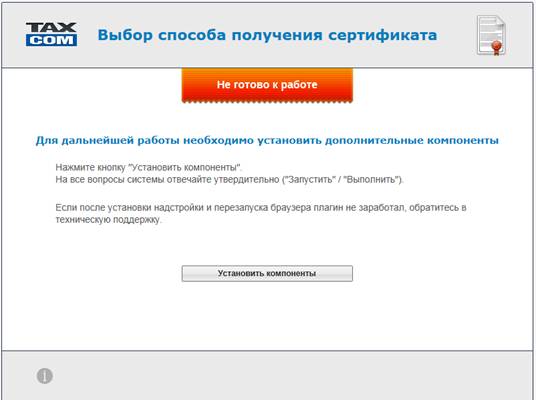
Рис 1.
После чего запустить файл надстройки.
Далее следовать инструкциям «Мастера установки» (Рис 2).

Рис 2.
По завершению установки обновить страницу. После этого можно получать сертификат ключа подписи.
Для получения сертификата следует открыть страницу удостоверяющего центра - ссылка «Вход для зарегистрированных абонентов» в разделе «Удостоверяющий центр» сайта www. *****. (рис 3)
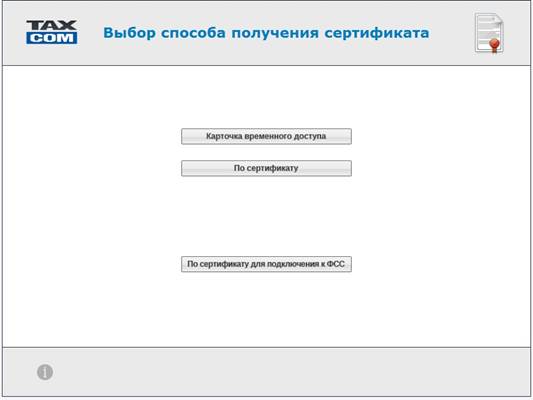
Рис 3.
На открывшейся странице нажать кнопку «Карточка временного доступа» и затем после ввода ID маркера и пароля (ВНИМАНИЕ: раскладка клавиатуры должна быть английская, Caps Lock выключен) нажать кнопку «Далее» (Рис 4)
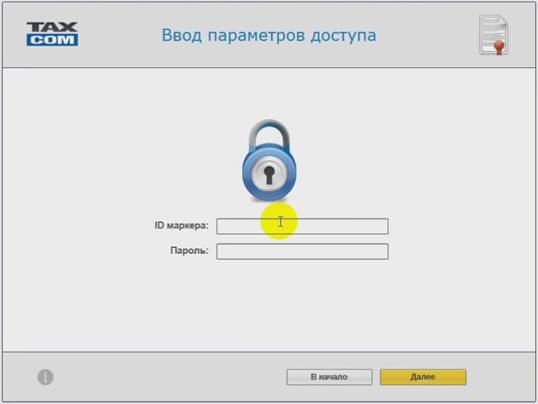
Рис 4.
ПРИМЕЧАНИЕ:
Внимательно проверьте данные в сертификате, при обнаружении ошибки нажмите кнопку «Неверны».
Отметьте галочкой согласие с указанными данными и нажмите «Верны» (Рис 5)
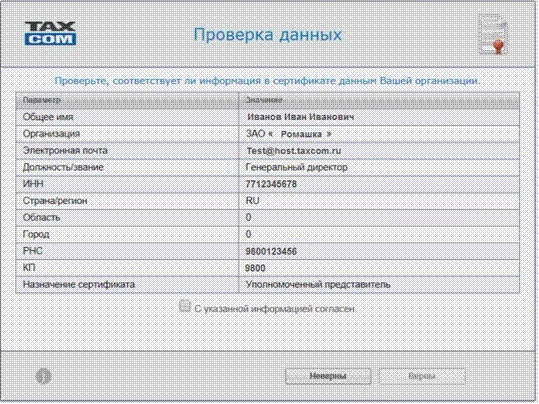

Рис 5.
алее откроется окно с выбором ключевого носителя. (Рис 6)
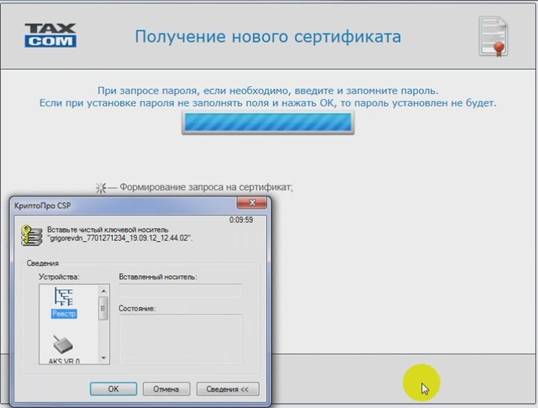
Рис 6.
Выберете удобный для вас носитель и нажмите «Ок».
Примечание: если в качестве ключевого носителя используется не «реестр», то убедитесь, что носитель подключен к компьютеру.
При этом откроется окно «Биологический датчик случайных чисел». В процессе работы датчика нужно нажимать произвольные клавиши на клавиатуре (кроме клавиши Esc) или произвольно двигать курсором мыши в поле окна датчика. (Рис 7)
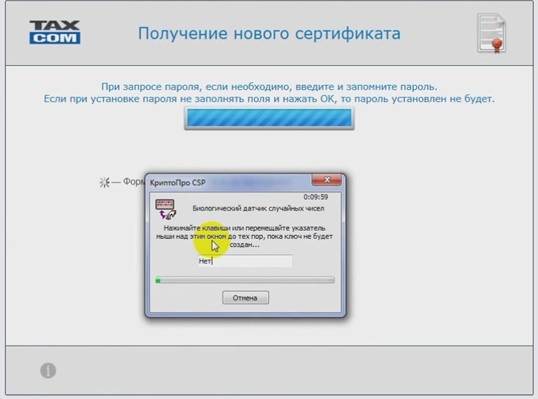
Рис 7.
По окончании работы датчика откроется окно для установки пароля на контейнер, в котором будут храниться сгенерированные ключи и сертификат (рис 8).
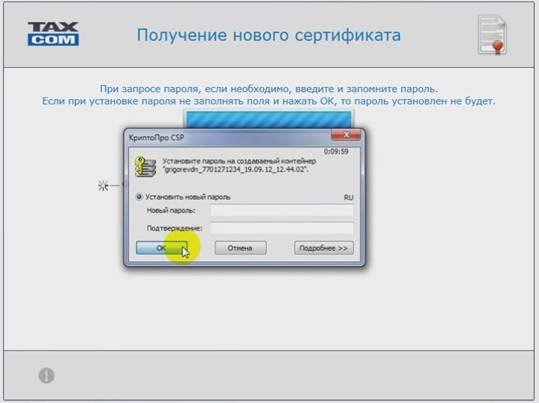
Рис 8.
Если не хотите устанавливать пароль, нажмите сразу кнопку «ОК», или сначала введите пароль, а потом нажмите «ОК» для его установки.
Если Вы установили пароль, то следует помнить, что при его утере дальнейшая работа в системе будет невозможна без внеплановой замены сертификата.
После чего откроется страница с созданием резервной копии ключа (Рис 9).
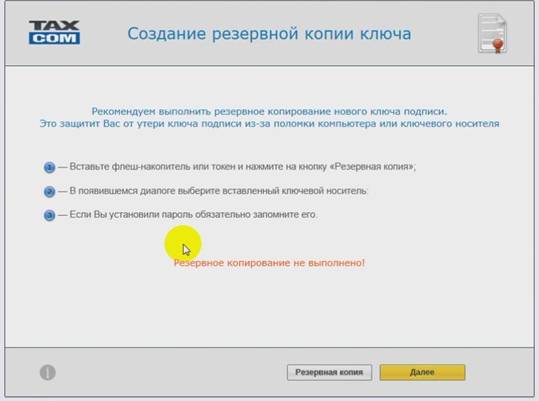
Рис 9.
Создание резервной копии ключа не обязательный шаг, но мы настоятельно рекомендуем Вам сделать копию для этого нужно нажать кнопку «Резервная копия»
Затем нажать кнопку «Далее». После чего откроется окно, где нужно нажать кнопку «Готово» (Рис 10)
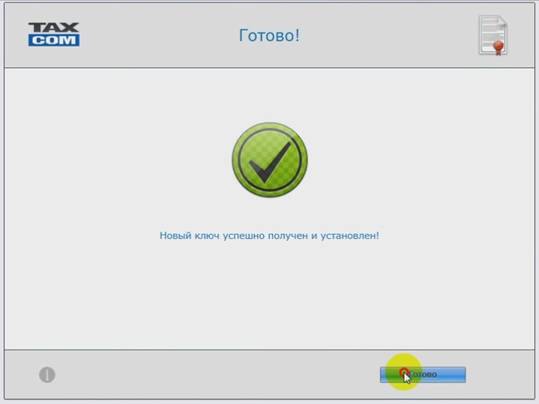
Рис 10.
Получение сертификата завершено.
