Партнерка на США и Канаду по недвижимости, выплаты в крипто
- 30% recurring commission
- Выплаты в USDT
- Вывод каждую неделю
- Комиссия до 5 лет за каждого referral
Инструкции по подключению к сети Гранат
Личный кабинет
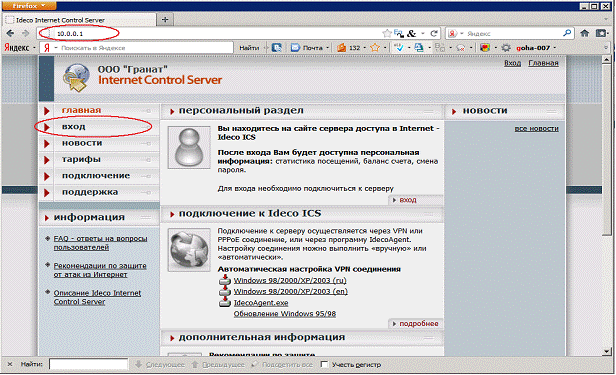
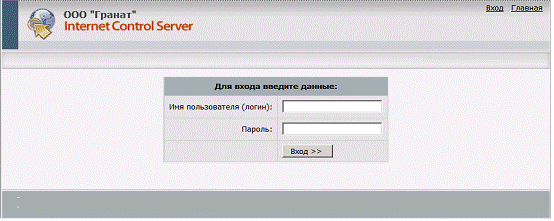
Для контроля за трафиком и платежами необходимо периодически заходить в личный кабинет. Для входа в личный кабинет необходимо запустить любой интернет-браузер (Internet explorer, Opera, MizilaFirefox и др.) в адресной строке ввести адрес: 10.0.0.1, для входа в личный кабинет набрать нажмите «вход» на панели сайта. В открывшемся окне введите Ваши логин и пароль.
В личном кабинете доступна информация по лицевому счёту абонента, отчёты по потребленным услугам, возможность управлять доступом, пополнение счёта, отсылка сообщения администратору и др.
Настройка VPN Windows 7 |
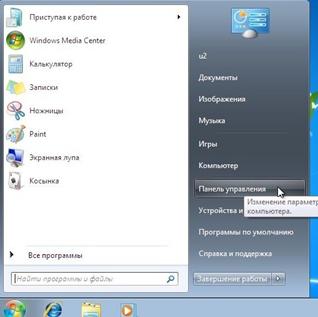
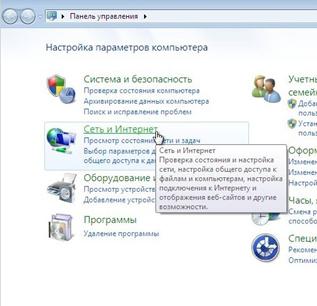
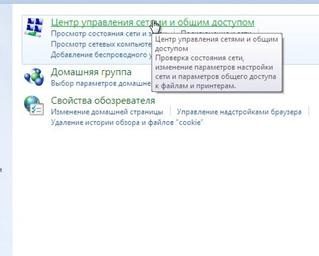
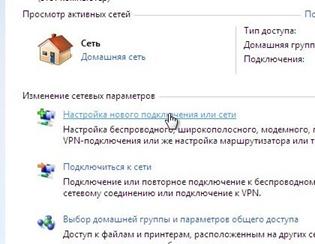
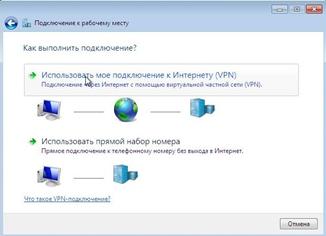
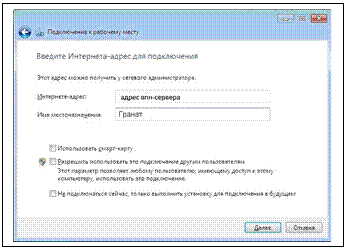
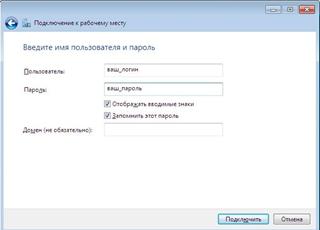
Нажмите Пуск. В появившемся окне выберите последовательно пункты меню:
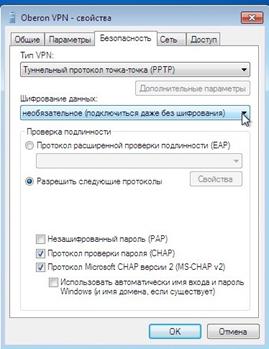
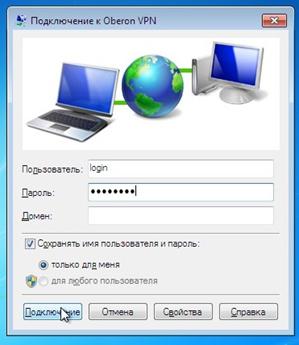
Вернитесь в окно Центр управления сетями и общим доступом, выберите пункт меню "Подключиться к сети". Щелкните правой кнопкой мыши по созданному вами VPN-соединению и выберите в меню "Свойства". 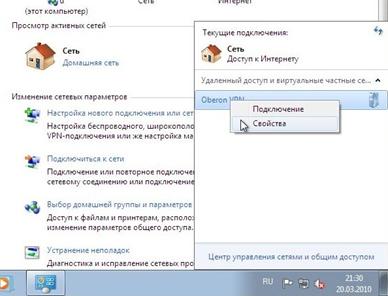 В открывшемся диалоговом окне выберите закладку "Безопасность". На странице параметров безопасности выберите в списке "Тип VPN" пункт "Туннельный протокол точка-точка (PPTP)", а "Шифрование данных" выберите пункт "необязательное (подключиться даже без шифрования)" и нажмите "OK": Процесс настройки завершен, теперь для подключения откройте окно подключения к сети с помощью последовательного выбора пунктов меню: Пуск/Панель управления/Сеть и Интернет/Центр управления сетями и общим доступом/Подключиться к сети. Щелкните правой кнопкой мыши по созданному VPN-подключению и выберите в меню "Подключить".
|

Настройка подключения в Windows XP/2000/2003
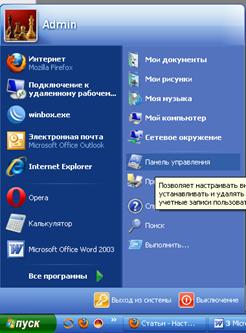
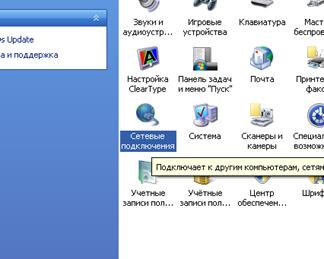
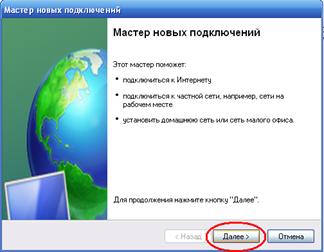
1) Пуск - Панель управления - Сетевые подключения - Создание нового подключения
или
1) Пуск - Панель управления - Переключение к классическому виду(левый верхний угол) - Сетевые подключения - Создание нового подключения(Мастер новых подключений)
ВНИМАНИЕ!!!
Подключение по локальной сети в «Сетевых подключениях» должно присутствовать и включено. Если подключение отсутствует Вам необходимо проверить подключена ли сетевая карта или установлены ли драйвера(без подключения работать ничего не будет).

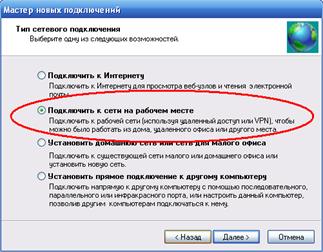
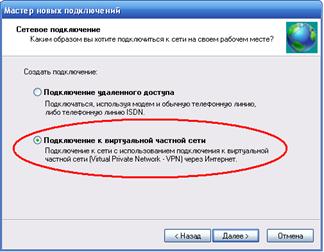
2) Подключить к сети на рабочем месте - Подключение к виртуальной частной
сети
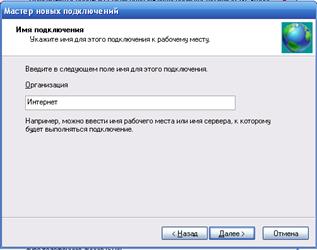
3) Здесь иногда бывает окно "Публичная сеть", тогда нужно выбрать - не набирать номер для предварительного подключения. Иначе показывается окно "Имя подключения", тогда ввести название создаваемого подключения – Интернет
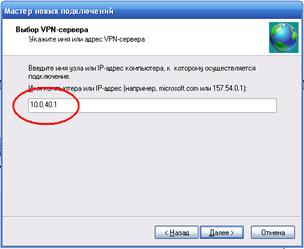
 4) Введите IP адрес 10.0.40.1 или 10.0.0.1. Какой вводить адрес вы можете узнать у технической поддержки позвонив по телефону или 8(920)
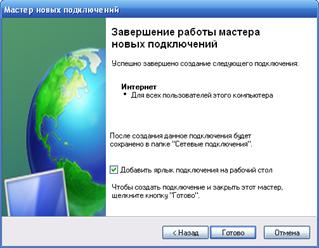
5) Поставить галку "Добавить ярлык подключения на рабочий стол" и нажать "Готово".
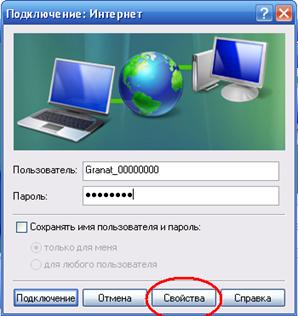
6) В появившемся окне введите имя пользователя и пароль указанные в договоре
Если хотите не набирать пароль каждый раз, установите галочку "Сохранить имя пользователя и пароль" (не рекомендуется в целях обеспечения безопасности).
Нажмите кнопку Свойства
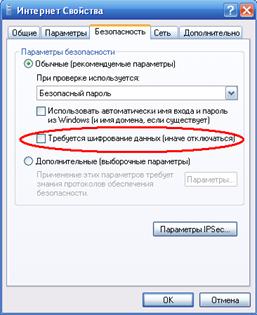
7) В появившемся окне перейдите на вкладку "Безопасность" И снимите галочку "Требуется шифрование данных"