


Партнерка на США и Канаду по недвижимости, выплаты в крипто
- 30% recurring commission
- Выплаты в USDT
- Вывод каждую неделю
- Комиссия до 5 лет за каждого referral
Методические разработки
WEB Портал
-Т»
2010
Содержание
Начало работы.................................................................................................................... 3
1. Работа с папками................................................................................................................. 7
1.1. Создание папок............................................................................................................. 7
1.2. Изменение свойств папки............................................................................................ 7
1.3. Удаление папки............................................................................................................. 7
1.4. Настройка избранных папок и подписок................................................................... 8
2. Документы............................................................................................................................ 9
2.1. Создание документа...................................................................................................... 9
2.2. Создание документа по шаблонам............................................................................ 10
2.3. Создание новой копии документа............................................................................ 11
2.4. Присоединение файла................................................................................................ 11
2.5. Удаление присоединенного файла............................................................................ 11
2.6. Добавление документа к папкам............................................................................... 12
2.7. Удаление документа из папки................................................................................... 13
2.8. Установка связей с другими документами............................................................... 13
2.9. Изменение и удаление типа связи............................................................................. 14
2.10. Создание замечаний.................................................................................................... 14
2.11. Отправка документа на совместную подготовку.................................................... 15
2.12. Принятие участия в совместной подготовке документа........................................ 16
2.13. Отправка документа на согласование...................................................................... 17
2.14. Согласование документа............................................................................................ 17
2.15. Создание новой версии.............................................................................................. 19
2.16. Передача документов.................................................................................................. 19
2.17. Отзыв документа с подписи...................................................................................... 20
2.18. Подписание документов............................................................................................ 20
2.19. Отмена подписи.......................................................................................................... 21
2.20. Отказ в подписи.......................................................................................................... 21
2.21. Получение адресованных документов..................................................................... 22
2.22. Создание резолюции по документу.......................................................................... 22
2.23. Снятие исполнителя с контроля................................................................................ 23
2.24. Перенос срока исполнения в поручениях и резолюциях....................................... 24
2.25. Отметка о полном исполнении резолюции (поручения)........................................ 24
2.26. Создание поручения, не связанного с документом................................................. 24
2.27. Получение резолюций................................................................................................ 25
2.28. Создание нижестоящей резолюции.......................................................................... 25
2.29. Создание отчета об исполнении................................................................................ 25
2.30. Принятие или отказ отчета об исполнении автором резолюции/поручения....... 26
2.31. Ознакомление с документом..................................................................................... 27
2.32. Добавление документа в список избранных документов и образцов................... 28
2.33. Удаление документов................................................................................................. 28
3. Поиск документов............................................................................................................. 29
3.1. Простой поиск............................................................................................................. 29
3.2. Расширенный поиск................................................................................................... 29
WEB-Портал
Портал является унифицированным рабочим местом системы CompanyMedia для основных участников документооборота. К их числу относятся руководители всех уровней, вырабатывающие управленческие решения и выдающие поручения, а также рядовые сотрудники, принимающие участие в подготовке документов и исполняющие поручения руководства.
Начало работы
Для входа в систему узнайте у администратора Web адрес (URL) к стартовой странице системы, ваши имя и пароль для входа в систему.
Для входа в систему:
· Введите Web адрес (URL) к стартовой странице системы.
· В появившемся окне введите ваше имя и пароль.
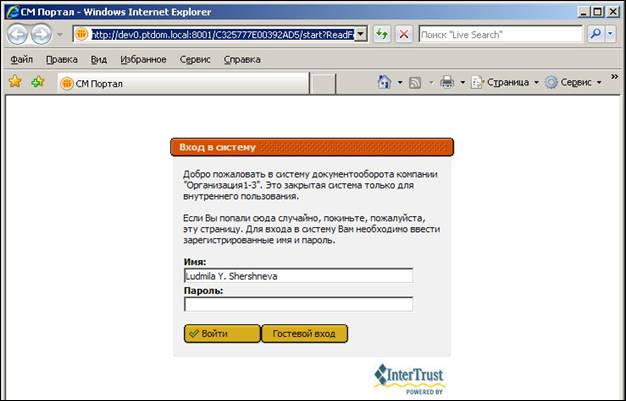
· Нажмите кнопку «Войти».
Если имя и пароль введены правильно, то на экране откроется основное окно системы.
Рекомендуется добавить стартовую страницу в «Избранное» Internet Explorer’а, чтобы не вводить адрес каждый раз вручную.
Основное окно системы разделено по вертикали на две основные области. Область, которая находится слева, называется Навигатор. Область, которая расположена справа, называется областью отображения папок и документов. При входе в систему в этой области отображается верхний уровень структуры папок, в которых хранятся документы.
Если внимательнее посмотреть на область, которая находится справа, то можно увидеть, что она содержит две закладки Документы и Поиск. На закладке Документы можно перемещаться по иерархии папок, открывать их, просматривать списки документов в этих папках. На закладке Поиск расположена поисковая форма, на который можно задавать критерий поиска документов, здесь же найденные документы будут отображаться в виде списков. То есть основная задача правой области – отображать списки документов в папках и списки найденных документов в результате поиска.
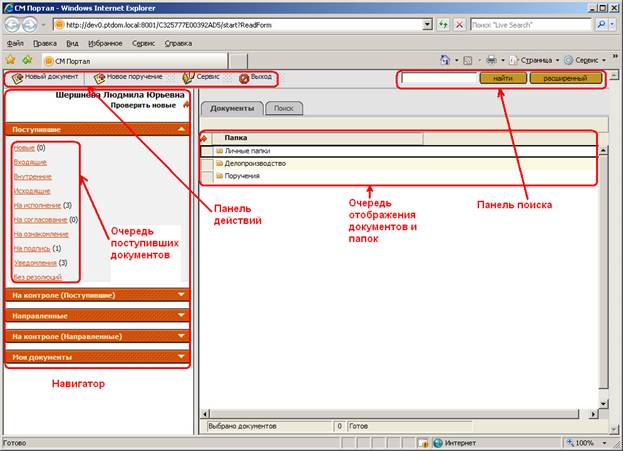
Навигатор разделен на секции, которые называются очередями:
§ Поступившие - очереди поступивших Вам документов. В них входят адресованные документы, поступившие на совместную подготовку, согласование, подписание, исполнение, подписки и прочие информационные уведомления.
§ Направленные - очереди документов, направленных Вами другим сотрудникам. В них входят документы, направленные на совместную подготовку, на согласование, на подпись, на исполнение.
§ Поручения – позволяет просмотреть все полученные и выданные Вами поручения, не связанные с документами. Есть возможность просматривать поручения, отсортированные по номеру, либо сгруппированные по автору, по исполнителю, по сроку исполнения.
§ На контроле – позволяет просмотреть все полученные и выданные Вами контрольные поручения и задания, как связанные, так и не связанные с исполнением каких-либо документов. Есть возможность просматривать поручения, сгруппированные по автору, по исполнителю, по сроку исполнения, а также используя календарное представление. Также доступны отчёты по контрольным поручениям, созданным руководителями.
§ Мои документы – содержит список последних сохраненных документов, список документов, взятых Вами на длительную единоличную подготовку, список избранных документов и папок, с которыми Вы периодически работаете или к которым планируете вернуться в ближайшее время.
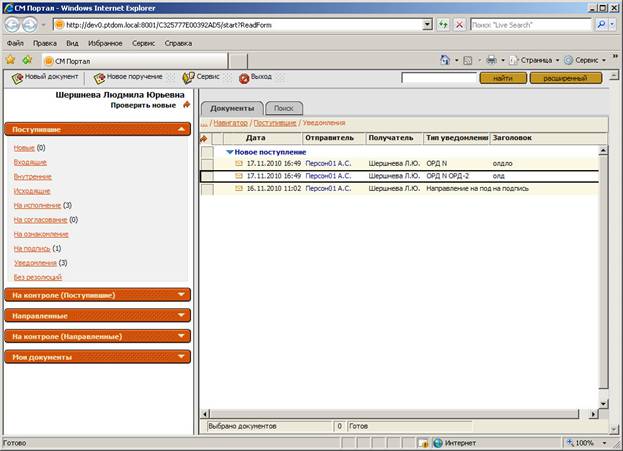
Очереди «Поступившие» и «Направленные» содержат не сами документы, а уведомления по произведенным действиям над документами (регистрация, выдача поручения, направление не подпись и т. д.). Поступившие уведомления имеют статусы: «Новое поступление», «Просмотренное», «Обработано».
§ «Новое поступление» - статус только что созданного уведомления, которое еще не было открыто получателем.
§ «Просмотрено» - статус устанавливается после открытия получателем документа или очереди уведомлений, или из почтового сообщения, или открытого непосредственно в базе данных документа. Во всех случаях открытия, кроме открытия из очереди, статус получает это значение для документов тех баз данных системы, где существует функция протоколирования открытия документов.
§ «Обработано» - статус устанавливается при выполнении получателем ожидаемых действий с документом, например, визирование документа, ознакомление с документом.
Слева от каждой очереди содержится количество уведомлений со статусом «Новое поступление». Если щелкнуть мышью на какую-либо из очередей, в которых есть документы, то список этот документов откроется в области справа. Уведомления будут сгруппированы по статусу.
Слева, в области навигатора, находится вертикальная закладка, на которой написано Дерево папок.
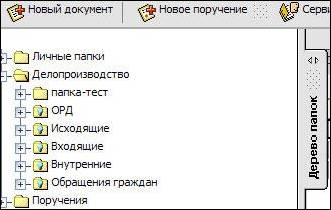
Если щелкнуть по ней мышью, то закладка выдвинется, закрыв собой область навигатора. Это специальный элемент управления, позволяющий перемещаться по иерархии папок, он напоминает аналогичный элемент в Проводнике Windows. Щелкните еще раз мышью на надписи Дерево папок, и закладка вернется в исходное состояние, сделав доступным навигатор.
· Щелкните мышью на значок плюса  слева от названия каталога папок Личные папки.
· Щелкните мышью на значок плюса слева от названия вашей личной папки.
Под папкой появится надпись Документы со значком и вложенные папки.
· Щелкните мышью по надписи Документы.
На экране в правой части основного окна системы появится список документов в Вашей личной папке.
Панель действий
На панели действий расположены кнопки, выполняющие наиболее востребованные операции, не связанные с тем, что в данный момент открыто на основном экране. К ним относятся:
§ Новый документ – для создания нового документа.
§ Новое поручение – для создания нового поручения.
Внимание! Данная кнопка доступна лишь в том случае, если возможность создания поручений указана в настройках персонального или группового профиля.
§ Выход – кнопка, завершающая сеанс работы в системы.
§ Сервис – при выборе подпункта «Настройки» можно осуществить персональные настройки системы, подпункт «Смена пароля» позволяет изменить пароль пользователя, а подпункт «О системе» позволяет получить информацию о текущей версии системы и о компании-разработчике.
§ Почта – кнопка, осуществляющая переход в почтовый ящик пользователя. (Если она указана в настройках персонального профиля.)
Выход из системы
Для завершения работы с системой рекомендуется, прежде чем закрыть Internet Explorer, нажать кнопку «Выход» на панели действий основного окна системы и подтвердить выход из системы, нажав кнопку «ОК».
1. Работа с папками
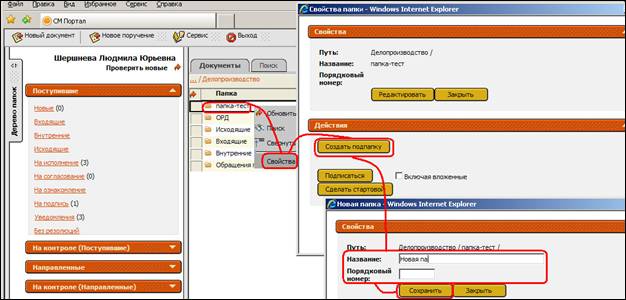
1.1. Создание папок
· Откройте каталог папок «Личные папки».
· Установите курсор на Вашу личную папку и щёлкните правой кнопкой мыши.
· В появившемся меню выберите пункт «Свойства».
· Нажмите кнопку «Создать подпапку».
· Укажите «Название» папки.
· Укажите «Порядковый номер» – порядковый номер определяет порядок сортировки папок одного уровня. Если порядковый номер у папок не задан, то они сортируются по алфавиту.
· Нажмите кнопку «Сохранить».
1.2. Изменение свойств папки
· Установите курсор на Вашу личную папку и щёлкните правой кнопкой мыши.
· В появившемся меню выберите пункт «Свойства».
· В окне свойств папки нажмите кнопку «Редактировать».
· Теперь вы можете изменить «Название» папки и «Порядковый номер».
· Нажмите кнопку «Сохранить».
1.3. Удаление папки
Удалять можно только те папки, в которых нет документов и вложенных папок.
· Установите курсор на Вашу личную папку и щёлкните правой кнопкой мыши.
· В появившемся меню выберите пункт «Свойства».
· В окне свойств папки нажмите кнопку «Редактировать».
· Нажмите кнопку «Удалить».
Если Вы по каким-то причинам не можете удалить папку, то будет выдано соответствующее сообщение.
Замечание: в некоторых папках (например, в Вашей личной папке), кнопки «Удалить» нет. Это означает, что данная папка является системной и удалению не подлежит.
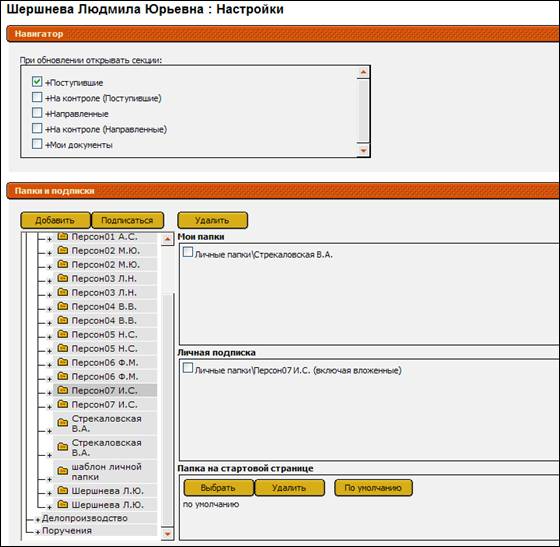
1.4. Настройка избранных папок и подписок
Для добавления избранных папок:
· В главном окне системы нажмите кнопку «Сервис – Настройки».
· Выделите в иерархии папок ту, которую необходимо добавить в список избранных папок.
· Нажмите кнопку «Добавить».
Папка будет добавлена в список «Мои папки» справа.
Для подписки на папку:
· Выделите в иерархии папок ту, которую необходимо добавить в список избранных папок.
· Нажмите кнопку «Подписаться».
· В появившемся диалоговом окне, ответьте, хотите ли также получать информацию о документах из вложенных папок.
Папка будет добавлена в список «Личная подписка» справа.
Для удаления папки из списка избранных папок и подписки:
· Отметьте галочками те папки, которые подлежат удалению в списках «Мои папки» и «Личная подписка» справа.
· Нажмите кнопку «Удалить» вверху над этими списками.
2. Документы
2.1. Создание документа
· Нажмите кнопку «Новый документ» на панели действий.
· В диалоге создания нового документа в секции Выбор вида документа укажите вид документа. Укажите шаблон, если необходимо.
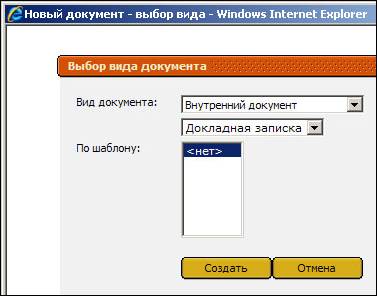
· Нажмите кнопку «Создать».
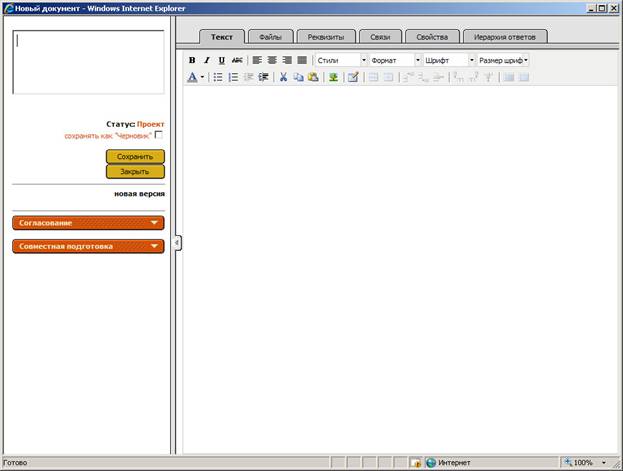
· В электронной карточке нового документа введите заголовок. На закладке Текст можно ввести и отформатировать текст.
Ограничение. Картинки в поле вставить нельзя.
· На закладке реквизиты введите другие реквизиты документа, если необходимо (подпись, адресат и т. д.).
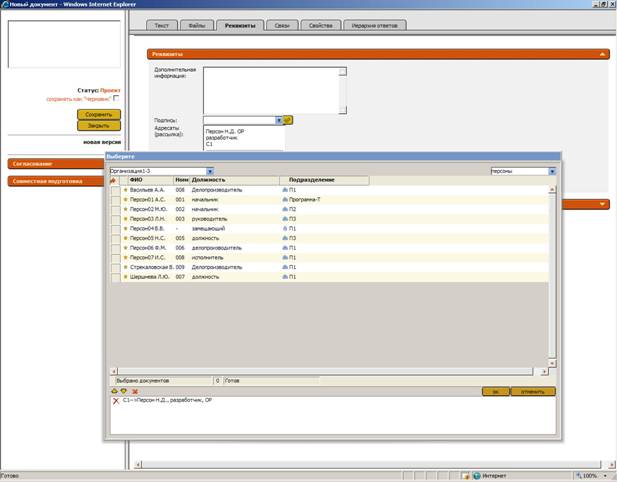
· Нажмите кнопку «Сохранить».
· Нажмите «ОК» в диалоге подтверждения.
Документ будет сохранен в системе в вашей личной папке либо в той папке, которая указана администратором системы по умолчанию для сохранения данного вида документов. На экране документ перейдет в режим чтения.
· Нажмите кнопку «Закрыть» для закрытия документа и возвращения к основному окну системы.
2.2. Создание документа по шаблонам
Ограничение. При создании документа по шаблону, если в шаблоне были картинки, то в создаваемый документ они не переносятся.
Для создания документа по шаблону:
· В диалоге создания документа выберите шаблон из списка «По шаблону».
Для добавления документа в список личных шаблонов:
· Откройте любой проект документа в режиме чтения.
· Перейдите на закладку Свойства.
· Нажмите на иконку 
Для удаления документа из списка Образцов (личных шаблонов):
· Перейдите к основному окну системы.
· Нажмите кнопку «Настройки» из выпадающего меню «Сервис» на панели действий.
· Перейдите в секцию Избранные документы и образцы.
· Снимите галочку в столбце «Образцы» справа от документа, который требуется удалить из образцов.
· Нажмите кнопку «Сохранить» внизу окна настроек.
· Нажмите кнопку «ОК» в запросе подтверждения.
2.3. Создание новой копии документа
· Откройте документ, с которого планируется сделать копию, в режиме чтения.
· В области управления документом нажмите кнопку «Создать копию».
· Если требуется, в диалоговом окне укажите новый вид создаваемого документа.
· Нажмите кнопку «Создать».
В новую копию документа будет скопировано содержание и реквизиты из исходного документа (если выбранный вид документа другой, чем у текущего документа, копируются только заголовок, папки, содержание и ключевые слова, а также если схема доступа текущего документа присутствует в доступных схемах документа нового документа, то в новый скопируется схема доступа).
2.4. Присоединение файла
Инструменты работы с файлами задаются в настройках персонального или группового профиля.
· Откройте документ в режиме редактирования.
· Перейдите на закладку Файлы.
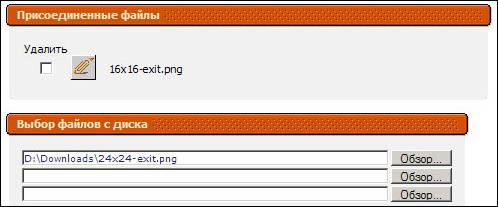
· В секции Выбор файлов с диска, нажмите любую из кнопок «Обзор…». Или нажмите кнопку или
или  на компоненте управления файлами.
· Выберите на локальном диске файл, который необходимо присоединить.
· Нажмите «Открыть».
· Файл добавится в список присоединенных файлов.
· Сохраните документ.
2.5. Удаление присоединенного файла
· Откройте документ с присоединенным файлом в режиме редактирования.
· Перейдите на закладку Файлы.
· Поставьте галочку около файла, который необходимо удалить.
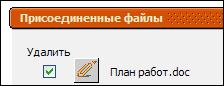
· Сохраните документ.
2.6. Добавление документа к папкам
· Создайте новый документ.
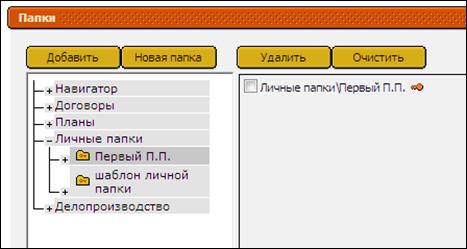
· Раскройте секцию «Папки» на закладке Свойства.
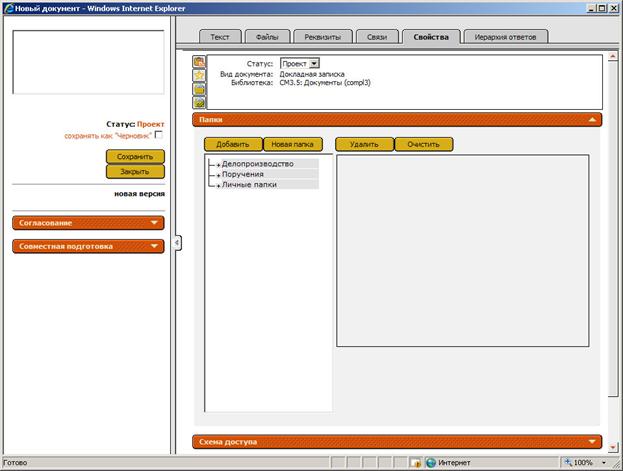
· Раскройте все промежуточные папки, используя плюс  слева от названий этих папок.
· Щелкните мышью по названию искомой папки, она должна выделиться темно-серым цветом.
· Нажмите кнопку «Добавить» над деревом папок.
2.7. Удаление документа из папки
· Откройте документ в режиме редактирования.
· Раскройте секцию «Папки» на закладке Свойства.
· В области справа отметьте галкой название папки, которую требуется удалить.
· Нажмите кнопку «Удалить».
2.8. Установка связей с другими документами
· Откройте проект документа в режиме редактирования.
· Перейдите на закладку Связи.
· Нажмите кнопку 
На экране появится окно выбора документов.
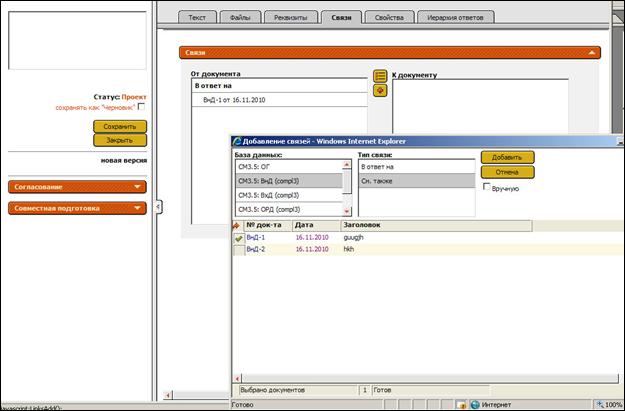
· Выберите базу данных, в которой находится требуемый документ.
· Выберите тип связи для этого документа.
· Выберите из списка документов указанной базы данных документ/документы на которые необходимо установить связь.
· Нажмите кнопку «Добавить».
Для указания связанного документа вручную:
· Откройте проект документа в режиме редактирования.
· Перейдите на закладку Связи.
· Нажмите кнопку
· В окне выбора документов отметьте опцию «Вручную» 
· Укажите номер документа, дату документа, комментарий, тип связи и нажмите кнопку «Добавить».
Для открытия связанного документа:
· В режиме чтения или редактирования нажмите левой кнопкой мыши на запись о документе, который необходимо открыть.
· Из списка возможных действий выберите пункт «Открыть».
2.9. Изменение и удаление типа связи
Для изменения типа связи:
· В режиме редактирования нажмите левой кнопкой мыши на запись, для которой необходимо изменить тип связи.
· Из списка возможных действий выберите пункт «Изменить тип».
· Выберите новый тип связи для этого документа.
Для удаления связи с другими документами:
· Откройте проект документа, в котором есть связи, в режиме редактирования.
· Перейдите на закладку Свойства в секцию Связи.
· Нажмите левой кнопкой мыши на запись, подлежащую удалению.
· Из списка возможных действий выберите пункт «Удалить».
2.10. Создание замечаний
· Откройте документ в режиме чтения.
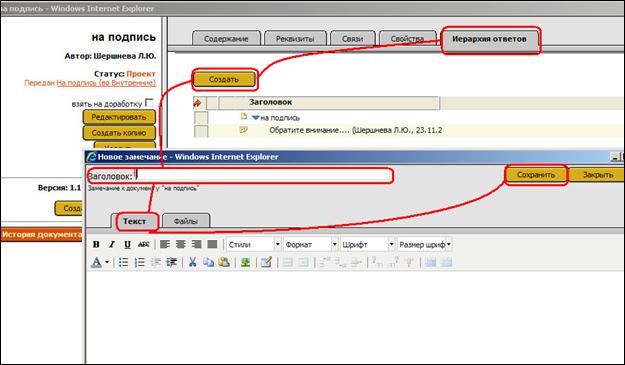
· Перейдите на закладку Иерархия ответов.
· Нажмите кнопку «Создать».
· В окне нового замечания введите «Заголовок» замечания.
· На закладке Текст можно ввести текст замечания.
· На закладке Файлы можно присоединить файл.
· Нажмите кнопку «Сохранить».
Для создания замечания на замечание:
· Откройте документ с замечаниями в режиме чтения.
· Перейдите на закладку Замечания.
· Откройте любое замечание.
· Нажмите кнопку «Ответить» в окне замечания вверху справа.
· Заполните поля и нажмите кнопку «Сохранить».
2.11. Отправка документа на совместную подготовку
· Откройте документ в режиме редактирования.
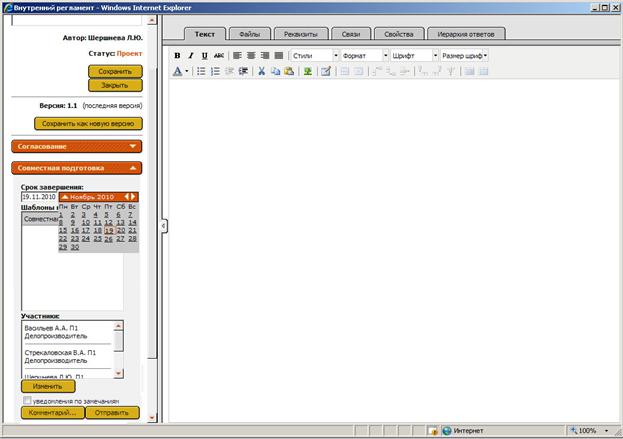
· Раскройте секцию Совместная подготовка в области управления документом.
· Выберите один из возможных шаблонов подготовки.
Если в сценарии подготовки заданы участники, то они появятся в поле Участники.
· По кнопке «Изменить» можно изменить список участников.
· Укажите срок, если выбран режим параллельной подготовки. Для последовательного режима срок указать нельзя.
· Для пояснения задач, стоящих перед участниками инициатор можете заполнить поле «Комментарий».
· В поле «Уведомления по замечаниям» установите или снимите флаг.
Если он включен, то это значит, что по всем замечаниям, созданным в рамках активного процесса совместной подготовки, будут отправляться уведомления:
o если создается замечание к документу, то – только инициатору процесса.
o если создается замечание к замечанию, то – автору родительского замечания и инициатору процесса.
o если процесс подготовки завершен, то этот режим отправки уведомлений по замечаниям отключается.
При первой отправке документа на совместную подготовку флаг по умолчанию установлен.
· Нажмите кнопку «Отправить».
2.12. Принятие участия в совместной подготовке документа
· Нажмите кнопку «Проверить новые» в Навигаторе.
· Откройте секцию «Поступившие», очередь «На подготовку» в Навигаторе.
· Откройте поступивший на подготовку документ в режиме редактирования.
· Внесите правки в содержание документа.
· Прежде чем сохранить документ, установите признак «завершить работу», в области управления документом, над кнопкой «Сохранить».
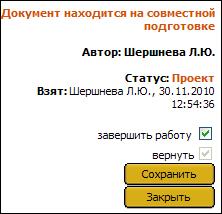
· Сохраните документ.
Чтобы узнать, завершена ли совместная подготовка:
· Нажмите кнопку «проверить новые» в Навигаторе.
· Откройте секцию «Поступившие», очередь «Уведомления» в Навигаторе.
Если все участники завершили работу, то в списке должно появиться уведомление, о том, что процесс подготовки документа завершен.
2.13. Отправка документа на согласование
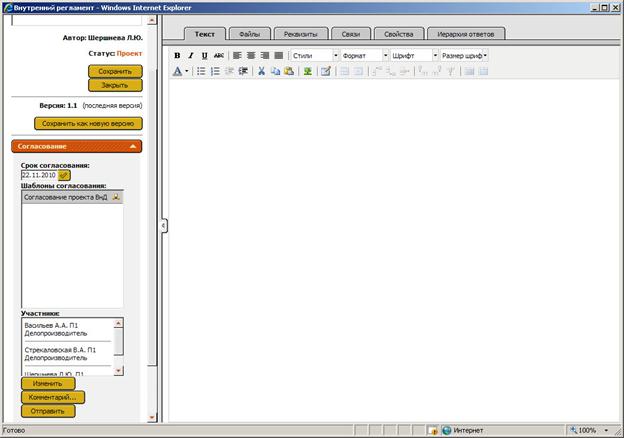
· Откройте документ в режиме редактирования.
· Раскройте секцию Согласование в области управления документом.
· Выберите один из возможных шаблонов согласования.
Если в выбранном шаблоне листа согласования заданы участники, то они появятся в поле «Участники».
· По кнопке «Изменить» можно изменить список участников.
· С помощью кнопки «Комментарий» можно ввести комментарии к согласованию в открывшемся окне.
· Укажите срок, если выбран режим параллельного согласования. Для последовательного режима срок указать нельзя.
· Нажмите кнопку «Отправить».
2.14. Согласование документа
· Нажмите кнопку «проверить новые» в Навигаторе.
· Откройте секцию Поступившие, очередь На согласование в Навигаторе.
· Откройте поступивший на согласование документ.
Поступивший на согласование документ откроется в режиме чтения. Поступившие на согласование документы содержат только закладки «Комментарии инициатора» и «Содержание», т. к. согласуется именно содержательная часть документа.
· Если Вы хотите изменить содержание документа, то нажмите кнопку «Редактировать». Внесите правки в содержание документа.
· Нажмите одну из кнопок, соответствующую Вашему отношению к согласуемому документу: «Согласен», «Не согласен» или «Согласен с замечаниями».
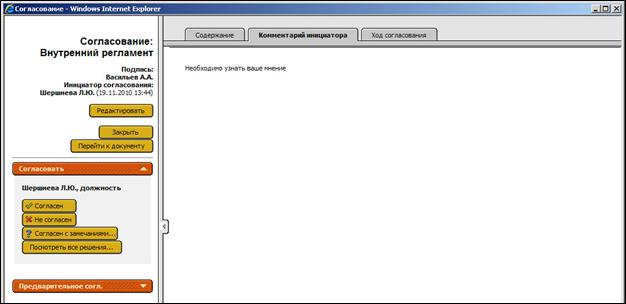
· Если необходимо, то внесите свой комментарий.
· Подтвердите свое намерение, нажав кнопку «ОК».
Для просмотра виз предыдущих участников:
· Откройте документ, пришедший на согласование.
· Нажмите кнопку «Посмотреть все решения».
· В появившемся списке участников, слева от высказавшихся участников в квадратике будет картинка, отражающая его мнение.
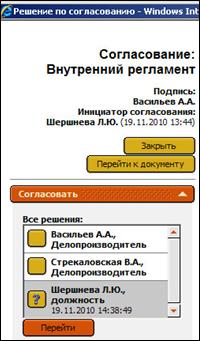
· Выделите фамилию интересующего Вас участника.
· Нажмите кнопку «Перейти».
На экране появится виза выбранного участника. Если он вносил правки в документ, то в его визе будет отображаться закладка Содержание, а на закладке Решение слева от решения будет указано (внесены изменения в документ). Если он оставил комментарии, то они будут отражены в секции Комментарий.
2.15. Создание новой версии
· Откройте документ в режиме чтения.
· Нажмите кнопку «Создать новую версию» в области управления документом.
· Внесите правки в документ.
· Сохраните документ.
2.16. Передача документов
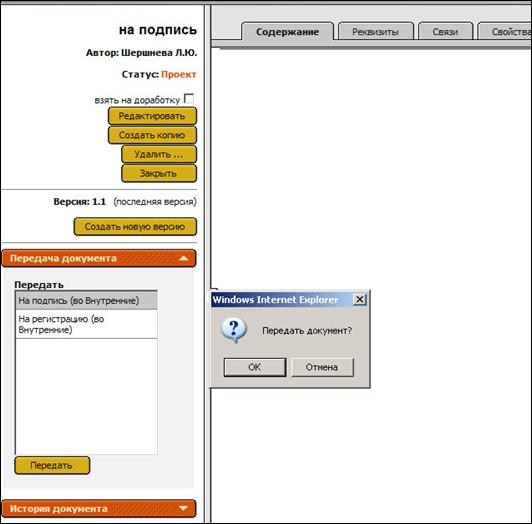
· Откройте документ в режиме чтения.
· Раскройте секцию Передача.
· Выберите один из доступных вариантов передачи.
· Нажмите кнопку «Передать».
· Подтвердить передачу документа.
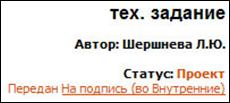
· Документ получит статус «Передан На подпись».
2.17. Отзыв документа с подписи
· Перейдите в очередь «Направленные/На подпись».
· Раскройте секцию «Передано».
· Откройте документ, который был создан в подсистеме в результате передачи на подпись.
· В секции «Отзыв с подписи» нажмите кнопку «Отозвать с подписи».

· Подтвердите отзыв нажатием «ОК».
Секция «Подпись» удалится. В том случае, если подписывающий успел просмотреть уведомление, то ему будет сформировано уведомление типа «Отзыв с подписи». Если же он не успел просмотреть уведомление о поступившем на подпись документе, оно будет удалено автоматически.
2.18. Подписание документов
· Нажмите кнопку «проверить новые» в Навигаторе.
· Откройте секцию Поступившие, очередь На подпись в Навигаторе.
· Откройте документ, поступивший на подпись.
· Нажмите кнопку «Подписать» в секции Подпись в области управления документом.
· Нажмите «ОК» в диалоге подтверждения.
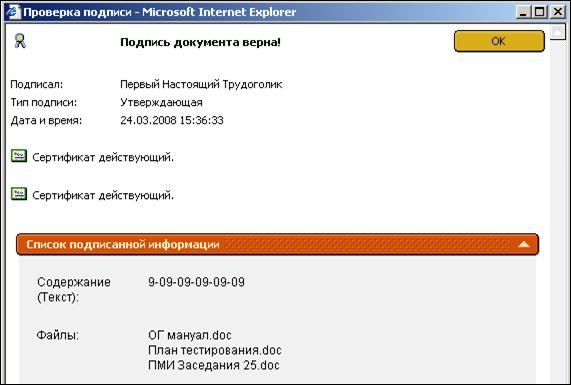
· Для проверки ЭЦП нужно нажать кнопку  . Информация о результате проверки отображается в отдельном окне.
2.19. Отмена подписи
· Нажмите кнопку «Отмена подписи» в секции Подпись в области управления документом.

· Статус «Подписано» будет отменен. Автору документа и делопроизводителю будут направлены уведомления.
2.20. Отказ в подписи
· Нажмите кнопку «Отказать» в секции Подпись в области управления документом.
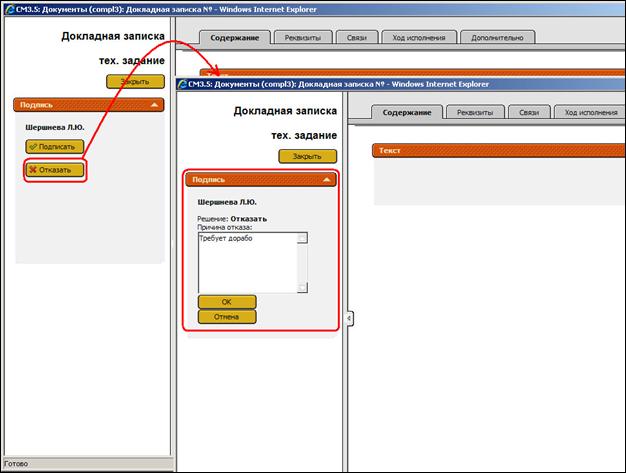
· Введите в появившемся окошке причину отказа в подписи.
· Нажмите кнопку «ОК».
Если в подписи документа было отказано, то автор документа получит об этом уведомление, сможет внести необходимые правки, при необходимости согласовать новую редакцию и повторно направить документ на подпись.
2.21. Получение адресованных документов
· Нажмите кнопку «проверить новые» в Навигаторе.
· Откройте секцию Поступившие, очередь Входящие или Внутренние.
Если Вам были адресованы входящие или внутренние документы, то они появятся в списке.
· Откройте документ из этого списка.
2.22. Создание резолюции по документу
· Откройте адресованный Вам документ.
· В области управления документом нажмите на выпадающий список справа от кнопки «Создать».
· Выберите пункт «Резолюцию».
· Введите короткий «Текст» резолюции.
· Укажите исполнителей резолюции.
Для того, чтобы указать конкретного исполнителя резолюции, Вы можете ввести первые буквы его фамилии в поле, расположенное под списком исполнителей резолюции. Система автоматически осуществит поиск сотрудника по введённым буквам в Вашем персональном списке рассылки. Если по введённым буквам в персональном списке рассылки ничего не найдено, поиск будет осуществлён по СО. В результате поиска отобразится выпадающий список сотрудников с должностями в алфавитном порядке, начинающийся с сотрудника, чья фамилия соответствует введённому в поисковое окно запросу. Добавление сотрудника в список исполнителей осуществляется по кнопке  . Изменить список исполнителей можно по кнопке
  .
.
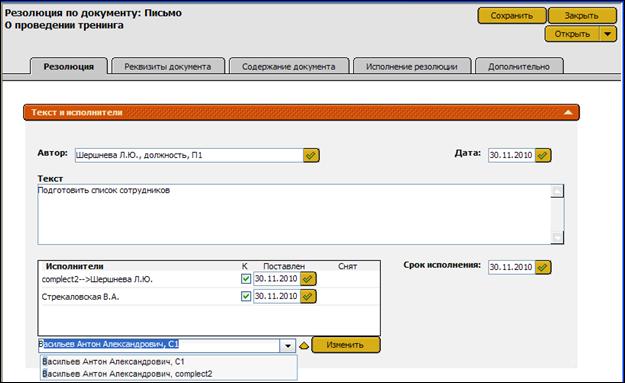
· После выбора исполнителей справа от их имен можно галочками отметить тех, кто должен быть поставлен на контроль.
Справа от галочки появляется поле для ввода даты постановки на контроль. По умолчанию указывается текущая дата. Чтобы ее изменить, нажмите кнопку  и выберите на календаре необходимую дату. Дата постановки на контроль не может быть меньше даты резолюции.
Если исполнитель ставится на контроль, то он будет получать уведомления о необходимости выполнить задание не только в момент сохранения резолюции, но и в день, предшествующий сроку исполнения, и каждый следующий день, до тех пор, пока не отчитается о выполнении задания.
· Если хотя бы один исполнитель поставлен на контроль, то необходимо указать срок исполнения резолюции.
Внимание! Срок исполнения резолюции не может превышать срок исполнения документа в целом.
- Нажмите кнопку «Сохранить».
2.23. Снятие исполнителя с контроля
· Откройте резолюцию в режиме редактирования.
· Снимите отметку «Контроль» слева от фамилии исполнителя. Справа от галочки дата постановки на контроль исчезнет, и появится дата снятия с контроля. По умолчанию указывается текущая дата. Чтобы ее изменить, нажмите кнопку и выберите на календаре необходимую дату.
Дата снятия с контроля не может быть меньше даты постановки на контроль.
· Сохраните резолюцию.
2.24. Перенос срока исполнения в поручениях и резолюциях
· Откройте резолюцию (поручение), поставленную на контроль, в режиме редактирования.
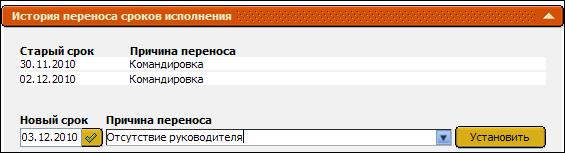
· В секции «История переноса срока исполнения» в поле «Новый срок» нажмите кнопку  и выберите в календаре необходимую дату срока исполнения (по умолчанию текущий срок исполнения).
· В поле «Причина переноса» введите причину переноса срока (не обязательно для заполнения).
· Нажмите кнопку «Установить».
2.25. Отметка о полном исполнении резолюции (поручения)
· Откройте резолюцию (поручение) в режиме редактирования.
· Поставьте отметку «Полностью исполнено» над списком исполнителей.
· Если необходимо, измените «Дату исполнения» резолюции.
· Сохраните резолюцию.

Если вы вносите изменения в текст резолюции после того, как она была получена и прочтена исполнителями, и хотите уведомить об этом исполнителей, либо просто дополнительно хотите напомнить о резолюции исполнителям, то в режиме редактирования установите отметку «Дополнительно уведомить всех исполнителей» и сохраните резолюцию. Все исполнители получат дополнительное уведомление о данной резолюции.
2.26. Создание поручения, не связанного с документом
· В основном окне системы нажмите на панели действий кнопку «Новое поручение».
Внимание! Создавать головные поручения могут пользователи, в чьих персональных профилях указан признак «Создание самостоятельных поручений».
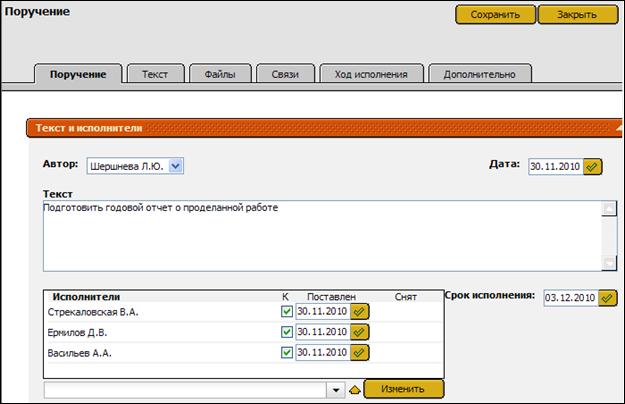
На экране появится окно, аналогичное окну резолюции, за исключением того, что в поручении нет закладки с содержанием и реквизитами документа, но есть закладки Дополнительно и Файлы (в режиме чтения эти закладки объединяются в закладку Дополнительные материалы), на которых можно ввести поясняющий текст поручения и присоединить файлы, связанные с поручением. Также в карточках поручений присутствует закладка Связи, на которой можно указать связи поручения с документами из других БД.
2.27. Получение резолюций
· Нажмите кнопку «проверить новые» в Навигаторе.
· Откройте секцию Поступившие, очередь На исполнение.
· Откройте резолюцию из списка поступивших резолюций.
2.28. Создание нижестоящей резолюции
· Откройте выданную Вам резолюцию или поручение.
· Нажмите на выпадающий список  справа от кнопки «Создать».
· Выберите пункт меню «Резолюцию».
На экране появится окно новой резолюции. Далее создание резолюции аналогично созданию резолюции по документу.
2.29. Создание отчета об исполнении
· Откройте резолюцию.
· Нажмите на выпадающий список  справа от кнопки «Создать».
· Выберите пункт меню «Отчет об исполнении».
· Внесите короткий «Текст» отчета об исполнении.
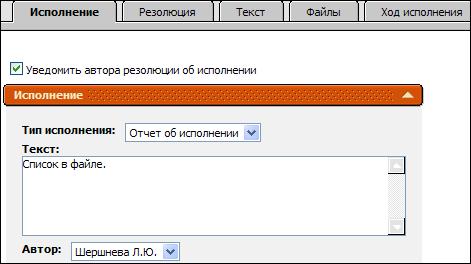
· На закладке Дополнительная информация, можно внести более полный текст отчета.
· На закладке Файлы, можно присоединить файлы с какими-либо дополнительными материалами, связанными с выполненной работой.
· Укажите «Тип исполнения». Если Вы создаете именно отчет о завершении работы, то этот признак должен иметь значение «Отчет об исполнении», в противном случае - значение «Для информации».
Внимание: для «Поручения без документа» (то есть созданного из базы данных «Поручения») нет возможности указать «Тип исполнения».
- Нажмите кнопку «Сохранить».
2.30. Принятие или отказ отчета об исполнении автором резолюции/поручения
· Нажмите кнопку «проверить новые» в Навигаторе.
· Откройте секцию Поступившие, очередь Уведомления.
· Откройте необходимый отчет об исполнении.
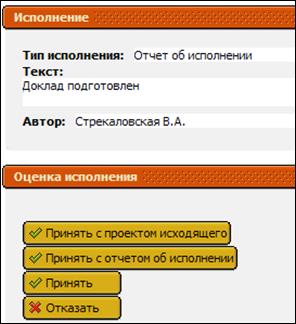
Для принятия отчета об исполнении:
· Откройте карточку исполнения в режиме чтения.
· В секции «Оценка исполнения» нажмите на акцию «Принять с проектом исходящего», «Принять с отчетом об исполнении» или «Принять».
· Подтвердите действие нажатием «ОК».
КИ получит статус «Принято».
При нажатии на кнопку «Принять с проектом исходящего» открывается проект исходящего документа, в котором указан заголовок и адресат из основного документа, по которому была создана резолюция.
При нажатии на кнопку «Принять с отчетом об исполнении» открывается карточка отчета об исполнении. Отчет формируется в случае, когда исполнитель резолюции является автором нижестоящей резолюции и принимает отчет о ее исполнении.
При нажатии на кнопку «Принять» документ закрывается.
Для отказа отчета об исполнении:
· Откройте карточку исполнения в режиме чтения.
· Нажмите на акцию «Отказать».
· Введите причину отказа.
КИ получит статус «Отказано», причина отказа будет отображаться под статусом.
2.31. Ознакомление с документом
· Нажмите кнопку «проверить новые» в Навигаторе.
· Откройте секцию Поступившие, очередь На ознакомление.
Если Вам были направлены на ознакомление документы, то они появятся в списке.
· Откройте документ из этого списка.
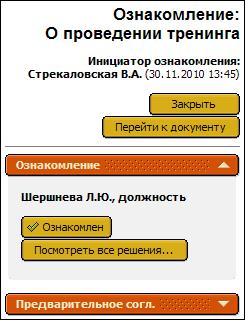
· Нажмите кнопку «Ознакомлен» в секции Ознакомление.
· Введите комментарии.
· Нажмите кнопку «ОК».
· Нажмите кнопку «Закрыть».
2.32. Добавление документа в список избранных документов и образцов
· Откройте интересующий документ.
· Нажмите кнопку  «Добавить в список образцов» или
  «Добавить в список избранных документов» на закладке Свойства.
· Документ будет добавлен в список.
2.33. Удаление документов
Для удаления всего документа:
· Откройте документ в режиме чтения.
· Нажмите кнопку «Удалить…».
· В диалоге удаления выберите пункт «Документ» из списка «Что удалить».
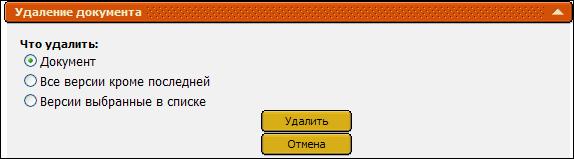
· Нажмите в диалоге кнопку «Удалить»
· Нажмите кнопку «ОК» в запросе подтверждения.
Для удаления выбранных версий:
· Откройте документ в режиме чтения.
· Нажмите кнопку «Удалить…».
· На экране появится диалог удаления документа и версий.
· В диалоге удаления для удаления всех версий кроме последней установите переключатель «Что удалить» в положение «Все версии кроме последней». Для выборочного удаления версий установите этот переключатель в положение «Версии выбранные в списке».
· Отметьте в появившемся списке версий те, которые подлежат удалению.
· Чтобы результаты согласования и замечания к удаляемым версиям были отнесены к последней версии установите переключатель «Ответные документы» в положение «Отнести к последней версии».
· Нажмите кнопку «Удалить».
3. Поиск документов
3.1. Простой поиск
· Введите слово или фразу в элементе управления простого поиска в правой верхней части основного окна системы.

· Нажмите «ОК».
Если в системе нет доступных Вам документов с этим словом, то появится надпись, что по Вашему запросу найдено 0 документов, а также ссылка на меню расширенного поиска. Если такие документы есть, то появится список этих документов.
Для поиска с учетом того, что слово может встречаться в тексте в разных падежах, необходимо использовать символ * на конце.
3.2. Расширенный поиск
· Перейдите на закладку Поиск или нажмите ссылку «Расширенный» в элементе управления простого поиска в правом верхнем углу основного окна системы.
· На экране появится набор полей для задания критерия поиска. Выберите область поиска «Все документы».
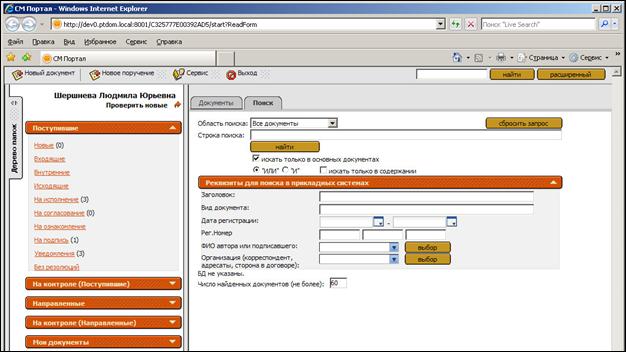
· Введите заголовок искомого документа в поле «Заголовок» или заполните поле какого-либо другого реквизита.
· Нажмите кнопку «Найти».
Если в системе нет доступных Вам документов с этим словом, то появится надпись, что по Вашему запросу найдено 0 документов. Если такие документы есть, то появится список этих документов.
Если в результате поиска были найдены документы и требуется произвести еще один поиск, то для возвращения к поисковому запросу необходимо нажать на ссылку «Расширенный поиск» справа вверху основной области портала.
