


Партнерка на США и Канаду по недвижимости, выплаты в крипто
- 30% recurring commission
- Выплаты в USDT
- Вывод каждую неделю
- Комиссия до 5 лет за каждого referral
1. Кабинет, оснащенный по всем требованиям безопасности и охраны труда.
2. Столы - 14 шт.
3. Стулья - 28 шт.
4. Компьютеры ( лучше ноутбуки) – 25 шт.
5. Сканер.
6. Принтер.
7. Колонки.
8. Мультимедиа проектор.
9. Экран.
10. Микрофон.
11. Модем.
12. Цифровой фотоаппарат.
13. Цифровая видеокамера.
14. Дисковые накопители.
Список источников информации для учителя.
1. Александр Глебко «Компьютер сводит с ума». http://www. *****/printarticle. html
2. «Информатизация образования как закономерный процесс в развитии педагогических технологий». http://aeli. *****/nauka/sbornik/2000/ovcharov2.html
3. «Процесс обучения в виртуальном образовательном пространстве». // Информатика и образование, 2001. №3
4. Мультимедиа. — М.: Малип, 1994.
5. Учебник (руководство) по html скачан с айта www. *****
6. Электронный мультимедийный учебник по созданию презентации в PowerPoint скачан с сайта www. *****
7. Дмитрий Лазарев Презентация: Лучше один раз увидеть! — М.: «Альпина Бизнес Букс», 2009. — С. 142.
8. Дуг Лоу Microsoft Office PowerPoint 2007 для "чайников" - Microsoft Office PowerPoint 2007 For Dummies. — М.: «Диалектика», 2007. — С. 288.
9. Из опыта работы по формированию информационной среды образовательного учреждения//Информационные технологии в образовании (ИТО-2002):
10. Материалы ХII Международной конференции – М., 2002 – ч. IV, с.212-213.
11. Организация проектной деятельности школьников в рамках школьного научного общества по информатике//Российская школа и Интернет: Материалы II Всероссийской конференции. – С.-Петербург, 2002 – с.55-56.
12. Проектно-исследовательская деятельность школьников с использованием ИКТ//Информационные технологии в образовании (ИТО-2003): Материалы
13. Виват, мультимедиа!//Цифровая школьная четверть. Материалы Международного педагогического мастер-класса программы Intel «Обучение для будущего». г. Пушкин, 2003 – с.46-47
14. Сайты в помощь учителю информатики:
· www.
· www. *****
· www. pedsovet. org
· www.
· www. *****
Список источников информации для учеников.
1. Электронный мультимедийный учебник по созданию презентации в PowerPoint.
2. Учебник (руководство) по html.
3. Новейшая энциклопедия персонального компьютера 2003.-М.: ОЛМА-ПРЕСС,2003.-920 с.:ил.
4. Интернет:самоучитель.- СПб.:Питер, 2000.
5. Microsoft Internet Explorer 5 : справочник.- СПб.:Питер, 2000.
6. Создание web-страницЖ Самоучитель.- СПб.:Питер, 2000.
Контрольно - измерительные материалы.
1 год обучения.
Опрос.
 Фамилия, имя__________________________________________________
1. Вызвала ли индивидуальная работа по созданию слайда у вас трудности?________________________________________________
2. Были ли затруднения в понимании нового материала при создании творческой работы?________________________________________
3. Какую оценку Вы себе поставите по итогам года?_______________
4. Понравился ли Вам кружок в целом? (если да, то чем именно)____ __________________________________________________________
5. Хотите ли вы, продолжить заниматься в следующем году? (если да, то почему)________________________________________________
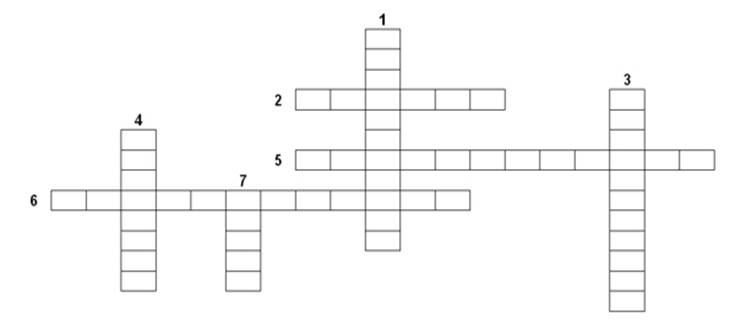
Кроссворд: Компьютерные презентации MS PowerPoint
(Автор , учитель информатики МОУ СОШ №99 г. Челябинска, материал взят из Интернета )
Задание:
Разгадайте кроссворд
Вопросы: 1.Последовательность слайдов, содержащих мультимедийные объекты. 2.Определенный стиль оформления презентации. 3.Один из режимов отображения слайдов. 4.Мультимедийный эффект. 5.Схема размещения структурных элементов на слайде. 6.Процесс показа презентации. 7.Отдельная электронная страница презентации | Ответы: 1. Презентация. 2. Дизайн. 3. Сортировщик. 4. Анимация. 5. Авторазметка. 6. Демонстрация. 7. Слайд. |
2 год обучения.
Выставка работ учащихся.
На выставку приглашаются не только участники творческого объединения, но и их родители и другие ученики.
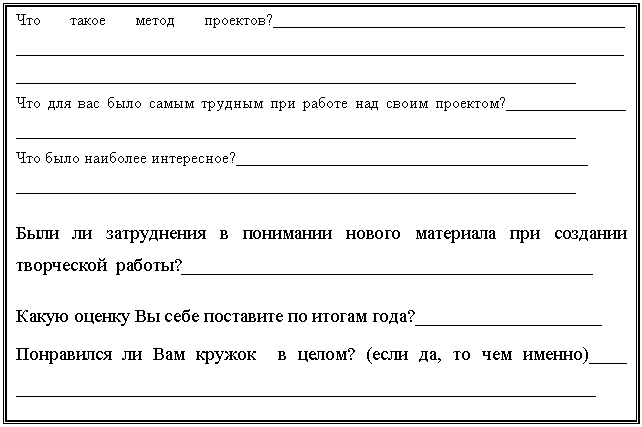
Опрос.
3 год обучения.
Закрепление материала. Игра «Поле чудес.
Цели:
1. Закрепить знание детей.
2. Развивать логическое мышление, внимание.
3. Воспитывать коллективизм, дисциплину.
Оборудование: барабан, ребусы, призы.
Ход занятия.
- Здравствуйте, дети. Садитесь. Сегодня я у вас проведу занятие необычное. Мы будем играть в игру «Поле чудес». Все слышали о такой игре?
- Где вы ее видели?
- Я надеюсь, что вы все знаете правила игры. Кто может их мне напомнить?
- Сначала мы проведем отборочный тур, т. е. я буду показывать вам ребусы, тот кто отгадывает ребус, тот и будет участником сегодняшней игры. Потом мы будем играть, зашифрованное слово будет на доске. Вы будете угадывать его, вращая барабан, по буквам. Кто знает слово, тот может его назвать сразу. Но в том случае, если участник назвал слово и оно оказалось неверным, он покидает игру. Те, кто не участвует, а присутствуют в роли зрителей, должны сидеть тихо и не подсказывать участникам.
- Итак, начнем нашу игру. Все вы знаете, что такое ребус?
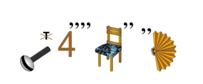
- Я вам напомню. Ребус - это загадка. Все слова в ребусах изображены при помощи рисунков и различных знаков. Для того, чтобы прочесть ребус, надо правильно назвать все изображенные предметы и понять, какой знак что изображает. Если справа (слева) от рисунка помещена запятая, то это означает, что от его названия надо отбросить столько букв, сколько запятых. Если какая-нибудь буква состоит из другой буквы, то читаем с прибавлением «из». Если одна фигура или буква нарисована под другой, то читать надо с прибавлением «в», «на», «над», или «под».
- Вы, наверное, подумаете, зачем нужны ребусы в информатике, что ребусы и информатика никак не связаны. Вы глубоко ошибаетесь. Все математические задания, в том числе и ребусы, развивают логическое мышление, которые как раз очень важны в изучении информатики, чтобы хорошо владеть компьютером.
- Сейчас мы будем отбирать первую тройку игроков. Я показываю ребус, а вы поднимайте руки и не выкрикивайте.
Ребусы для 1 тройки игроков.
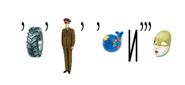 | 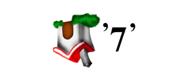 | 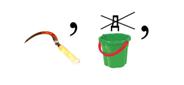 |
Информатика Модем Сервер
1 ТУР.
- Первая тройка игроков готова. Я читаю задание:
Последовательность слайдов, содержащих мультимедийные объекты.
(ПРЕЗЕНТАЦИЯ)
- Победитель выходит в финал.
2ТУР.
- Ребусы для второй троки игроков.
 |
 |
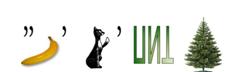 |
Память Накопитель Винчестер
- Послушайте, вопрос для второго тура.
Отдельная электронная страница презентации
(СЛАЙД)
- Победитель выходит в финал.
3 ТУР.
- Ребусы для 3 тройки игроков.
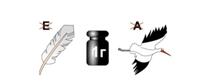 | 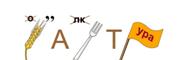 | 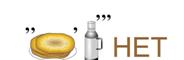 |
Программист Клавиатура Интернет
-Задание на третий тур.
Схема размещения структурных элементов на слайде
(АВТОРАЗМЕТКА)
- Победитель выходит в финал.
Игра со зрителями.
-А сейчас игра со зрителями. Задание:
Как расшифровывается HTML?
(HyperText Market Language – Гипертекстовый язык меток)
Финал.
-Видите, у нас 3 финалиста.
Задание на финал:
С помощью чего происходит переход между страницами сайта. Это может быть и текст, и изображение.
(ГИПЕРССЫЛКА)
-Поздравляем победителя. Согласишься ли ты играть в суперигру?
Суперигра.
-Слушай задание :
Всемирная сеть, обеспечивающая связь между компьютерами, а так же служит «местом хранения » множества сайтов.
(ИНТЕРНЕТ)
-Тебе можно открыть любые 4 буквы. Назови их.
-Поздравляем победителя.
Далее всем детям вручаются памятные призы (победителю, участникам и зрителям)
Методические рекомендации по организации проведения занятий.
(На примере конкретной темы)
Создание слайд фильма "Мультфильм"
Работа по созданию слайд фильмов помогает повышать внутреннюю мотивацию, развивает фантазию при изучении офисной программы Power Point., используя для работы возможности программ Paint, Word, “звукозапись”.
Серия занятий в курсе программы «Мир мультимедиа технологий» (метод проектов)
Тема: Создание слайд фильма “Мультфильм”(14 часов)
Цель: Создание проекта в программе Power Point с применением возможностей программ Paint, Word, “звукозапись”.
Задачи:
- Прорисовка фона и объектов (повторение возможностей программы Pаint) Обучение возможностям программы Power Point Воспитать умение ребят на уроках информатики работать в группах, а также развивать ораторское искусство и умение представлять готовый продукт
Оснащение:
- Мультимедийный компьютерный класс. Уже готовый продукт – слайд фильм “Сказка для детей”.
План серии занятий.
Организационный момент.
Приветствие. Ознакомление с предстоящей работой.
Знакомство с новой темой. Теория создания слайд фильмов. (2 часа)
Работа со всей группой.
- Просмотр готового продукта “Мультфильм” (из прошлогодних архивов). Повторение правил работы с программой Power Point:
- после запуска выбираем одно из трех: пустая презентация, шаблоны оформления, мастер автосодержания;
- после выбора макета оформления слайда определяется фон и объекты (ими могут быть: рисунки, надписи, объекты Word Art);
- ребята вспоминают возможности настройки анимации (появление или исчезновение объекта с определенным эффектом и звуком, порядок появления и время – выставляются);
- возможности настройки действия (создание переходов через объекты или управляющие кнопки с одного слайда на другой (определенный));
- смену слайдов ( при присутствии на слайде гиперссылки – в настройке действия убираются галочки с перехода по щелчку или гиперссылке);
- проговаривается об объеме данной презентации (если вставляются рисунки из программы Pаint, их нужно сохранять с расширением JPEG или GIF).
Знакомство с программой “Звукозапись”.
Ребятам проговаривается нахождение данной программы и порядок действий при записи, наложении, вставке. Сохранение звукового файла.
Работа над проектом. Создание слайд фильмов «Мультфильм» (11 часов) (работа в группах).
- Весь коллектив кружка делится на команды, из расчета по 3-4 человека в команде. Подбирается возможная литература, возможные герои. Распределяется работа между членами команды (прорисовка фонового рисунка, прорисовка героев). Каждый из ребят работает либо в программе Pаint, либо с панелью рисования программы Power Point. При прорисовке отдельных героев нужно учитывать возможное движение объекта, то есть, если ребенок работает в Pаint, ему необходимо будет нарисовать героя в разных ракурсах, либо со смещением частей его тела (эффект мультипликации будет достигаться путем создания множества слайдов со сдвигом объекта в каждом последующем), если же ребенок создает героя здесь же в программе Power Point, то сдвиг части объекта осуществляется при помощи свободного вращения (тоже необходимо создать несколько положений героя со сдвигом его частей) или изменением узлов в рисунке объекта. Сбор всего мультфильма осуществляется по локальной сети класса. Работают по парам, добавляется готовый (прорисованный) фон, объединяются герои на слайдах и создается эффект движения. Существует в Power Point два варианта достижения эффекта мультипликации
- Первый (вариант, которым пользуемся мы на занятиях) – на каждом слайде один и тот же фон (если одна картина), выставляется объект. Для достижения движения объекта создается большое количество слайдов со сдвигом или поворотом объекта в каждом последующем (сдвиг или поворот должен быть незначительный), при этом смена слайдов устанавливается автоматическая через 00 или01 секунду
- Второй вариант – объекты не вставляются на каждый последующий слайд а накладываются друг на друга (с перемещением частей) с эффектом анимации (вспышка).
Каждый ребенок вправе выбирать один из способов, но очень сложно пользоваться 2 способом, так как сдвиг объектов будет минимальный (при необходимости – перестроить эффект анимации или сдвинуть объект будет трудно), но объем, занимаемый слайд фильмом сделанный 2 способом будет меньше (тем более, если фон прорисован в программе Pаint).
Два человека собирают мультфильм (выставляют героев по их движению), настраивая смену слайдов (в первом случае) и настраивают настройки анимации (во втором).
Два человека записывают звуковые файлы (озвучивая героев).
Один человек создает первый и последний слайды (с учетом настройки анимации).
- Всей командой просматривается проект, учитываются замечания и предложения каждого.
Защита проекта. Конкурс слайд фильмов (2 часа)
Защита проходит при помощи мультимедийного проектора (выводится на экран проект, запускается после представления). Выбираются члены жюри из родителей, каждому раздается оценочный бланк (где прописываются оценки команд) – балльная система определяется учителем.
План защиты проектов
1. Приветствие (Здравствуйте уважаемые учителя и члены команд)
2. Представление (Мы…(имена и фамилии) хотим представить вам свой проект…(название))
3. Цель проекта (Цель нашего проекта – коллективная работа по теме “Создание слайд фильма”
4. Кратко о результатах работы над проектом (в ходе работы над проектом мы научились создавать мультфильмы, применять настройки анимации, настройки действия и смену слайдов). Каждый из ребят рассказывает, какую часть работы выполнял, что можно было сделать лучше, что получилось, над чем стоит еще поработать).
5. Возможное применение данной работы (в помощь учителю, либо…).
6. Благодарность за внимание к выступлению (Благодарю за проявленное внимание к нашему выступлению).
Подводятся итоги конкурса слайд фильмов. Выбирается лучший. Жюри называет победителя конкурса. Команда, составившая лучший слайд фильм получает призы.
Ответы на возможные вопросы.
Подведение итогов выполнения и защиты проектов
Кому что удалось, а кому ещё надо поработать и над чем?
Выступления учителей, присутствующих на защите, оценка проектов

|
Из за большого объема этот материал размещен на нескольких страницах:
1 2 3 |
