


Партнерка на США и Канаду по недвижимости, выплаты в крипто
- 30% recurring commission
- Выплаты в USDT
- Вывод каждую неделю
- Комиссия до 5 лет за каждого referral
Инструкция
по публикации открытых данных на ведомственном сайте
в структуре официального интернет-портала Республики Марий Эл
(«Марий Эл официальная»)
Содержание
Начало работы на официальном интернет-портале Республики Марий Эл. 3
Ввод логина и пароля. 12
Создание каталога. 13
Изменение страницы набора открытых данных - «pasport_default». 15
Изменение страницы «Открытые данные» - «default_obrazec». 17
Начало работы на официальном интернет-портале Республики Марий Эл
Для работы с порталом существует две точки доступа:
1. https://vip. gov. *****/ - для работы на портале;
2. http://portal. *****/ - точка доступа для пользователей глобальной сети
Интернет.
В процессе работы рекомендуется использовать браузер Internet Explorer (версии не ниже 8.0).
§ Перейдите по адресу https://vip. gov. *****/.
§ 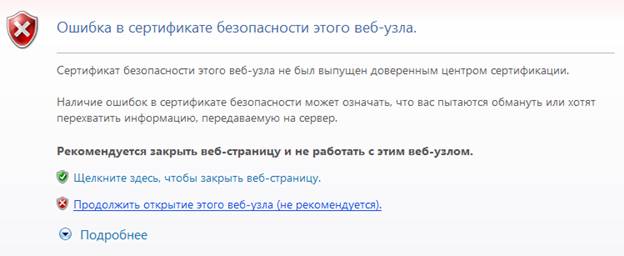 Перейдите по ссылке «Продолжить открытие этого веб-узла (не рекомендуется)».
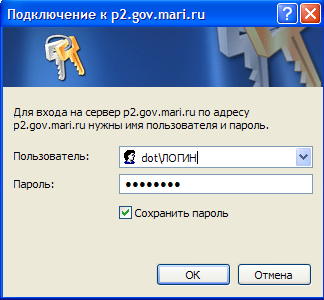
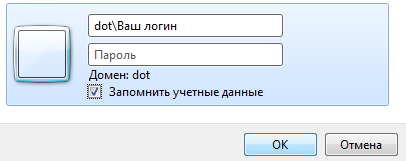
§ В окне «Подключение к vip.gov.mari.ru» введите свои логин (в формате dot\логин) и пароль и нажмите «Ок».
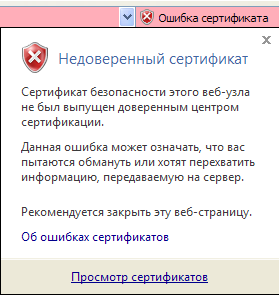
§ В адресной строке кликните на сообщение «Ошибка сертификата»  .
.
§ В появившемся сообщении перейдите по ссылке «Просмотр сертификатов».
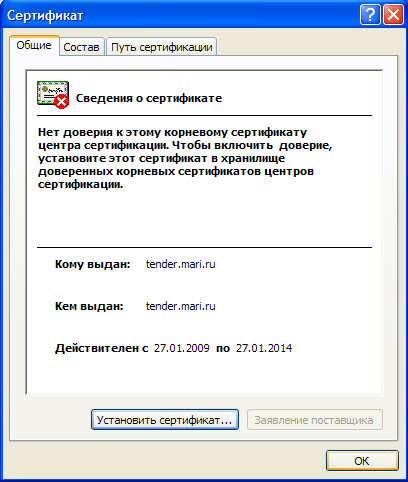
§ Перейдите на вкладку «Путь сертификации» окна «Сертификат», выделите щелчком левой кнопки мыши сертификат «tender.mari.ru» и нажмите на кнопку «Просмотр сертификата».
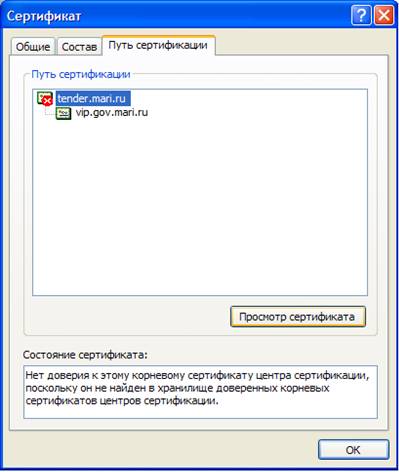
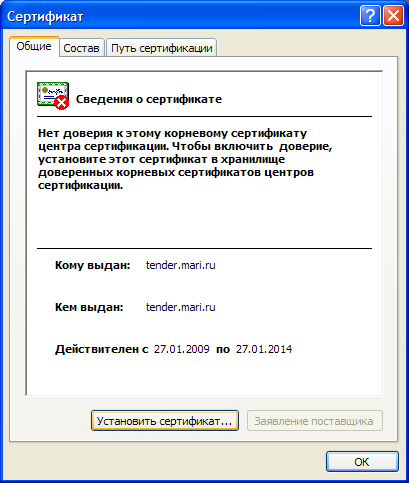
§ В появившемся окне нажмите на кнопку «Установить сертификат…».
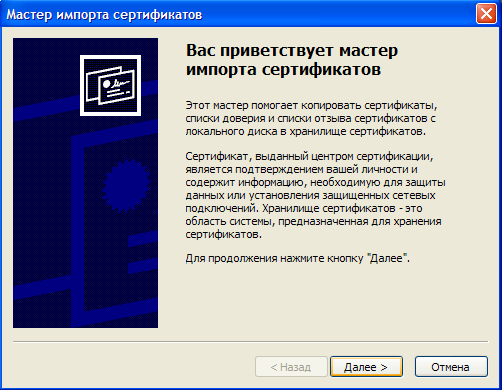
§ Нажмите кнопку «Далее» в появившемся окне «Мастер импорта сертификатов».
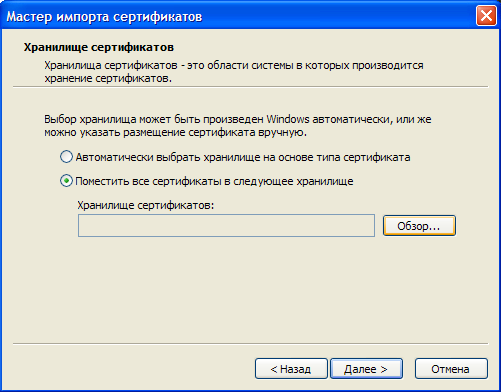
§ Выберите пункт «Поместить все сертификаты в следующее хранилище»
и нажмите на кнопку «Обзор».
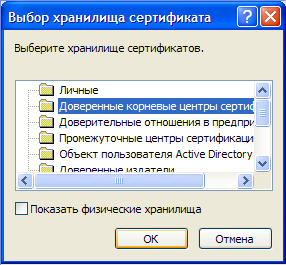
§ В появившемся окне «Выбор хранилища сертификата» щелчком левой кнопки мыши выберите пункт «Доверенные корневые центры сертификации»
и нажмите «Ок».
§ Убедитесь, что в поле «Хранилище сертификатов» указан путь «Доверенные корневые центры сертификации» и нажмите «Далее».
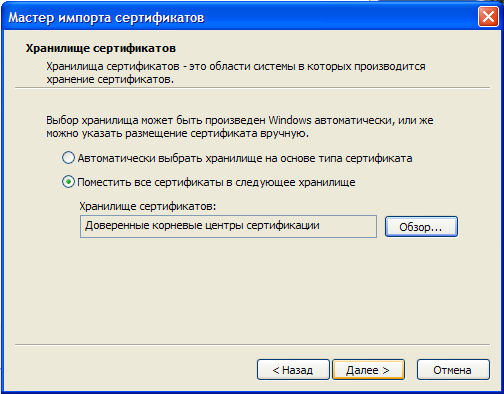
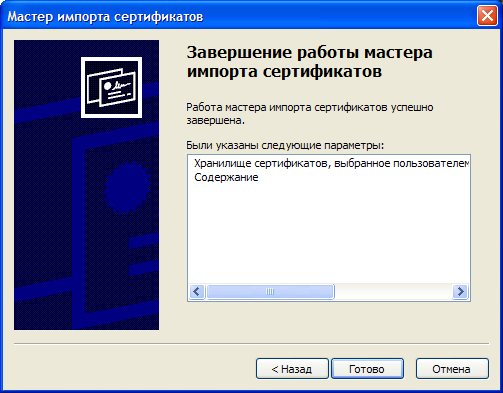
§ В появившемся окне «Мастера импорта сертификатов» нажмите «Готово».
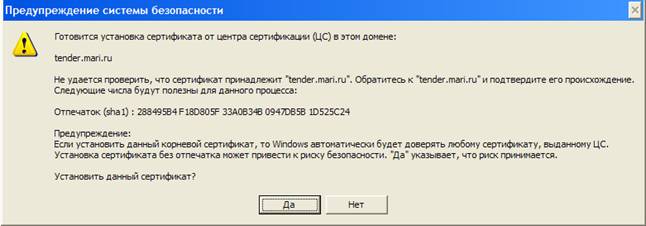
§ Нажмите «Да» в появившемся «Предупреждении системы безопасности».
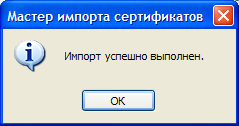
§ Нажмите «Ок» в появившемся окне «Мастера импорта сертификатов».
§ Нажмите «Ок» в окне «Сертификат».
§ Закройте окно браузера и зайдите на портал снова, используя начало данной инструкции.
Внимание: Процедура установки сертификата проводится один раз.
Ввод логина и пароля
Для того, чтобы попасть в закрытую часть портала необходимо указать свои учетные данные:
1) В поле «Пользователь» укажите Ваш логин через домен dot\Ваш логин.
2) В поле «Пароль» укажите свой Пароль, который был получен вместе с Логином. Затем нажмите «Ок».
В библиотеке «opendata» будут находиться две странички-образца: «default_obrazec» и «passport_default».
· «default» - страница «Открытые данные», на которой размещается «Реестр наборов открытых данных» и «Файловое представление реестра».
· «passport_default» - страница набора открытых данных, на которой размещена таблица характеристик набора открытых данных и «Файловое представление набора».
Создание каталога
Для создания каталога, в котором будут храниться открытые данные, необходимо:
1) Создать папку в библиотеке «opendata»: «Действия сайта» => «Управление контентом и структурой» => «opendata» => «Создать» => «Папка»;
2) Заполнить поле «Имя» в формате <код организации>-<наименование паспорта>. В данном случае <код организации> представляет собой идентификационный номер налогоплательщика (ИНН), а <наименование паспорта> обозначает сокращенное англоязычное название паспорта набора данных, указывается в одно слово. Затем нажать кнопку «Сохранить».

3) В только что созданную папку «<код организации>-<наименование паспорта>» необходимо загрузить:
ü «Набор открытых данных» в формате data-<номер версии набора данных>-structure-<номер версии структуры набора данных>.csv;
ü «Структуру набора открытых данных» в формате structure-<номер версии структуры набора данных>-<дата версии структуры набора данных>.csv;
ü «Файловое представление паспорта» в формате <код организации>-<наименование паспорта>.csv.
4) После этого необходимо перенести страницу «pasport_default» в только что созданную папку «<код организации>-<наименование паспорта>».
5) Для переноса заходим: «Действия сайта» => «Управление контентом и структурой» => «opendata», выделяем страницу «pasport_default», нажимаем «Действия» и выбираем «Переместить…»
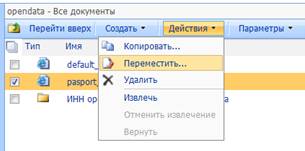
Далее появляется диалоговое окно веб-страницы, в котором необходимо выбрать папку для переноса, т. е. «<адрес веб-сайта>» => «opendata» => «<код организации>-<наименование паспорта>» => «ОК».
Изменение страницы набора открытых данных - «pasport_default»
6) Затем необходимо внести изменения на странице. Для этого переходим на страницу «pasport_default», которая находится в папке «<код организации>-<наименование паспорта>». Затем «Действия сайта» => «Изменить страницу»
7) На странице «pasport_default» вместо фразы «Название набора открытых данных» указываем наименование своего набора открытых данных.
8) После этого в таблице заполняем столбец «Значение характеристики» . Следует обратить особое внимание на строку № 8 «Гиперссылка (URL) на набор», которая заполняется по следующему формату: http://portal. *****/<адрес веб-сайта>/opendata/<код организации>-<наименование паспорта>/data-<номер версии набора данных>-structure-<номер версии структуры набора данных>.csv.
9) Также пристальное внимание стоит уделить строке № 10 «Описание структуры набора данных», которая заполняется по формату: http://portal. *****/<адрес веб-сайта>/opendata/<код организации>-<наименование паспорта>/structure-<номер версии структуры набора данных>-<дата версии структуры набора данных>.csv.
10) Затем формируется ссылка «Файловое представление». Для этого выделяем фразу «Файловое представление», переходим на вкладку «Вставка» => «Ссылка» и находим нужный файл, т. е ссылка должна быть сформирована по образцу: /<адрес веб-сайта>/opendata/<код организации>-<наименование паспорта>/<код организации>-<наименование паспорта>.csv.
11) После этого необходимо сохранить изменения на странице. Для этого на вкладке «Страница» необходимо нажать на кнопку «Сохранить и закрыть».
12) Затем следует изменить «Имя» страницы «pasport_default». Для этого следует перейти в библиотеку «opendata»: «Действия сайта» => «Просмотреть весь контент сайта» => «opendata» => <код организации>-<наименование паспорта>. Затем выделить страницу «pasport_default» и на вкладке «Документы» нажать кнопку «Изменить свойства». В поле «Имя» написать «default», как показано на рисунке ниже и нажать «Сохранить».

Таким образом, одному набору открытых данных соответствует одна папка «<код организации>-<наименование паспорта>», в которой должно располагаться 4 файла:
ü «Набор открытых данных» в формате data-<номер версии набора данных>-structure-<номер версии структуры набора данных>.csv;
ü «Структуру набора открытых данных» в формате structure-<номер версии структуры набора данных>-<дата версии структуры набора данных>.csv;
ü «Файловое представление паспорта» в формате <код организации>-<наименование паспорта>.csv.
ü Страница набора открытых данных: /<адрес веб-сайта>/opendata/<код организации>-<наименование паспорта>/ «default.aspx»
После этого необходимо загрузить «Реестр наборов открытых данных» в библиотеку «opendata». Для этого необходимо: «Действия сайта» => «Просмотреть весь контент сайта» => «opendata». Затем «Добавить документ», т. е. загрузить файл в формате: opendatalist. csv.
Изменение страницы «Открытые данные» - «default»
13) Далее изменяем страницу «Открытые данные» - «default». Переходим на страницу «default», которая находится «Действия сайта» => «Просмотреть весь контент сайта» => «opendata» => «default», затем «Действия сайта» => «Изменить страницу». Название страницы «Открытые данные» остается неизменным! Затем внимательно изучите текст и вместо фразы <<Название организации>> укажите наименование своей организации.
14) Затем вместо фразы «Название набора» указать наименование своего набора открытых данных, выделить этот текст и сделать ссылку на страницу паспорта «Вставка» => «Ссылка», находим нужный файл, т. е ссылка должна быть сформирована по образцу: /<адрес веб-сайта>/opendata/<код организации>-<наименование паспорта>/default. aspx
15) После этого делаем ссылку на «Файловое представление реестра» согласно пункту 10 данной инструкции, только ссылка формируется по образцу: /<адрес веб-сайта>/opendata/opendatalist. csv. Затем необходимо сохранить изменения согласно пункту 11 данной инструкции.
Примечание: На каждый паспорт создается новая папка <код организации>-<наименование паспорта>
