


Партнерка на США и Канаду по недвижимости, выплаты в крипто
- 30% recurring commission
- Выплаты в USDT
- Вывод каждую неделю
- Комиссия до 5 лет за каждого referral



Ломоносов, 2010
Технологическая карта
Подготовка, оформление вопросов и создание тестов в программе «Знак»
I) Формирование структуры базы :
1) Открыть ярлык «Знак» на рабочем столе или войти через меню «Пуск» (Пуск – Программы – ИНИС-СОФТ – Знак – Знак).
2) Вход в программу без пароля (в дальнейшем его может установить каждый из пользователей).
3) Открыть раздел «Учебные курсы».
4) Создать учебный предмет. Для этого в правой части окна нажать на кнопку «Добавить» и ввести название предмета в текстовом поле ( например, «Русский язык» или «Биология»).
5) Создать структуру базы (предварительно продумать структуру, т. к. потом трудно её поменять). Выбрать созданный предмет и нажать на кнопку «Структура».
6) В окне «Структура курса» в «Разделы курса» ввести темы предмета (например, Тема №1 <название>, Тема №2 <название> и т. д.). В «Учебные элементы» для каждой темы – названия подтем (для каждой темы курса можно внести несколько подтем).
7) Закрыть окно «Структуры курсов» и окно «Учебные курсы».
II) Формирование базы заданий
1) Продолжить работу с разделом «Тестовые задания». Открыть его.
2) В открывшемся окне «Тестовые задания» выбрать в левой части окна предмет, тему, подтему, щелкая по «+».
3) Перейти в правую часть окна «Тестовые задания», щелкнуть кнопку «Создать» и выбрать тип задания.
Справка:
Задание типа "A" (на выбор). Для заданий типа "A" на закладке "Варианты ответа" указывается до 9 вариантов ответа (для использования в бланках вариантов ответа не должно быть больше пяти). Флажками помечаются правильные варианты. При электронном тестировании учащихся варианты ответа перемешиваются, но при бланочном тестировании они всегда идут в заданном порядке, поэтому разумно правильные варианты ответа размещать случайными образом.
Задание типа "B" (на ввод). Для задания типа "B" на закладке "Ответ" указывается строка правильного ответа. Кроме ответа можно задать таблицу синонимов (дополнительных вариантов ответа). Задание будет считаться выполненным правильно, если дан ответ или любой из синонимов.
Задание типа "F" (на ввод фрагментов). Задания данного типа редактируются на закладке "Фрагменты". Для создания задания необходимо сформировать набор фрагментов, часть из которых всегда присутствует на экране (не редактируемые, отображаются черным цветом), а часть должен будет ввести учащийся при тестировании (редактируемые, отображаются серым цветом и ограничены рамкой вокруг фрагмента). Фрагменты могут быть разных видов: обычный текст, верхние и нижние индексы, а также дроби (в будущих версиях возможны реализации новых видов фрагментов).
Задание типа "M" (на установление порядка). На закладке "Мозаика" необходимо сформировать упорядоченное множество вариантов ответа. Варианты с установленным флажком в поле "Верно" учащийся должен будет упорядочить так, как это сделано при создании задания. Кроме правильных вариантов задание может содержать и набор неверных вариантов, их учащийся не должен использовать для формирования ответа.
Задание типа "S" (соответствие). На закладке "Соответствие" формируется список соответствий, содержащий до 9-ти элементов. Для каждого элемента заполняются два блока. Если верхний блок оставить незаполненным, а в нижнем блоке разместить какой-либо текст, то данный элемент будет "лишним", т. е. будет играть роль дистрактора.
4) В окне «Задание» в текстовом поле «Задание» поставить цифру задания по п/п (удобнее и желательнее), либо набрать название задания.
5) Выбрать уровень задания (для работы в обычном тестировании лучше установить 1 уровень).
6) Ввести класс (если будете использовать данное задание для различных классов, то устанавливать не надо).
7) Выбрать вид задания.
Примечание по пп 5-7: эти же параметры можно установить во вкладке «Атрибуты».
8) Набрать текст задания на вкладке «Текст задания» (если у вас имеется тест в электронном виде (в Word), то каждый вопрос можно копировать).
9) На вкладе «Атрибуты» поставьте галочку «Только для контроля».
10) На вкладке «Варианты ответа» введите ответы без № в текстовое поле, указывая «верный» или «неверный» при помощи клавиш, расположенных в нижнем левом углу (можно добавлять ответы и при помощи стрелок на клавиатуре, а потом указать верные ответы галочкой с помощью мыши).
Неправильно набранные варианты ответов удаляются клавишей «Удалить», расположенных в нижнем левом углу.
11) Нажать клавишу «Просмотр» в нижнем левом углу и при необходимости вернуться и отредактировать (зеленый квадрат на номере ответа указывает правильный ответ).
12) Сохранить, нажав клавишу «ОК».
13) Создать необходимое количество вопросов и закрыть окно «Тестовые задания».
III) Формирование тестов
1) Открыть раздел «Тесты».
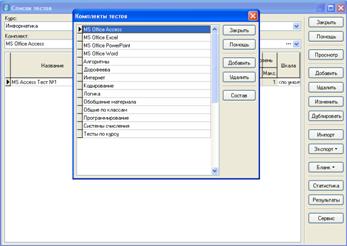
2) В окне «Список тестов» выбрать курс – «Предмет». Создать комплект, нажав …(три точки) в строке «Комплект».
3) В окне «Комплекты тестов» нажать кнопку «добавить» и ввести название комплекта (если у вас создано несколько тестов по одной теме, то комплекты целесообразно называть по названию темы).
4) Закрыть окно «Комплект тестов».
5) В строке комплект выбрать необходимый комплект.
6) В окне «Список тестов» нажать кнопку «Добавить».
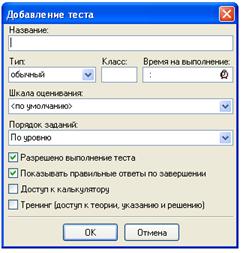
7) В окне «Добавление теста» ввести:
Ø название теста,
Ø тип оставить «обычный»,
Ø класс – указывать по желанию,
Ø время – указывать по желанию,
Ø шкалу оценивания оставить по умолчанию (при желании можно создать и свою),
Ø порядок заданий,
Ø проставить галочки в нужных квадратиках (4 нижних строки).
Нажать «ОК».
8) В окне «Редактирование заданий теста» нажать на кнопку «Добавить» и из созданной базы, щелкая на «+» и дойдя до списка заданий, выбрать вопросы одним из 2-х способов: кнопкой «Добавить» в нижнем левом углу либо установив галочку напротив задания в правой половине окна.
Вопросы можно выбирать из списка заданий, имеющегося в базе (Посмотреть задание можно с помощью кнопки «Просмотр» в нижнем левом углу).
Нажать кнопку «Закрыть».
9) В окне «Редактирование заданий теста» появится список всех выбранных вами заданий. При необходимости их здесь можно:
Ø просмотреть с помощью кнопки «Просмотр»,
Ø если необходимо, удалить с помощью кнопки «Исключить».
Осторожно! При нажатии на кнопку «Удалить» задание будет удалено из Базы заданий.
Закрыть окно.
IV) Работа с тестом
Вариант А «Печатный бланк».
1) Созданный вами тест можно перенести в печатный бланк. Для этого нажмите кнопку «Экспорт» и выберите «в MS Word».
2) Выберите необходимый вам вариант экспорта (без правильных ответов, с правильными ответами, для тестирования). Нажмите «ОК».
3) Откроется окно MS Word.
Документ можно:
Ø сохранить,
Ø отредактировать,
Ø вывести на печать.
4) Закройте окно «Список тестов».
Вариант Б «Компьютерное тестирование».
1) Для компьютерного варианта теста необходимо его запустить. Для этого зайти в меню «Пуск» ( Пуск – Программы – ИНИС-СОФТ – Знак – Тестирование).
2) Выбрать учащегося в окне «Выбор учащегося». (База ваших учащихся должна быть перенесена из модуля «Параграф. Движения». Пробное тестирование Вы можете пройти под Ивановым Петей, 1а класс).
3) Выбрать курс, комплект, тест. Нажать «ОК».
4) Пройти тестирование.
5) По окончании теста нажать кнопку «Завершить». (Выполненные верно задания помечаются зеленым цветом, неверные – красным).
Формирование тестов из готовой базы
 А)
А) 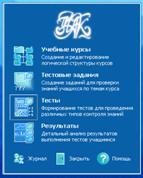
Б) Работа с окном «Комплекты тестов»
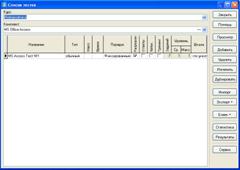
Окно предназначено для работы с тестами. В выпадающем списке выбирается учебный курс, для него комплект тестов. Для создания нового комплекта, разнесения тестов по комплектам щелкните по кнопке "..." в поле Комплект.
 |  |

В) Добавление теста
В) Параметры теста
Для каждого теста могут быть заданы следующие параметры:

1. название (должно быть уникальным в пределах учебного курса);
2. тип ;
3. класс (параллель);
4. ограничение на время выполнения;
5. порядок следования заданий в тесте: фиксированный или случайный;
6. возможность выполнения теста учащимися (можно при создании теста запретить возможность тестирования, чтобы учащиеся не могли раньше времени его выполнить);
7. необходимость отображения правильных ответов по завершении тестирования;
8. наличие доступа к калькулятору;
9. режим тренинга, который открывает доступ к теории, указаниям и решениям (отметка за тренировочные тесты не выставляется, сохраняется результат последнего выполнения);
Шкала оценивания (для каждого теста может быть определена своя шкала перевода процента успешности в отметку, для изменения шкал выставления отметок выполните одноименную команду в контекстном меню). Для добавления новой шкалы щелкните по кнопке Добавить. Для удаления - Удалить.
Для настройки шкалы щелкните по кнопке Параметры. В столбце "Отметка" приводится список отметок, которые предполагается ставить. В столбце "Процент" для каждой отметки указывается нижний предел успешности выполнения заданий (в процентах), при котором она выставляется.
Также вычисляется и приводится в таблице количество заданий, средний уровень по заданиям и максимальный уровень задания из входящих в тест
Для изменения существующего теста щелкните по кнопке Изменить, для удаления - Удалить.
Сформированный тест можно просмотреть, щелкнув по кнопке Просмотр. Можно создать копию теста с точно такими же заданиями, щелкнув по кнопке Дублировать.
При необходимости список тестов можно ограничить, выполнив в контекстном меню команду Фильтр по выделенному.
 Г) Формирование и изменение теста
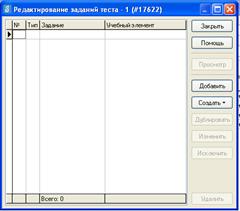
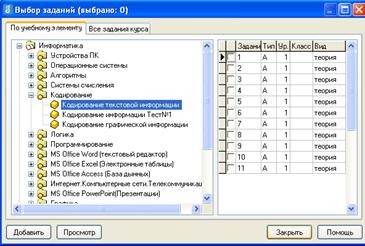
Щелкнув по кнопке Добавить, можно выбрать в тест нужные задания из списка существующих. Для этого необходимо поставить галочку перед заданием иди нажать на кнопку «Добавить». Любое из добавленных в тест заданий можно просмотреть, щелкнув по кнопке Просмотр, или отредактировать (кнопка Изменить).Возможно выбирать по одному заданию из различных тем.
Также с помощью кнопок Создать и Дублировать можно добавить в тест новые задания, которых еще нет в базе данных.
Для исключения задания из теста щелкните по кнопке Исключить (задание при этом удаляется из теста, но остается в базе данных). Чтобы удалить задание из базы данных, щелкните по кнопке Удалить.
После добавления заданий окно необходимо закрыть. В окне «Редактирование заданий» появится полный список выбранных заданий.
Д) Тестирование:
Ø в компьютерном варианте.
Для комьютерного тестирования необходимо запустить «Тестирование».
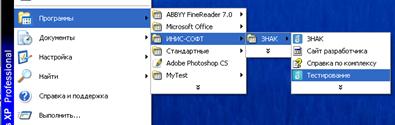
Программа "Тестирование" служит для организации тестирования учащихся в компьютерном варианте.
При запуске нужно выбрать учащегося и нужный тест. Далее учащийся должен выполнить задания и после этого обязательно щелкнуть по кнопке Завершить. При этом результаты выполнения теста будут сохранены в базе данных.
Внимание! Сохраняются только результаты первого выполнения учащимся теста (в режиме контроля). Последующие выполнения теста этим учащимся программой не учитываются. Если необходимо разрешить выполнить учащемуся тест повторно, то предварительно надо удалить результаты выполнения теста данным учащимся из единой базы данных.
Для тестов с флажком "тренинг" существующие результаты переписываются и отметка не выставляется.
Ø в бескомпьютерном варианте.
Можно экспортировать тест в файл редактора MS Word (без ответов для учащихся и с ответами для преподавателя) и распечатать его.

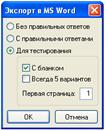
Щелкнув по кнопке Бланк, можно распечатать бланки для учащихся (для тестирования в ОУ или для тренировки заполнения бланка ЦТ) или бланк с правильными ответами для упрощения процедуры проверки ответов учащихся.
