

Партнерка на США и Канаду по недвижимости, выплаты в крипто
- 30% recurring commission
- Выплаты в USDT
- Вывод каждую неделю
- Комиссия до 5 лет за каждого referral
Федеральное государственное бюджетное образовательное учреждение высшего профессионального образования «КРАСНОЯРСКИЙ ГОСУДАРСТВЕННЫЙ АГРАРНЫЙ УНИВЕРСИТЕТ» ХАКАССКИЙ ФИЛИАЛ |
Кафедра общеобразовательных дисциплин

Компьютерная практика |
Практикум |
Абакан 2012
Лабораторная работа № 1. Основные операции в Windows
Windows является операционной системой с графическим интерфейсом для компьютеров платформы IBM PC. Основные пользовательские средства управления в среде Windows – графический манипулятор (мышь) и клавиатура.
Стартовый экран операционной системы представляет собой системный объект, называемый Рабочим столом.

|
 Рабочий стол – это графическая среда, на которой отображаются объекты и элементы управления Windows. Все, с чем мы имеем дело, работая с компьютером в данной системе, можно отнести либо к объектам, либо к элементам управления. В исходном состоянии на Рабочем столе можно наблюдать несколько экранных значков и Панель задач.
Значки – это графическое представление объектов Windows, а Панель задач – один из основных элементов управления.
Основными приемами управления с помощью мыши являются:
· щелчок (быстрое нажатие и отпускание левой кнопки мыши) – обычно используется для выделения объектов;
· двойной щелчок (два щелчка, выполненные с малым интервалом времени между ними) – для открытия объектов, запуска приложений;
· щелчок правой клавишей мыши (быстрое нажатие и отпускание правой кнопки мыши) – обычно используется для вызова контекстного меню. Контекстное меню – это список часто используемых операций для работы с объектом;
· перетаскивание (выполняется путем перемещения мыши при нажатой левой кнопки) –используется для перемещения объекта;
· специальное перетаскивание (выполняется, как и перетаскивание, но при нажатой правой клавиши мыши) – после завершения операции появляется контекстное меню с 3-мя операциями (Копировать, Переместить, Создать ярлык), где пользователь может выбрать нужное;
· протягивание мыши (выполняется, как и перетаскивание) – обычно используется для изменения формы объекта;
· зависание (наведение указателя мыши на значок объекта или на элемент управления и задержка его на некоторое время) – обычно используется для вызова всплывающей подсказки.
Создание объектов
Создать папку, ярлык или документ одного из «признаваемых» системой типов в окне папки можно с помощью команды меню Файл/Создать или команды контекстного меню Создать.
Папка. В окне текущей папки появится значок новой подпапки, а ниже значка в прямоугольнике с «заготовкой» имени возникнет текстовый курсор. Далее следует ввести имя папки и либо нажать Enter, либо щелкнуть указателем мыши вне прямоугольника.
Ярлык. Чтобы создать ярлык, системе надо указать точный адрес объекта в файловой системе (точный адрес объекта найти с помощью поиска). В случае, когда точный адрес неизвестен, необходимо нажать на кнопку Обзор, и «пройти» к искомому объекту по найденному ранее адресу.
Документ. В окне текущей папки появится значок нового документа, а ниже значка в прямоугольнике с «заготовкой» имени возникнет текстовый курсор. Далее следует ввести имя документа и либо нажать Enter, либо щелкнуть указателем мыши вне прямоугольника. Далее при необходимости открыть документ и начать работу с приложением, которое обрабатывает документы данного типа.
Копирование объектов
Выделенный объект можно скопировать в другую папку или в буфер обмена. При копировании исходный объект не изменяется, а в другой папке создается точная копия объекта. Нельзя скопировать объект в папку, в которой уже имеется объект того же типа, с тем же именем. Выделяют четыре базовых способа копирования:
· Скопировать выделенный объект в буфер обмена (при помощи пункта меню Правка/Копировать, или кнопки панели инструментов Копировать или команды контекстного меню объекта Копировать), затем открыть окно папки – приемника и вставить объект в это окно (при помощи пункта меню Правка/Вставить; или кнопки панели инструментов Вставить или команды контекстного меню объекта Вставить).
· Перетащить значок объекта из окна исходной папки в окно папки – приемника, удерживая нажатой клавишу Ctrl.
· При копировании этим способом на другой логический диск клавишу Ctrl можно не нажимать.
· Применить специальное перетаскивание и в появившемся контекстном меню выбрать команду Копировать.
Перемещение объектов аналогично копированию, только команда Копировать заменяется командой Вырезать.
Удаление объектов
В общем случае удаляемые объекты помещаются в специальную папку, которая носит имя Корзина, и при необходимости их легко можно восстановить. Система всегда запрашивает подтверждение: действительно ли вы хотите «выбросить» объект (или объекты) в Корзину.
Выделяют три базовых способа удаления выделенного объекта:
· Можно воспользоваться пунктом меню Файл/Удалить или командой контекстного меню Удалить.
· Нажать клавишу Delete.
· Перетащить объект в Корзину.
Переименование объектов
Выделяют два базовых способа переименования выделенного объекта:
· Можно воспользоваться пунктом меню Файл/Переименовать или командой контекстного меню Переименовать.
· Щелкнуть указателем мыши на имени объекта.
Смена значка
Папка. Необходимо вызвать контекстное меню папки, выбрать Свойства, вкладка Настройка, кнопка Сменить значок (если ни один из предложенных значков не подходит щелкнуть Обзор и указать файл, содержащий значки).
Для смены значков Мой компьютер, Мои документы, Корзина, Internet Explorer необходимо вызвать свойства Экрана, вкладка Рабочий стол, кнопка Элементы рабочего стола, выделить необходимый значок, кнопка Сменить значок.
Ярлык. Необходимо вызвать контекстное меню ярлыка, вкладка Ярлык кнопка Сменить значок. Выберите щелчком мыши понравившийся вам значок (если предложенные варианты не устраивают нажмите кнопку Обзор, в окне Тип файла установите Все файлы, укажите папку, которая содержит искомые файлы).
Работа со справочной системой
Для запуска справочной системы откройте меню Пуск, выберите Справка и поддержка, в окне Найти наберите Глоссарий, запустите поиск, укажите в найденном Глоссарий Windows. Откроется алфавитный указатель, выберите необходимую букву, найдите в списке нужное слово.
Изменение настроек Рабочего стола
Для изменения настроек необходимо вызвать контекстное меню Рабочего стола, где на соответствующих вкладках устанавливать необходимые параметры.
Изменение режима просмотра элементов папки
· Дважды щелкните папку, содержимое которой требуется просмотреть.
· Выберите в меню Вид команду Диафильм, Эскизы страниц, Плитка, Значки, Список или Таблица.
· Чтобы сортировать элементы по категориям, таким как дата, имя, размер и тип, укажите в меню Вид на команду Упорядочить значки и затем выберите соответствующую команду.
Расположение открытых окон
Вызовите контекстное меню Панели задач, и выберите необходимый способ расположения.
Поиск
· Нажмите кнопку Пуск, выберите команду Поиск (Найти), а затем выберите команду Файлы и папки.
· Выберите ссылку Все файлы и папки.
· Введите часть имени или полное имя файла или папки или введите слово или фразу, содержащиеся в этом файле.
· Если об объекте поиска имеются определенные сведения или нужно уменьшить диапазон поиска, выберите один или несколько из следующих параметров.
o В поле Поиск в выберите диск, папку или сетевой ресурс, в котором требуется выполнить поиск.
o Нажмите кнопку Когда были произведены последние изменения? для поиска файлов, созданных или измененных в конкретном диапазоне дат.
o Нажмите кнопку Какой размер файла? для поиска файлов конкретного размера.
o Нажмите кнопку Дополнительные параметры для задания дополнительных условий поиска.
· Нажмите кнопку Найти.
Для поиска файлов применяют маски: * - для любых символов, ? – для одного символа. Например, А* - поиск файлов, начинающихся с буквы А, *.txt – поиск текстовых файлов с расширением txt, ???? – поиск файлов, чье имя состоит из 4 символов.
Настройка языковой панели
Языковая панель — это перемещаемая панель, которая отображается на рабочем столе автоматически, если используется несколько раскладок клавиатуры, языковая панель может быть открыта с панели задач.
Добавление языка.
· Нажмите кнопку Пуск, выберите команду Настройка, а затем выберите команду Панель управления.
· Выберите компонент Язык и региональные стандарты.
· На вкладке Языки в группе Языки и службы текстового ввода нажмите кнопку Подробнее.
· В группе Установленные службы нажмите кнопку Добавить.
· В списке Язык ввода выберите язык, который требуется добавить.
· Чтобы назначить язык используемым по умолчанию, нужно выбрать соответствующий язык в окне Язык ввода по умолчанию.
Чтобы настроить сочетания клавиш для языков ввода.
· Откройте на панели управления компонент Язык и региональные стандарты.
· На вкладке Языки в группе Языки и службы текстового ввода нажмите кнопку Подробнее.
· В группе Настройка нажмите кнопку Параметры клавиатуры.
· В диалоговом окне Дополнительные параметры клавиатуры в группе Сочетания клавиш для языков ввода выберите действие, для которого необходимо поменять сочетание клавиш, а затем нажмите кнопку Сменить сочетание клавиш.
· Если необходимо, установите флажок, чтобы включить действие, и выберите сочетание клавиш, которое будет использоваться.
Настройка меню Пуск
Чтобы изменить стиль меню Пуск
· Щелкните правой кнопкой мыши кнопку Пуск и выберите команду Свойства.
· На вкладке меню Пуск выберите один из следующих параметров:
· Чтобы выбрать стиль стандартного меню Пуск, установите флажок Меню Пуск.
· Чтобы выбрать меню в стиле предыдущих версий Windows, установите флажок Классическое меню Пуск.
· При следующем нажатии кнопки Пуск главное меню отображается в выбранном стиле.
Для дополнительной настройки выбранного стиля меню Пуск нажмите кнопку Настроить. Дополнительная настройка включает выбор объектов, отображаемых в меню Пуск, настройку подменю, открываемых при задержке над элементом указателя мыши, и очистку списка недавно использовавшихся программ, документов и веб-узлов.
Чтобы добавить элементы в меню Пуск
· Откройте свойства меню Пуск.
· На вкладке меню Пуск в группе Классическое меню Пуск нажмите кнопку Настроить.
· Нажмите кнопку Добавить и с помощью кнопки Обзор укажите местоположение элементов которые нужно добавить в меню, затем укажите местоположение добавляемого элемента.
· При следующем нажатии кнопки Пуск выбранные элементы будут отображены в классическом меню Пуск.
Задание.
1. На рабочем столе создайте папку Проба, в ней папку Поиск, а в папке Поиск папку Справка.
2. Переместите папку Справка в папку Проба.
3. Скопируйте папку Справка в папку Поиск 2-мя различными способами, одну из копий переименуйте в По расширению, вторую – По имени.
· Используя контекстное меню объекта Мой компьютер, просмотрите основные характеристики вашего компьютера.
· Запишите в текстовый документ, какая операционная система установлена на вашем компьютере, тип процессора, объем оперативной памяти, сохраните полученный документ в папку Проба под именем Система.
4. С помощью справочной системы Windows найдите, что такое значок, ярлык, папка, результаты скопируйте в текстовый документ. Сохраните полученный документ в папку Справка под именем Элементы рабочего стола.
5. Найдите все файлы с расширением bmp в папке Windows и скопируйте любых 5 в папку По расширению.
6. Для папки По расширению установите режим отображения элементов Диафильм.
7. Найдите файл с именем Calc (тип -приложение). Скопируйте его в папку По имени.
8. Создайте в папке Проба ярлык на найденный вами файл Calc.
· Измените настройки свойств экрана:
· Рабочий стол – фоновый рисунок Пузыри, расположение - растянуть, цвет - синий.
· Заставка – Метаморфозы, интервал – 10 минут.
9. Установите переключение раскладки клавиатуры клавишами ALT(слева) +Shift.
10. Установите классическое меню Пуск. Установите мелкие значки в главном меню.
· Очистите содержимое Корзины.
11. Откройте папки Проба, Поиск и Справка и расположите все открытые окна каскадом.
12. Продемонстрируйте работу преподавателю.
13. Удалите все созданные вами папки и верните первоначальные настройки.
Лабораторная работа № 2. Технология связывания и встраивания объектов
Приложение операционной системы – программа, сделанная специально для работы в определенной операционной системе. К стандартным приложениям операционных систем семейства Windows относятся Проводник, Калькулятор, текстовые редакторы Блокнот и WordPad, графический редактор Paint.
Проводник
Проводник – служебная программа, относящаяся к категории диспетчеров файлов. Она предназначена для навигации по файловой структуре компьютера и ее обслуживания. Программу можно запустить командой Пуск/Программы/Стандартные/Проводник.
Окно программы Проводник представлено на рисунке 1.2_1.
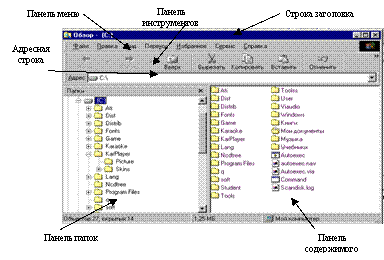

Рисунок 1.2_1. Окно программы Проводник
Цель навигации состоит в обеспечении доступа к нужной папке и ее содержимому. Навигацию по файловой структуре выполняют на левой панели Проводника, на которой показана структура папок. Папки могут быть развернуты или свернуты, а также раскрыты и закрыты. Если папка содержит вложенные папки, то на левой панели рядом с папкой отображается узел, отмеченный знаком «+». Щелчок на узле разворачивает папку, при этом значок меняется на «-». Щелчком на знаке «-» папки сворачиваются. Для того, чтобы раскрыть папку, надо щелкнуть на ее значке. Содержимое раскрытой папки отображается на правой панели. Одна из папок на левой панели раскрыта всегда. Закрыть папку щелчком на ее значке невозможно – она закроется автоматически при открытии другой папки. Например, на рисунке папка С:\ является развернутой (обратите внимание на знак «-» слева от значка папки) и открытой (ее содержимое отображается на левой панели). Папка KarPlayer является развернутой и закрытой, а папка Ati свернута и закрыта.
Основные приемы работы в среде программы Проводник похожи на основные приемы работы в окне открытой папки. Основное отличие и преимущество программы Проводник – в быстром доступе к содержимому нужной папки.
Текстовый редактор Блокнот
Блокнот – это простейший текстовый редактор, который можно использовать в качестве удобного средства создания и просмотра простейших текстовых файлов. Программа запускается командой Пуск/Программы/Стандартные/Блокнот. Текст вводится с помощью алфавитно-цифровых клавиш. Для ввода прописных букв используют клавишу Shift. Если нужно ввести длинный ряд (поток) прописных символов, клавиатуру можно переключить с помощью клавиши CapsLock.
Когда текст достигает правой границы окна, он может плавно перетекать на новую строку, пока не будет нажата клавиша Enter.
Место документа, в которое происходит ввод текста – точка ввода – отмечается на экране вертикальной чертой, которую называют курсором. Важно различать мигающий текстовый курсор экрана и указатель мыши в виде буквы «I».
Размер и форма символов языка определяются использованным шрифтом. Редактор Блокнот слишком прост для того, чтобы позволить использование разных шрифтов в документе, но выбрать один шрифт, используемый для отображения документа, он позволяет. Это выполняется командой Правка/Шрифт, после которой открывается системное диалоговое окно Выбор шрифта. В этом окне можно выбрать тип, начертание и размер шрифта.
Созданный документ сохраняют на жестком или магнитном диске в виде нового файла. При сохранении следует указать имя файла. Для сохранения нового документа служит команда Файл/Сохранить. Для сохранения необходимо указать имя папки, куда будет сохранен файл, имя файла и тип файла. Для сохранения файла под другим именем, с другим расширением или в другой папке используют команду Сохранить как. Диалоговое окно сохранения документа представлено на рисунке 1.2_2.


Рисунок 1.2_2. Диалоговое окно сохранения файла.
Редактирование текстового документа, как правило, начинают с команды Файл/Открыть. По этой команде на экране появляется стандартное диалоговое окно Открытие документа. После этого следует разыскать папку, где хранится документ и открыть его.
Удаление ошибочных символов выполняют клавишами Backspase и Delete. Для удаления большого блока текста пользоваться клавишами редактирования неудобно. В таких случаях сначала выделяют текстовый блок, а потом один раз нажимают клавишу Delete. Выделение больших блоков производят методом протягивания мыши. Выделенные фрагменты можно не только удалять, но и копировать и перемещать. Копирование и перемещение происходит при помощи буфера обмена. При этом выполняют следующие действия:
· Выделить текст.
· Выполнить команду Правка/Копировать (для копирования) или Правка/Вырезать (для перемещения).
· Поставить курсор на то место, куда надо скопировать или переместить текст.
· Выполнить команду Правка/Вставить.
Текстовый процессор WordPad.
WordPad – простейший текстовый процессор, встроенный в операционную систему Windows. Программа запускается командой Пуск/Программы/Стандартные/WordPad.
Текстовые процессоры, как и текстовые редакторы, служат для создания, редактирования и просмотра текстовых документов. Однако они выполняют еще одну важную функцию – форматирование документа. Под форматированием понимают оформление документов с применением нескольких шрифтовых наборов, использованием методов выравнивания текста, встраиванием в текстовый документ объектов иной природы, например рисунков, а также контроль обтекания графики текстом.
Простейшими приемами форматирования текста, доступными в текстовом процессоре WordPad являются:
· Настройка параметров абзаца (Формат/Абзац). Здесь можно задать следующие параметры: величину отступа от левого и правого полей, величину специального отступа для первой строки абзаца, метод выравнивания (по левому полю, по центру и по правому полю).
· Настройка параметров шрифтового набора (Формат/Шрифт). В отличие от редактора Блокнот, текстовый процессор позволяет применять шрифтовое оформление как ко всему документу в целом, так и к отдельным, предварительно выделенным фрагментам.
· Создание маркированных списков (Формат/Маркер).
· Управление табуляцией (Формат/Табуляция). Режим табуляции определяет характер линейного смещения текстового курсора в строке при последовательных нажатиях клавиши Tab. Табуляцией пользуются в тех случаях, когда есть необходимость оформления текста ровными столбцами, что в большинстве случаев необходимо при создании таблиц.
· Поиск и замена текстовых фрагментов (Правка/Найти и Правка/Заменить).
Калькулятор
В состав операционной системы Windows входит простая и удобная программа Калькулятор, моделирующая работу с обычным карманным или настольным калькулятором. Запустить программу можно, выполнив команду Пуск/Программы/Стандартные/Калькулятор
Калькулятор имеет два режима работы – Обычный и Инженерный. Переключение режимов выполняют с помощью меню Вид. В обычном режиме выполняют арифметические операции, а в инженерном режиме можно выполнять арифметические, тригонометрические, инженерные и статистические расчеты. Кроме того, инженерный режим позволяет преобразовывать числа между системами счисления и выполнять логические операции над двоичными числами, вычислять обратные функции (флажок Inv), а также работать с памятью. Назначение кнопок можно определить с помощью справочной системы программы Калькулятор. Используя команды меню Правка, можно копировать результаты в текстовые редакторы и процессоры.
Графический редактор Paint
Графический редактор Paint представляет собой программу для работы с растровыми изображениями. Растровые изображения состоят из точек – пикселей. Размер пикселя определяется разрешением экрана монитора. Под разрешением понимают количество точек по вертикали и по горизонтали, которое можно разместить на экране монитора. Часто используемые стандартные разрешения - 640´480, 800´600, 1024´768 и т. д.
Окно графического редактора Paint представляет собой стандартное окно Windows. Рабочая область – белый «лист», на котором выполняется рисунок (см. рисунок 1.2_3).
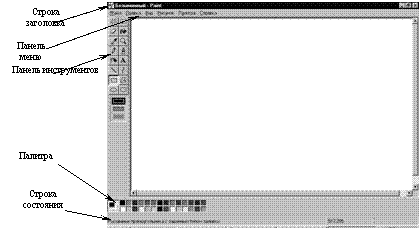

Рисунок 1.2_3. Окно графического редактора Paint
Paint позволяет использовать 256 цветов. Рисовать произвольные линии можно с помощью инструментов – Карандаша, Кисти, а такие фигуры как эллипс, прямоугольник, прямая линия – с помощью специальных инструментов, рисующих примитивы. Примитивы – простейшие геометрические фигуры (овал, прямоугольник и др.), принципы построения которых, заложены в редактор.
Кроме инструментов рисования, Paint содержит инструменты редактирования – Ластик, Выделение, Выбор цветов и т. д.
Многие из инструментов допускают возможность изменения их параметров, выбором одной из предлагаемых альтернатив, которые отображаются в нижней части панели инструментов. Инструменты представлены кнопками и собраны на панели инструментов. Для выбора инструмента достаточно щелкнуть на нем левой кнопкой мыши.
При перемещении указателя мыши при любом выбранном инструменте в строке состояния (внизу окна редактора) отображаются текущие координаты указателя. Это помогает выбрать «правильную» точку для начала рисования или окончания.
Paint запоминает последние три выполненных действия, поэтому в случае неправильно нарисованных линий или внесенных изменений в рисунок лучше их сразу отменить, выполнив команду Правка/Отменить.
При создании сложных изображений широко применяются методы копирования, изменения масштаба и размера изображений. Для этого используют команды Правка/Копировать, Правка/Вырезать Правка/Вставить, Рисунок - Отразить/Повернуть и Рисунок – Растянуть/Наклонить.
При изменении размера изображений следует помнить, что растровые изображения плохо масштабируются, то есть теряют качество изображения при увеличении или уменьшении.
Технология встраивания и связывания объектов (OLE)
Операционная система Windows позволяет использовать в одном документе объекты, созданные в разных приложениях (например, в графическом редакторе Paint и в текстовом процессоре WordPad). Данная возможность реализуется при помощи буфера обмена и технологии связывания и встраивания объектов (технология OLE).
Буфер обмена – это динамическое пространство оперативной памяти для временного размещения данных обмена. Объект, добавленный в документ при помощи буфера обмена, статичен и не подлежит редактированию. Для работы с буфером обмена используют пункт меню Правка.
Под внедрением понимается импорт объекта из файла, в котором данный объект хранится. Внедренный объект не существует вне документа и не может редактироваться отдельно от него. При двойном щелчке на объекте в окне документа автоматически открывается приложение для его редактирования. Для внедрения объекта используют команду Вставка/Объект/Создать из файла и указывают месторасположения объекта при помощи кнопки Обзор.
Под связыванием объекта понимается создание указателя на месторасположение объекта. В этом случае документ содержит не сам объект, а только ссылку на него. Объект хранится в отдельном файле и извлекается только при открытии документа. Если файл, содержащий объект, изменяется, эти изменения автоматически отражаются на содержании документа. Для встраивания объекта используют команду Вставка/Объект/Создать из файла , указывают месторасположения объекта при помощи кнопки Обзор и устанавливают флажок Связь с файлом.
Задание.
ВНИМАНИЕ!!! Выполните ниже перечисленные действия с помощью приложения Проводник.
1. Откройте программу Проводник
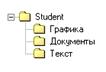
2. В папке Student, создайте следующую структуру папок:
3. Откройте программу WordPad и наберите следующий текст:
|

4. Скопируйте набранный текст. Каждый абзац отформатируйте, используя следующие указания:
· Заголовок - шрифт Times New Roman, начертание полужирный курсив, размер 14, выравнивание по центру.
· Первый абзац – шрифт Times New Roman, начертание курсив, размер 10, выравнивание по левому краю, отступ слева 1,5 см.
· Второй абзац – шрифт Arial, начертание полужирное, размер 12, выравнивание по центру.
5. Сохраните документ под именем Редакторы в папке Текст. Сохраните документ под именем Редакторы_копия в папке Документы.
6. Используя Проводник, откройте графический редактор Paint и нарисуйте корабль. Сохраните рисунок в папке Графика под именем Корабль с расширением bmp. Сохраните рисунок в папке Графика под именем Корабль_копия с расширением jpeg.

7. Добавьте три раза рисунок из файла Корабль.bmp в файл Редакторы, используя буфер обмена, технологию встраивания и технологию связывания объектов. Для каждого рисунка создайте соответствующий заголовок.
8. Используя Калькулятор, вычислите: 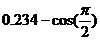 . Скопируйте результат в файл Редакторы
9. Покажите выполненное задание преподавателю и удалите созданную вами структуру папок.
10. Закройте Проводник.
Лабораторная работа № 3. ТЕКСТОВЫЙ РЕДАКТОР WORD. РЕДАКТИРОВАНИЕ И ФОРМАТИРОВАНИЕ ДОКУМЕНТА.
Текстовый процессор Word предназначен для создания, просмотра, редактирования и форматирования официальных и личных документов. Word позволяет применять различные шрифты, вставлять в документ электронные таблицы, диаграммы, сложные математические формулы, графические иллюстрации и звуковые комментарии, обеспечивает фоновую проверку орфографии. По своим возможностям Word приближается к настольным издательским системам.
Создание нового документа
По умолчанию Word при открытии создает новый документ. Если он был закрыт или требовалось создать новый документ, можно использовать один из способов:
· меню Файл/Создать…, в появившемся справа списке выбрать Новый документ
· комбинация клавиш CTRL+N
· панель инструментов Стандартная/кнопка Создать 
Установка масштаба
Word позволяет установить масштаб отображения документа на экране. Масштаб можно указать в процентах. При работе с достаточно крупным шрифтом удобнее выбрать масштаб, при котором вся строка страницы видна на экране (80-90%).
Масштаб можно выбрать одним из способов:
1 способ:
· Подведите курсор на панели инструментов Стандартная к полю 
· Нажмите на кнопку с треугольником и выберите масштаб по ширине страницы
2 способ:
· Выполните команду Вид/Масштаб…
· Установите переключатель в положение по ширине страницы
Установка режима Разметка страницы
Выполните команду Вид/Разметка страницы
При работе с текстом рекомендуется использовать режим Разметка страницы, чтобы видеть, как располагается текст на листе.
В этом режиме видны горизонтальная и вертикальная линейки прокрутки. Если он отсутствуют, то их можно сделать видимыми, установив флажок Вид/Линейка.
Установка полей всего документа и отступа в красной строке
Желательно сразу определить поля документа, полезно также сразу определить отступ в красной строке.
Для этих целей удобно использовать горизонтальную и вертикальную линейки. Поля документа на линейке выделены серым цветом.
· Подведите указатель мыши на линейке (горизонтальной или вертикальной) к границе разделения белого и серого цветов, указатель мыши примет вид двунаправленной черной стрелки;
· Нажав левую кнопку мыши и удерживая ее нажатой, перенесите границу разделения в нужное место, ориентируясь на деления линейки
· Подведите указатель мыши к маркеру Отступа первой строки 

· Нажмите левую кнопку мыши и удерживая ее нажатой, перенесите маркер на необходимое расстояние.
Но наиболее предпочтительным является следующий способ:
· Выбрать меню Файл/Параметры страницы
· На вкладке Поля установить необходимые параметры
Изменение полей абзаца текста
· выделить соответствующий абзац
· выбрать меню Формат/Абзац, и в появившемся окне установить необходимые параметры.
Установка разных стилей начертания
Если вы изменяете стиль уже набранного текста (или его фрагмента) необходимо сначала его выделить.
Для того, чтобы выбрать один из стилей начертания (жирный, курсив, подчеркнутый) нужно
· щелкнуть соответствующую кнопку на панели инструментов Форматирование 
· щелкнуть правой клавишей мыши и в появившемся контекстно-зависимом меню выбрать пункт Шрифт, где в окне Начертание установить необходимый стиль.
· выбрать меню Формат/Шрифт, где в окне Начертание, установить необходимый стиль.
Установка различных шрифтов.
· щелкнуть на черный треугольник кнопки Шрифт на панели инструментов Форматирование 
· щелкнуть правой клавишей мыши и в появившемся контекстно-зависимом меню выбрать пункт Шрифт; в окне Шрифт, установить необходимый шрифт.
· выбрать меню Формат/Шрифт, где в окне Шрифт, установить необходимый шрифт.
Установка нужного размера шрифта.
· щелкнуть на раскрывающийся список Размер шрифта на панели инструментов Форматирование 
· щелкнуть правой клавишей мыши и в появившемся контекстно-зависимом меню выбрать пункт Шрифт, где в окне Размер, установить необходимый размер.
· выбрать меню Формат/Шрифт, где в окне Размер, установить необходимый размер.
Установка междустрочного интервала.
· Меню Формат/Абзац, где в окне Междустрочный установить необходимый интервал.
· Щелкнуть правой клавишей мыши, в появившемся контекстно-зависимом меню выбрать Абзац, где в окне Междустрочный установить необходимый интервал.
Выравнивание текста
· Меню Формат/Абзац, где в окне Выравнивание установить необходимое выравнивание.
· Щелкнуть правой клавишей мыши, в появившемся контекстно-зависимом меню выбрать Абзац, где в окне Выравнивание установить необходимое выравнивание.
· Выбрать соответствующее выравнивание на панели инструментов Форматирование
Межбуквенный интервал.
· Меню Формат/Шрифт/вкладка Интервал, где в соответствующем окне установить необходимые параметры (разреженный, уплотненный, обычный)
· Щелкнуть правой клавишей мыши, в появившемся контекстно-зависимом меню выбрать Шрифт/вкладка Интервал.
Изменение цвета букв.
· Выделить фрагмент текста
· Установить указатель мыши внутри выделенного фрагмента и нажать правую кнопку мыши.
· В появившемся меню выбрать Шрифт (либо меню Формат/Шрифт)
· Открыть поле со списком Цвет текста, установить нужный цвет
Анимация текста.
· выделить фрагмент текста;
· меню Формат/Шрифт/вкладка Анимация, где выбрать из списка необходимую анимацию.
Видоизменение.
· выделить фрагмент текста;
· меню Формат/Шрифт/вкладка Шрифт/раздел Видоизменение, установить галочки в соответствующих окнах.
Подчеркивание текста различными цветами и типами линий.
· выделить фрагмент текста или установить курсор в нужный абзац;
· меню Формат/Шрифт/вкладка Шрифт/в списке Подчеркивание выберите тип подчеркивания;
· после этого станет доступен Цвет подчеркивания, где из списка выбирается необходимый цвет.
Заливка абзаца цветом
· выделить фрагмент текста или установить курсор в нужный абзац;
· меню Формат/Границы и заливка/вкладка Заливка/выберите из палитры необходимый цвет, в окне Применить к установите Абзацу.
Обрамление абзаца границами
· выделить фрагмент текста или установить курсор в нужный абзац;
· меню Формат/Границы и заливка/вкладка Граница/выберите в списке Тип необходимый шаблон линии,
· после этого станут доступны параметры Цвет и Ширина.
· в окне Применить к установите Абзацу.
Обрамление документа
Для того, чтобы каждая страница документа имела рамку нужно:
· Меню Формат/Границы и заливка/вкладка Страница;
· Справа, в столбце Тип, выбрать Рамка, в следующем столбце Тип выбрать тип линий, также можно установить цвет, ширину линий и рисунок.
Предварительный просмотр документа.
Для того, чтобы просмотреть весь документ, удобно пользоваться кнопкой Предварительный просмотр 
на панели инструментов Стандартная, или меню Файл/Предварительный просмотр.
Добавление панели инструментов
· Меню Вид/Панели инструментов, щелкнуть по добавляемой панели инструментов.
· Вызвать контекстное меню любой панели инструментов, выбрать необходимую.
Добавление кнопки на панель инструментов
· Меню Сервис/Настройка/вкладка Команды, в левом столбце выделите пункт меню, из которого хотите выбрать пиктограммы.
· Установка нужной пиктограммы производится буксировкой ее на панель, а удаление – буксировкой с панели инструментов, при этом диалоговое окно Настройка должно быть открыто, иначе пиктограммы работают в режиме включить/выключить.
· Когда все необходимые пиктограммы будут присутствовать на вашей панели, закройте диалоговое окно Настройка.
Добавление изображения пиктограммы в документ
· Убедиться, все необходимые пиктограммы присутствуют на экране.
· Нажать клавишу Print Screen SysRq на клавиатуре.
· Запустить графический редактор Paint. Меню Правка/Вставить.
В результате проделанных операций, вы получите «фотографию» окна редактора MS Word, в том виде, который вы имели перед нажатием клавиши Print Screen SysRq.
· На панели инструментов редактора Paint выберите инструмент Выделение, и с его помощью выделите первую необходимую пиктограмму. Меню Правка/Копировать.
· Перейдите в текстовый редактор MS Word, установите курсор, в то место, где будет находиться изображение, выберите меню Правка/Вставить.
· Для того, чтобы изменять параметры рисунка, вы должны добавить панель инструментов Настройка изображения, или щелкнуть правой клавишей мыши, и в появившемся контекстно-зависимом меню выбрать пункт Формат рисунка/вкладка Положение (Обтекание)/По контуру. После этого рисунок можно перемещать в любое место документа.
Задание.
1. Запустите приложение Microsoft Word.
2. Установите для всего документа следующие поля: левое, правое – 2,5 см; верхнее, нижнее – 2 см; красная строка – выступ 1см.
3. Установите масштаб – по ширине станицы.
4. Напечатайте следующий текст:
Взгляните на ряд слов вверху вашего экрана: Файл, Правка, Вид и т. д. Все эти слова образуют панель меню. Она так называется, потому что содержит групповые меню, а меню управляют возможностями Word. Щелчком мыши откройте меню, а потом щелкните на команде, которая вам нужна.
Прямо под панелью меню расположен ряд пиктограмм, называемый Панелью инструментов. В зависимости от ваших потребностей вы можете видеть одну или несколько панелей инструментов сразу. Первая панель инструментов –это комбинация наиболее используемых кнопок из панелей инструментов Стандартная и Форматирование. Недостающие кнопки вы можете найти щелкнув по значку Другие кнопки. С Word вы можете легко изменять порядок расположения видимых кнопок, а также добавлять новые. Это применимо ко всем панелям инструментов.
Горизонтальная и вертикальная полосы прокрутки используются для перемещения по всему документу. Наиболее полезна вертикальная – она показывает длину документа.
Линейки Word используются, чтобы устанавливать и показывать табуляторы и задавать отступы абзацев. Линейки можно добавлять или убирать на экране при необходимости.
Наиболее интересная информация собрана о документе в строке состояния внизу экрана. Самой полезной, вероятно, будет информация о номерах станиц.
5. Установите междустрочный интервал - полуторный, межбуквенный – разряженный.
6. Установите шрифт: Tahoma величиной 14 пт, начертание – курсив.
7. Установите цвет букв – синий.
8. Установите выравнивание – по ширине.
9. Добавьте панель инструментов Элементы управления.
10. На панель Элементы управления добавьте кнопку Регистр.
11. Добавьте в ваш документ изображение следующей пиктограммы 
12. Сохраните полученный документ под именем Минимальный_2_1_Фамилия_Группа в папку Мои документы.
13. Продемонстрировать работу преподавателю открыв документ в режиме Предварительный просмотр.
Лабораторная работа № 4. Excel: Ввод данных, Форматирование таблиц
Основные определения
Рабочая область Excel представляет собой книгу, состоящую из листов. Каждый лист внизу имеет корешок с именем листа. По умолчанию листы имеют имена – Лист 1, Лист 2 и т. д.
Каждый лист разбит на строки и столбцы. Столбцы и строки имеют заголовки. Столбцы имеют заголовки, состоящие из букв латинского алфавита: A, B, C,…,Z, AA, AB,…, IV. Всего столбцов на листе 256. Заголовки строк расположены на вертикальной полосе с левой стороны листа. Строки нумеруются цифрами арабского алфавита, всего их на одном листе 65536.
На пересечении столбцов и строк образуются ячейки. Ячейки имеют адреса, составленные из имени столбца и номера строки, например, A23. При автоматическом заполнении ячеек или выполнении над ними каких-либо одинаковых операций, удобно работать сразу со всеми этими ячейками, выделив их в блок – прямоугольную область, заключающую в себе смежные ячейки. Блоки называют по адресам верхней левой и нижней правой ячеек блока, например A1:C3 (в блок входят ячейки: A1, A2, A3, B1, B2, B3, C1, C2, C3).
При открытии книги ячейка A1 выделена черной рамкой, это означает, что данная ячейка является текущей (выделенной) и ввод данных будет осуществляться в нее. Если нужно ввести данные в другую ячейку, то ее нужно выделить, щелкнув на ней мышью или переместить на нее черную рамку с помощью клавиш управления курсором. Адрес выделенной ячейки можно увидеть в поле имени. (рис. 1).
Ввод данных в ячейки осуществляется с клавиатуры. При этом если размер ячейки не велик, то та часть символов, которая не входит в отображаемый размер ячейки, будет отображаться в соседних справа от нее ячейках (если они пусты) или не будет видна (если соседние справа ячейки заняты данными). Все содержимое выделенной ячейке отображается в строке формул (рис. 1). После ввода данных в ячейку следует нажать Enter или одну из клавиш со стрелками.


Рисунок 1. Строка формул
Редактирование данных
Если при вводе данных Вы допустите ошибку ее можно устранить одним из способов:
Редактирование данных в строке формул: выделите ячейку и щелкните в строке формул. Теперь можно перемещаться по тексту с помощью клавиш управления курсором и редактировать текст. После редактирования данных нажать Enter.
Редактирование данных в ячейке: щелкните два раза на ячейке или выделите ячейку и нажмите клавишу F2 на клавиатуре. В ячейке появится текстовый курсор – можно редактировать данные прямо в ячейке. После редактирования данных следует нажать Enter.
Если данные введены правильно, но не в ту ячейку, их можно перетащить в нужную ячейку. Для этого следует выделить ячейку с данными, подвести указатель мыши к рамке ячейки так, чтобы он принял вид стрелки (удобнее подводить указатель снизу) и нажав левую кнопку мыши перетащить рамку в нужную ячейку.
Выполнение операций копирования и вырезания аналогично выполнению этих операций в Word’е, с тем лишь отличием, что в Word’е операции производятся над выделенным текстом, а в Excel’е над выделенными ячейками.
Списки и прогрессии
Существуют способы быстрого заполнения ячеек данными некоторых последовательностей, называемых списками и прогрессиями. Списки – упорядоченные множества данных общего формата (это могут быть названия месяцев, дней недели или любые наборы символов). Заполнение ячеек элементами списка называется автозаполнением. Для применения автозаполнения маркер заполнения (небольшой черный квадрат в правом нижнем углу выделенного блока, при наведении на маркер заполнения указатель принимает вид черного креста) протащите по ячейкам, которые требуется заполнить, и отпустите кнопку мыши. При помощи команды Сервис/Параметры/Списки можно настраивать списки автозаполения самостоятельно.
Прогрессии позволяют заполнять блоки ячеек значениями данных увеличивающихся (уменьшающихся) согласно определенному шагу. Прогрессии могут применяться к числовым данным – арифметические, геометрические; к данным типа дата/время – даты. Частным случаем прогрессии является автозаполнение.
Чтобы задать прогрессию, следует либо перетащить маркер заполнения выделенного диапазона ячеек, либо воспользоваться командой Правка/Заполнить/Прогрессия.
Microsoft Excel может автоматически продолжать заполнение прогрессии числами, комбинациями чисел и текста, датами и временем, основываясь на установленном образце. Например, если начальные значения 1, 2, 3, то продолжением ряда, полученного при помощи автозаполнения, будет 4, 5, 6.
Для создания пользовательской прогрессии выделяют начальное значение, блок ячеек для данных прогрессии и применяют команду Правка/Заполнить/Прогрессия. В открывшемся диалоговом окне указывают расположение, тип и шаг прогрессии (рисунок 2). Для создания пользовательского списка используется команда Сервис/Параметры/Списки.
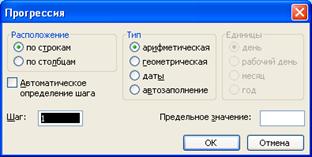
Рисунок 2. Диалоговое окно прогрессии
Форматирование таблицы
Форматирование таблицы – это изменение ее внешнего вида без изменения содержимого ячеек. К форматированию относится изменение ширины столбцов и высоты строк; установка: цвета фона в ячейках; цвета, размера, стиля и начертания шрифта; типа, ширины и цвета границ; формата отображения содержимого ячеек и т. д.
Отформатировать таблицу можно, непосредственно изменяя те или иные параметры таблицы или применить к таблице один из видов форматирования, предлагаемый автоформатом Excel’я.
Все команды, относящиеся к форматированию ячеек, собраны в меню Формат, пункт Ячейки…(рисунок 3).
Вкладка Число отвечает за формат отображаемых данных (дата, денежный, процентный, числовой и т. д.), вкладка Выравнивание отвечает за выравнивание, ориентацию и отображение текста в ячейках, вкладка Шрифт – за параметры шрифта текста, вкладка Граница настраивает параметры границ выделенных ячеек, вкладка Вид – заливка выделенных ячеек выбранным цветом или узором и вкладка Защита позволяет установить параметры защиты листа.
Также меню Формат позволяет установить параметры строк и столбцов (скрытие, ширину и высоту), листа (подложка, цвет ярлыка, переименование, скрытие), применить Автоформат и установить условное форматирование. Условное форматирование – это форматирование ячейки в зависимости от некоторого условия.
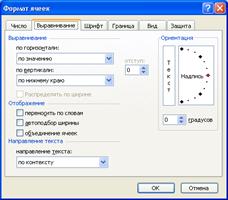
Рисунок 3. Диалоговое окно Формат ячеек
Если при работе ячейки были отформатированы неправильно, то можно удалить форматирование, выбрав в меню Правка пункт Очистить/Форматы – в этом случае данные сохранятся, а форматирование будет удалено.
1. Измените имя листа Лист 1 на Расписание подгруппы, а имя листа Лист 2 на Расписание_автоформат
2. На листе Расписание подгруппы создайте шаблон для расписания (рисунок 4). Для заполнения ячеек D2:I2 примените автозаполнение. Для заполнения ячеек В5:В10 и С5:С10 используйте прогрессии. Выполните следующее форматирование:
· A1:A2, В1:С1, D1:I1 – объединение ячеек (Формат/Ячейки/Выравнивание)
· А1:I2 – Шрифт – Times New Roman, размер 12, полужирный курсив, Границы – внутренние и внешние, Вид – выбрать для заливки любой цвет, Выравнивание – по горизонтали по центру, по вертикали по центру
· А1:А2 – Выравнивание – ориентация 900
· А3:I10 - Шрифт – Arial, размер 10, Границы – внутренние и внешние, Выравнивание – по горизонтали по центру, по вертикали по центру, переносить по словам.
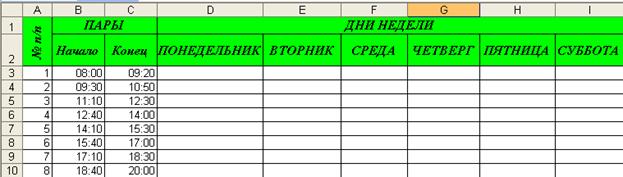
Рисунок 4. Расписание подгруппы
3. Заполните таблицу расписанием своей подгруппы. Скопируйте таблицу на лист Расписание_автоформат. Примените автоформат на ваш выбор к таблице на листе Расписание_автоформат.
4. Сохраните файл под именем Расписание и покажите выполненное задание преподавателю.
Лабораторная работа № 5. Access. Форматирование структуры таблицы.
Основные определения
База данных в Access представляет собой единый объект, который объединяет таблицы, запросы, формы, отчеты, макросы, модули и позволяет хранить их в едином дисковом файле. Таблицы предназначены для хранения данных, запросы – для выборки или изменения данных по определенному критерию, формы – для просмотра данных, отчеты – для организации вывода данных на печать, макросы и модули – для автоматизации некоторых действий пользователя.
Создание базы данных
Для создания базы данных используется команда Файл/Создать/Новая база данных. Далее для базы данных задается имя и она сохраняется на жестком диске.
Создание таблиц базы данных
Основным структурным компонентом базы данных является таблица. Каждая таблица содержит записи определенного вида, например, о студентах, обучающихся в высшем учебном заведении.
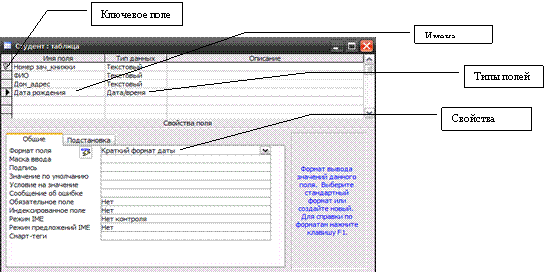
Есть несколько способов создания новой таблицы, отличающихся уровнем автоматизации. Наиболее универсальным способом является Конструктор. В этом режиме можно самостоятельно задать имена полей, выбрать их тип и настроить свойства (рисунок 1).
Этапы создания таблицы в режиме конструктора
1. Выполнить команду Таблицы/Создать/Конструктор или Создание таблицы в режиме Конструктора в окне базы данных.
2. Определить имя первого поля таблицы, задать его тип и определить свойства. Каждому полю таблицы присваивается уникальное имя. Затем перейти на вторую строку и определить второе поле таблицы и т. д.
3. Определить ключевое поле (поля) таблицы (выделить его (их) и применить команду Правка/Ключевое поле или инструмент  ).
).
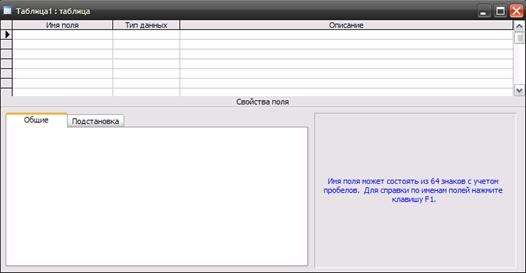
Рисунок 1. Окно конструктора таблиц
4. Сохранить таблицу командой Файл/Сохранить.
Пример таблицы Студент в режиме конструктора

Пример таблицы Студент в режиме таблицы

Схема данных
Структура связей между таблицами называется схемой данных. Схема данных используется Access в процессе работы с базой данных. При любой обработке данных из нескольких таблиц нет необходимости сообщать системе о наличии той или иной связи, так как однажды заданные связи между таблицами используются автоматически.
Создание схемы данных обеспечивает целостность взаимосвязанных данных при корректировке таблиц.
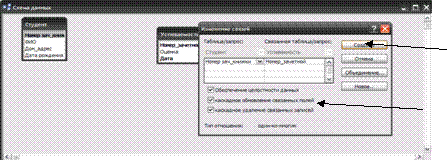
Целостность – понимается как правильность (непротиворечивость) данных в любой момент времени. Поддержание целостности базы данных может рассматриваться как защита данных от неверных изменений или разрушений. Если для выбранной записи обеспечивается поддержание целостности, можно задать режим каскадного обновления и удаления связанных записей.
В режиме каскадного обновления связанных записей при изменении значения в поле связи главной таблицы Access автоматически изменит значения в соответствующем поле в подчиненных записях.
В режиме каскадного удаления связанных записей при удалении записи из главной таблицы Access выполняет каскадное удаление подчиненных записей на всех уровнях. В таком режиме при удалении записи из главной таблицы будут автоматически удаляться все связанные записи в подчиненных таблицах.
Для создания схемы данных необходимо выполнить следующие действия:
1. Выполнить команду Сервис/Схема данных.
2. В открывшемся диалоговом окне добавить таблицы в окно схемы данных.
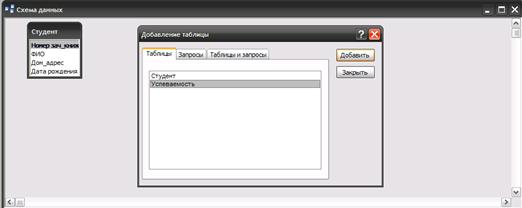
3. Для создания связи между двумя таблицами нужно протянуть мышью от поля одной таблицы к полю другой таблицы и в открывшемся диалоговом окне установить обеспечение целостности данных при помощи соответствующих флажков.

Ввод и редактирование данных
Данные вводятся в режиме таблицы. Перейти в режим таблицы можно при помощи команды Вид/Режим таблицы (если таблица открыта) или открыть ее двойным щелчком мыши (если таблица закрыта). Ввод в определенную ячейку таблицы (выделенную курсором) осуществляется путем набора информации на клавиатуре и последующим нажатием клавиши Enter или Tab. Возврат в предыдущую ячейку осуществляется нажатием клавиш Shift+Tab.
Редактировать данные ячейки таблицы можно как с полной их заменой, подведя курсор к редактируемой ячейке так, чтобы всё содержимое было высвечено контрастным цветом, так и с частичной их заменой, щелкнув мышкой в нужной ячейке или, используя клавиши, переместиться в нужную ячейку и нажать F2.
Для удаления записи её необходимо выделить, щелкнув на маркере выделения записи, и нажать клавишу Delete.
Дополнительные свойства полей
Маска ввода
С помощью свойства Маска ввода указывается маска, позволяющая автоматизировать проверку ввода символов в поле. Она применяется к таким полям, как номер телефона, дата и т. д. Для задания маски ввода выделяют нужное поле и в окне его свойств для поля Маска ввода вводятся необходимые символы.
Символы для создания масок ввода
Символ маски | Описание |
0 | В данную позицию должна быть введена цифра. Знаки плюс (+) и минус (-) не допускаются |
9 | В данную позицию должна быть введена цифра или пробел. Знаки плюс (+) и минус (-) не допускаются |
# | В данную позицию должна быть введена цифра, пробел, знаки плюс (+) или минус (-) |
L | В данную позицию должна быть введена буква |
? | В данную позицию может быть введена буква или пробел |
А | В данную позицию должна быть введена буква или цифра |
а | В данную позицию должна быть введена буква, цифра или пробел |
С | В данную позицию может быть введен произвольный символ или пробел. Если пользователь ничего не введет, Access не занесет в эту позицию никаких данных |
< | Преобразует все символы справа к нижнему регистру |
> | Преобразует все символы справа к верхнему регистру |
"литерал" | Вместо того чтобы многократно использовать символ обратного слэша (\), можно просто заключить любой литерал в двойные кавычки |
Пример задания маски ввода для поля Телефон: 00 “-” 00 “-” 00
Условие на значение
Два свойства, которые тоже определены для большинства полей, позволяют выполнять проверку данных, вводимых в поле:
1. Условие на значение — свойство определяет условие (ограничение), накладываемое на вводимые в это поле данные. При несоответствии вводимых данных указанному условию выдается сообщение об ошибке. Например: >0; between 0 and 10 (между 0 и 10)
2. Сообщение об ошибке — свойство определяет то сообщение, которое будет выдаваться пользователю, если при вводе данных не соблюдается условие, указанное в свойстве Условие на значение.
Дополнительные возможности при работе с таблицами
Если нужно отсортировать записи по значению другого поля, достаточно установить курсор на любую строку соответствующего столбца и выполнить команду Записи/Сортировка.
В Microsoft Access предусмотрено четыре способа отбора записей с помощью фильтров: фильтр по выделенному фрагменту, обычный фильтр, поле Фильтр для и расширенный фильтр.
Фильтр по выделенному фрагменту позволяет найти все записи, содержащие определенное значение в выбранном поле. Для применения фильтра по выделенному фрагменту необходимо:
1. В поле объекта в режиме Таблицы найти значение, которое должны содержать записи, включаемые в результирующий набор при применении фильтра.
2. Применить команду Записи/Фильтр/Фильтр по выделенному
Поле Фильтр для используется, если фокус ввода находится в поле таблицы и нужно ввести конкретное искомое значение или выражение, результат которого будет применяться в качестве условия отбора. Чтобы использовать возможности поля Фильтр для, необходимо:
1. Открыть таблицу в режиме Таблицы.
2. Щелкнуть правой кнопкой мыши на поле, для которого нужно указать условие отбора, а затем ввести значение условия отбора в поле Фильтр для в контекстном меню.
Обычный фильтр используется для отбора записей по значениям нескольких полей. Чтобы применить обычный фильтр, необходимо:
1. Открыть таблицу в режиме Таблицы.
2. Выполнить команду Записи/Фильтр/Изменить фильтр. Появится форма фильтр— специальное окно для изменения фильтра.
3. Форма содержит линейку полей таблицы. В любое из этих полей можно ввести или выбрать из списка значение, которое и будет являться условием отбора. Если условия ввести в несколько полей, они будут объединяться с помощью логического оператора И. Для того чтобы объединить условия по ИЛИ, нужно раскрыть другую вкладку формы, щелкнув по ярлычку Или в нижней части формы. При вводе условий отбора в поля формы можно использовать любые выражения, которые возможны в Access.
Для создания сложных фильтров следует использовать окно расширенного фильтра. Чтобы применить обычный фильтр, необходимо:
· Откройте таблицу в режиме таблицы.
· Выберите команду Записи/Фильтр/Расширенный фильтр.
· Добавьте в бланк поля, для которых будут заданы искомые значения или другие условия, используемые в фильтре для отбора записей.
· Чтобы указать порядок сортировки, выберите ячейку Сортировка нужного поля, щелкните стрелку и выберите порядок сортировки.
· В ячейке Условие отбора полей, включенных в бланк, укажите искомое значение или введите выражение для отбора.
Чтобы применить фильтр, выполните команду Записи/Применить фильтр, чтобы отменить фильтр, выполните команду Записи/Удалить фильтр.
Задание. Создайте базу данных Клиенты, включающую две таблицы. Первая таблица содержит данные о клиентах (таблица 1), а вторая – сведения о заказанных ими товарах (таблица 2). Определите ключевые поля. Свяжите таблицы с сохранением целостности данных. Заполните таблицы данными о клиентах и их заказах (6 – 7 записей).
Таблица 1. Структура таблицы Клиенты
Имя поля | Тип данных | Свойства поля |
| Счетчик | Размер поля - Длинное целое |
Фамилия | Текстовый | Размер поля - 15 |
Имя | Текстовый | Размер поля - 10 |
Отчество | Текстовый | Размер поля - 15 |
Место работы | Текстовый | Размер поля - 20 |
Должность | Текстовый | Размер поля - 15 |
Город | Текстовый | Размер поля - 10 |
Улица | Текстовый | Размер поля - 15 |
Дом | Числовой | Размер поля - Целое |
Квартира | Числовой | Размер поля - Целое |
 Код клиента
Таблица 2. Структура таблицы Заказы
Имя поля | Тип данных | Свойства поля |
| Числовой | Размер поля - Длинное целое |
Заказ | Текстовый | Размер поля - 20 |
Стоимость | Денежный | Формат поля - Денежный |
| Дата/Время | Формат поля - Краткий формат |
 Код клиента