


Партнерка на США и Канаду по недвижимости, выплаты в крипто
- 30% recurring commission
- Выплаты в USDT
- Вывод каждую неделю
- Комиссия до 5 лет за каждого referral
ИНСТРУКЦИЯ
для участника тестирования
по порядку регистрации и сдачи вступительных тестов
с автоматизированной online-проверкой результатов
Содержание:
Порядок регистрации_ 3
Самостоятельная регистрация в системе тестирования. 3
Порядок сдачи ИТ-теста_ 6
Работа до начала тестирования. 6
Работа в ходе тестирования. 6
Порядок сдачи тестов по иностранным языкам_ 9
Работа до начала тестирования. 9
Методика прохождения тестов_ 9
Прохождение теста_ 10
Выход из системы тестирования_ 12
Список неисправностей и методы их устранения_ 13
Непонятные символы в окне_ 13
Решение проблемы для программы «Internet Explorer»_ 13
Решение проблемы для программы «Opera»_ 13
Решение проблемы для программы «Mozilla Firefox»_ 14
Текст материала в нечитаемом формате_ 14
Решение проблемы для программы «Internet Explorer»_ 15
Решение проблемы для программы «Opera»_ 15
Решение проблемы для программы «Mozilla Firefox»_ 16
Сохранение материалов к заданиям_ 16
Прохождение теста_ 17
Закрытие окна теста_ 17
Нажатие кнопки «Завершить»_ 17
Порядок регистрации
Самостоятельная регистрация в системе тестирования.
На данном этапе Вы самостоятельно до заполнения анкеты в программе «Пионер» заходите на сайт http://pmtp. modeus. info и заполняете краткую анкету о себе в системе тестирования.
Процедура самостоятельной регистрации состоит из четырех шагов:
Выбор программы для регистрации: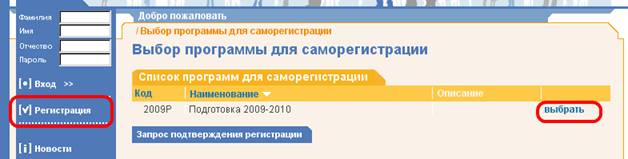
Рисунок 1 – Выбор программы
Заполнение регистрационной анкеты по себе в системе тестирования, в которой необходимо указать (обязательные поля помечены красной звездочкой):- Ваши фамилию, имя и отчество, адрес электронной почты для получения подтверждающих писем, дату рождения, иностранный язык для изучения на программе, свой регион, отрасль экономики Вашего предприятия, тему проекта, направление подготовки (общий менеджмент или менеджмент в социальной сфере), выбрать образовательные программы типа А, В или обоих типов, ввести подтверждающий код, указанный на рисунке
После успешного заполнения анкеты Вам придет подтверждающее письмо на указанный при регистрации адрес электронной почты.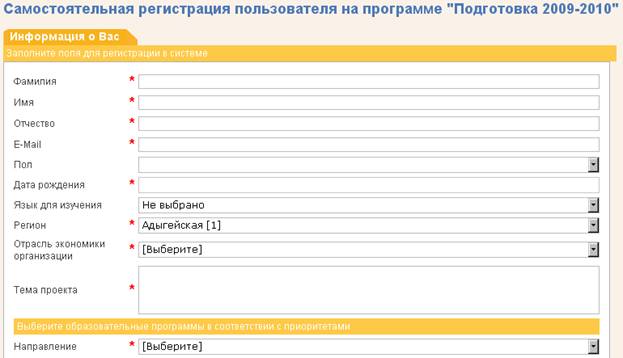
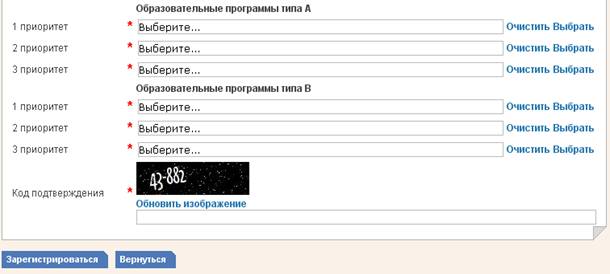
Рисунок 2 – Заполнение анкеты
 |
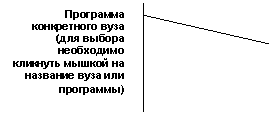

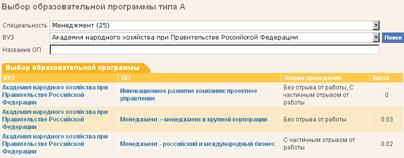
Рисунок 3 – Выбор образовательной программы
Подтверждение регистрации путем перехода по ссылке, которая придет в электронном письме на адрес, указанный при регистрации. Использование пароля для входа в систему тестирования, которое придет во втором письме, после подтверждения анкеты сотрудником Региональной комиссии.После выполнения первых трех шагов и получения первого электронного письма, Вы можете приступать к оформлению анкеты в программе «Пионер», в которую необходимо вписать полученный Вами в данном письме идентификатор (ID).
Порядок сдачи ИТ-теста
Работа до начала тестирования.
В начале процедуры тестирования необходимо:
- убедиться, что Ваш компьютер работает, и что Вам обеспечен доступ в сеть Интернет. Убедиться в доступности всех необходимых материалов, о которых сообщит организатор тестирования.
В случае проблем по любому из пунктов обратитесь к организатору тестирования.
Работа в ходе тестирования.
Задания выполняются самостоятельно каждым участником тестирования.
Если в ходе их исполнения у Вас возникли вопросы, то Вы можете обратиться к организатору тестирования за помощью.
Порядок выполнения теста:
· вначале выполняются задания по офисному пакету MS Office;
· затем выполняется задание по архивации файлов;
· после этого выполняется задание по поиску информации в сети Интернет;
· и, наконец, осуществляется загрузка и проверка выполненных заданий в системе проверки результатов в online-режиме.
Для входа в систему проверки результатов Вам необходимо открыть сайт системы тестирования http://pmtp.modeus.info, ввести свое ФИО и полученный Вами во втором письме пароль, выбрать в списке тестов «Тестирование по ИТ».
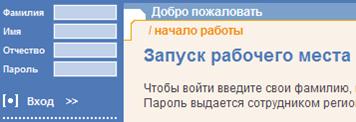
Рисунок 4 - Вход на портал
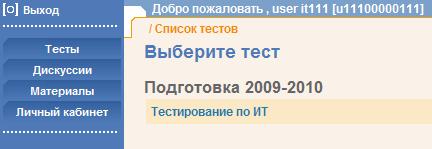
Рисунок 5 – Выбор теста по ИТ

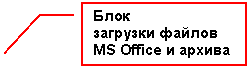

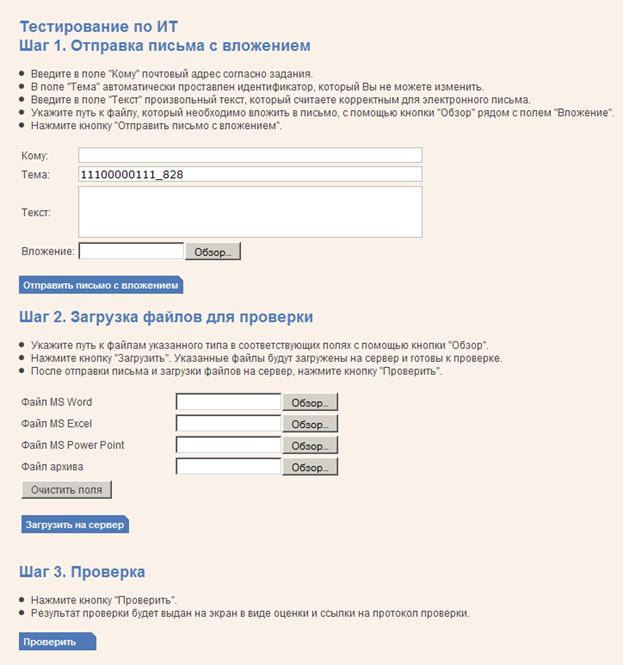
Рисунок 6 – Форма ввода выполненных заданий
Вначале необходимо отправить письмо с выполненным заданием по глобальным сетям. Для этого заполните следующие поля (кроме поля «Тема», которое формируется системой автоматически):
· «Кому» (введите адрес, указанный в задании),
· «Текст» (введите в данное поле любой адекватный заданию текст)
· «Вложение» (укажите посредством кнопки «Обзор» рядом с полем месторасположение Вашего файла с выполненным заданием)
Затем нажмите кнопку «Отправить письмо с вложением» для отправки письма. Результатом будет уведомление об успешности отправки внизу формы над инструкцией.
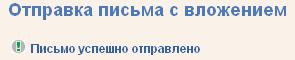
Рисунок 7 – Подтверждение успешности отправки письма с заданием по глобальным сетям
После отправки письма Вам необходимо загрузить файлы Word, Excel, PowerPoint и архив в систему. Для этого необходимо выбрать последовательно каждое выполненное задания через кнопку «Обзор» рядом с каждым пустым полем и указать необходимый файл. После указания всех выполненных заданий нажмите кнопку «Загрузить на сервер».
После загрузки своих выполненных заданий появится подтверждение об успешности загрузки файлов внизу формы над инструкцией.
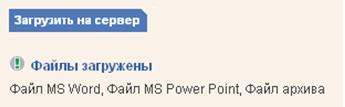
Рисунок 8 – Подтверждение успешности загрузки выполненных заданий по офисным технологиям
Теперь нажмите кнопку «Проверить» для проверки всех выполненных заданий.

Рисунок 9 – Кнопка проверки всех выполненных заданий
В результате появится форма ожидания результатов проверки заданий теста, которая затем сменится на форму результатов теста.
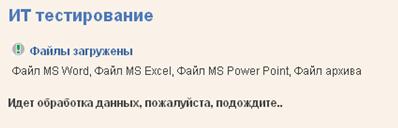
Рисунок 10 – Форма ожидания результатов проверки заданий


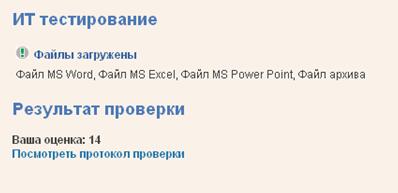
Рисунок 11 – Форма результатов проверки заданий
На форме результатов теста можно увидеть свой балл за тест и посмотреть протокол проверки, в котором детально указано, какие задания были выполнены верно, а какие - нет.
Порядок сдачи тестов по иностранным языкам
Работа до начала тестирования.
В начала процедуры тестирования необходимо:
- убедиться, что Ваш компьютер работает и что Вам обеспечен доступ в сеть Интернет
В случае проблем обратитесь к организатору тестирования.
Методика прохождения тестов
1) Сразу после того как Вы осуществите вход в систему у Вас откроется страница «Список тестов».

Рисунок 12 - Страница «Список тестов»
2) Нажмите на название необходимого теста, чтобы его выбрать.
Откроется отдельное окно со списком занятий теста. Перейти к материалу, прикрепленному к занятию можно, щелкнув по его названию в столбце «Материалы».
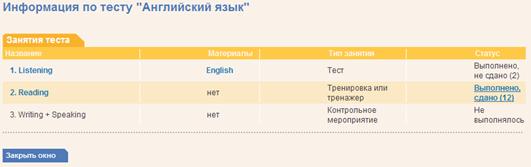
Рисунок 13 – Выбор занятия
3) Нажмите на название необходимого тестового занятия, сообщенное организатором тестирования. Начнется прохождение теста.
4) Откроется страница прохождения теста с определенным количеством вопросов. В левом нижнем углу экрана, на панели информации, начнется отсчет оставшегося времени (см. Рисунок 18, стр. 11).
Отвечать на вопросы следует по порядку, один за другим. Переход к следующему вопросу осуществляется автоматически, после нажатия на кнопку  у текущего вопроса (см. Рисунок 14, стр. 10).
5) Чтобы ознакомится с материалом, прикрепленным к заданию, нажмите на ссылку - заголовок данного материала (см. Рисунок 14, стр. 10).
Если содержание прикрепленного материала невозможно просмотреть стандартными средствами программы, то см. раздел «Список неисправностей и методы их устранения» - «Сохранение материалов», стр. 16.
6) Нажатие кнопки  приведет к завершению теста. Все вопросы, на которые не был дан ответ, будут считаться сданными неверно и балл по ним будет равен 0.
7) После прохождения теста в столбце «Статус» будет отображаться статус пройденного теста (сдан или не сдан). Дополнительно, в скобках, будет отображаться количество полученных Вами баллов за прохождение данного теста.
Прохождение теста
При прохождении можно закрывать окно теста и снова открывать (подробнее, см. раздел «Список неисправностей и методы их устранения»- «Прохождение теста», стр. 17).
Тест включает в себя определенное количество вопросов. Отвечать на вопросы следует по порядку, один за другим. Переход к следующему вопросу осуществляется автоматически, после нажатия на кнопку у текущего вопроса.
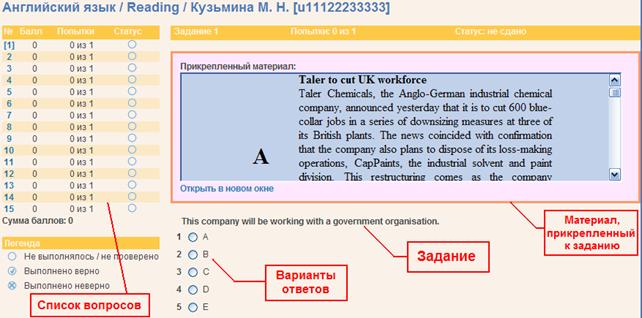
Рисунок 14 - Прохождение теста
Чтобы ознакомится с материалом, прикрепленным к заданию, в более удобочитаемом виде, нажмите на ссылку «Открыть в новом окне». Если материал не является текстовой информацией, то для ознакомления с ним нажмите на его заголовке (наименование материала). Если содержание прикрепленного материала невозможно просмотреть стандартными средствами программы, в которой Вы проходите тест, то появится соответствующее предупреждение (подробнее, см. раздел «Список неисправностей и методы их устранения» - «Сохранение материалов», стр. 16).
Важно
Прикрепленные материалы есть не для всех заданий.
В тесте могут встречаться задания с вариантами выбора ответов:
- один вариант ответа;
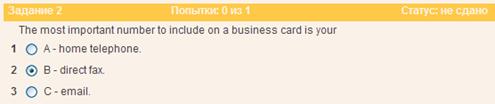
Рисунок 15 – Пример задания с одним правильным ответом
- несколько вариантов ответа.
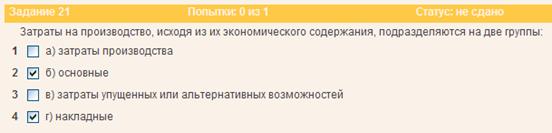
Рисунок 16 – Пример задания с несколькими правильными ответами
Для проверки выбранного ответа теста нажмите кнопку  . После проверки будет произведен автоматический переход на следующий вопрос. Вы сможете вернуться к проверенному вопросу для просмотра своего ответа (выбрав его номер в списке вопросов), но изменить его будет уже невозможно.
Нажатие кнопки приведет к завершению теста. Все вопросы, на которые не был дан ответ, будут считаться сданными неверно и балл по ним будет равен 0.
При попытке прохождения теста, у которого присутствует ограничение на время его выполнения, Вам будет выдано соответствующее предупреждение. В данном предупреждении также будет указано количество возможных попыток сдачи выбранного теста (количество возможных пересдач).
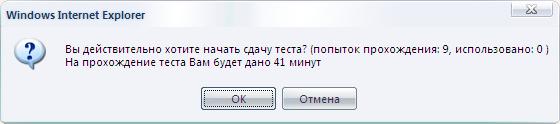
Рисунок 17 – Предупреждение об ограничениях прохождения теста
.
Как только Вы приступите к прохождению теста, в левом нижнем углу экрана, на панели информации, начнется отсчет оставшегося времени.
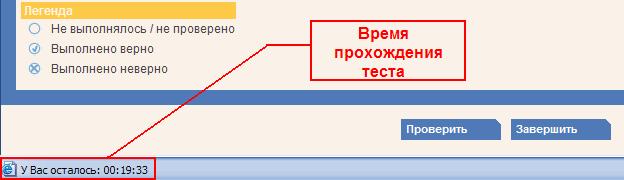
Рисунок 18 – Текущее время прохождения теста
Вам будет необходимо ответить на все вопросы теста за указанное время. Если Вы не успеете, то прохождение теста завершится автоматически. Ситуация будет идентична нажатию кнопки , но, дополнительно, в строке статуса будет отображена причина автоматического завершения теста.

Рисунок 19 – Сообщение системы при окончании выделенного времени

Рисунок 20 – Сообщение в строке статуса при окончании выделенного времени
При верном завершении теста (не автоматически), Вам будет выдано соответствующее сообщение.

Рисунок 21 – Сообщение, выдаваемое до окончательного сохранения
Рисунок 22 – Сообщение системы при завершении теста
После прохождения теста в столбце «Статус» будет отображаться статус пройденного теста (сдан или не сдан). Дополнительно, в скобках, будет отображаться количество полученных Вами баллов за прохождение данного теста. Количество попыток прохождения теста устанавливается организаторами тестирования.
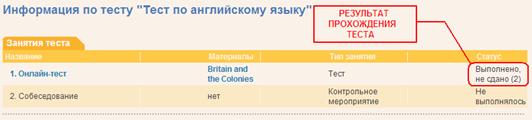
Рисунок 23 – Результат прохождения теста
Если Вы уже проходили тест, но у вас остались попытки прохождения, Вы можете еще раз пройти тест с потерей текущих результатов.
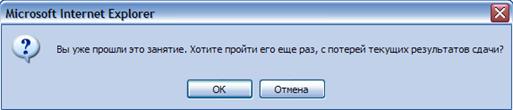
Рисунок 24 – Предупреждение о потере текущих результатов
Если у Вас не осталось попыток прохождения, то появится предупреждение.
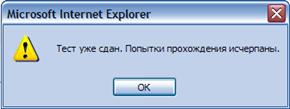
Рисунок 25 – Сообщение об исчерпании попыток сдачи
Выход из системы тестирования
Для завершения работы с системой тестирования нажмите ссылку 
в верхней части меню системы.
Список неисправностей и методы их устранения
Непонятные символы в окне
Если в окне списка тестовых заданий и в окне легенды вместо русских букв Вы видите непонятные значки - отключите автоматическое распознавание кодировки.
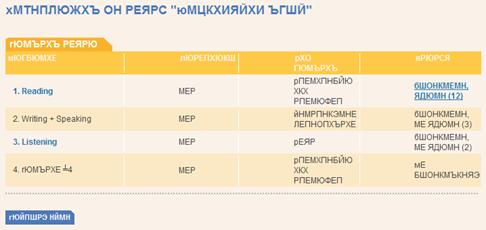
Рисунок 26 – Неверное отображение кодировки
Решение проблемы для программы «Internet Explorer»
a. Выбрать пункт главного меню «Вид»;
b. Выбрать пункт «Кодировка»;
c. Выбрать пункт «Кириллица (Windows)» (данный пункт также может находиться в подменю «Дополнительно» раздела «Кодировка»).
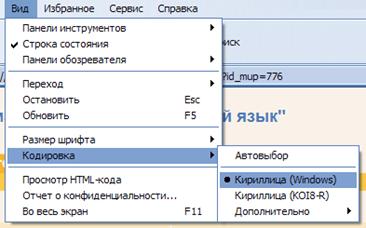
Рисунок 27 – Решение проблемы для «Internet Explorer»
Решение проблемы для программы «Opera»
1. Выбрать пункт главного меню «Вид»;
2. Выбрать пункт «Кодировка»;
3. Выбрать пункт «Кириллица»;
4. Выбрать пункт «Windows-1251».
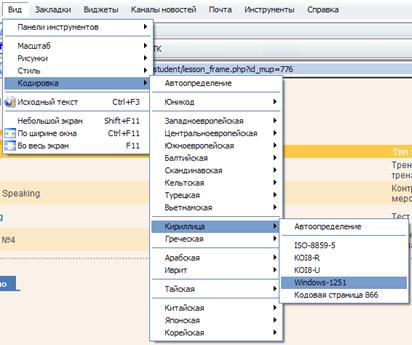
Рисунок 28 – Решение проблемы для «Opera»
Решение проблемы для программы «Mozilla Firefox»
1. Выбрать пункт главного меню «Вид»;
2. Выбрать пункт «Кодировка»;
3. Выбрать пункт «Кириллица (Windows-1251)» (данный пункт также находиться в подменю «Кириллица» пункта меню «Ещё» раздела «Кодировка»).
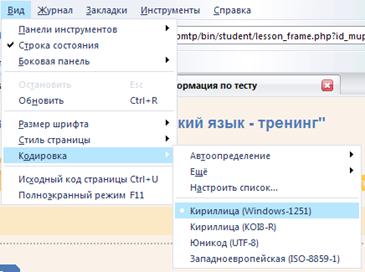
Рисунок 29 – Решение проблемы для «Mozilla Firefox»
Текст материала в нечитаемом формате
Если при открытии материала для чтения, текст материала показывается в нечитаемом формате, то, пожалуйста, выберите в списке кодировок «Юникод (UTF-8)».
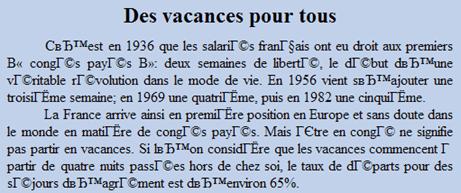
Рисунок 30 – Текст материала в нечитаемом формате
Решение проблемы для программы «Internet Explorer»
1. Выбрать пункт главного меню «Вид»;
2. Выбрать пункт «Кодировка»;
3. Выбрать пункт «Юникод (UTF-8)» (данный пункт также может находиться в подменю «Дополнительно» раздела «Кодировка»).
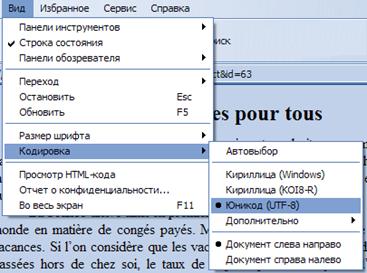
Рисунок 31 – Решение проблемы для «Internet Explorer»
Решение проблемы для программы «Opera»
1. Выбрать пункт главного меню «Вид»;
2. Выбрать пункт «Кодировка»;
3. Выбрать пункт «Юникод»;
4. Выбрать пункт «UTF-8».
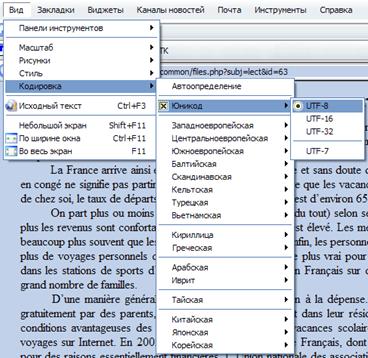
Рисунок 32 – Решение проблемы для «Opera»
Решение проблемы для программы «Mozilla Firefox»
1. Выбрать пункт главного меню «Вид»;
2. Выбрать пункт «Кодировка»;
3. Выбрать пункт «Юникод (UTF-8)» (данный пункт также находится в подменю «Ещё» пункта меню «Юникод» раздела «Кодировка»).
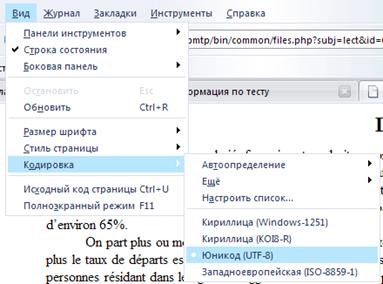
Рисунок 33 – Решение проблемы для «Mozilla Firefox»
Сохранение материалов к заданиям
Если в прикрепленном материале содержится не текстовый материал, а таблицы или документ какого-либо другого типа, то выйдет окно с предложением открыть или сохранить файл. В данном случае необходимо нажать  и выбрать место на компьютере, где Вы желаете сохранить данный файл.
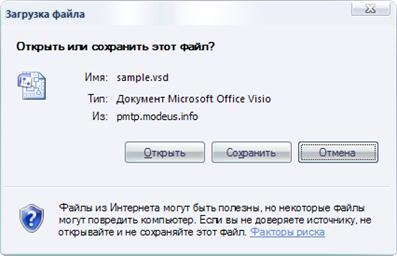
Рисунок 34 – Загрузка материала к заданию
(данное окно может выглядеть у Вас по-другому)
Чтобы проанализировать сохраненный материал (прочитать текст, прослушать звукозапись, просмотреть схему), его необходимо открыть в соответствующем приложении. Зайдите в папку, в которую Вы произвели сохранение, и откройте сохраненный файл.
Прохождение теста
Закрытие окна теста
Если вы закрыли окно теста, в статусе данного теста будет
отображено  .
.

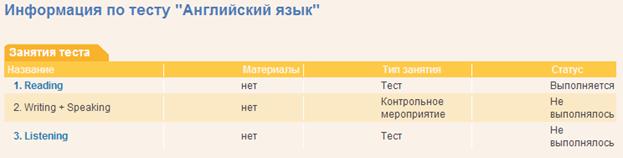
Рисунок 35 – Занятия теста
В таком случае, Вы можете снова нажать на название теста и продолжить его прохождение. При этом после закрытия окна прохождения, отсчет времени, выделенного на прохождение теста, не прерывается. При повторном входе в тест, если время еще не истекло, Вы сможете продолжить прохождение. Если время уже истекло, то произойдет завершение теста (Рисунок 18, Рисунок 20).
Нажатие кнопки «Завершить»
При нажатии на кнопку во время прохождения теста, появится окно-подтверждение с предупреждением о завершении работы. При положительном ответе произойдет сохранение результатов ответов на вопросы, и прохождение теста завершится. Прохождение завершится даже в том случае, если Вы ещё не дали ответ ни на один вопрос.
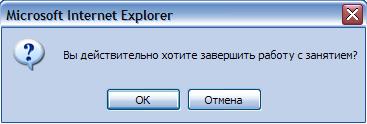
Рисунок 36 – Окно-предупреждение

Рисунок 37 – Сообщение системы после подтверждения завершения работы с занятием
