Партнерка на США и Канаду по недвижимости, выплаты в крипто
- 30% recurring commission
- Выплаты в USDT
- Вывод каждую неделю
- Комиссия до 5 лет за каждого referral
Тема 9. Система управления базами данных Access-2003
5. Создание запросов
На этапе проектирования разработчик должен определить структуру всех необходимых запросов. Обычный пользователь не должен работать непосредственно с таблицами, для него предназначены запросы, формы и отчеты.
Запрос – это гибкое и удобное средство доступа к базам данных. Для одной таблицы можно создать множество запросов, каждый из которых извлекает из таблицы только необходимую информацию.
В результате работы запроса из общей исходной базы формируется результирующая таблица. Важным свойством запроса является то, что информация не только извлекается, но и обрабатывается (упорядочивается, фильтруется, объединяется, разъединяется, изменяется). При этом в исходных базовых таблицах изменений не происходит. Ценным свойством запроса является способность выполнять итоговые вычисления.
Запрос может быть основан на данных нескольких таблиц (до 16), количество полей в запросе до 255.
Запрос может находиться в одном из 4 режимов: Конструктор, Таблица, SQL, Предварительный просмотр. В режиме Конструктора создаются новые запросы и корректируются ранее созданные. В режиме Таблица можно увидеть результирующую таблицу. В режиме SQL можно увидеть инструкции SQL для созданного запроса.
5.1. Запрос на выборку
Это самый простой запрос, в результате которого создается результирующая таблица с выбранными по условию данными. Запрос можно создать с помощью Мастера или вручную, то есть, с помощью Конструктора. Чтобы создать запрос, надо выбрать объект Запросы и выбрать команду Создание запроса в режиме конструктора.
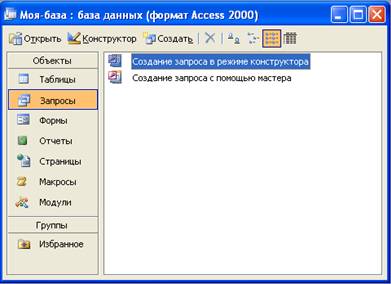
В появившемся диалоговом окне Запрос на выборку сначала следует выбрать те таблицы базы, на которых будет основан запрос.
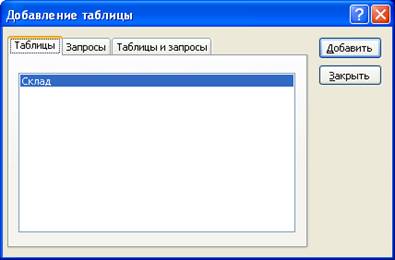
Надо выделить нужную таблицу и щелкнуть по кнопке Добавить. После добавления нужных таблиц щелкнуть по кнопке Закрыть.
Следует иметь в виду, что в диалоговом окне Добавление таблицы есть три вкладки:
- Таблицы,
- Запросы,
- Таблицы и запросы.
Если запрос был создан ранее, то можно создать новый запрос на основании имеющегося.
После добавления таблиц в бланке запроса по образцу на верхней панели расположены списки полей тех таблиц, на которых основывается запрос.
Если в верхнюю панель бланка запроса добавлена лишняя таблица, ее надо удалить.
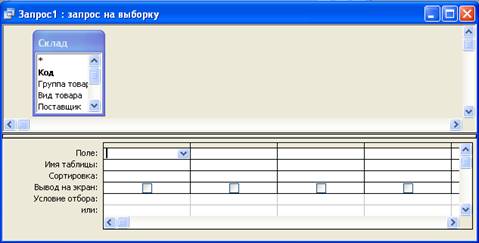
Строки нижней панели определяют структуру запроса, то есть, структуру результирующей таблицы:
- Поле,
- Имя таблицы,
- Сортировка,
- Вывод на экран,
- Условие отбора.
Строку Поле можно заполнить перетаскиванием названия поля из списка в верхней панели бланка (двойным щелчком по нужному полю).
Строка Имя таблицы заполняется автоматически.
Если щелкнуть по строке Сортировка, то появляется кнопка раскрывающегося списка с черным треугольничком. Следует выбрать вид сортировки.
В случае, если выбранное поле нежелательно отображать в результирующей таблице, можно запретить его вывод на экран, сбросив флажок.
Строка Условие отбора описывает критерий, по которому выбираются записи для включения в результирующую таблицу. Для каждого поля можно создать свое условие отбора.
Запуск запроса осуществляется щелчком по кнопке Вид. Надо выбрать пункт Режим таблицы. Появляется результирующая таблица. Запрос надо сохранить с информативным именем. При необходимости в структуру запроса всегда можно внести изменения. Можно также запустить запрос, щелкнув по кнопке Запуск (кнопка с восклицательным знаком) на панели инструментов.
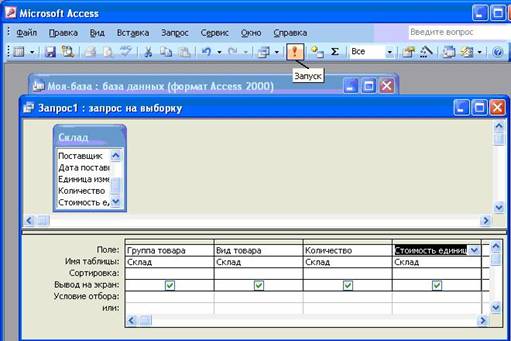
Если запрос на выборку содержит только выбранные из таблицы поля, а строка Условие отбора пустая, то инструкция SQL, сгенерированная Access, имеет вид:

5.2. Особенности ввода данных в строку бланка запроса Условие отбора
Как правило, ввод условия для полей типа Числовой не представляет трудностей. При вводе условия используются следующие операторы: <, >, =, <>, and, or, not.
При вводе условия для полей типа Текстовый можно использовать следующие приемы:
- использование вопросительного знака (?) в качестве шаблона для символов (например, в строку Условие отбора вводится За? од. В результирующей таблице будут отображены следующие значения: Завод, Заход). Таким образом, на месте вопросительного знака может быть любой символ,
- использование знака звездочка (*) в качестве шаблона для группы символов (например, в строку Условие отбора вводится За*од. В результирующей таблице будут отображены следующие значения: Завод, Заход, Задний ход, Западный вход). То есть, на месте звездочки может быть любая группа символов,
- использование знака решетки (#) в качестве шаблона для любой цифры (например, в строку Условие отбора вводится #-й блок. В результирующей таблице будут отображены следующие значения: 1-й блок, 5-й блок, 8-й блок).
В таблице приведены примеры использования условных выражений
Условные выражения | В результирующей таблице будут отображены записи, которые в этом поле |
Петров | имеют значение Петров |
Иванов and Петров | Имеют значение Иванов и Петров |
not Петров | не имеют значение Петров (все, кроме Петрова) |
< М | начинаются с букв А…Л |
>= М | начинаются с букв М…Я |
123 | имеют значение 123 |
< 25 | имеют значение меньше 25 |
>= 03.02.05 | имеют значение даты позже 2 февраля 2005г |
between 3 and 9 | имеют значения от 3 до 9 |
*.02.* | имеют значение февраль |
Like “A*” | начинаются с буквы А |
Null | содержат пустое значение |
Is Not Null | содержат не пустое значение |
5.3. Запросы с параметром
Для представления пользователю возможности выбора того, что он хочет найти в базе данных, Access предлагает специальный вид запроса – запрос с параметром.
Пусть, например, имеется таблица с данными по группам товара. Необходимо создать запрос, в котором пользователь сам будет определять, какая группа товара ему нужна.
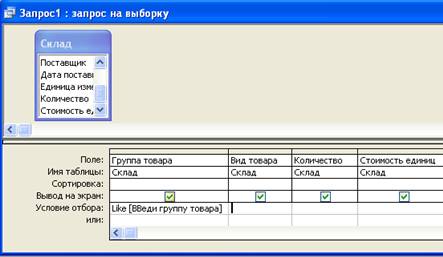
Специальная команда языка SQL имеет вид Like […].
В квадратных скобках надо поместить текст, например:
Like [Введи группу товара].
Команду Like надо поместить в строке Условие отбора в том поле, по которому производится выбор. После запуска запроса открывается диалоговое окно, в котором пользователю предлагается ввести значение параметра. После ввода названия группы и нажатия на кнопку ОК появляется результирующая таблица.
Инструкция SQL для такого запроса имеет вид:

5.4. Вычисления в запросах
Для создания запроса с вычислениями используется тот же самый бланк запроса на выборку. Разница в том, что в одном из столбцов вместо имени поля записывается формула. В формулу входят заключенные в квадратные скобки названия полей, участвующих в расчете, и знаки математических операций.
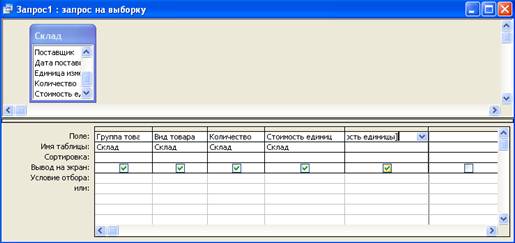
Например: Цена:[Количество]*[Стоимость единицы],
где: Цена – название вычисляемого поля,
Количество, Стоимость единицы – названия имеющихся полей,
* - знак операции умножения.
Так как ширина столбца не позволяет увидеть длинную формулу, для ввода формулы можно использовать комбинацию клавиш Shift+F2, чтобы открыть вспомогательное диалоговое окно Область ввода.
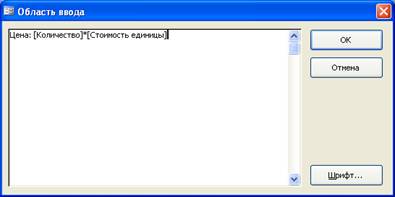
После щелчка по кнопке ОК формула переносится в бланк запроса по образцу.
Убедиться, что в строке Вывод на экран включен флажок, чтобы в результирующей таблице были отображены результаты. В вычисляемом поле можно выполнить сортировку, выбрав в строке Сортировка вид сортировки.
Инструкция SQL имеет вид:

5.5. Итоговые запросы
Примером итогового вычисления может служить сумма значений в группе записей или их среднее значение. Предварительно записи группируются по какому-либо признаку.
Пусть, например, в таблице приведены данные по товарам на складе. Можно выделить группы записей по признакам: Группа товара, Поставщик и т. д. Для каждой из группы записей можно провести итоговое вычисление по полю Количество (или среднее значение по полю Стоимость единицы).
Итоговые запросы создаются на основе бланка запроса по образцу, только теперь в нижней панели бланка надо добавить строку Групповая операция. Для введения этой строки на панели инструментов надо щелкнуть по кнопке S.
Далее в тех полях, по которым производится группировка, надо установить функцию Группировка. После этого в тех полях, по которым следует произвести итоговое вычисление, надо в строке Групповая операция раскрыть список и выбрать нужную итоговую функцию.
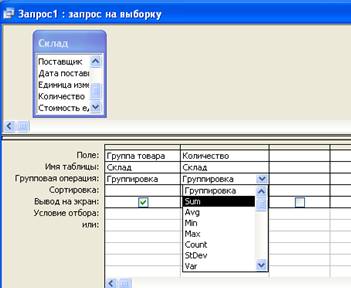
Щелчок по кнопке Вид запускает запрос и выдает результирующую таблицу.
Чтобы создать запрос с несколькими итоговыми функциями, надо в бланке запроса в нижней панели одно и то же поле включить несколько раз, и для этих полей выбрать соответствующую итоговую функцию. Инструкция SQL имеет вид:

5.6. Перекрестные запросы
Эти запросы создаются с помощью Мастера. С помощью перекрестных запросов удобно анализировать большие массивы данных (аналог сводных таблиц в Excel).
Для создания запроса выбрать команду Создание запроса с помощью мастера и щелкнуть по кнопке Создать.
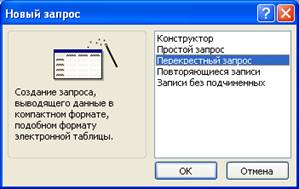
В диалоговом окне Новый запрос выбрать Перекрестный запрос и щелкнуть по кнопке ОК.
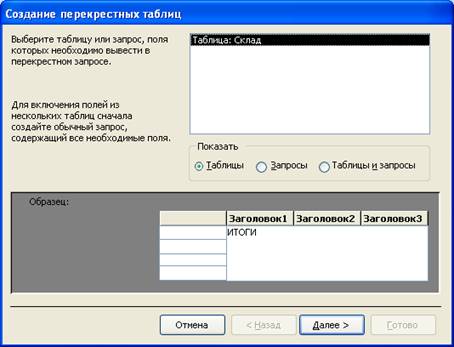
В диалоговом окне Создание перекрестных таблиц убедиться, что установлен переключатель Таблицы и щелкнуть по кнопке Далее.
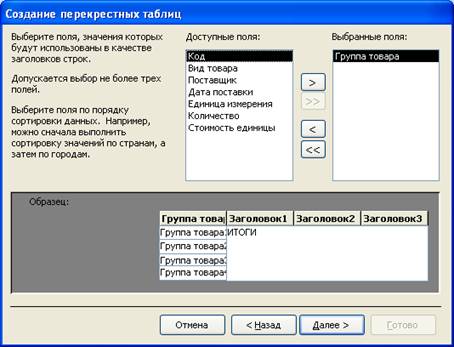
Из области Доступные поля перенести в область Выбранные поля то поле, которое будет использоваться в перекрестной таблице в качестве заголовка строк. Щелкнуть по кнопке Далее.
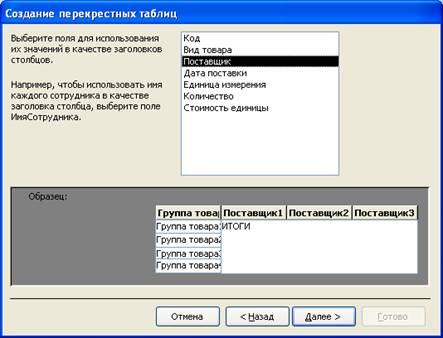
Выбрать поле, которое будет использоваться в качестве заголовка столбцов. Щелкнуть по кнопке Далее.
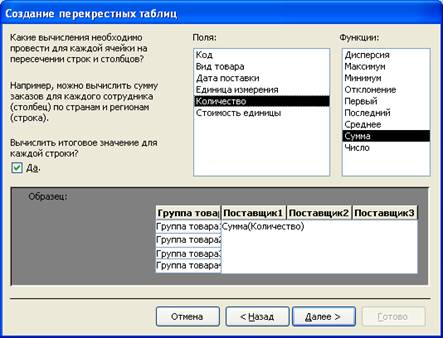
Выбрать поле, по которому надо подводить итоги, а затем выбрать итоговую функцию. Щелкнуть по кнопке Далее.
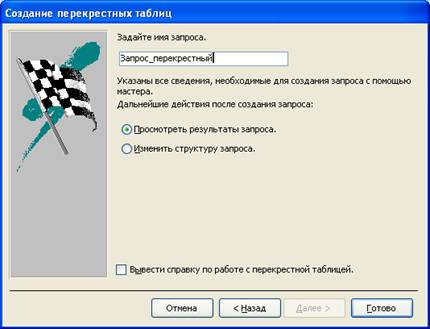
Ввести имя запроса и щелкнуть по кнопке Готово.
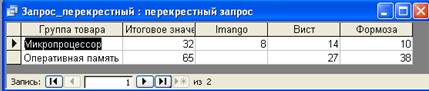
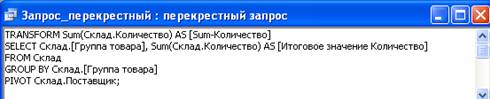
Инструкция SQL имеет вид: