


Партнерка на США и Канаду по недвижимости, выплаты в крипто
- 30% recurring commission
- Выплаты в USDT
- Вывод каждую неделю
- Комиссия до 5 лет за каждого referral
Инструкция
по заполнению он-лайн формы для рейтинга дошкольных образовательных учреждений России
При заполнении анкеты рекомендуем придерживаться следующего алгоритма:
I. Заполнить анкету вручную в формате. word
II. Перенести данные из анкеты в он-лайн форму на сайте - http://*****/, для этого необходимо:
1. Зайти на сайт http://*****/, выбрать вкладку «Вход» (см. Рис.1),
после чего появятся общие для заполнения параметры, а именно:
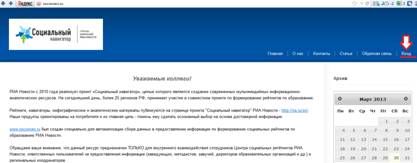
Рис. 1
1.1 Первый параметр:
- Укажите вашу профессиональную деятельность (см. Рис.2)
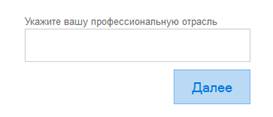
Рис. 2
- В поле вводим SOCIONAVI (см. Рис.3)
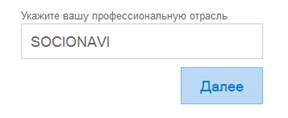
Рис. 3
- Нажимаем кнопку «Далее» (см. Рис.4)
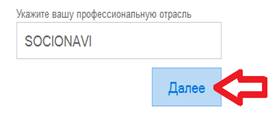
Рис. 4
1.2 Второй параметр
- Укажите ваше расположение в структуре (см. Рис.5)
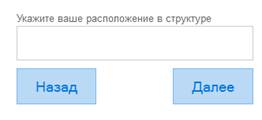
Рис. 5
- В поле необходимо ввести аббревиатуру Федерального округа Российской Федерации, в которой пользователь находится (ПФО, СЗФО, СКФО, СФО, УФО, ЦФО, ЮФО), (см. Рис.6)
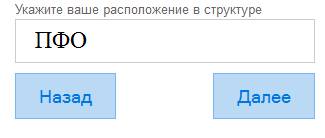
Рис. 6
- Нажимаем кнопку «Далее» (см. Рис.7)
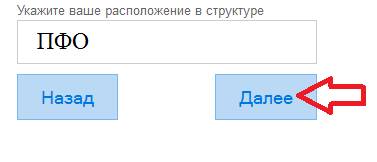
Рис. 7
1.3 Третий параметр:
- Авторизация (см. Рис. 8)
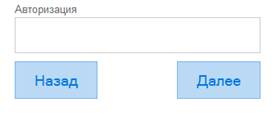
Рис.8
- В поле вводим персональный идентификационный номер, который соответствует Вашему дошкольному образовательному учреждению, состоящий из 7 знаков, н-р, . Данный номер каждое дошкольное образовательное учреждение получит от регионального координатора совместно с полным пакетом документов для работы (см. Рис.9).
ВАЖНО!!!
ü Переданные пользователю идентификаторы и пароли являются конфиденциальной информацией и подлежат хранению и защите от несанкционированного доступа. Передача идентификаторов и паролей третьим лицам ЗАПРЕЩЕНА.
ü В случае утери идентификаторов и паролей, пользователь незамедлительно оповещает руководителя организации и РИА Новости для присвоения новых и ограничения старых сведений. Работа со старыми и новыми идентификаторами и паролями НЕ допускается и будет пресечена.
ü Передача идентификаторов и паролей между пользователями строго ЗАПРЕЩЕНА.
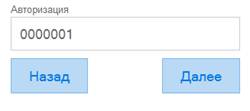
Рис. 9
- Нажимаем кнопку «Далее» (см. Рис.10)
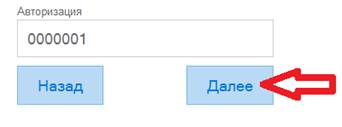
Рис. 10
2. После заполнения основных параметров, пользователь попадает в список информационных запросов. Необходимо выбрать/открыть информационный запрос под названием «Социальный навигатор: исследование дошкольных образовательных учреждений (см. Рис.11)
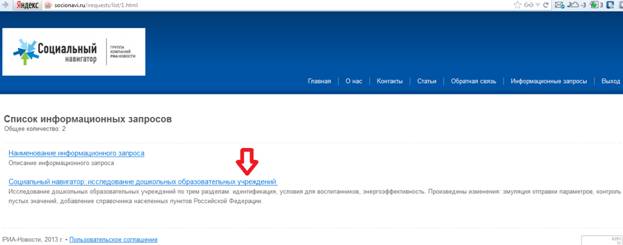
Рис. 11
После выбора необходимого информационного запроса открывается страница с описанием данного запроса. Также здесь размещена инструкция по заполнению он-лайн формы, которую необходимо скачать. Для перехода к заполнению он-лайн формы необходимо нажать кнопку «Заполнить» (см. Рис.12).
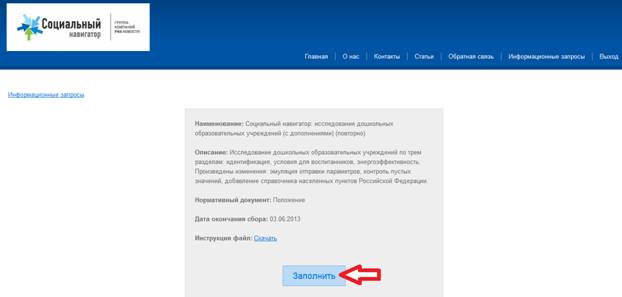
Рис. 12
3. Далее в следующем окне из выпадающего списка необходимо выбрать секцию – Блок 1 - «Идентификация» и нажать кнопку «Далее» (см. Рис. 13).
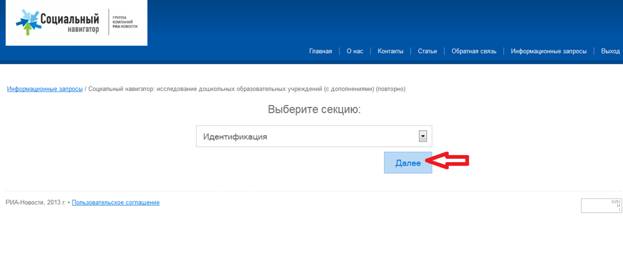
Рис. 13
4. Для доступа в данную секцию требуется ввод пин-кода (см. Рис.14)
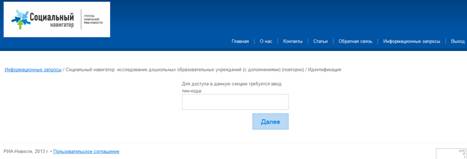
Рис. 14
ВАЖНО!!! Пин-код: RIAN
- После введения пин-кода, нажимаем кнопку «Далее» (см. Рис. 15)
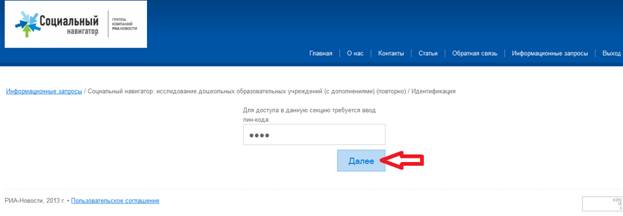
Рис. 15
5. В появившемся окне осуществляется переход к непосредственному заполнению он-лайн Анкеты. Для перехода к заполнению необходимо нажать кнопку «Да». Кнопка «Нет» возвращает пользователя к списку доступных информационных запросов (см. Рис.16).
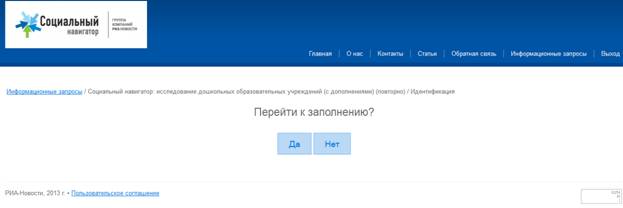
Рис. 16
6. Переходим к заполнению:
6.1 из выпадающего списка необходимо выбрать Федеральный округ Российской Федерации, в котором располагается дошкольное образовательное учреждение и нажимаем кнопку «Сохранить» (см. Рис.17).
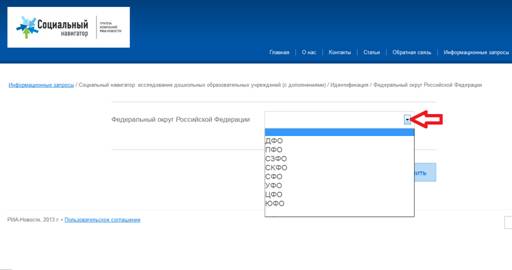
Рис. 17
ДФО – Дальневосточный федеральный округ
ПФО – Приволжский федеральный округ
СЗФО – Северо-Западный федеральный округ
СКФО – Северо-Кавказский федеральный округ
СФО – Северный федеральный округ
УФО – Уральский федеральный округ
ЦФО – Центральный федеральный округ
ЮФО – Южный федеральный округ
6.2 из выпадающего списка необходимо выбрать Субъект Российской Федерации, в котором располагается дошкольное образовательное учреждение и нажимаем кнопку «Сохранить» (см. Рис.18).
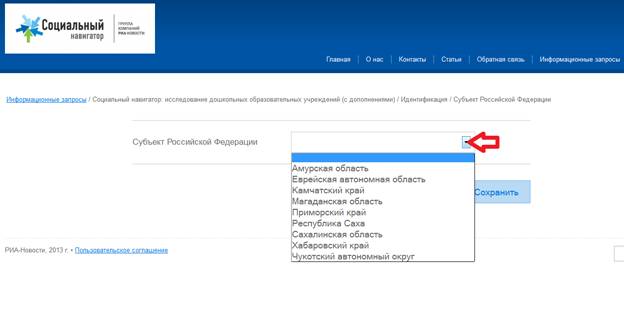
Рис. 18
6.3 из выпадающего списка необходимо выбрать Район субъекта Российской Федерации, в котором располагается дошкольное образовательное учреждение и нажимаем кнопку «Сохранить» (см. Рис.19). 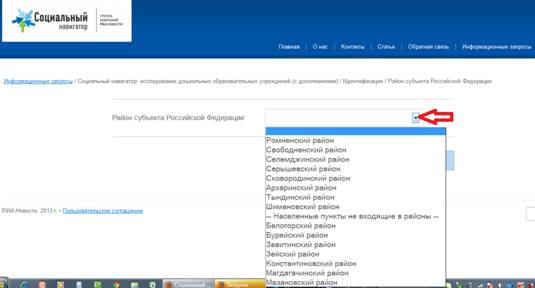
Рис. 19
- Если в перечне нет района, в котором распылается Ваше ДОУ, выбираете пункт «Населенные пункты не входящие в районы» и нажимаем кнопку «Сохранить» (см. Рис. 20).
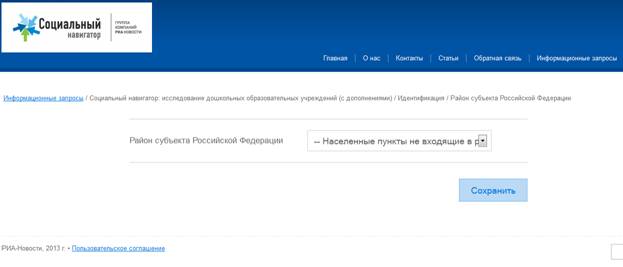
Рис. 20
6.4 из выпадающего списка необходимо выбрать Населенный пункт Российской Федерации, в котором располагается дошкольное образовательное учреждение и нажимаем кнопку «Сохранить» (см. Рис.21).
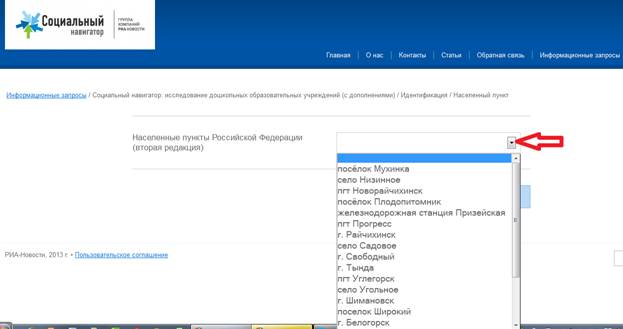
Рис. 21
6.5 После заполнения территориальной принадлежности ДОУ, выпадает документ для проверки правильности заполнения данного раздела (см. Рис. 22). Если все верно, нажимаем кнопку «Сохранить», если заметили ошибки при заполнении. Нужно вернутся к информационным запросам и заполнить данный раздел заново.
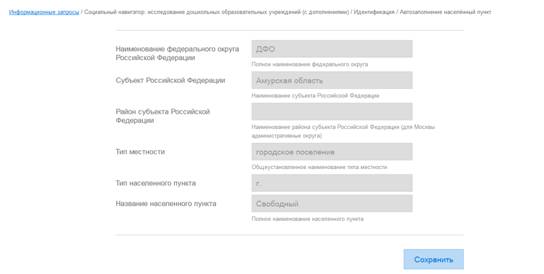
Рис. 22
6.6 Далее для заполнения представлены ряд показателей, по которым пользователю нужно САМОСТОЯТЕЛЬНО вбить необходимые данные. Это касается Полного адреса образовательной организации (с указанием индекса); Контактного телефона (с указанием кода города); Сайта образовательной организации; Адреса электронной почты образовательной организации. При этом под полем представлен формат, по которому НЕОБХОДИМО заполнить данные ячейки (см. Рис. 23).

Рис. 23
ВАЖНО!!! Не должно быть пустых ячеек/полей, если например, ДОУ не имеет сайта или адреса электронной почты, в соответствующих полях необходимо указать «Нет». После проверки правильности заполнения данных, необходимо нажать кнопку «Сохранить» (см. Рис. 24).
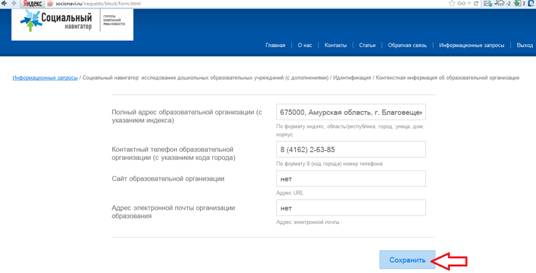
Рис. 24
6.7 Далее нужно САМОСТОЯТЕЛЬНО вбить необходимые данные: Наименования и номер образовательной организации (по уставу); Сокращенное название образовательной организации.
Из предложенного списка НЕОБХОДИМО выбрать соответствующие данные для следующих критериев:
- Организационно-правовая форма образовательной организации;
- Режим работы;
- Вид образовательной организации;
- Ведущее направление деятельности, реализуемое в образовательной организации (см. Рис. 25)
- Другие образовательные программы, реализуемые в образовательной организации;
- Авторские образовательные программы, реализуемые в образовательной организации.
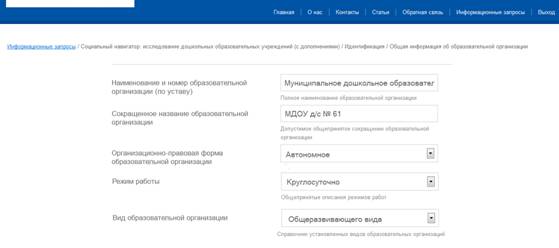

Рис. 25
- Для критериев «Комплексные образовательные программы, реализуемые в образовательной организации»; «Парциальные образовательные программы, реализуемые в образовательной организации» пользователю необходимо выбрать из предложенного списка несколько программ, для Комплексных – максимальное количество программ для выбора 3 программы, для Парциальных программ – максимальное количество программ для выбора – 5 программ.
Для того, чтобы выбрать несколько образовательных программ из предложенных в списке, удерживаем при выборе программы, нажатой клавишу «Ctrl» клавиатуры.
ВАЖНО!!! Не должно быть пустых ячеек/полей, если например, ДОУ не имеет Авторских программ или Других образовательных программ, в соответствующих полях необходимо указать «Нет». После проверки правильности заполнения данных, необходимо нажать кнопку «Сохранить».
6.8 Далее для двух критериев выбираем из списка ответ либо «Да», либо «Нет» - это зависит от наличия или отсутствия «Ночных групп» и «Групп кратковременного пребывания» в образовательной организации. В поле «Численность воспитанников на 1 января» вбивает пользователь САМОСТОЯТЕЛЬНО, после проверки правильности заполнения нажимает кнопку «Сохранить» (см. Рис. 26).
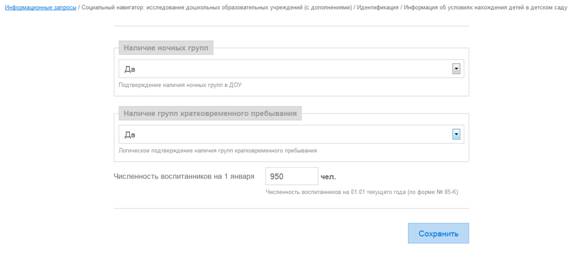
Рис. 26
6.9 Для последующих критериев выбираем из списка ответ либо «Да», либо «Нет» - это зависит от наличия или отсутствия данных критериев в ДОУ, после проверки правильности заполнения нажимает кнопку «Сохранить» (см. рис. 27).
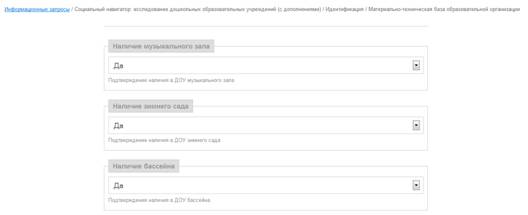
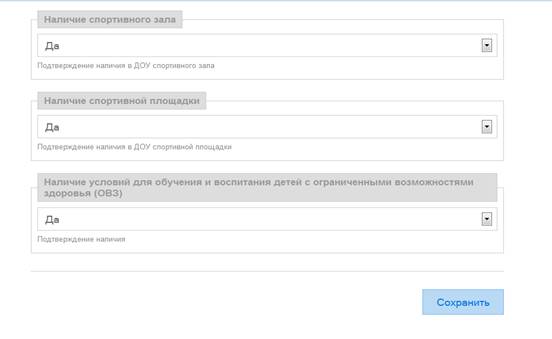
Рис. 27
6.10 После внесения данных по первому Блоку Анкеты появится документ для проверки правильности заполнения критериев. Затем Вам будет предложен переход к списку информационных запросов (см. Рис. 28).
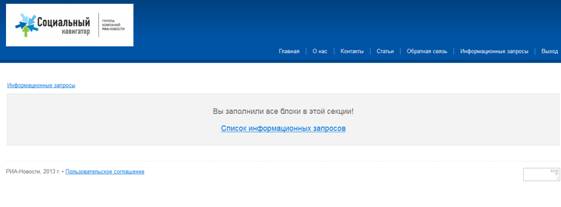
Рис. 28
7. Следующий шаг это переход в список информационных запросов, для этого необходимо нажать на ссылку «Список информационных запросов», после этого выбираем снова запрос названием «Социальный навигатор: исследование дошкольных образовательных учреждений (см. Рис.29)
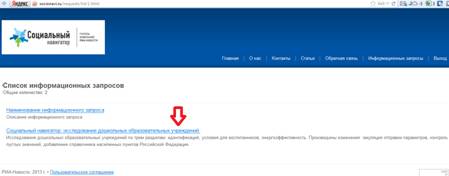
Рис. 29
8. После выбора необходимого информационного запроса открывается страница с описанием данного запроса. Также здесь размещена инструкция по заполнению он-лайн формы, которую необходимо скачать. Для перехода к заполнению он-лайн формы необходимо нажать кнопку «Заполнить».
9. Далее в следующем окне из выпадающего списка необходимо выбрать секцию – Блок 2 - «Условия ДОУ» и нажать кнопку «Далее» (см. Рис. 30).
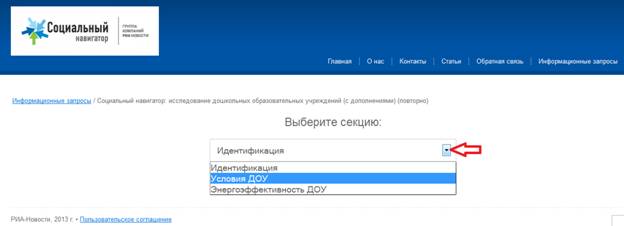
Рис. 30
10. Для доступа в данную секцию требуется ввод пин-кода (см. Рис.31)
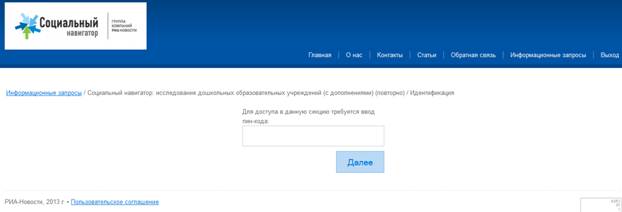
Рис. 31
ВАЖНО!!! Пин-код: RIAN
- После введения пин-кода, нажимаем кнопку «Далее» (см. Рис. 32)
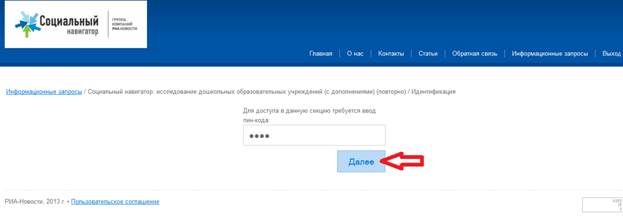
Рис. 32
11. В появившемся окне осуществляется переход к непосредственному заполнению он-лайн Анкеты. Для перехода к заполнению необходимо нажать кнопку «Да». Кнопка «Нет» возвращает пользователя к списку доступных информационных запросов (см. Рис.33).
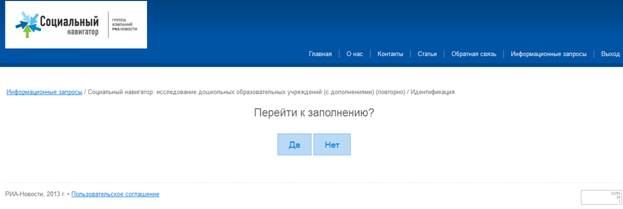
Рис. 33
12. Переходим к заполнению:
12.1 В поля «Количество специально оборудованных помещений образовательной деятельности» и «Количество специально оборудованных помещений игровой деятельности» вбивает пользователь САМОСТОЯТЕЛЬНО, после проверки правильности заполнения нажимает кнопку «Сохранить» (см. Рис. 34).
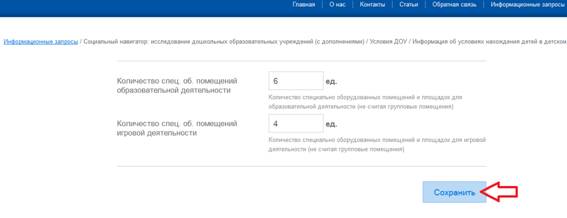
Рис. 34
12.2 В следующих полях также необходимо САМОСТОЯТЕЛЬНО вбить необходимые данные (см. Рис. 35).
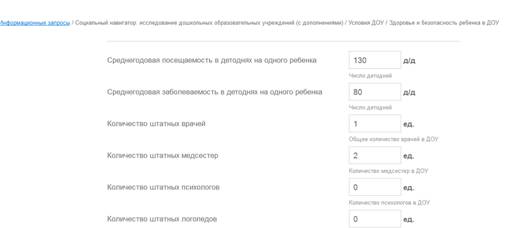
Рис. 35
12.3 В следующих полях нужно из имеющего списка выбрать тот вариант, который подходит по характеристикам к вашему ДОУ (См. Рис. 36), после нажимаем кнопку «Сохранить».
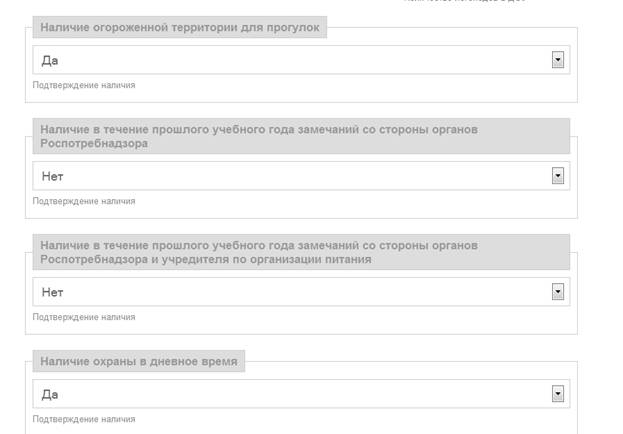
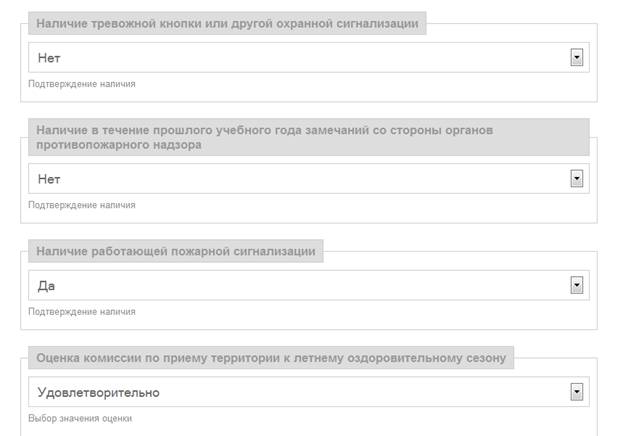
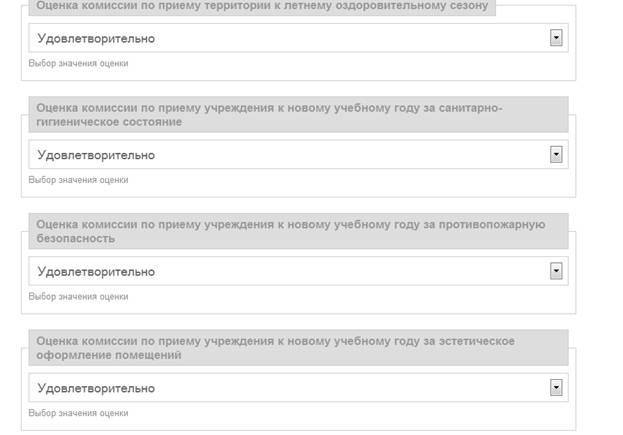
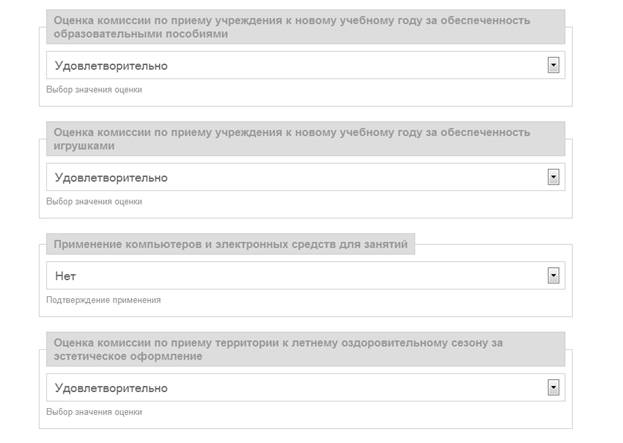

Рис. 36
12.4 Далее в зависимости от запроса пользователь либо выбирает из имеющего списка необходимый ответ, либо вбивает данные САМОСТОЯТЕЛЬНО, затем нажать кнопку «Сохранить». После заполнения – появится для пользователя документ тех критериев, которые выше были заполнены для проверки правильности заполнения.
12.5 После проверки правильности заполнения данных появляется блок контактной информации о пользователе, который заполнял данную форму в он-лайн режиме. Здесь необходимо заполнить Ф. И.О. пользователя; Должность, Контактный телефон и Электронный адрес – данная информация необходима для уточнения данных по ДОУ, в случае необходимости. Кроме того, пользователь должен подгрузить документ – письмо о передачи данных для формирования рейтинга ДОУ – на официальном бланке образовательной организации и подписью заведующей ДОУ, использую пример письма о передачи данных (См. Рис.37).
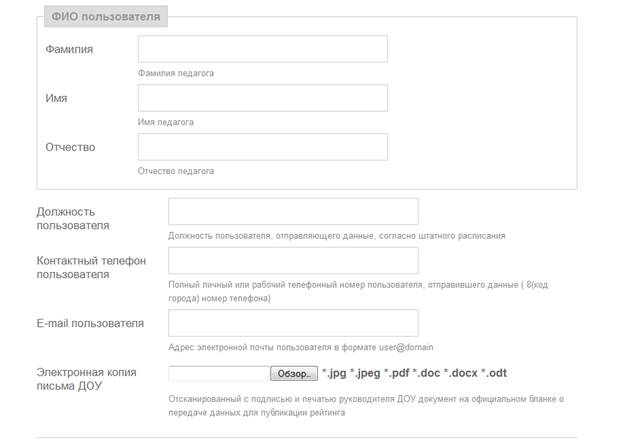

Рис. 37
ВАЖНО!!! Как только пользователь загружает письмо о передачи данных и нажимает кнопку «Сохранить и запретить редактирование», больше НИЧЕГО изменить в он-лайн форме он НЕ СМОЖЕТ. Рекомендуем пользоваться кнопкой «Сохранить». Будьте, пожалуйста, внимательны!!!!
После завершения работы по заполнению формы в он-лайн режиме пользователю необходимо выйти из ресурса. Для этого в меню сайта нужно выбрать пункт «Выход».
