

Партнерка на США и Канаду по недвижимости, выплаты в крипто
- 30% recurring commission
- Выплаты в USDT
- Вывод каждую неделю
- Комиссия до 5 лет за каждого referral
Мастер-класс № 1. "Введение в Adobe Flash: первые шаги" (3 поток)
Ведущий:
,
учитель информатики и ИКТ, ВКК,
зам. директора по УВР МБОУ БГО "Борисоглебская гимназия № 1"
(г. Борисоглебск, Воронежская область), победитель конкурса лучших учителей образовательных учреждений для денежного поощрения за высокие достижения в педагогической деятельности в 2012 году в рамках приоритетного национального проекта "Образование" МОиН РФ.
Уважаемые слушатели! Если у Вас будут возникать вопросы по работе на портале в рамках мастер-класса, советую ознакомиться с основными инструкциями
*****@***ru
Цель: создание условий для профессионального самосовершенствования учителя, при котором формируется опыт разработки авторского ЭОР.
Задачи:
· стимулирование профессионального общения, самореализации и роста творческого потенциала педагогов;
· повышение профессионального мастерства и квалификации участников по разработке авторского ЭОР в программе Adobe Flash.
Категория участников: учителя информатики и ИКТ, учителя-предметники, методисты, зам. директора по информатизации и др., все, кто заинтересован в том, чтобы научиться самостоятельно создавать ЭОР нового поколения.
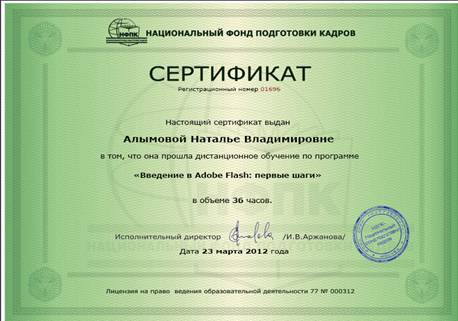
По окончании мастер-класса, каждый участник, успешно завершивший обучение (выполнение всех текущих заданий и итоговой работы), сможет получить электронный сертификат, подтверждающий дистанционное обучение по программе «Введение в Adobe Flash: первые шаги» в объеме 36 часов от Национального фонда подготовки кадров:
Учебный план
№ п/п | Наименование разделов, тем | Количество часов | В том числе: | |||
Теоретические занятия | Практические занятия | Самостоятельная работа | Форма контроля | |||
1. | Занятие 1. Первое знакомство с интерфейсом программы Adobe Flash | 5 | 1 | 2 | 2 | 20 баллов |
2. | Занятие 2. Создание анимированных изображений | 9 | 1 | 4 | 1 | 30 баллов |
3. | Занятие 3. Морфинг - чудеса Flash | 5 | 1 | 2 | 2 | 20 баллов |
4. | Занятие 4. Создание элементов для управления ЭОР | 6 | 1 | 2 | 3 | 20 баллов |
5. | Занятие 5. Разработка авторского ЭОР: первый опыт | 9 | 1 | 6 | 5 | 60 баллов |
6. | Итоговая работа | 2 | - | - | 2 | 50 баллов |
ИТОГО: | 36 | 5 | 16 | 15 | max – 200 баллов |
Слушатель, набравший 150 и более баллов, считается успешно окончившим курс обучения в рамках мастер-класса.
Содержание
Мастер-класс № 1. "Введение в Adobe Flash: первые шаги"
Период работы мастер-класса: 27 августа, 2сентября, 2012
мастер-класс доступен для записи: Да
Ваш статус на мастер-классе: Ведущий
Проходной балл: 150
Помощь
Вопросы по содержанию работы
Технические вопросы
Занятие 1. Первое знакомство с интерфейсом программы Adobe Flash
|
 Создать страницу для этого урока
Занятие 2. Создание анимированных изображений
| |||||||||||||||||||
Занятие 3. Морфинг - чудеса Flash
| |||||||||||||||
Занятие 4. Создание элементов для управления ЭОР
| ||||||||||||||||
Занятие 5. Разработка авторского ЭОР: первый опыт
|
|
Теоретический материал:
Изучаем панель инструментов
В рамках данного занятия мастер-класса мы освоим инструменты программы Adobe Flash.
Алгоритм выполнения работы.
Внимательно изучите интерфейс программы, название и расположение основных инструментов, для этого подведите курсор мыши к цифрам:
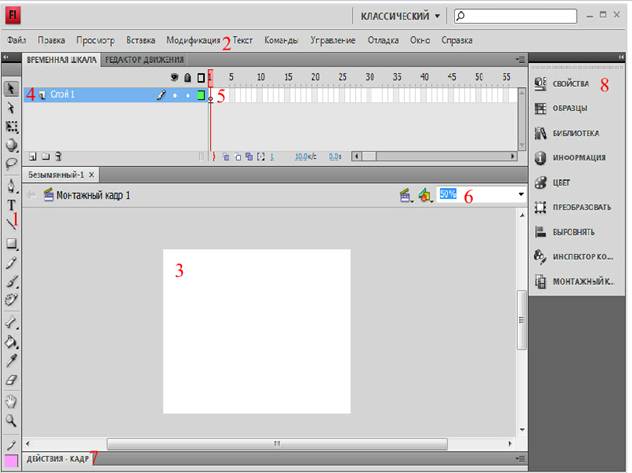
В данном задании проиллюстрировано использование программы Adobe Flash для создания ЭОР, который можно использовать на уроке информатики и ИКТ при знакомстве учащихся с интерфейсом программы.
По аналогии с данным примером можно создавать ЭОР по любому предмету, используя прием "подсказка".
Откройте программу Adobe Flash и выберите "Создать новый файл ActionScript 2.0": 
Рассмотрите подробно панель инструментов. Расположена она по умолчанию слева, на ней находятся основные инструменты для работы с графикой, при выборе одного из них под панелью инструментов появляется панель дополнительных опций для каждого инструмента.
Стрелка, Выделение (Selection) или (V) – используется для выделения объектов в рабочей области. С помощью этого инструмента можно одним щелчком выделить объект, нарисовать область для выбора нескольких объектов или дважды щелкнуть им, чтобы выделить области заливки и штрихования объекта. После щелчка на изображении, содержащем и штрихи, и заливку, будет выделена только та область, на которой был произведен щелчок.
Спецвыделение (Subselection) (А) - производится выделение отрезков прямых линий или контуров изображения. Его также можно использовать для отображения точек на линиях и контурах и последующего перетаскивания этих точек с целью изменения изображения.
Свободное преобразование (Q) - вращение, изменение размеров или Инструмент преобразование градиента (F) - позволяет управлять заливкой: направление, радиус
Поворот 3D-объекта (W) и Перемещение 3D-объекта (G) — позволяют работать с объектами в глобальном и локальном трехмерном пространстве.
Лассо (L) - выделяет области произвольной формы. Он используется для "захвата" неудобных областей. Щелкните на инструменте и нарисуйте область произвольной формы. Инструмент будет "привязан" к указателю мыши до тех пор, пока вы не отпустите кнопку, создавая тем самым конечную точку.
Перо (Р) - является наиболее мощным инструментом рисования. С его помощью можно точно нарисовать траекторию, состоящую из прямых и криволинейных участков.
Текст (Т) - для создания и редактирования текстов и текстовых полей. После щелчка на инструменте Текст создается место для начала ввода текста. Атрибуты текста назначаются на панели инспектора свойств.
Линия (N) - позволяет нарисовать прямую линию. Удерживая нажатой клавишу <Shift>, с помощью данного инструмента можно рисовать линии по горизонтали, вертикали или по диагонали.
Овал (О) – для рисования овалов и идеальных кругов. Чтобы нарисовать овал, щелкните и перетащите инструмент; для создания круга при щелчке и перетаскивании удерживайте нажатой клавишу <Shift>. Прямоугольник (R) – позволяет рисовать прямоугольники и квадраты. Чтобы нарисовать прямоугольник, щелкните и перетащите инструмент; для создания квадрата при щелчке и перетаскивании удерживайте нажатой клавишу <Shift>.
Карандаш (Y) –для рисования прямых и кривых линий (рисование от руки, карандашом).
Кисть (B) – рисование кистью
Чернильница (S) - создает и изменяет цвет, толщину и стиль линий контура фигуры
Средство массовой заливки (К) - для заливки фигур, имеющих контур
Пипетка (I) - копирует заливку или стиль линий объекта
Ластик (Е) - для частичного или полного стирания линий, заливок и фигур
Рука (Н) - для перемещения рабочей области
Масштаб (M, Z) - приближает или удаляет рисунок
Практические занятия:
Практическая работа 1. Натюрморт
Просмотрите видеоролики-инструкции по использованию основных инструментов и создайте собственный натюрморт.
Использование инструментов Выделение, Овал, Кисть.
http://www. /watch? v=JVLsFq14wMk&feature=player_embedded
Использование инструмента Свободное преобразование
http://www. /watch? v=I-tIVbRigxA&feature=player_embedded
Использование инструментов Заливка, Карандаш.
http://www. /watch? v=Tyqciaf9BaQ&feature=player_embedded
Откройте новый документ Flash.
При этом, если это CS3 или CS4 выбираем Файл→Создать(Ctrl+N)→Файл Flash(ActionScript2.0).
Создайте свой авторский натюрморт.
Добавьте созданное изображение в поле Текст в формате jpg.
И не забудьте указать название работы!
Инструкция Как работать с заданием
Практическая работа 2. Ваза
Продвигаемся дальше! В рамках данной практической работы мы научимся использовать инструменты Линия, Выделение, Спецвыделение.
Просмотрите видеоролики-инструкции по использованию инструментов Линия, Выделение, Спецвыделение и создайте авторскую вазу с цветами.
Использование инструментов Линия и Выделение для отрисовки картинки.
http://www. /watch? v=52_EH_ChpYY&feature=player_embedded#!
Технология отрисовки картинки во Flash
Откройте новый документ Flash. При этом, если это CS3 или CS4 выбираем Файл→Создать(Ctrl+N)→Файл Flash (ActionScript2.0).
Импортируйте картинку, которую будем отрисовывать: Файл→Импорт→Импортировать на студию (Ctrl+R).
Заблокируйте слой с картинкой, установив замочек.
Для этого нужно щелкнуть по белой точке под изображением замочка.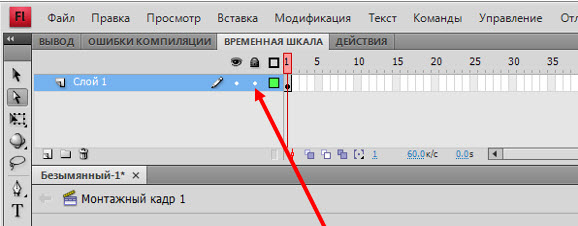
Создайте еще один новый слой, где и будем работать.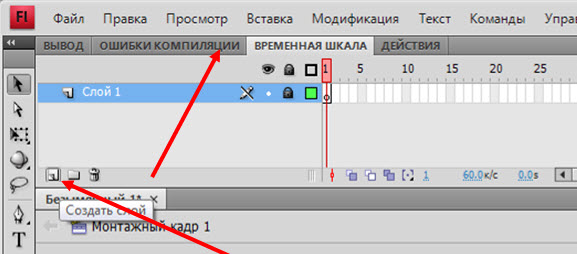
Для этого щелкните по квадратику с загнутым уголком.
На втором слое и будем работать!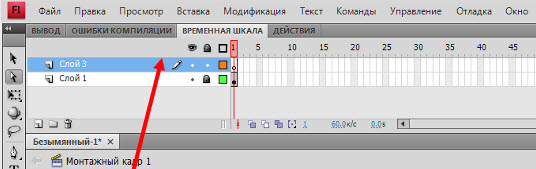
Выберите инструмент Линия (N) Line Tool. Для этого нужно щелкнуть по инструменту на панели инструментов.
Установите цвет линии яркого цвета, отличающийся от цвета фона и рисунка.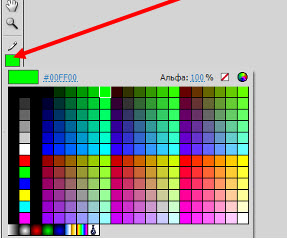
Для этого щелкните по белому прямоугольнику на вкладке Свойства (Properties) и выберите яркий цвет.
Начните обрисовывать картинку по контуру прямыми линиями – для удобства обрисовки. У вас должен получиться следующий контур: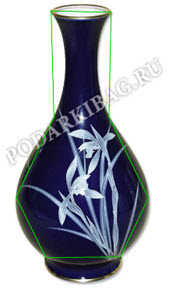
Замечание: Обратите внимание, чтобы при отрисовке инструмент Рисование объектов (J) не был нажат: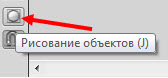
Иначе потом не получиться залить наше изображение!
Теперь линии нужно закруглить, для этого выберите инструмент Выделение (V) Selection Tool. Подведите курсор к линии и, не выделяя ее, потяните в нужном направлении.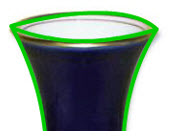
Повторите эту операцию для каждой линии.
Для того, чтобы подкорректировать некоторые линии можно воспользоваться инструментом Спецвыделение (А) Subselection Tools.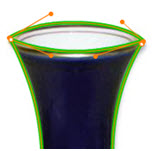
Повторите шаги 4-5 с остальными (внутренними) линиями изображения.
Выберите инструмент Выделение (V) Selection Tool и двойным щелчком выделите все линии. Измените их цвет на черный.
Залейте части картинки заливкой (инструмент массовой заливки (K)). Если рисунок не заливается, выберите в свойствах разрыв.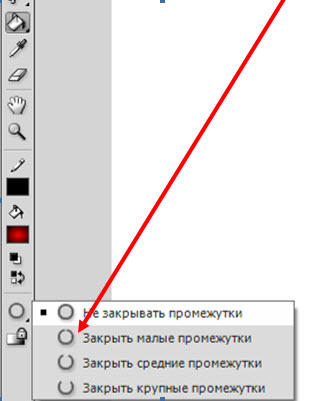
Контур рисунка можно оставить, а можно удалить: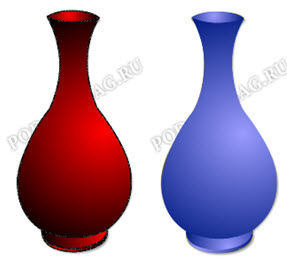
Настроить градиентную заливку можно по своему усмотрению, щелкая по квадратикам-бегункам: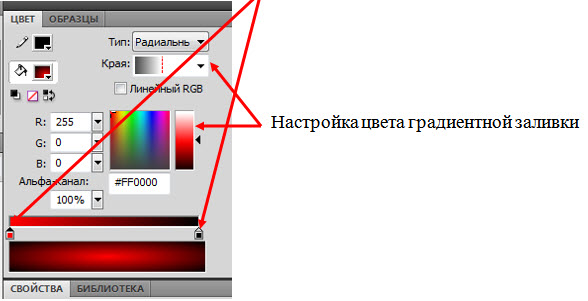
Выберите инструмент Выделение (V) Selection Tool и выделите изображение. Щелкните правой кнопкой мыши и в диалоговом окне выберите Преобразовать в символ – тип графика: Convert to Symbol…→Graphic→OK.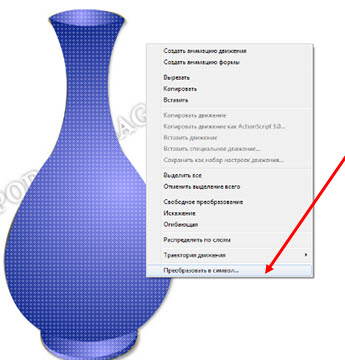
О том, что вы преобразовали свое изображение в символ можно судить по появившемуся вокруг него контуру: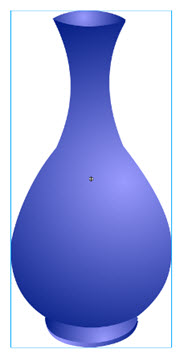
Удалите исходное изображение из библиотеки для того, чтобы разрабатываемое пособие меньше весило.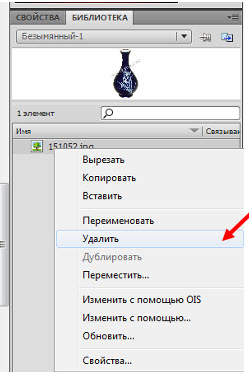
Удалите лишний пустой слой: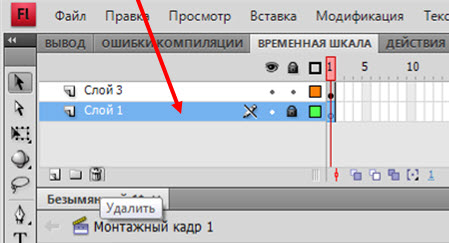
Сохраните исходный файл: Файл - Сохранить как…
Нажмите сочетание клавиш Ctrl+Enter.
В папке с исходным файлом в формате fla появился файл flash приложения с расширением swf.
Прикрепите к заданию вашу творческую работу, щелкнув на значок Flash: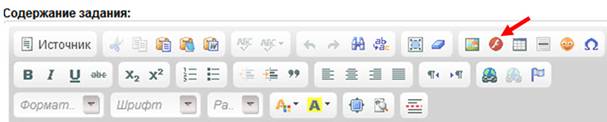
Использованное изображение:
Ваза http://www. *****/pics/origin_pics/151052.jpg
Успехов!
Первое впечатление об Adobe Flash
Вот мы и сделали первый шаг в волшебный мир Flash!
Выполнены задания 1 урока.
Каково впечатление? Что нового Вы узнали? Было ли интересно? Хочется продолжать обучение?
Жду Ваши отзывы в рабочей тетради мастер-класса.
Инструкция Как работать с рабочей тетрадью
В рамках изучения материалов данного занятия нам предстоит научиться: |
Те оретический материал:
 Понятие анимации Анимация во Flash – это некоторое количество изображений (кадров), при последовательном просмотре которых возникает иллюзия движения или изменения свойств объекта.
В программе Adobe Flash можно:
- создавать покадровую анимацию; создавать расчетную анимацию.
Покадровая анимация
Покадровая анимация полностью состоит из ключевых кадров, причем содержимое всех кадров вы создаете сами. Это напоминает процесс создания мультфильмов, когда каждый кадр рисуется на отдельном листе и если у вас в мультфильме 100 кадров, то соответственно вам придется нарисовать 100 рисунков. Во Flash это сделать, конечно, намного проще, чем на бумаге, но все равно это тяжелый труд, к тому же размер файла при покадровой анимации получается большим. Во flash покадровая анимация используется в тех случаях, когда задачу нельзя решить другими способами.
Покадровая анимация - это анимация, полностью составленная из ключевых кадров. В ней вы сами определяете, как содержимое кадра, так и его "длительность" (т. е. сколько таких статических кадров будет занимать изображение).
Достоинства:
Покадровая анимация дает, в некотором смысле, больший контроль над анимацией. Она позволяет более точно воспроизводить любое изменение.
Это единственный способ организовать смену абсолютно независимых изображений - слайд шоу (например, создавая обычный баннер средствами Flash).
И все остальное, для чего возникает необходимость прорисовывать каждый кадр вручную.
Недостатки:
Покадровую анимацию сложно и долго модифицировать. Особенно, если это не дискретный набор изображений, а связанная анимация. Приходится модифицировать все кадры.
Покадровая анимация занимает достаточно большой объем, так как приходится хранить информацию о каждом кадре.
Расчётная анимация
В случае использования расчётной анимации нам необходимо будет прорисовать только ключевые кадры, а изображение в кадрах, находящихся между ключевыми, Flash сгенерирует программно, значительно облегчив при этом нашу работу.
Расчётная анимация может быть реализована двумя способами:
- Анимация движения — Tween Motion (анимация движения по прямой, анимация движения об'екта по траектории). Анимация формы — Tween Shape.
Анимация движения по прямой
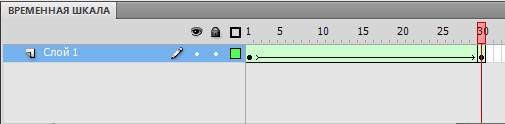
Классическая анимация движения по прямой, безусловно является лидером Flash-анимации. Для создания анимации движения по прямой необходимо наличие двух кадров: 1-й начальная точка объекта, последний - конечная точка движения объекта. Промежуточные кадры будут созданы программой автоматически. О том, что у нас используется анимация движения по прямой можно судить по голубому фону между кадрами и направленной стрелке: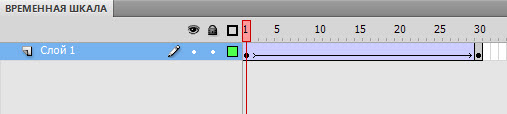
Анимация движения по траектории
Иногда возникает необходимость перемещения объекта по заданному пути, кривой. Для этого можно использовать анимацию движения по траектории. Траекторией может быть любая кривая, не являющаяся областью заливки. О том, что у нас используется данная анимация можно судить по наличию второго слоя с траекторией или направляющей: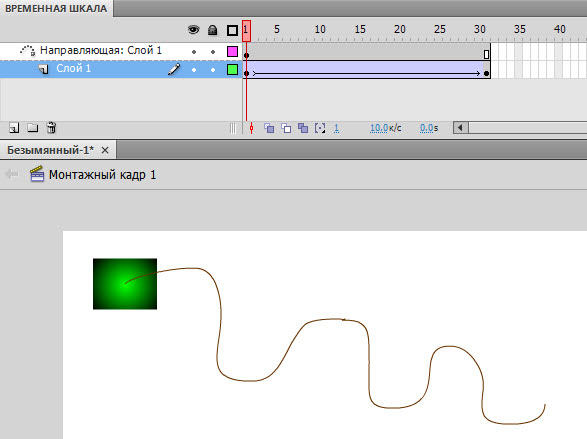
ООооОJ vfbfПрактическая работа 1. Светофор
Алгоритм работы по созданию покадровой анимации.
Для того, чтобы кадры изменялись не так быстро, мы будем создавать 1-й, 5-й, 10-й и 15-й кадры.
1. Откройте новый документ Flash.
2. Нарисуйте в 1-м кадре вот такой светофор: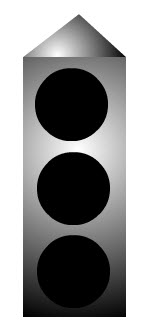
3. Щелкните курсором по 5-му кадру и нажмите клавишу F6. мы скопировали содержимое 1 кадра в 5-й кадр.
4. Залейте в 5-м кадре верхнюю черную окружность красным цветом светофора.
5. Щелкните курсором по 10-му кадру и нажмите клавишу F6.
6. Измените красный цвет на черный, а вторую окружность залейте желтым цветом.
7. Щелкните курсором по 15-му кадру и нажмите клавишу F6.
8. Измените желтый цвет на черный, а нижнюю окружность залейте зеленым цветом.
9. Щелкните курсором по 20 кадру и нажмите клавишу F6.
10. Сохраните файл на своем компьютере.
11. Нажмите сочетание клавиш Ctrl+Enter.
12. Прикрепите созданный swf файл к данному заданию.
Видеоролик "Создание покадровой анимации"
http://www. /watch? v=CsEXx93zqLA&feature=player_embedded
Видеоролик "Изменение размера монтажной сцены"
http://www. /watch? v=hTlzumt9tHU&feature=player_embedded
Практическая работа 2. Кораблик Алгоритм создания анимации движения кораблика по прямой.
1. Откройте новый документ Flash.
2. Нарисуйте в 1-м кадре вот такой кораблик:
3. При помощи инструмента Выделение (V) Selection Tool выделите все изображение кораблика целиком.
4. Находясь курсором на выделенном изображении, щелкните правой кнопкой мыши, в открывшемся меню выберите Преобразовать в символ, тип – графика (Convert to Symbol…→graphics→OK).
5. Переместите кораблик в исходное положение - начальную точку движения.
6. Щелкните по 30 кадру и нажмите клавишу F6.
7. В 30 кадре переместите кораблик в конечную точку движения.
8. Добавьте классическую анимацию движения по прямой. Для этого находясь курсором мыши на сером промежутке между двумя кадрами щелкните правой кнопкой мыши и в открывшемся диалоговом меню выберите третий пункт Создать классическую анимацию движения.
9. Сохраните исходный файл на диске.
10. Нажмите сочетание клавиш Ctrl+Enter и протестируйте получившийся ролик.
11. Прикрепите к заданию вашу творческую работу, щелкнув на значок Flash.
Видеоролик "Создание анимации движения по прямой"
http://www. /watch? v=iPnYRr_lmO4&feature=player_embedded
Практическая работа 3. Бабочка
Алгоритм создания анимации движения бабочки по траектории.
1. Откройте новый документ Flash.
2. Нарисуйте в 1-м кадре вот такую бабочку, используя инструменты Линия, Овал, Заливка: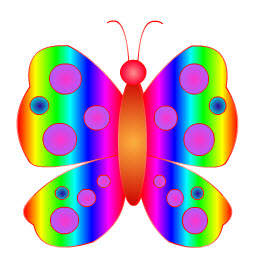
3. При помощи инструмента Выделение выделите все изображение бабочки целиком.
4. Находясь курсором на выделенном изображении, щелкните правой кнопкой мыши, в открывшемся меню выберите Преобразовать в символ, тип – графика (Convert to Symbol…→graphics).
5. Установите точку Трансформации (центр симметрии) сверху по центру. Нажмите ОК.
6. Переместите бабочку в исходное положение - начальную точку движения.
7.Щелкните правой кнопкой мыши по слою Слой 1 и выберите пункт Добавить направляющую классической анимации движения.
8. Выберите инструмент Карандаш и точно из центра (кружочка) нарисуйте ломаную кривую - траекторию движения бабочки.
9. Щелкните курсором мыши по 30 кадру Слоя 2 и нажмите клавишу F5.
10.Установите курсор на 30 кадр Слоя 1 и нажмите F6.
12.Переместите бабочку к конечной точке движения по траектории. Точно совместите с центром окончание линии траектории (будет легкое ощущение примагничивания).
13. Щелкните правой кнопкой мыши по Слою 1 и выберите пункт Создать классическую анимацию движения.
14. Сохраните исходный файл на диске.
15. Нажмите сочетание клавиш Ctrl+Enter и протестируйте получившийся ролик.
16. Можно также установить ориентацию по траектории, и тогда бабочка будет летать "головой вперед". Для этого, когда вы щелкаете по первому кадру Слоя 1 открывается вкладка Свойства-Анимация, ставите галочку Ориентация по траектории.
17. Изменение скорости движения бабочки возможно через пункт Модифиация-Документ.
18. Если Вас не устраивает созданная траектория, ее части можно удалить. Для этого необходимо выбрав инструмент Выделение щелкать по фрагментам линии (траектории) левой клавишей мыши, а затем нажимать клавишу Delete на клавиатуре. После этого перемещаете бабочку к получившейся конечной точке движения.
19. Прикрепите к заданию вашу творческую работу, щелкнув на значок Flash.
Видеоролик "Создание анимации движения по траектории"
http://www. /watch? v=9oXjG5wFOao&feature=player_embedded
Примеры использования анимации на уроках
Уважаемые слушатели мастер-класса!
Предлагаю поразмышлять и предложить варианты использования анимации на уроках в рамках преподаваемого Вами предмета.
Какой процесс, явление, действие и т. п. можно наглядно проиллюстрировать, используя покадровую анимацию, анимацию движения по прямой или анимацию движения по траектории?
Успехов!
Занятие 3. Морфинг - чудеса Flash
|
Теоретический материал :Анимация формы
|




Источники:
http://www. /watch? v=dd_KAJuOR-g
http://www. *****/v/6850
http://*****/webd/dweb/flash17.php
Обучающие элементы
Практическая работа 1. Морфинг
Алгоритм создания анимации формы.
1. Откройте новый документ Flash.
2. Нарисуйте в 1-м кадре любую фигуру (это может быть круг, квадрат, прямоугольник, шестиугольник или что-то произвольное).
3. Щелкните по 1 кадру правой кнопкой мыши и в открывшемся меню выберите Создать анимацию формы.
4. Установите курсор на 15 кадр Слоя 1 и нажмите F6.
5. Удалите из 15 кадра имеющееся у Вас изображение и нарисуйте новое. Как только вы нарисуете изображение, у Вас восстановится пропавшая стрелка от 1 кадра к 15 кадру.
6. Сохраните исходный файл на диске.
7. Изменение скорости анимации возможно через пункт Модификация-Документ.
8. Нажмите сочетание клавиш Ctrl+Enter.
9. Прикрепите к заданию вашу творческую работу, щелкнув на значок Flash.
Видеоролик "Создание анимации формы"
http://www. /watch? v=GnxdloWzyVw&feature=player_embedded
Практическая работа 2. Трансформация буквы
Алгоритм создания анимации формы с использованием контрольных точек.
1. Откройте новый документ Flash.
2. С помощью инструмента Текст добавьте в 1-й кадр любую букву (в моем примере это буква А).
3. Преобразуйте текст в графику, для этого нажмите сочетание клавиш Ctrl+B.
4. Щелкните по 1 кадру правой кнопкой мыши и в открывшемся меню выберите Создать анимацию формы.
5. Установите курсор на 15 кадр Слоя 1 и нажмите F6.
6. Удалите из 15 кадра имеющееся у Вас изображение и добавьте другую букву (в моем примере это буква Б).
7. Преобразуйте букву Б в графику, нажав одновременно клавиши Ctrl и B.
8. Сохраните исходный файл на диске.
9. Нажмите сочетание клавиш Ctrl+Enter.
10. Установите курсор на 1 ключевой кадр, для этого просто щелкните по нему.
11. Выберите пункт меню Модификация-Фигура-Добавить хинт кривой или нажмите сочетание клавиш Ctrl+Shift+H.
12. Появившийся красный кружок с буквой а (контрольную точку) установите на то место буквы А, которое при анимации ведет себя неправильно.
13. Перейдите в последний ключевой кадр и там также соответственно установите красный кружок с буквой а на необходимое место. Как только вы это сделаете кружок окрасится в зеленый цвет, а на первом кадре он станет соответственно желтого цвета.
14. Протестируйте получившуюся анимацию. Если, что-то не устраивает или пропали промежуточные кадры, значит в последнем ключевом кадре нужно переставить контрольную точку.
15. Добавьте еще несколько контрольных точек для более плавного "перетекания" буквы А в букву Б.
16. Протестируйте получившуюся анимацию, нажав сочетание клавиш Ctrl+Enter.
11. Прикрепите к заданию вашу творческую работу, щелкнув на значок Flash.
Пояснения: При добавлении контрольной точки необходимо соотнести ей вторую и проверить плавность перехода морфинга. Если получается плохо, необходимо найти такое расположение второй точки, чтобы анимация формы была более плавной. Не спешите добавлять вторую контрольную точку!!! Отработайте сначала все варианты с первой контрольной точкой и выберите самый оптимальный! Вот пример расположения контрольных точек для анимации формы в видеоролике: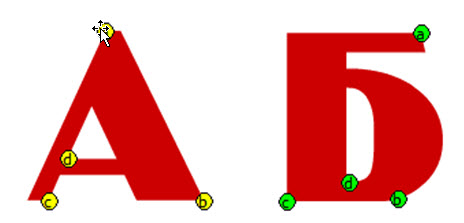
Видеоролик "Создание анимации формы с использованием контрольных точек"
http://www. /watch? v=9P3SddyPOuQ&feature=player_embedded
Занятие 4. Создание элементов для управления ЭОР
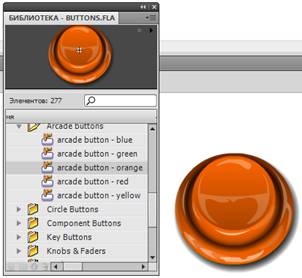
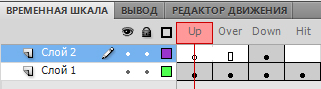
Обучающие элементыПрактическая работа 1. Стандартная кнопкаДля добавления кнопки из стандартной библиотеки компонентов Flash нужно: 1. Выбрать в меню Window → Common Libraries → Buttons (Окно - Общие библиотеки - Кнопки). 2. Открыть любую папку, и перетащить кнопку на рабочее пространство. 3. Для того, что посмотреть структуру (4 кадра) кнопки необходимо щелкнуть по кнопке двойным щелчком мыши. 4. Для того, что вернуться обратно на рабочую сцену, необходимо нажать синюю стрелку. Видеоролик "Добавление стандартной кнопки" http://www. /watch? v=qa7AFjOaH2Y Видеоролик "Добавление надписи к кнопке" http://www. /watch? v=DXqOqs15lEs Практическая работа 2. Авторская кнопка Помимо использования стандартных кнопок в ЭОР, Flash позволяет создавать авторские кнопки. http://www. /watch? v=zxpTrC62FzY | |||||||||||
Занятие 5. Разработка авторского ЭОР: первый опыт
|
Экспертиза авторского ЭОР
Первая часть мастер-класса подошла к концу и каждым слушателем создан первый ЭОР. Он простой, не замысловатый, но свой, авторский. Это только первый шаг на пути освоения очень интересной и завораживающей своими возможностями программы Adobe Flash.
Что же у нас получилось?
Как оценить эффективность разработанного ЭОР?
Давайте вместе поразмышляем, и заодно в рамках рефлексии познакомимся с полезным инструментом по консультированию, а также попробуем свои силы в экспертной работе.
Для этого необходимо выполнить следующие задания:
Задание 1. "Вопрос эксперту"
1. Необходимо задать правильный (!) вопрос в консультационную линию (вопрос по вашей предметной области про использование, создание, поиск, эффективность и т. д., в общем, про ЭОР).
Для перехода к инструменту Задать вопрос вам необходимо перейти на соответствующую страницу
Чтобы вопросы не потерялись, не забудьте установить тэг ЭОР: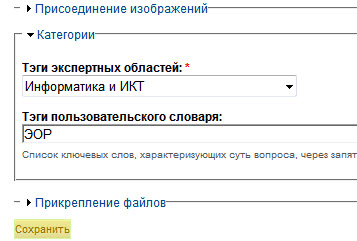
2. Разместите в рабочей тетради ссылку на вопрос, который вы задали и ответы экспертов.
Задание 2. "Я - эксперт!"
1. Внимательно ознакомьтесь с Инструкцией для эксперта. На этой странице собраны все необходимые материалы и инструкции по данному направлению работы. Внимательно изучите кодекс экспертного сообщества, инструкции по работе с доступными инструментами.
- Основные принципы экспертной работы: Этические аспекты работы эксперта Как стать экспертом? Экспертный интерфейс Как ответить на вопрос? Как создать рецензию?
2. Получите право быть экспертом. Для этого перейдите в раздел Сетевые консультации (в меню справа).
Выберите пункт Настройки эксперта и на открывшейся странице отметьте опцию "Я хочу быть экспертом". Так же, отметьте настройки ниже, если Вы желаете получать своевременные уведомления по электронной почте и\или через систему внутренних сообщений сайта. (необязательные поля) В обязательном разделе "Области экспертизы" Вы должны отметить одну или несколько дисциплин.
3.Напишите ответ на поступивший в консультационную линию вопрос и получите оценку коллеги, задавшего вопрос.
4. В рабочей тетради разместите ссылку на выполненное задание.
Задание 3. "Экспертиза ЭОР".
Уважаемые слушатели!
На сайте проекта http://*****/ выложены новые ЭОР НП, разрабатываемые в проекте. Доступ к материалам с главной страницы сайта из блока ЭОР (слева внизу).
К материалам прикручен механизм экспертной оценки. Оценить материал может любой человек, для этого необходимо зарегистрироваться на сайте.
Предлагаю выполнить следующее задание:
1. Зайти на сайт http://*****/
2. Познакомиться с ЭОР, размещенными на сайте.
3. Выбрать три понравившихся ЭОР и оценить их нажав на ссылку Оценить: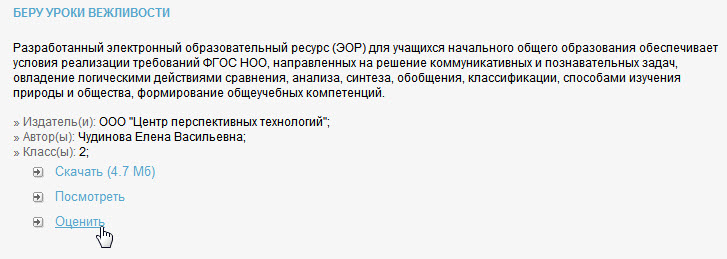
4. Прикрепить к данной странице скриншоты, иллюстрирующие проделанную работу.
5. Заполнить таблицу на вики-странице "Рецензии на ЭОР": http://*****/node/38202
Для того, чтобы иметь возможность добавлять информацию в таблицу на вики-странице необходимо присоединиться к сообществу "Информатика и ИКТ": http://*****/node/315
Усп ехов! Жду скриншоты и ссылки на выполненные задания в рабочих тетрадях!
Итоги мастер-класса, впечатления, пожелания
| , Ведущий 05 Ноя 2011, 22:08 |
Уважаемые коллеги!
Жду Ваши отзывы, впечатления и пожелания в данной веточке форуме. Мне важно знать Ваше мнение! |

Использованные источники:
http://*****/webd/dweb/flash17.php
