

Партнерка на США и Канаду по недвижимости, выплаты в крипто
- 30% recurring commission
- Выплаты в USDT
- Вывод каждую неделю
- Комиссия до 5 лет за каждого referral
Классификация активов, создание резерва, провизия в eStabl WEB
Если есть портфель займа, то и появляется желание знать какие активы входят в этот портфель. Классифицируя свой портфель, организация опирается на то, какое залоговое обеспечение есть и есть ли оно вообще у этого займа входящего в активы портфеля, какое финансовое положение у клиента на данный момент, а также опирается на количество дней просрочки. Для того чтобы классифицировать свой портфель нужно использовать следующие справочники в программе:
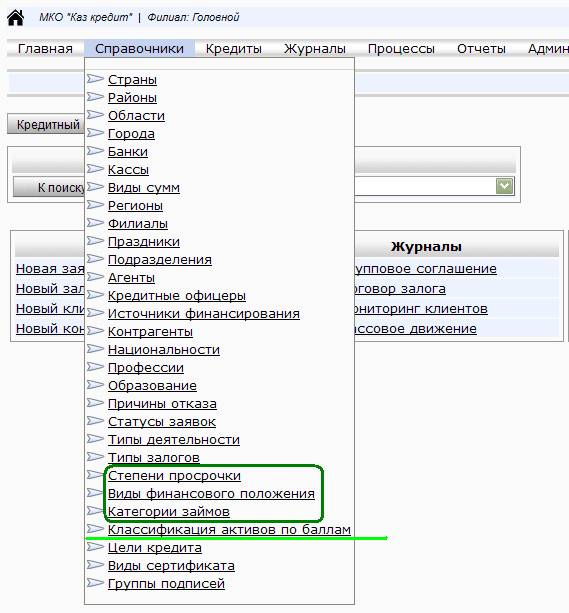
Классификация активов по баллам – данный справочник хранит определенную классификацию по набранным баллам из кредитного контракта, то есть займу с данного справочника присваивается определенная классификация, например: Сомнительный 1 категории, Стандартный и т. д.
.
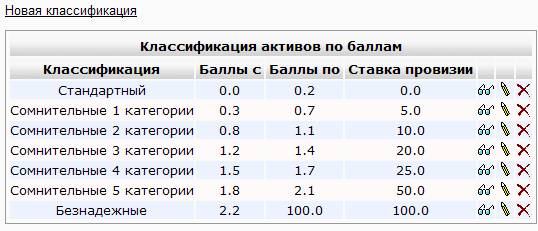
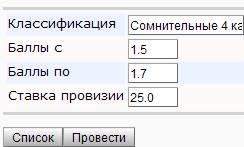
Для добавления или изменения данных новой классификации нажмите на ссылку «Новая классификация». В новой классификации заполните название классификации, диапазон баллов и ставку провизии. Для сохранения нажмите кнопку «Провести».
Для определения классификации суммируются все баллы из трех сопутствующих справочников:
- Категории займа
-Финансового положения
- Степени просрочки с кредитного контракта
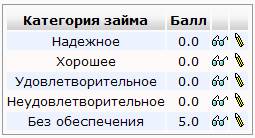
1)Категории займов – отражает обеспечение займа. В данном справочнике проставляется перечисление категорий, и проставляются баллы, в зависимости от положительной или отрицательной категории займа, используется для классификации активов, для расчета провизии.
2)Виды финансового положения – справочник, который отражает виды финансового и материального положения клиента, которые используются во время создания новой заявки на займ.
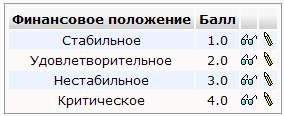
Новые значения не добавляются, т. к. эти значения были утверждены АФН, можно по расчетам организации заполнить баллы к каждому положению в режиме редактирования.
3)Степени просрочки – справочник, используемый в классификации активов, предназначен для хранения значении баллов в разные периоды просрочки по просрочке Основного долга и процентов, используется как источник информации для формирования отчета Провизия. Чтобы добавить новое значение нажмите кнопку «Новая степень просрочки»:
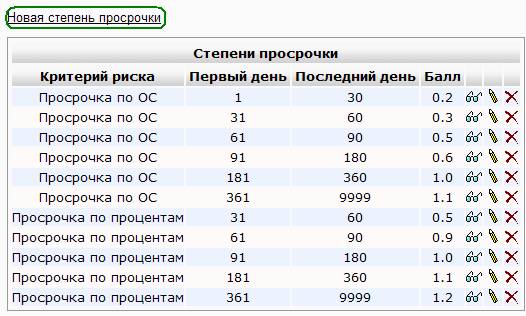
В новом элементе выбираете критерий риска (Просрочка по ОС, Просрочка по %), периоды просрочки в днях и соответствующий балл. Для сохранения нового элемента нажмите кнопку «Провести».

Примечание: Если Вы не собираетесь использовать какие-либо данные, из предоставленных выше справочниках, то проставляете в них нули.
Что такое Резерв и Провизия?
Вы знаете, что у вас есть актив в виде портфеля займов, но нет гарантии, что все займы будут вовремя погашены и будут ли вообще погашены. Для этого организация создает резерв.
Резерв – это балансовый остаток на счете. Создается резерв для покрытия убытков, чем больше портфель (деньги на руках у клиентов), тем выше риск, что не все займы будут погашены.
Для того чтобы его создать необходимо провести проводку. Сумма проводки по созданию или урегулированию резерва, называется провизией.
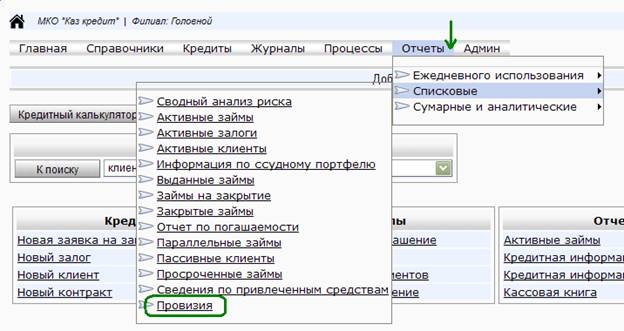
Провизия в программе – это отчет, который показывает классификацию кредитов по правилам АФН, резерв на начало периода, изменения состояния кредитов за период, резерв на конец периода и провизию в разрезе контрактов и суммарном режиме.
Как создать отчет «Провизия»?
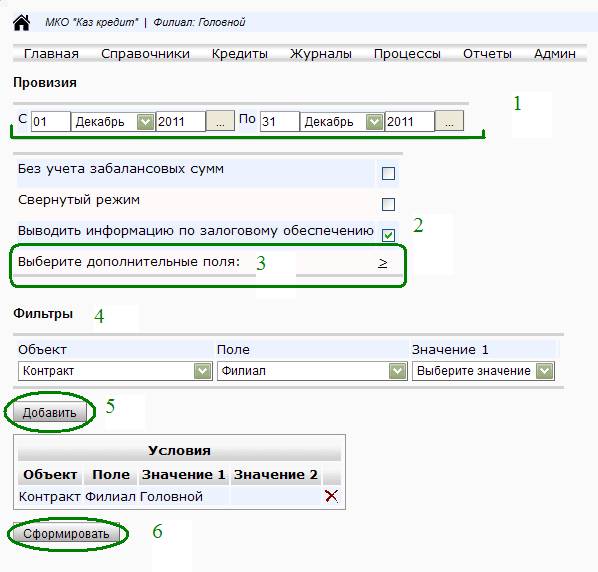
1-Задать период, за который необходимо увидеть закрытые займы
2-Выбираете режим отчета:
ü -Без учета забалансовых сумм. Поставив здесь галочку забалансовые суммы не учитываются, то есть если у вас есть просрочка, например по процентам и она находится забалансом, то при формировании этого отчета забалансовые проценты не учитываются, в количество дней просрочки не попадут и на классификацию портфеля не повлияют.
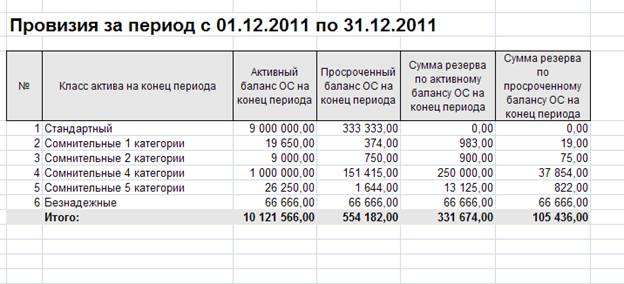
ü -Свернутый режим. В этом режиме будут указаны только цифры на конец периода Активного баланса и Сумма резерва по активному балансу.
ü -Информация по залоговому обеспечению. Сюда войдет вся информация по залоговому обеспечению каждого займа в конце таблице всей таблицы.
3-Если вам необходимо в отчет добавить дополнительные поля, то нажимаете на знак «>» и выбирает необходимое значение из выпадающего списка.
4-Можете добавить фильтр с выбором значения в полях – Объекта и Поля
5- Если вы задали фильтр, то обязательно надо нажать на кнопку «Добавить»
После чего в таблице «Условие» должно появиться значение заданного вами фильтра.
6-Теперь можно нажать на кнопку «Сформировать», после чего появится отчет с выбранными вами данными
Вот так выглядит отчет в Свернутом режиме
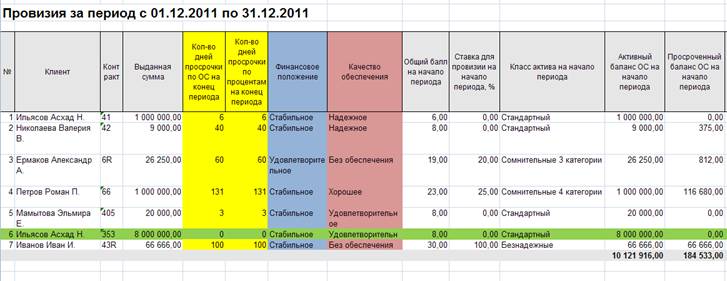
Вот так выглядит отчет «Провизия», сформированный в режиме – информация по залоговому обеспечению и фильтром по филиалу:
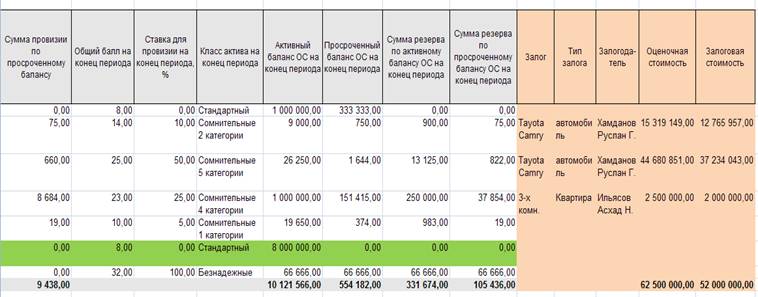
Как отражена классификация портфеля в отчете и как отражен резерв и провизия?
Не достаточно просто взять весь портфель и начислить резерв. Необходимо знать, какой риск портфеля, для этого вводим классификацию активов. И для каждой классификации начисляем определенный процент резерва. Например для категории займа - Сомнительный I категории, начисляем 5% резерва, для Сомнительной II категории-10% резерва….для Безнадежной категории займа 100% резерва.
Если займ, перешел в категорию Безнадежных, и нет никакой возможности получить Основную сумму назад, то за счет резерва этот займ можно списать.
Таким образом, списывается Основная сумма долга. В классификации активов по баллам напротив «Безнадежный», стоит 100% провизии, такая должна быть провизия, чтобы получить резерв.
Рассмотрим пример оп отчету «Провизия», задали период с 1 декабря по 31 декабря 2011 года, в этот отчет входят все контракты, как просроченные, так контракты с обычным статусом (без просрочки). Так же в отчете выходит информация о Финансовом положении клиента, Качество обеспечения и количество дней просрочки, а количество дней просрочки по ОС и % отражены в справочнике «Степени просрочки». По этим параметрам происходит суммирование баллов, которое отражается в колонке « Общий балл на начало периода».
«Ставка для провизии на начало периода, %»- в этой колонке выводятся данные, которые указаны в справочнике «Классификация активов по баллам», к примеру, для Сомнительной 3 категории, балл провизии 20%, для Безнадежного займа ставка провизии будет 100%.

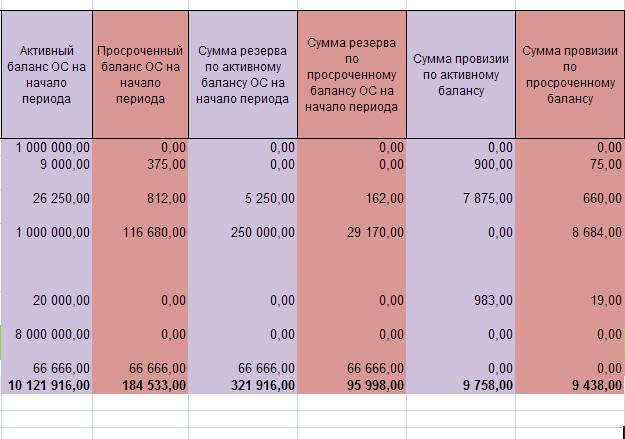 Существует два способа расчета «Резерва»:
1 – Если взять «Ставка провизии на начало периода» и применить ее к «Активному балансу ОС на начало периода», то получите «Сумму резерва по активному балансу ОС на начало периода».
2- Этот способ заключается в том, что «Ставка провизии на начало периода» применяется к «Просроченному балансу ОС на начало периода», где получается Сумма резерва по просроченному балансу ОС на начало периода»
В колонках, где указанны суммы провизии по активному балансу ОС или просроченному балансу ОС, показаны суммы Провизии, то есть разница между Суммой резерва по активному или просроченному балансу ОС на начало периода и суммой резерва по активному или просроченному балансу ОС на конец периода.
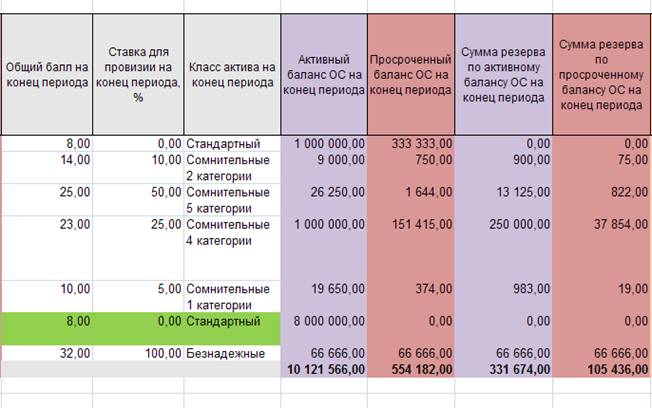
Например, Сумма активного баланса ОС на начало периода составляла 321 916, значит Сумма провизии по активному балансу , то есть на эту сумму бухгалтер должен провести проводку для увеличения Суммы резерва по активному балансу ОС на конец периода, чтобы у него получилось 331 674.
Этот отчет интерактивный, то есть он существует только в екселе, если вы меняете данные в программе, то меняется и сам отчет.
В целях управленческого и финансового учета, в целях правильной оценки своих активов, резерв необходимо создавать.
