


Партнерка на США и Канаду по недвижимости, выплаты в крипто
- 30% recurring commission
- Выплаты в USDT
- Вывод каждую неделю
- Комиссия до 5 лет за каждого referral
Инструкция
по установке пользовательских сертификатов
Подготовка системы (Настройка КриптоПРО)
Перед генерацией запроса на получение сертификатов, необходимо произвести настройку системы КриптоПро.
Основная часть настройки данной системы сводится к установке носителя ключа. Далее приводится последовательность необходимых действий.
1. Запустить КриптоПро.
Типичный путь запуска: Пуск à Настройки à Панель управления à КриптоПро.
2. Перейти на вкладку «Оборудование», и нажать кнопку «Настроить считыватели» (см. рисунок).
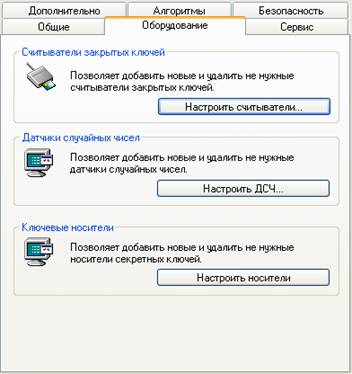
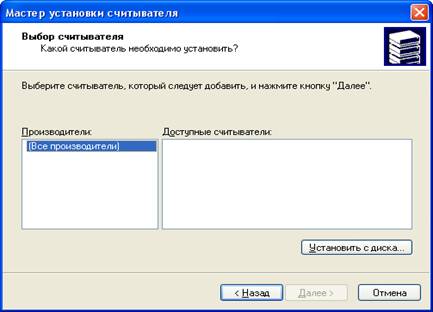
3. Необходимо добавить требуемый считыватель, например, «Реестр» или «Дисковод» (под дисководом понимаются как дискеты, так и flash-usb-накопители). Для КриптоПро v.3 выполняется следующая последовательность шагов. После нажатия кнопок «Добавить», «Далее» возникает окно (см. рисунок), в котором необходимо нажать кнопку «Установить с диска».
4. В появившимся окне (см. рисунок), укажите в качестве диска, на котором следует искать установщик, «Сервер КриптоПРО» и нажмите кнопку «Далее».
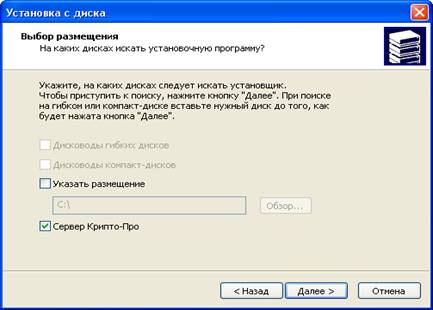
В случае если СЕРВЕР КрптоПро НЕДОСТУПЕН, можно указать следующую папку:
«%папка_ с_дистрибутивом_КриптоПро%\windows. x86\reader\».
5. Из списка доступных установщиков (см. рисунок) необходимо выбрать Считыватель «Реестр», или любой другой требуемый считыватель.

На этом настройка КриптоПро заканчивается.
Установка сертификата в систему
Из отдела безопасности должно быть предоставлено 2 сертификата «Сертификат удостоверяющего центра» и «Личный сертификат».
Установка Сертификата удостоверяющего центра
Важно! Если перед этим Вы устанавливали «Инсталлятор портала: setup_portal. exe», то установка сертификата «Сертификат удостоверяющего центра» не требуется.
Удостоверяющий сертификат (CA) устанавливается штатными средствами Windows
Для установки удостоверяющего сертификата необходимо выполнить следующую последовательность действий:
1. Выполните один щелчок правой клавишей мыши на файле сертификата. В появившемся меню выберите пункт «Установить сертификат» (см. рисунок 8).
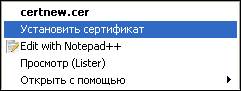
8. Контекстное меню Сертификата удостоверяющего центра
2. В появившемся окне «Хранилище сертификатов» выберите пункт «Поместить все сертификаты в следующее хранилище» и нажмите кнопку «Обзор» (см. рисунок 9).
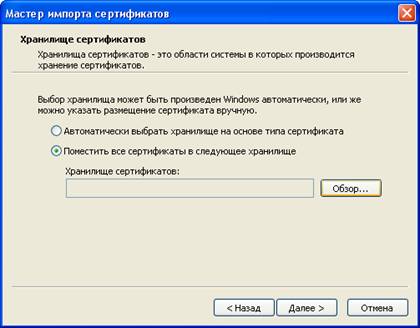
9. Форма импорта сертификата
3. Укажите в появившемся окне «Выбор хранилища сертификатов» хранилище «Доверенные корневые центры» (см. рисунок 10) и нажмите кнопку «Готово».
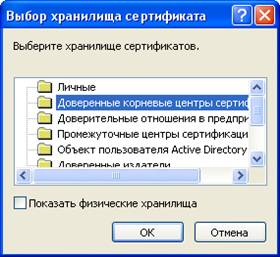
10. Форма импорта сертификата
Установка личного сертификата
Установка личного сертификата производится с помощью КриптоПро. Наличие закрытого ключа у личного сертификата обязательно (для проверки необходимо посмотреть в консоли certmgr. msc свой личный сертификат и убедиться в том, что ему приписан закрытый ключ).
Для установки личного сертификата необходимо выполнить следующую последовательность действий:
1. Запустить КриптоПро.
Типичный путь запуска: Пуск à Настройки à Панель управления à КриптоПро.
2. В появившемся окне «Свойства: КриптоПро CSP» перейти на вкладку «Сервис» и нажать кнопку «Установить личный сертификат» (см. рисунок 11).
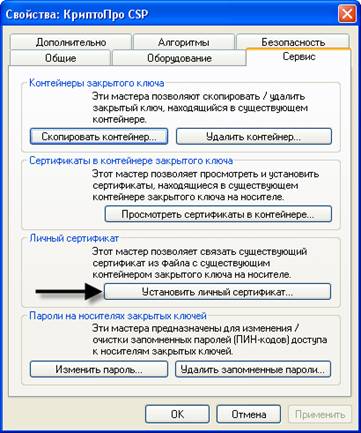
11. Форма работы с сертификатами и контейнерами закрытого ключа
3. В открывшемся окне «Расположение файла сертификата», необходимо указать файл сохраненного Личного сертификата, Для этого можно воспользоваться кнопкой «Обзор», (см. рисунок 12). После выбора устанавливаемого сертификата нажмите кнопку «Далее».
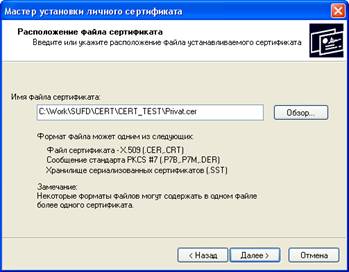
12. Форма выбора сертификата
4. На следующем шаге установки, в окне «Контейнер закрытого ключа», сначала, в поле «Выберите CSP для поиска ключевых контейнеров», выберите из выпадающего списка то значение, которое показано на рисунке. Затем нажмите кнопку «Обзор» (рисунок 13).
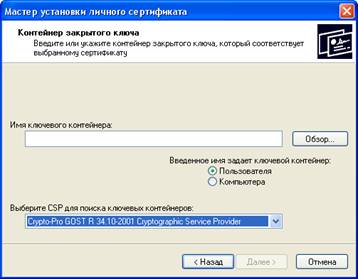
13. Форма выбора контейнера закрытого ключа
5. Откроется окно «Выбор ключевого контейнера». Укажите имя ключевого контейнера и нажмите кнопку «ОК» (см. рисунок 14).
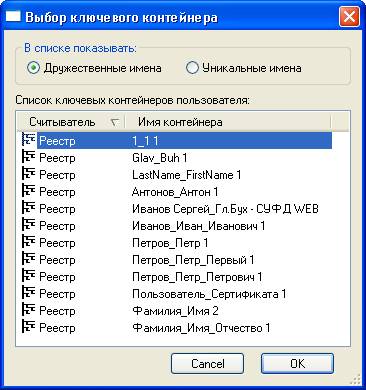
14. Доступные контейнеры закрытого ключа
6. После этого нажмите кнопку «Далее».
7. На следующем шаге, в окне «Хранилище сертификатов», нажмите кнопку «Обзор». В открывшемся списке хранилищ сертификатов выберите «Личные» и нажмите кнопку «OK» (см. рисунок).
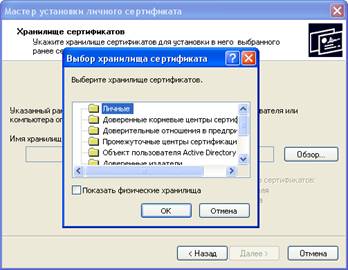
15. Выбор хранилища сертификата
8. После выбора хранилища сертификатов нажмите кнопку «Далее».
9. В появившемся окне завершения установки личного сертификата нажмите кнопку «Готово».
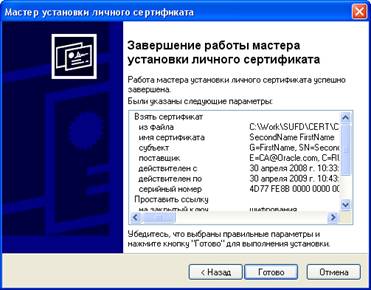
16. Завершение установки сертификата
На этом процесс установки личного сертификата в хранилище заканчивается.
