


Партнерка на США и Канаду по недвижимости, выплаты в крипто
- 30% recurring commission
- Выплаты в USDT
- Вывод каждую неделю
- Комиссия до 5 лет за каждого referral
Создание ключа и подключение к программе TRANSAQ.
СОЗДАНОЕ КЛЮЧА
1. Подключитесь к программе Интернет-трейдинга Transaq в «просмотровом» доступе.
Внимание! Если Вы впервые установили программу или переустановили ее заново, то переходите к п.2.
· Если Вы ранее устанавливали программу и работали в ней с использованием ЭЦП, то возможно Ваша программа находится в режиме «полного» доступа и Вам необходимо перейти в «просмотровый» доступ.
· Для подключения в «просмотровом» доступе необходимо в окне «Подключение к системе» нажать кнопку «Доступ». Всплывает окно «Настройка доступа».
· Выберите строку «Крипто-провайдер» и с помощью кнопки со стрелкой выберите «Transaq».
· Нажмите кнопку «Сохранить». Вы вернулись в окно «Подключение к системе».
2. В строке «Идентификатор» введите Ваш идентификатор (четырехзначный код).
3. В строке «Пароль для подключение к серверу» введите Ваш идентификатор (четырехзначный код).
4. Нажать «Подключиться». Если все выполнено правильно, то программа пустит Вас в просмотровом режиме.
5. Из меню "Настройки", выберите пункт «Получить открытые ключи сервера».
6. После ответа системы «Открытый ключ сервера «broker. ms. cer.» получен и сохранен», нажмите «ОК».
7. Из меню "Настройки" выберите пункт "Создать новый личный ключ..."
8. В появившемся окне введите:
· Ваши Фамилию Имя и Отчество (Все с большой буквы, без сокращений и ошибок).
· Идентификатор нового личного ключа (наименование папки, которая автоматически в данный момент сформируется, и в которой будут находиться ключевые файлы (ключ)). Ключ должен содержать не более 10 знаков из цифр и букв.
· Пароль доступа к ключу (необходимо самостоятельно придумать тот пароль, который вы будете вводить при входе в систему). Пароль должен содержать не менее 4-х знаков из цифр и букв.
· Повторите ваш пароль.
· Каталог для хранения ключей (диск, на который Вы хотите сохранить сформированную автоматически папку с ключевыми файлами). Диск можно выбрать при помощи кнопки, которая расположена слева от строки или набрать вручную. Внимание: в каталоге должен быть указан ТОЛЬКО диск (наименование папки не указывать).
· Нажмите на кнопку «Выполнить»
9. Если Вы сделали все правильно, система ответит Вам « Новый личный ключ создан и сохранен…..»
10. Свяжитесь с менеджером по вопросу подписания документов, необходимых для работы с ключом.
Телефон (4/ 27 (добавочные 222, 273, 457)
НАСТРОЙКА ДОСТУПА
Если Клиент формировал ключ в Банке (на компьютере менеджера) необходимо пройти следующие этапы:
1 Подключитесь к программе Интернет-трейдинга Transaq в «просмотровом» доступе.
· Внимание! Если Вы впервые установили программу или переустановили ее заново, то переходите к п.2.
· Если Вы ранее устанавливали программу и работали в ней с использованием ЭЦП, то возможно Ваша программа находится в режиме «полного» доступа и Вам необходимо перейти в «просмотровый» доступ.
· Для подключения в «просмотровом» доступе необходимо в окне «Подключение к системе» нажать кнопку «Доступ». Всплывает окно «Настройка доступа».
· Выберите строку «Крипто-провайдер» и с помощью кнопки со стрелкой выберите «Transaq».
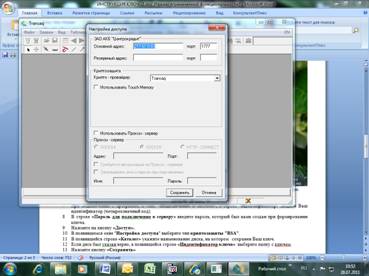
· Нажмите кнопку «Сохранить». Вы вернулись в окно «Подключение к системе».
2 В строке «Идентификатор» введите Ваш идентификатор (четырехзначный код).
3 В строке «Пароль для подключение к серверу» введите Ваш идентификатор (четырехзначный код).
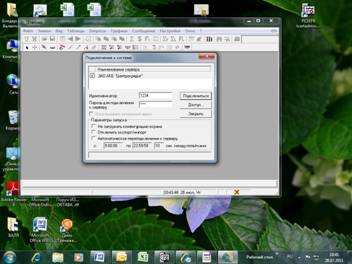
4 Нажать «Подключиться». Если все выполнено правильно, то программа пустит Вас в просмотровом режиме.
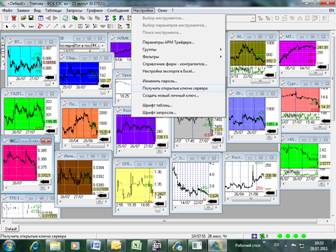
5 В меню «Настройки» выбрать пункт «Получить открытые ключи сервера».
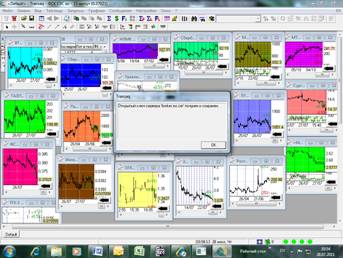
6 Выйти из программы и вновь начать процедуру подключения к программе.
7 При подключении к программе, в окне «Подключение к системе», в строке «Идентификатор» введите Ваш идентификатор (четырехзначный код).
8 В строке «Пароль для подключение к серверу» введите пароль, который был вами создан при формировании ключа.
9 Нажмите на кнопку «Доступ».
10 В появившемся окне "Настройка доступа" выберите тип криптозащиты "RSA".
11 В появившейся строке «Каталог» укажите наименование диска, на котором сохранен Ваш ключ.
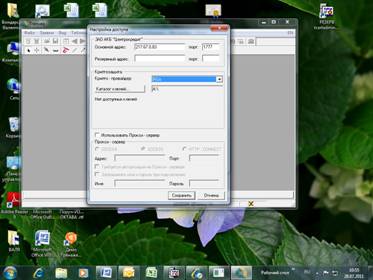
12 Если диск был указан верно, в появившейся строке «Индентификатор ключа» выберите папку с ключем.
13 Нажмите кнопку «Сохранить»
14 Во вновь появившемся окне «Подключение к системе» нажмите кнопку «Подключиться».
Если Клиент формировал ключ у себя на компьютере необходимо выполнить следующее:
1. Подключиться к программе
2. При подключении к системе, в окне «Подключение к системе», в строке «Идентификатор» введите Ваш идентификатор (четырехзначный код).
3. В строке «Пароль для подключение к серверу» введите пароль, который был вами создан при формировании ключа.
4. Нажмите на кнопку «Доступ».
5. В появившемся окне "Настройка доступа" выберите тип криптозащиты "RSA".
6. В появившейся строке «Каталог» укажите наименование диска, на котором сохранен Ваш ключ.
7. Если диск был указан верно, в появившейся строке «Индентификатор ключа» выберите папку с ключем.
8. Нажмите кнопку «Сохранить»
9. Во вновь появившемся окне «Подключение к системе» нажмите кнопку «Подключиться».
Данную процедуру с одного IP-адреса необходимо провести один раз. При повторном подключении с этого же IP-адреса процедуру настройки параметров доступа к ключу проводить не нужно. Необходимо будет вводить в окне «Подключение к системе" только Ваш идентификатор (четырехзначный код) и пароль к ключу.
