


Партнерка на США и Канаду по недвижимости, выплаты в крипто
- 30% recurring commission
- Выплаты в USDT
- Вывод каждую неделю
- Комиссия до 5 лет за каждого referral
Лекция № 1
Введение. Функции, процедуры и службы. Объекты администрирования.
Служба администрирования реализует следующие основные функции:
Ø Обслуживание пользователей,
Ø Управление конфигурацией,
Ø Организацию технического обслуживания,
Ø Управление режимами функционирования,
Ø Учёт использования ресурсов,
Ø Сбор статистики.
Ø Управление безопасностью
Обслуживание пользователей состоит в обеспечении их доступа к средствам административного управления. Каждое из средств реализуется соответствующими программами, размещёнными на серверах ЦАУ и отчасти в остальных компьютерах сети. С помощью специальных команд пользователи могут выполнять следующие действия:
Ø Включать и отключать сеть,
Ø Получать информацию о состоянии сети и её компонентов,
Ø Подключать и отключать системы и компоненты сети,
Ø Контролировать работоспособность и диагностировать неисправность сети и её компонентов,
Ø Собирать статистику о работе сети.
Эти команды инициируют соответствующие системные программы, реализуемые в серверах сети. Системные программы могут вступать во взаимодействие с системными программами, размещёнными в других ЦАУ или ПК сети. Для этого используются стандартные средства установления соединений и передачи данных между процессами.
Управление конфигурацией сети сводится к подключению и отключению компонентов сети – каналов и узлов связи, также рабочих ПК. Компонент подключается с использованием средств, содержащихся в нём, например, с помощью программы начальной загрузки и активизации сетевых процессов в компьютерах. Если компонент не имеет собственных средств для хранения программ, перед активизацией необходимые программные средства передаются из других пунктов сети. При активизации вводятся таблицы определения систем сети, устанавливающие общесетевые адреса и значения параметров функционирования (таблицы маршрутизации, размеры окон, число разрешений на передачу пакетов и др.). Параметры в дальнейшем могут изменяться по командам администраторов, оптимизирующих работу ИВС. Так, администраторы сети имеют возможность изменять таблицы маршрутизации при превышении допустимых уровней загрузки помех в каналах, при отключении и отказах каналов и узлов связи и т. п. При отключении компонентов сети формируются предупреждения, по которым принимаются меры для сохранения данных о прерываемых работах для завершения работ.
Администраторы контролируют состояние сети путём запроса у систем сети данных об именах и адресах активизированных в них процессов; таблиц определения, содержащих сведения о значениях параметров, с которыми работают системы; данных о сессиях, логических каналах, наличии разрешений и т. д.; данных о загрузке ресурсов систем – каналов связи, процессоров, памяти и т. п.
Техническое обслуживание сети сводится к наблюдению за её состоянием, контролю работоспособности компонентов и поиску неисправностей. Администраторы
сети имеют возможность проверять активность компонентов сети, инициировать тестирование каналов, узлов связи и ПК, получать эксплутационную статистику о числе отказов и рестартов в каналах, узлах связи, терминальных и главных компьютерах.
Способ тестирования и поиска неисправностей зависит от типа средств, реализующих сетевые функции. Программа контроля сети проверяет работоспособность элементов сети (уровней 1…4 OSI) путём посылки контрольных пакетов, адресованных требуемым элементам сети – оконечному оборудованию каналов, средствам управления в узлах связи, уровневым средствам управления ПК. Элементы в ответ на контрольные пакеты формируют эхо-пакеты, получение которых свидетельствует о работоспособности тракта контролируемого элемента. Получаемая информация позволяет диагностировать отказавший элемент.
Управление функционированием сети направлено на оптимизацию работы сети за счёт выбора параметров, наилучшим образом соответствующих текущей конфигурации сети, нагрузке и требованиям к качеству обслуживания пользователей. Оптимизация может достигаться за счёт передислокации программ и файлов между серверами.
Для учёта использования ресурсов сети сервера, узлы связи и ПК оснащаются программными мониторами – измерительными системами. Данная операция называется мониторинг системы. Мониторинг регистрирует виды и объём связных услуг, а также процессорное время и ёмкость памяти, предоставляемые пользователю в каждом сеансе взаимодействия с сетью. Результаты измерений обрабатываются для оценки объёмов предоставленных ресурсов и начисления платы за их использование, а также для учёта использования ресурсов сети. На основе получаемых данных решаются задачи развития ИВС: увеличения числа ПК и количества пользователей, мощности ПК, пропускной способности СПД.
Сетевые системы позволяют быстро распространять необходимую информацию среди всех сотрудников организации. Хотя сеть значительно повышает скорость доступа к информации, она также способствует появлению возможности уничтожения ценной информации или доступе к ней случайных пользователей. Процесс устранения таких возможностей получил название управление безопасностью.
Категории администраторов
Администратор программного обеспечения выполняет функции:
Ø конфигурирования и настройки АРМ пользователей;
Ø администрирования параметров системы;
Ø поддержки в актуальном состоянии справочников параметров комплекса и пользователя;
Ø управления доставкой пакетов модификации ПО;
Ø применения утвержденных пакетов модификации (ПМ), прошедших проверку целостности и тестирование на первичном объекте сопровождения.
Администратор информационной безопасности выполняет функции:
Ø настройки ролей пользователя;
Ø определения задач пользователя
Ø области применения прав пользователя
Ø целостность системы
Ø защиту от несанкционированного копирования
Системный Администратор выполняет функции:
Ø функционирования АРМ
Ø мониторинг событий
Ø поиск неисправностей и их устранение
Ø общее руководство
Обзор системного администрирования Windows Server 2003
Microsoft Windows Server 2003 — самая мощная ОС для ПК. В ней реализованы совершенно новые средства управления системой и администрирования, впервые появившиеся в Windows 2000. Вот некоторые из них:
• Active Directory — расширяемая и масштабируемая служба каталогов, в которой используется пространство имен, основанное на стандартной Интернет-службе именования доменов (Domain Name System, DNS);
• IntelliMirror — средства конфигурирования, поддерживающие зеркальное отображение пользовательских данных и параметров среды, а также центральное администрирование установки и обслуживания программного обеспечения;
• Terminal Services — службы терминалов, обеспечивающие удаленный вход в систему и управление другими системами Windows Server 2003;
• Windows Script Host — сервер сценариев Windows для автоматизации таких распространенных задач администрирования, как создание учетных записей пользователей и отчетов по журналам событий.
Хотя у Windows Server 2003 масса других возможностей, именно эти четыре наиболее важны для выполнения задач администрирования. В максимальной степени это относится к Active Directory, поэтому для успешной работы системному администратору Windows Server 2003 необходимо четко понимать структуру и процедуры этой службы.
Со способами решения административных задач теснейшим образом связана и архитектура системы безопасности Windows Server 2003. Active Directory и административные шаблоны позволяют применять параметры безопасности ко всем рабочим станциям и серверам вашего учреждения. Иными словами, вы настраиваете защиту данных не каждого конкретного компьютера, а всего предприятия в целом.
Одно из самых масштабных нововведений связано с изменением структуры семейств продуктов. Клиентские системы отныне входят в семейство Windows XP, а серверные системы — в семейство Windows Server 2003. Эти лекции посвящены управлению ОС из семейства Windows Server 2003. Подробнее об управлении Windows XP — в справочнике «Microsoft Windows XP Professional. Справочник администратора» (Русская Редакция, 2002).
Microsoft Windows Server 2003
Семейство ОС Windows Server 2003 состоит из версий Standard Edition, Enterprise Edition, Datacenter Edition и Web Edition. У каждой — свое назначение.
• Windows Server 2003, Standard Edition, разработана для предоставления служб и ресурсов другим системам в сети. Она сменила Windows NT 4.0 Server и Windows 2000 Server. Эта ОС обладает богатым набором функций и конфигурационных параметров. Windows Server 2003 поддерживает до двух центральных процессоров и до 4 Гбайт оперативной памяти.
• Windows Server 2003, Enterprise Edition, расширяет возможности Windows Server 2003, Standard Edition, обеспечивая поддержку служб кластеров, служб метакаталогов и служб для Macintosh. В ней также поддерживаются 64-разрядные процессоры Intel Itanium, оперативная память с возможностью «горячей» замены и неоднородный доступ к памяти (nonuniform memory access, NUMA). Эта версия поддерживает до 32 Гбайт оперативной памяти на процессорах х86, до 64 Гбайт оперативной памяти на процессорах Itanium и до 8 центральных процессоров.
• Windows Server 2003, Datacenter Edition, — самый надежный Windows-сервер. Эта версия поддерживает более сложную кластеризацию и способна работать с большими объемами оперативной памяти — до 64 Гбайт на процессорах х86 и до 128 Гбайт на процессорах Itanium. Минимальное количество процессоров для работы Datacenter Edition — 8, максимальное — 32.
• Windows Server 2003, Web Edition, предназначена для запуска
служб Web при развертывании Web-узлов и Web-приложений. Для решения этих задач в данную версию включены Framework, Microsoft Internet Information Services (IIS), и функции для равномерного распределения нагрузки на сеть. Многие другие функции, в частности Active Directory, в ней отсутствуют. Строго говоря, из стандартных компонентов Windows в этой версии предусмотрены лишь распределенная файловая система DFS, шифрованная файловая система EFS и удаленный рабочий стол. Версия Windows Server 2003, Web Edition, поддерживает до 2 Гбайт оперативной памяти и до двух центральных процессоров.
 Примечание.
Все версии поддерживают одни и те же базовые функции и средства администрирования. Т. е. методики, описанные в этих лекциях, можно применять независимо от того, какой версией Windows Server 2003 вы пользуетесь. Помните, что в версии Web Edition нет Active Directory, поэтому сервер, работающий под управлением этой версии, нельзя сделать контроллером домена. Он, тем не менее, может быть частью домена Active Directory
При установке Windows Server 2003 система конфигурируется согласно ее роли в сети. Серверы обычно становятся частью рабочей группы или домена.
• Рабочие группы — это свободные объединения компьютеров, в которых каждый компьютер управляется независимо.
• Домены — это объединения компьютеров, коллективно управляемых с помощью контроллеров домена, т. е. систем Windows Server 2003, регулирующих доступ к сети, базе данных каталога и общим ресурсам.
Во всех версиях Windows Server 2003 допускается использование двух различных представлений меню Пуск (Start).
• Классическое меню Пуск (Classic Start Menu) применялось в предыдущих версиях Windows. По щелчку кнопки Пуск (Start) на экране появляется меню, открывающее доступ к остальным меню и командам. Чтобы с помощью классического меню получить доступ к средствам администрирования, щелкните кнопку Пуск (Start), затем Программы (Programs), затем Администрирование (Administrative Tools). Доступ к Панели управления (Control Panel) открывает одноименная команда из подменю Настройка (Settings).
• Упрощенное меню Пуск (Simple Start Menu) позволяет быстро запускать часто используемые программы и команды. В нем, например, имеется команда непосредственно для выключения компьютера.
Чтобы с помощью упрощенного меню получить доступ к средствам администрирования, открывать промежуточное меню не нужно — в нем самом есть команда Администрирование (Administrative Tools). Другая команда сразу же откроет Панель управления (Control Panel).
Контроллеры домена и рядовые серверы
При установке Windows Server 2003 систему можно конфигурировать как рядовой сервер, контроллер домена или изолированный сервер. Различия между этими типами серверов чрезвычайно важны.
Рядовые серверы являются частью домена, но не хранят информацию каталога. Контроллеры домена хранят данные каталога и выполняют службы аутентификации и каталога в рамках домена.
Изолированные серверы не являются частью домена и имеют собственную БД пользователей, поэтому изолированный сервер также аутентифицирует запросы на вход.
Windows Server 2003 не различает основные и резервные контроллеры домена, так как поддерживает модель репликации с несколькими хозяевами. В этой модели любой контроллер домена может обрабатывать изменения каталога и затем автоматически реплицирует их на другие контроллеры домена. В модели репликации с одним хозяином в Windows NT все происходит не так: основной контроллер домена хранит главную копию каталога, а резервные — ее копии. Кроме того, Windows NT распространяет только БД диспетчера учетных записей безопасности (security access manager, SAM), a Windows Server 2003 — весь каталог информации, называемый хранилищем данных (data store). В нем есть наборы объектов, представляющие учетные записи пользователей, групп и компьютеров, а также общие ресурсы, например серверы, файлы и принтеры.
Домены, в которых применяются службы Active Directory, называют доменами Active Directory, чтобы отличать их от доменов Windows NT. Хотя Active Directory работает только с одним контроллером домена, в домене можно и нужно создать дополнительные контроллеры. Если один контроллер выходит из строя, для выполнения аутентификации и других важных задач можно задействовать другие.
В домене Active Directory любой рядовой сервер разрешается повысить до уровня контроллера домена без переустановки ОС, как того требовала Windows NT. Для превращения рядового сервера в контроллер следует лишь установить на него компонент Active Directory. Возможно и обратное действие: понижение контроллера домена до рядового сервера, если он не является последним контроллером домена в сети. Вот как повысить или понизить уровень сервера посредством мастера установки Active Directory.
1. Щелкните Пуск (Start).
2. Щелкните Выполнить (Run).
3. Наберите dcpromo в поле Открыть (Open) и щелкните ОК.
Роли серверов
В Windows Server 2003 конфигурация сервера основана на службах, которые он предоставляет. Службы можно добавлять или удалять в любой момент, используя Мастер настройки сервера (Configure Your Server).
1. Щелкните Пуск (Start).
2. Щелкните Программы (Programs) или Все программы (All Programs).
3. Щелкните Администрирование (Administrative Tools) и выберите Мастер настройки сервера (Configure Your Server).
4. Дважды щелкните Далее (Next). Windows Server 2003 соберет информацию о текущих ролях сервера. В окне Роль сервера (Server Role) отобразится список доступных ролей с указанием, заданы ли они уже. Добавить или удалить роль очень просто.
• Если роль не настроена и вы хотите ее добавить, выделите ее название в столбце Роль сервера (Server Role) и щелкните Далее (Next). Затем следуйте инструкциям.
• Если роль настроена и вы хотите ее удалить, выделите ее название в столбце Роль сервера (Server Role) и щелкните Далее (Next). Внимательно прочитайте все предупреждения, а затем следуйте инструкциям.
Любой сервер может поддерживать одну или более следующих ролей.
• Контроллер домена (Domain controller) — сервер, на котором работают службы каталогов и располагается хранилище данных каталога. Контроллеры домена также отвечают за вход в сеть и поиск в каталоге. При выборе этой роли на сервере будут установлены DNS и Active Directory.
• Почтовый сервер (РОРЗ, SMTP) [Май server (POP3, SMTP)] -
сервер, на котором работают основные почтовые службы РОРЗ (Post Office Protocol 3) и SMTP (Simple Mail Transfer Protocol), благодаря чему почтовые РОРЗ-клиенты домена могут отправлять и получать электронную почту. Выбрав эту роль, вы определяете домен по умолчанию для обмена почтой и создаете почтовые ящики. Эти службы удобны в небольших компаниях или при удаленном соединении, когда электронная почта необходима, но вполне может обойтись без функциональности Microsoft Exchange Server.
• Сервер печати (Print server) — сервер, организующий доступ к сетевым принтерам и управляющий очередями печати и драйверами принтеров. Выбор этой роли позволит вам быстро настроить параметры принтеров и драйверов.
• Сервер потоков мультимедиа (Streaming media server) — сервер, предоставляющий мультимедийные потоки другим системам сети или Интернета. Выбор этой роли приводит к установке служб Windows Media. Эта роль поддерживается
только в версиях Standard Edition и Enterprise Edition.
• Сервер приложений (Application server) — сервер, на котором выполняются Web-службы XML, Web-приложения и распределенные приложения. При назначении серверу этой роли на нем автоматически устанавливаются IIS, СОМ+ и Framework. При желании вы можете добавить к ним серверные расширения Microsoft FrontPage, а также включить или выключить .
• Сервер терминалов (Terminal Server) — сервер, выполняющий задачи для клиентских компьютеров, которые работают в режиме терминальной службы. Выбор этой роли приводит к установке Terminal Server. Для удаленного управления сервером устанавливать Terminal Server не нужно. Необходимый для этого удаленный рабочий стол (Remote Desktop) устанавливается автоматически вместе с ОС.
• Сервер удаленного доступа или VPN-сервер (Remote access/ VPN server) — сервер, осуществляющий маршрутизацию сетевого трафика и управляющий телефонными соединениями и соединениями через виртуальные частные сети (virtual private network, VPN). Выбрав эту роль, вы запустите Мастер настройки сервера маршрутизации и удаленного доступа (Routing and Remote Access Server Setup Wizard). С помощью параметров маршрутизации и удаленного доступа вы можете разрешить только исходящие подключения, входящие и исходящие подключения или полностью запретить доступ извне.
• Узел кластера серверов (Server cluster node) — сервер, действующий в составе группы серверов, объединенных в кластер. Выбор этой роли приводит к запуску Мастера создания кластера (New Server Cluster Wizard), позволяющего создать новую кластерную группу, или Мастера добавления узлов (Add Nodes Wizard), который поможет добавить сервер к существующему кластеру. Эта роль поддерживается только в версиях Enterprise Edition и Datacenter Edition.
• Файл-сервер (File server) — сервер, предоставляющий доступ к файлам и управляющий им. Выбор этой роли позволит вам быстро настроить параметры квотирования и индексирования. Вы также можете установить Web-приложение для администрирования файлов. В этом случае будет установлен IIS и включены страницы ASP (Active Server Pages).
• DHCP-сервер (DHCP Server) — сервер, на котором запущен DHCP (Dynamic Host Configuration Protocol), позволяющий автоматизировать назначение IP-адресов клиентам сети. При выборе этой роли на сервере будет установлен DHCP и запущен Мастер создания области (New Scope Wizard).
• DNS-сервер (DNS Server) — сервер, на котором запущена служба DNS, разрешающая имена компьютеров в IP-адреса и наоборот. При выборе этой роли на сервере будет установлена DNS и запущен Мастер настройки DNS-сервера (Configure DNS Server Wizard).
• WINS-cepвep (WINS server) — сервер, на котором запущена служба WINS (Windows Internet Name Service), разрешающая имена NetBIOS в IP-адреса и наоборот. Выбор этой роли приводит к установке WINS.
Управление выбранными ролями сервера осуществляется с помощью программы Управление данным сервером (Manage Your Server), в окне которой сосредоточены все основные инструменты для управления Windows Server 2003. В частности, здесь перечислены текущие роли сервера (рисЧтобы открыть это окно, воспользуйтесь меню Администрирование (Administrative Tools).
 Совет
Совет
С помощью значков со стрелками справа от названия роли вы можете отобразить или скрыть информацию о ней. Не пренебрегайте командами из групп Средства и обновления (Tools and Updates) и См. также (See Also). Они откроют вам быстрый доступ к командам Администрирование (Administrative Tools), Windows Update и другим. Наконец, воздержитесь от искушения установить флажок Не показывать эту страницу при входе в систему (Don't display this page at logon) в нижнем левом углу окна. Мой опыт свидетельствует, что чаще всего рабочий день администратора все равно начинается с команд, собранных в этом диалоговом окне.
Другие ресурсы Windows Server 2003
Перед изучением средств администрирования обратимся к другим ресурсам, которые можно использовать, чтобы упростить администрирование Windows Server 2003. Один из лучших ресурсов системного администратора — дистрибутивные диски Windows Server 2003. Они содержат всю необходимую информацию для внесения изменений в систему. Держите диски под рукой при изменении конфигурации системы. Скорее всего они вам понадобятся.
Чтобы не запускать дистрибутивный диск Windows Server 2003 всякий раз при проведении системных изменений, можно скопировать папку \i386 на сетевой диск. Когда система предложит вставить компакт-диск и указать исходную папку, просто выберите папку на сетевом диске. Такая методика удобна и экономит время. Другие полезные ресурсы описаны далее.
Средства поддержки Windows Server 2003
С дистрибутивного компакт-диска можно установить комплект ресурсов Windows Server 2003 Support Tools. Средства поддержки - это универсальный набор утилит для выполнения любых сервисных задач от диагностики системы до сетевого мониторинга.
Установка средств поддержки
Средства поддержки устанавливаются следующим образом.
Вставьте установочный компакт-диск Windows Server 2003 в CD-ROM-дисковод. Когда откроется окно автозапуска, щелкните кнопку Выполнение иных задач (Perform additional tasks), а затем — Обзор этого компакт-диска (Browse this CD) — запустится Проводник (Explorer), В открывшемся окне дважды щелкните папку Support, а затем — Tools. Щелкните дважды Suptools. msi. Запустится мастер установки средств поддержки. Щелкните Next. Прочитайте лицензионное соглашение, щелкните I agree, если соглашение не вызывает у вас возражений, а затем — Next. Введите пользовательскую информацию и щелкните Next. По умолчанию средства поддержки устанавливаются в папку %ProgramFiles%\Support Tools. Чтобы установить их в другую папку, введите путь к ней или найдите нужную папку с помощью кнопки Browse. Средства поддержки занимают на диске около 23 Мбайт. Щелкните Install Now.Примечание
Строкой %ProgramFiles% обозначена переменная среды ProgramFiles. В ОС Windows с помощью переменных среды задаются многие системные и пользовательские параметры. Я довольно часто буду указывать переменную среды именно таким образом — %ИмяПеременной%.
Использование средств поддержки
После установки доступ к средствам поддержки можно получать из управляющей консоли Центр справки и поддержки (Help and Support Tools) Windows Server 2003. Щелкните кнопку Пуск (Start) и раскройте меню Программы (Programs) или Все программы (All Programs), щелкните Windows Support Tools, а затем выберите Support Tools Help.
Средства упорядочены по имени файла, имени средства и категории. Щелкнув имя средства, вы откроете страницу со справочной информацией о нем. На этой странице также имеется команда для запуска средства.
Часто используемые средства
Есть много способов администрирования систем Windows Server 2003. Чаще всего применяются следующие:
• Панель управления — набор средств для управления конфигурацией системы Windows Server 2003. В классическом меню Пуск (Start) доступ к этим средствам открывает подменю Настройка (Settings), в упрощенном меню Пуск (Start) команда Панель управления (Control Panel) доступна сразу.
· Графические средства администрирования — ключевые средства для управления компьютерами в сети и их ресурсами. Доступ к необходимому средству можно получить, щелкнув его значок в подменю Администрирование (Administrative Tools)
· Мастера администрирования — средства автоматизации ключевых административных задач. В отличие от Windows NT сосредоточены в центральном месте — доступ к ним происходит посредством выбора соответствующих параметров меню в других средствах администрирования.
· Функции командной строки. Большинство административных действий можно выполнять из командной строки.
В следующих разделах кратко описаны эти функции администрирования. Далее многие из них обсуждаются подробнее. Помните: для применения этих программ вам может понадобиться учетная запись с привилегиями администратора.
Программы панели управления
Панель управления содержит программы для настройки системы. Вид панели управления зависит от используемого представления, т. е. способа расположения и отображения инструментов. Основные программы панели управления перечислены далее.
• Дата и время (Date/Time) используется для просмотра или установки дня, времени и часового пояса. Вместо установки времени на отдельных компьютерах в домене вручную можно применить средство автоматической синхронизации времени Windows Time Service.
• Лицензирование (licensing) служит для управления лицензиями и изменения режима лицензирования установленных продуктов.
• Назначенные задания (Scheduled Tasks) позволяет просматривать, добавлять и редактировать назначенные задания.
• Принтеры и факсы (Printers and Faxes) обеспечивает быстрый доступ к папке Принтеры и факсы (Printers and Faxes), от куда можно управлять устройствами печати.
• Свойства папки (Folder Options) регулирует многие параметры папок и файлов, включая режимы просмотра папок, автономный режим использования файлов, а также количество щелчков для открытия файлов.
• Сетевые подключения (Network Connections) служит для просмотра сетевых реквизитов, добавления сетевых компонентов и установки сетевых соединений. Эта функция также годится для изменения имени компьютера и домена.
• Система (System) используется для отображения и редактирования свойств системы, включая свойства запуска/остановки, переменные среды, профили оборудования и пользователей
• Установка и удаление программ (Add/Remove Programs) служит для установки и удаления прикладных программ, а также компонентов Windows Server 2003. Например, если при установке ОС вы не установили службы сертификации, их можно добавить позже.
• Установка оборудования (Add/Remove Hardware) запускает Мастер установки оборудования (Add/Remove Hardware Wizard), который применяется для установки и обслуживания оборудования.
• Экран (Display) используется для конфигурации фонов, хранителей экрана, режима видеоизображения и параметров видео. Эта функция также позволяет настраивать вид значков на рабочем столе или визуальных эффектов, например постепенное свертывание меню.
Графические средства администрирования
В Windows Server 2003 предусмотрено несколько типов средств системного администрирования. Графические средства чаще всего применяются для управления той системой, на которой вы в настоящий момент работаете, а также для управлениям другими системами в домене Windows Server 2003. Например, чтобы в консоли Службы компонентов (Component Services) выбрать ПК, с которым вы хотите работать, щелкните правой кнопкой элемент Просмотр событий (Event Viewer) в левой панели и выберите команду Подключиться к другому компьютеру [Connect to Another Computer). Откроется диалоговое окно Выбор компьютера (Select Computer), показанное на рис. 1-1. Щелкните переключатель Другим компьютером (Another Computer) и введите имя компьютера.
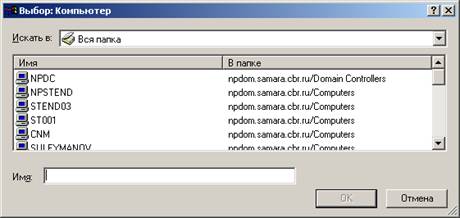
Рис.1-1
Основные графические средства администрирования
Ниже перечислены основные графические средства администрирования и их назначение (табл. 1-1). Для работы с ними выберите соответствующую команду в подменю Администрирование (Administrative Tools) или щелкните дважды одноименный инструмент панели управления.
Таблица 1-1- Краткий справочник основных средств администрирования Windows Server 2003
Средство администрирования | Назначение |
Active Directory — домены и доверие (Active Directory Domains and Trusts) | Управление доверительными отношениями между доменами |
Active Directory — пользователи и компьютеры (Active Directory Users and Computers) | Управление пользователями, группами, компьютерами и другими объектами Active Directory |
Active Directory — сайты и службы (Active Directory Sites and Services) | Создание сайтов для управления репликацией Active Directory |
DHCP | Конфигурация и управление службой DHCP |
DNS | Управление службой системы доменных имен (DNS) |
WINS | Управление службой WINS, преобразующей имена NetBIOS в IP-адреса |
Администратор кластеров (Cluster Administrator) | Управление службой Cluster |
Администратор серверных расширений (Server Extensions Administrator) | Управление серверными расширениями, например FrontPage |
Внешнее хранилище (Remote Storage) | Управление службой Remote Storage |
Диспетчер служб Интернета (Internet Information Services Manager) | Управление Web-, FTP - и SMTP-cepверами |
Диспетчер служб терминалов (Terminal Services Manager) | Управление и мониторинг пользователей, сеансов и процессов Terminal Service |
Источники данных (ODBC) [Data Sources (ODBC)] | Добавление, удаление и настройка источников данных и драйверов ODBC (Open Database Connectivity) |
Контроль допуска QoS (QoS Admission Control) | Управление службой Quality of Service (QoS) Admissions Control для регулировки пропускной способности сети |
Лицензирование (Licensing) | Управление лицензированием доступа клиентов к серверным продуктам |
Маршрутизация и удаленный доступ к сети (Routing and Remote Access) | Конфигурация и управление службой Routing and Remote Access, контролирующей интерфейсы маршрутизации, динамическую IP-маршрутизацию и удаленный доступ |
Настройка сервера (Configure Your Server) | Добавление, удаление и конфигурация служб Windows для сети |
Настройка служб терминалов (Terminal Services Configuration) | Управление настройкой протокола Terminal Service и параметрами сервеpa |
Пакет администрирования диспетчера подключений (Connection Manager Administration Kit) | Конфигурирование и настройка диспетчера подключений |
Политика безопасности домена (Domain Security Policy) | Просмотр и редактирование политики безопасности в домене |
Политика безопасности контроллера домена (Domain - Controller Security Policy) | Просмотр и редактирование политики безопасности для организационного подразделения контроллера домена |
Производительность (Performance) | Отображение графиков производительности системы и настройка журналов и сигналов оповещения |
Просмотр событий (Event Viewer) | Управление событиями и журналами |
Распределенная файловая система DFS (Distributed File System) | Создание и управление распределенными файловыми системами, объединяющими общие папки из разных компьютеров |
Сетевой монитор (Microsoft Network Monitor) | Мониторинг сетевого трафика и устранение неисправностей в сети |
Службы (Services) | Управление запуском и настройка служб Windows |
Службы компонентов (Component Services) | Конфигурация и управление приложениями СОМ+, управление событиями и службами |
Удаленные рабочие столы (Remote Desktop) | Настройка удаленных подключений и просмотр сеансов удаленных подключений |
Управление компьютером (Computer Management) | Запуск и остановка служб, управление дисками и доступ к другим средствам управления системой |
Центр сертификации (Certification Authority) | Управление сертификационными службами |
Средства управления и конфигурация
Набор доступных средств администрирования на вашей системе зависит от ее конфигурации. При добавлении служб на сервере устанавливаются средства управления этими службами. В Windows XP Professional или на другом сервере они могут быть недоступны. Чтобы воспользоваться ими на рабочей станции, установите пакет Windows Server 2003 Administration Tools.
1. Зарегистрируйтесь на рабочей станции по учетной записи с привилегиями администратора.
2. Вставьте в CD-ROM-дисковод установочный диск Windows Server 2003.
3. Когда появится окно автозапуска, щелкните кнопку Выполнение иных задач (Perform additional tasks), а затем Обзор этого компакт-диска (Browse this CD) — запустится Проводник (Explorer).
4. Дважды щелкните папку I386, а затем дважды щелкните Adminpak. msi. На рабочей станции или сервере будет установлен полный набор средств управления Windows Server 2003.
Примечание
Средства администрирования Windows 2000 несовместимы ни с Windows XP Professional, ни с Windows Server 2003. При переходе на Windows XP Professional с Windows 2000 Professional вы обнаружите, что многие из средств администрирования Windows 2000 перестали работать. Удалите их и установите на администраторских системах Windows ХР Professional пакет Windows Server 2003 Administration Tools Pack (Adminpak. msi). Средства администрирования Windows Server 2003 совместимы как с Windows 2000, так и с Windows ХР Professional.
Функции командной строки
В Windows Server 2003 масса утилит командной строки. Многие из них используют протокол TCP/IP, поэтому его следует предварительно установить.
Как администратору, вам следует знать следующие утилиты командной строки.
• ARP отображает и управляет программно-аппаратной привязкой адресов, используемой Windows Server 2003 для отправки данных по сети TCP/IP.
• AT назначает автозапуск программ по расписанию.
• DNSCMD отображает и управляет конфигурацией службы DNS.
• FTP запускает встроенный FTP-клиент.
• HOSTNAME отображает имя локального компьютера.
• IPCONFIG отображает свойства TCP/IP для сетевых адаптеров, установленных в системе. Также используется для обновления и освобождения выданных службой DHCP адресов.
• NBTSTAT отображает статистику и текущее соединение для протокола NetBIOS поверх TCP/IP.
• NET отображает список подкоманд команды NET.
• NETSH отображает и управляет сетевой конфигурацией локального и удаленных компьютеров.
• NETSTAT отображает текущие TCP/IP-соединения и статистику протокола.
• NSLOOKUP проверяет статус узла или IP-адреса при использовании DNS.
• PATHPING проверяет сетевые пути и отображает информацию о потерянных пакетах.
• PING тестирует соединение с удаленным узлом.
• ROUTE управляет таблицами маршрутизации в системе
• TRACERT во время тестирования определяет сетевой путь к удаленному узлу.
Чтобы научиться применять эти средства, наберите имя команды в командной строке без параметров: в большинстве случаев Windows Server 2003 выведет справку по ее использованию.
Использование команды NET
Большинство задач, соответствующих подкомандам команды NET, проще решить с помощью графических средств администрирования и инструментов панели управления. Тем не менее эти подкоманды удобны для быстрого выполнения некоторых действий или для оперативного получения информации, особенно во время сеансов Telnet с удаленными системами.
• NET SEND отправляет сообщения пользователям, зарегистрированным в указанной системе.
• NET START запускает службу в системе.
• NET STOP останавливает службу в системе.
• NET TIME отображает текущее системное время или синхронизирует системное время с другим компьютером.
• NET USE подключает и отключает от общего ресурса.
• NET VIEW выводит список доступных сетевых ресурсов.
Чтобы научиться использовать команду NET, введите NET HELP и имя подкоманды, например NET HELP SEND. Windows Server 2003 выведет необходимые справочные сведения.
