Партнерка на США и Канаду по недвижимости, выплаты в крипто
- 30% recurring commission
- Выплаты в USDT
- Вывод каждую неделю
- Комиссия до 5 лет за каждого referral
Практическое руководство по созданию и заполнению личной страницы на портале Лицея
Оглавление
Практическое руководство по созданию и заполнению личной страницы на портале Лицея. 1
П.1. Создание личной странички. 1
П.1.1. Создание раздела и страниц раздела. 1
П.1.2. Вставка изображения. 3
П.1.3. Вставка, редактирование и форматирование текста. 4
П. 2. Размещение на портале методических материалов. 4
П.2.1. Размещение методических материалов в разделе Методики. 4
П.2.2. Вставка гиперссылок. 5
П.2.2. Размещение методических материалов на Личной странице Учителя. 6
П.1. Создание личной страничкиП.1.1. Создание раздела и страниц раздела | ||
1. | Зайти на портал Лицея под правами Администратора; | |
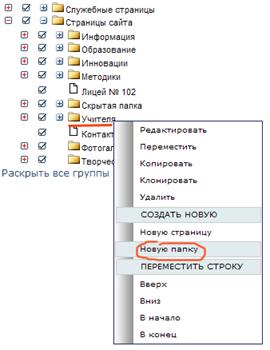
2. | На странице Панель управления в разделе Учителя создать Новую папку (щелчок правой кнопкой мыши на папке Учителя). |
|
3. | В появившемся окне в поле Имя папки ввести свои фамилию, имя, отчество. Нажать кнопку Сохранить! |
|
4. | Теперь создадим в своей папке страницу О себе. Для этого щелкнем правой кнопкой мыши по своей папке, выберем в контекстном меню Новую страницу |
|
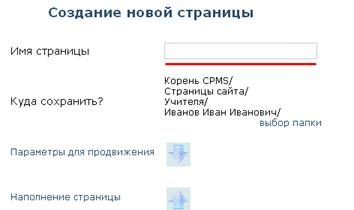
5. | В появившемся окне в поле Имя страницы ввести название соответствующей страницы (данную страницу назовем О себе). Нажать кнопку Сохранить! |
|
6. | Создать остальные страницы, повторив действия 4-5. | Примеры страниц: Домашнее задание Олимпиадные задачи Это интересно Полезные ссылки |
П.1.2. Вставка изображения | ||
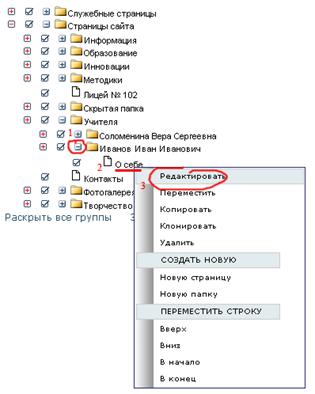
7. | Для того, чтобы отредактировать страницу, необходимо в режиме Наполнение сайта · раскрыть папку с нужной страницей (1); · щелкнуть правой кнопкой мыши по названию страницы (2); · в контекстном меню выбрать Редактировать (3); |
|
8. | Выбрать пункт Наполнение страницы |
|
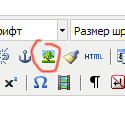
9. | Нажать на панели инструментов кнопку Вставить/редактировать изображение |
|
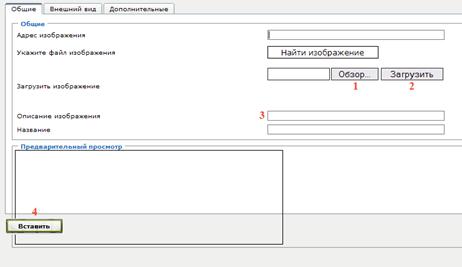
10. | Добавить изображение на портал, для этого: · В появившемся окне на вкладке Общие нажать кнопку Обзор… (1); · В появившемся окне проводника выбрать нужный файл; · Нажать кнопку Загрузить (2); · В строке Описание изображения напечатать название вашего изображения (3); · Нажать кнопку Вставить (4); |
|
11. | Сохранить результаты, нажав кнопку Сохранить! | |
П.1.3. Вставка, редактирование и форматирование текста | ||
12. | Чтобы перейти в режим наполнения страницы выполните пункты 7 - 8 | |
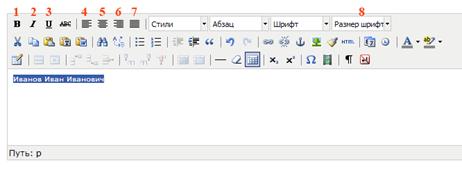
13. | К выделенному тексту можно применить следующие эффекты: · Жирный текст (1); · Курсив (2); · Подчеркнутый (3). Выравнивание абзаца: · По левому краю (4); · По центру (5); · По правому краю (6); · По ширине (7). Задать нужный размер шрифта (8). |
|
14. | После внесения изменений нажать кнопку Сохранить! | |
П. 2. Размещение на портале методических материалов | ||
15. | Все методические наработки размещаются в разделе Методики! А на Личной страничке делаем только ссылки на эти документы. | |
П.2.1. Размещение методических материалов в разделе Методики | ||
16. | Прежде чем разместить файл с материалом на портале запомните название этого файла! | |
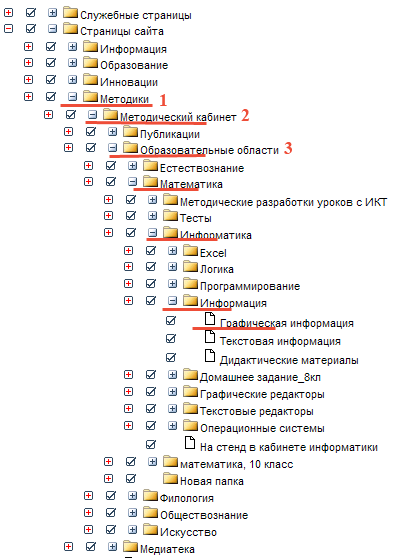
17. | Для начала создадим нужный раздел и страницу в соответствующей предметной области. Для этого: · Раскройте последовательно каталоги (1) – (3); · Выберите соответствующую образовательную область, спуститесь до нужного каталога; · Чтобы создать папку выполнить пп. 2- 3; · Чтобы создать страничку, выполнить пп. 4 - 5 · |
|
18. | Чем отличается папка (каталог, раздел) от страницы: Папка может содержать несколько других страниц или папок. Страница же может содержать: 1. Текст материала (например, скопированного из текстового редактора Word). В этом случае материал отображается прямо на странице; 2. Ссылку (одну или несколько) на подгружаемый документ. В этом случае на странице видим только ссылку, т. е. текст, при щелчке по которому появится окно Открыть/Сохранить документ. | |
19. | Чтобы заполнить страницу первым способом (страница содержит материал) · создать страницу · перейти в режим Наполнение страницы пп; · Вставить скопированный из текстового редактора материал; · Отформатировать текст п. 13 | |
20. | П.2.2. Вставка ссылки. Загрузка файлов | |
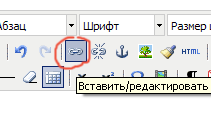
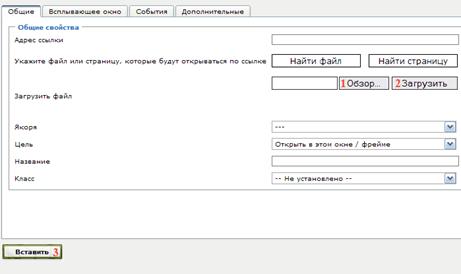
21. | Чтобы заполнить страницу вторым способом (страница содержит ссылки на материал) · создать страницу пп; · перейти в режим Наполнение страницы пп; · напечатать текст, который и будет гиперссылкой (например, название документа, который Вы хотите прикрепить); · Выделить этот текст, нажать кнопку Вставить /редактировать ссылку. · В появившемся окне на вкладке Общие нажать кнопку Обзор… (1); · В появившемся окне проводника выбрать нужный файл; · Нажать кнопку Загрузить (2); · Нажать кнопку Вставить (3) |
|
П.2.3. Размещение методических материалов на Личной странице Учителя | ||
3. | Все методические наработки размещаются в разделе Методики! А на Личной страничке делаем только ссылки на эти документы. | |
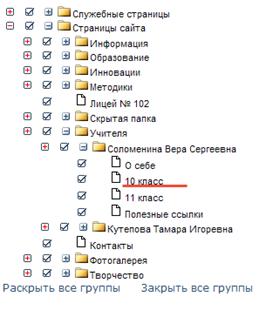
4. | Зайти на страницу нужного класса в режиме редактирования (пп. 7 - 8) |
|
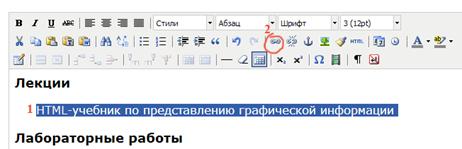
5. | Создадим гиперссылку на соответствующий материал, для этого: · Ввести и выделить текст (1), который будет ссылкой; · На панели инструментов нажать кнопку Вставить/редактировать ссылку (2); |
|
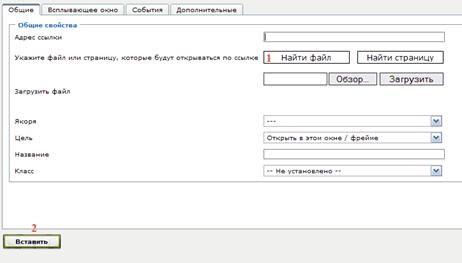
6. | В появившемся окне нажать кнопку Найти файл (1). В предложенном списке файлов нужно найти СВОЙ и кликнуть по нему левой кнопкой мыши. Будьте внимательны! Не трогайте и, тем более, не удаляйте файлы своих коллег! Нажать кнопку Вставить (2). |
|
7. | Нажмите кнопку Сохранить! |