


Партнерка на США и Канаду по недвижимости, выплаты в крипто
- 30% recurring commission
- Выплаты в USDT
- Вывод каждую неделю
- Комиссия до 5 лет за каждого referral
Главная страница сайта:
В интернет-магазине вы всегда сможете воспользоваться on-line каталогами по подбору запчастей и побывать на официальных сайтах компаний (производителей), так же просмотреть полный прайс-лист. Еще есть возможность узнать об акциях, новостях, а так же месторасположении компании. Все эти ссылки располагаются в верхней части главной страницы интернет-магазина. (рис.1)
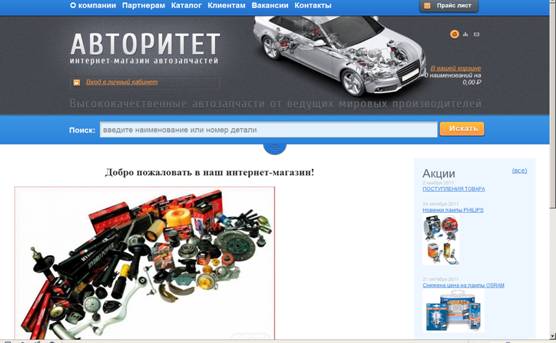 рис.1
рис.1
 главная страница
 карта сайта
 обратная связь
Существует несколько вкладок:
О продукции
Перейдя по ссылке, вы сможете ознакомиться с производителем (брендом) продукции представленной в нашем ассортименте, и сделать подбор товара, и просмотреть товар с его характеристиками и применяемостью.
Сотрудничество
Новости
Инструкции
Вакансии
Контакты
Прайс-лист
Как сделать заказ?
УБЕДИТЕЛЬНАЯ ПРОСЬБА ЗАЯВКИ ДЕЛАТЬ ТОЛЬКО В ЛИЧНОМ КАБИНЕТЕ ДЛЯ ЮРИДИЧЕСКИХ ЛИЦ, В ПРОТИВНОМ СЛУЧАЕ ЗАЯВКИ ОБРАБАТЫВАТСЯ НЕ БУДУТ.
Зарегистрированные клиенты имеют возможность приобретать автозапчасти по ОПТОВЫМ ценам непосредственно со склада или через интернет-магазин, резервировать товар по электронной почте.
1. Выполните вход в Интернет-магазин, нажав на ВХОД В ЛИЧНЫЙ КАБИНЕТ, введя там Ваш логин и пароль. (рис. 2)
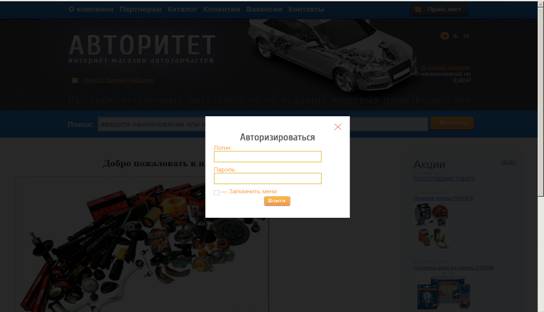 рис. 2
2. После чего выберите интересующий вас критерий поиска товаров (по названию, артикулу, номеру ОЕ), введите туда необходимый вам товар и воспользуйтесь кнопкой «ИСКАТЬ». Можно сразу определить необходимую группу товара. Поиск можно выполнять по марке автомобиля, по запчасти (поле «Название», введите нужную марку автомобиля «Nissan», либо запчасть «фильтр»), или введя артикула в (поле «Артикул»). Также дополнительно можно указать номер ОЕ (поле «Оригинальный номер ОЕ»). (рис. 3)
рис. 3
Примеры поиска в критерии название:
По запчасти
- лампа, либо лампа Диалуч, либо лампа Диалуч H4
- фильтр, либо фильтр Fram (либо другой производитель)
По марке
- Nissan, либо фильтр (или любая другая запчасть) на Nissan
Поиск по артикулу и Оригинальному № ОЕ
- можете вводить любые цифры и буквы соответствующие этим критериям поиска.
(используйте английский алфавит)
В данном примере выбрали критерий поиска по названию – фильтр, после чего нажали искать. (рис.4)
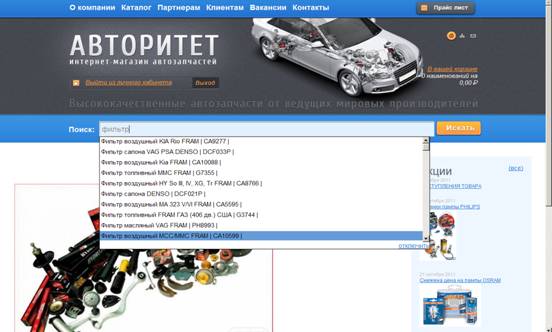 рис. 4
Внимание, если в выпадающем окне вы не нашли подходящий товар нажимайте кнопку «ИСКАТЬ»
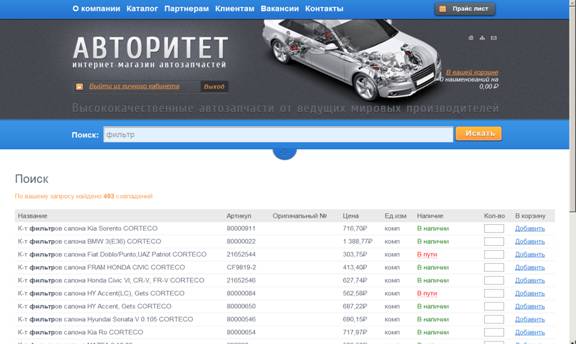 рис. 5
Обратите внимание: товар есть в наличии и в пути (срок доставки 7-12 дней)
3. Найдя необходимый товар, укажите его количество и поместите его в корзину. Для этого щелкните в колонке на «Добавить»
4. Когда набор в корзину необходимых позиций из каталога окончен, можно переходить к оформлению заказа. Зайдите в режим просмотра корзины (через верхнюю ссылку «В вашей корзине»).
Как оформить заказ?
1. По ссылке «В вашей корзине» Вы перешли к соответствующему просмотру содержимого всей корзины и окончательному оформлению заказа. В корзине имеется информация о товаре (название, артикул, номер ОЕ, цена, количество, ед. измерения) и общей сумме заказа. (рис. 6)
рис. 6
Не бойтесь добавлять что-то в корзину! Перед оформлением товара Вы всегда сможете пересмотреть Ваши покупки, что-то удалить из корзины или наоборот добавить.
2. Прежде чем продолжить оформление, уточните есть ли такое количество на складе, нажав на кнопку «Проверить наличие». (рис. 7)
обратите внимание, в колонке количество по умолчанию проставляется то количество, которое на складе, но вы можете его изменить.
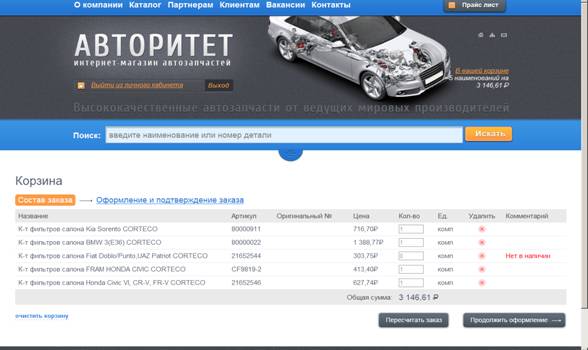 рис. 7
Если Вы хотите еще посмотреть товары в магазине и оформить заказ позже, то Вам необходимо нажать кнопку "", тогда вы вернетесь на главную страницу, но информация о выбранных товарах в корзину сохраниться до Вашего нового захода в корзину.
3. Для окончательного подтверждения оформления нажмите кнопку «Продолжить оформление», затем "Подтвердить заказ". (рис. 8).
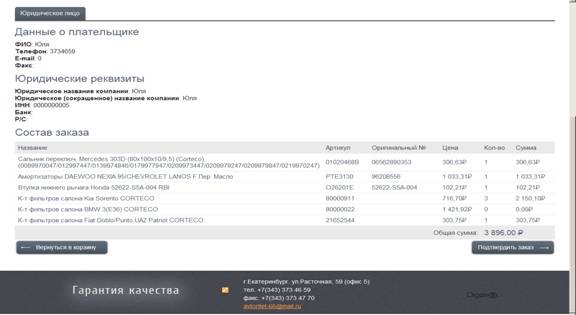 рис. 8
ВНИМАНИЕ: при окончательном оформлении заявки проверяйте правильность оформления:
- чтоб не было пустых полей и строк; все суммы были указаны.
Иначе заявка просто не придет для оформление.
4. После оформления заказа, если будет необходимо, с Вами свяжется наш менеджер по телефону или электронной почте и уточнит все условия заказа, и вы сможете спросить у него все неясные вопросы и подтвердить заказ. (рис. 9)
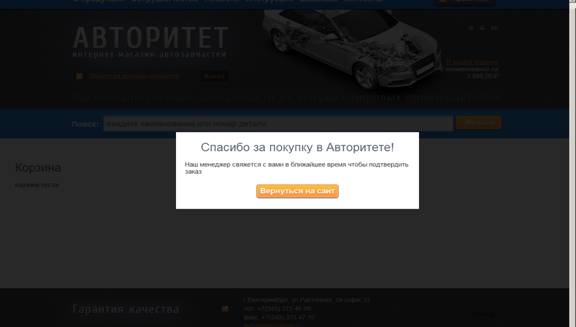 рис. 9
5. Находясь в личном кабинете, вы можете посмотреть: историю ваших заказов, историю поиска в целом и ваши персональные данные.
Как посмотреть историю заказов?
Нажимаете на ссылку «Выйти из личного кабинета» и попадаете в окно историй (рис. 10), при этом все ваши заказы сохраняться.
ВНИМАНИЕ: Нажав кнопку, выход вы покинете личный кабинет.
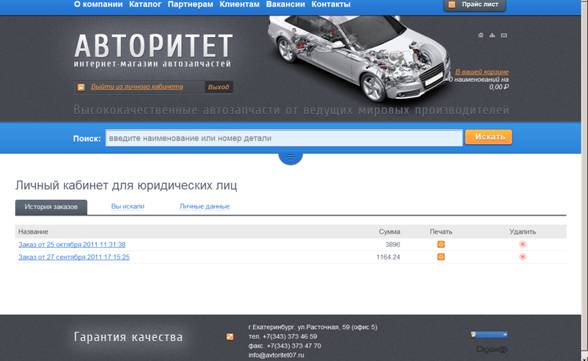 рис. 10
В появившемся окне вы можете посмотреть все заказы, которые вы делали, просто нажимаете на каждый из заказов, если нужно распечатать нажмите на «Печать» и заказ открывается. (рис. 11).
 рис. 11
