

Партнерка на США и Канаду по недвижимости, выплаты в крипто
- 30% recurring commission
- Выплаты в USDT
- Вывод каждую неделю
- Комиссия до 5 лет за каждого referral
ОГЛАВЛЕНИЕ
1 Подготовительные операции………………………………………..2
2 Конвертирование данных в Топол.
2.1 Импорт shape-файлов……………………………………………3
2.2 Установка связи таксационной БД с картой………….7
2.3 Редактирование групп объектов………………………….11
2.4 Импорт слоев ГеоГраф………………………………………….15
2.5 Установка меток номеров кварталов и площадей кварталов…………………………………………………………………….17
2.6 Создание рамки плана и форматок………………………23
2.7 Картуш и смежества……………………………………………...25
Технологическая схема конвертирования данных из ГИС «ГеоГраф»
(картография)
1 Подготовительные операции
Создание shape-файлов.
Shape-файлы можно создавать любым известным Вам способом. Здесь приводятся указания по созданию shape-файлов, используя программу ГеоГраф 2.0.
а) Если уже имеется распакованная карта ГеоГраф 1.5:
После запуска программы ГеоГраф 2.0 в меню «Файл» выбрать пункт «Открыть».
Изменить тип файлов на «Файл карты ГеоГраф 1.5 (*.mp)».
В проводнике выбрать карту <название карты>.mp. Кнопка «Открыть».
*) На вопрос: «Преобразовать карту в новый формат?» ответить «Да».
Далее кнопка «Сохранить», файл сохранится с новым расширением *.gpp – файл проекта ГеоГраф 2.0.
В окне проекта перейти на вкладку «Карты», двойным щелчком мыши открыть карту.
Далее в меню «Карта» выбрать пункт «Экспорт векторных слоев…».
В проводнике указать (или создать новую) папку для размещения shape-файлов.
В выпадающем списке выбрать формат, в который будут экспортированы слои: «Шейпфайл ArcView (SHP)». Нажать «ОК».
После экспорта появится окно, сообщающее «Экспорт успешно завершен» - «ОК».
Закрыть ГеоГраф 2.0.
б) Если имеется нераспакованная карта Географ 1.5:
Меню «Файл», пункт «Распаковать карту Географ 1.5».
Выбрать файл *.mpk. Кнопка «Далее».
Выбрать (или создать новую) папку, кнопка «Далее», кнопка «Старт».
Перейти к пункту а) *).
2 Конвертирование данных в Топол
Запустить программу ГИС Topol-L.
В окне «Параметры запуска программы» выделить необходимый для работы регион (область).
Установить флажки «Показать карту», «Показать БД». Нажать «Продолжить».
В окне баз данных в левой части выбрать в дереве объектов необходимое для работы участковое лесничество. Двойным щелчком мыши открыть повыдельную таксацию. При этом в окне карты станет активным блок vd. pra – полигональный блок выделов, который изначально пуст.
2.1 Импорт shape-файлов
Импорт полигонального блока выделов.
Линейка «Блоки-редактор» - «Открыть блоки» -

«Импорт» - ArcView ShapeFile
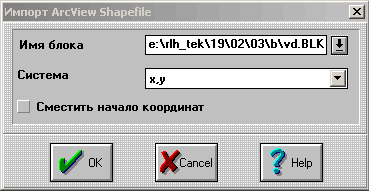
Нажать стрелочку и указать имя блока, куда будет импортироваться shape-файл. Для полигонального блока выделов – vd. blk.
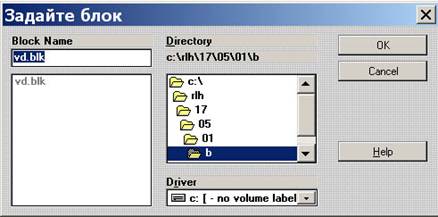
Нажать «ОК».
В предыдущем окне также нажать «ОК».
Появится следующее окно:
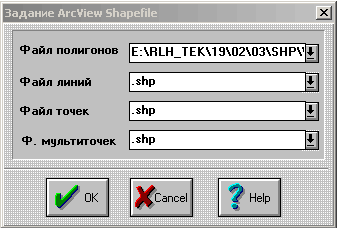
Нажать стрелочку и выбрать полигональный shape-файл выделов.
На вопрос о перезаписи блока ответить «Да», «ОК»
Группа полигонов
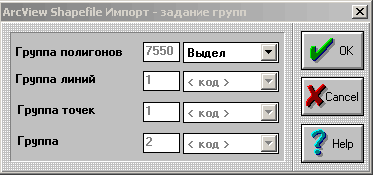
Выбираем группу полигонов 7550 «Выдел». «ОК»
После этого программа импортирует shape-файл
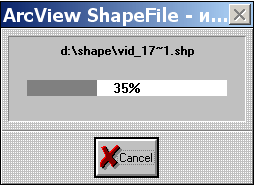
Для отображения объектов блока vd:
Линейка «Видимость» - «Показать все»

Появится карта.
После конвертирования любого файла *.Shp необходимо закрыть полученный *.blk с сохранением и затем снова открыть его для дальнейшей обработки.
Линейка «Блоки-редактор» -> «Закрыть блоки» или «Закрыть все блоки».
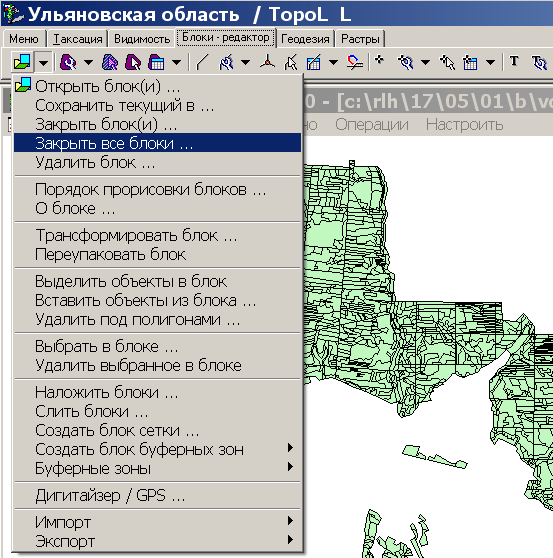
Закрыть Topol.
2.2 Установка связи таксационной БД с картой
Для того, чтобы связать таксационную БД с картой, необходимо отредактировать таблицу атрибутов - P7550.dbf, которая находится в папке созданного блока vd. blk.
Пример размещения блока: C:\Rlh\17\05\01\B\VD. BLK
Таблицу можно открыть в программе DBF-Navigator или любым другим редактором dbf-файлов.
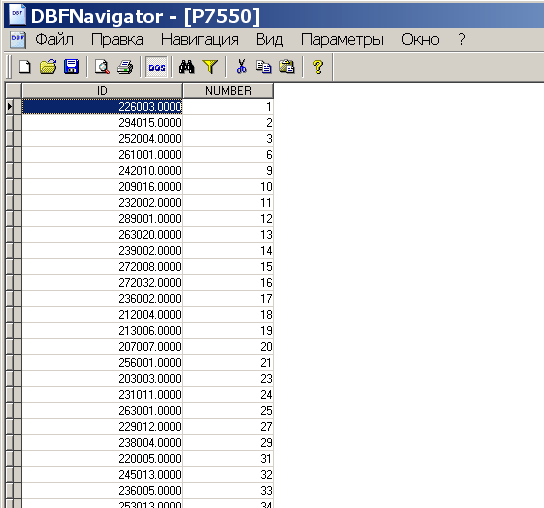
ID - идентификатор полигона в ГеоГраф:
NUMBER – идентификатор полигона в Topol.
Чтобы установить связь карты с БД повыдельной таксации, необходимо изменить структуру таблицы.
Меню «Файл» - > «Структура таблицы».
На вопрос «Открыть в монопольном режиме?» ответить «Да».
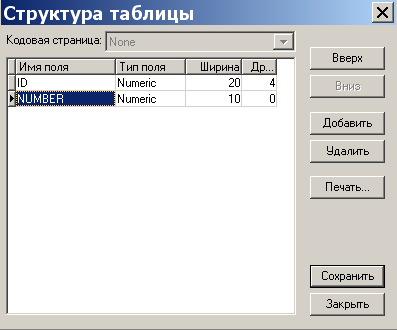
Выделить мышью последнее поле (в данном случае - NUMBER) и нажать кнопку «Добавить».
В новой строке добавить два поля:
NOMKVR – тип Numeriс, ширина 3, дробная часть 0 (номер квартала)
NOMVYD – тип Numeriс, ширина 4, дробная часть 0 (номер выдела)
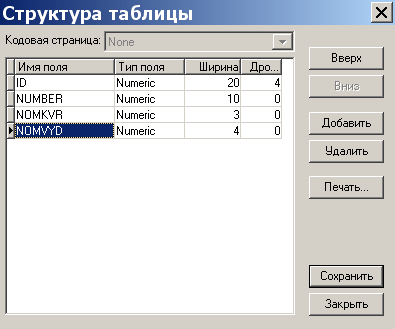
Нажать «Сохранить».
Далее следует преобразовать данные, заполнив столбцы таким образом, чтобы в поле NOMKVR был номер квартала, а в поле NOMVYD – соответствующий ему номер выдела.
Если нет другой таблицы, где можно взять раздельные номера кварталов и выделов с соответствием их идентификаторам, то это преобразование можно сделать в Excel, а затем вставить в таблицу P7550.dbf.
Для этого: упорядочить по полю ID (нажав название столбца ), выделить все и вставить в лист Excel. Применив несложные формулы (в зависимости от вида ID формулы могут отличаться), выделить из идентификатора ID номер квартала и номер выдела.
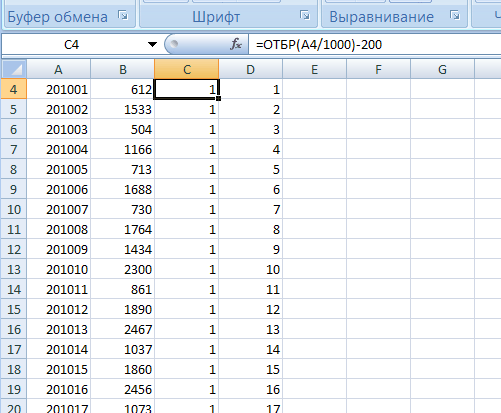
В данном случае формула для номера квартала:
=ОТБР(A4/1000)-200
Для номера выдела:
=A4-(C4+200)*1000
Выделить полученный диапазон и вставить в dbf-таблицу.
Сохранить таблицу - меню «Файл» DBF-навигатора, «Сохранить».
Закрыть DBF-навигатор.
Запустить программу ГИС Topol-L.
В окне баз данных в левой части выбрать в дереве объектов необходимое для работы участковое лесничество.
Перед конвертацией формата БД блока активизируйте карту (если она не открыта) Меню –> Объекты –> «Показать карту».
Двойным щелчком мыши или нажатии стрелки справа запустите процесс конвертации формата БД блока.
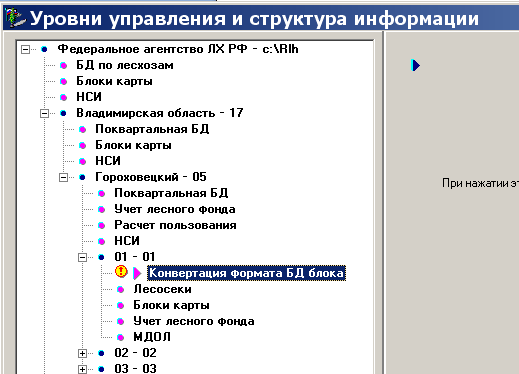
Если есть проблемы при связывании БД с картой, то появится соответствующее сообщение. Протокол – в текстовом файле BlkDb. txt.
Выбрать в дереве объектов необходимое для работы участковое лесничество. Двойным щелчком мыши открыть повыдельную таксацию. При этом в окне карты станет активным блок vd. pra.
2.3 Редактирование групп объектов
В блоке vd. pra тип линий изменить на точковку – границу выделов:
Линейка Блоки-редактор -> Линии -> Изменить код группы…
Исходную группу 1 заменить на новую группу «Выдела гр»
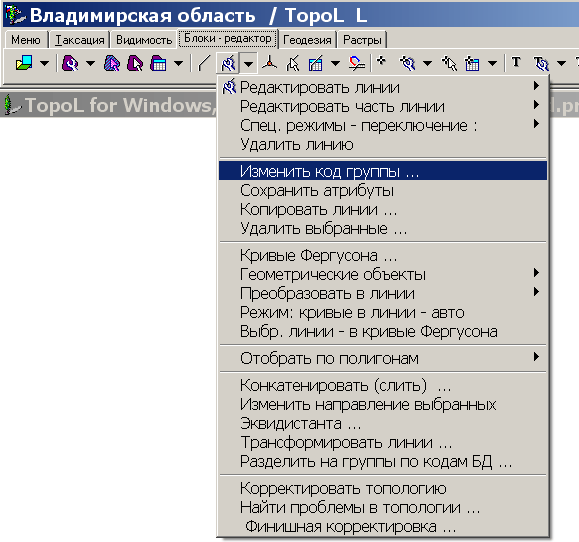
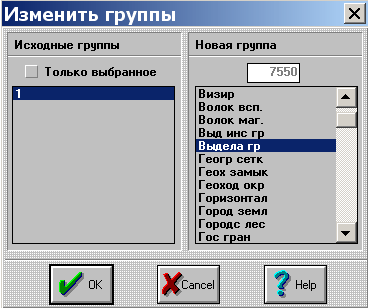
«ОК»
Изменить код группы линий границ:
Линейка Таксация -> Выбрать линии внешней границы
Линейка Блоки-редактор -> Линии - > Изменить код группы…
Установить галочку «Только выбраное»
Исходная группа «Выдела гр» заменить на новую «Невидимая». Это требуется для того, чтобы при импорте слоя границ не происходило наложение друг на друга.
Выбрать полигоны, не являющиеся выделами:
Линейка Блоки-редактор - > Диалог отбора полигонов
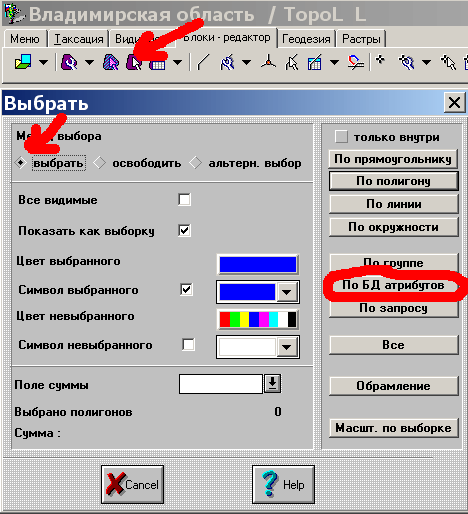
Выбрать по БД атрибутов выделы с NOMKVR<=0
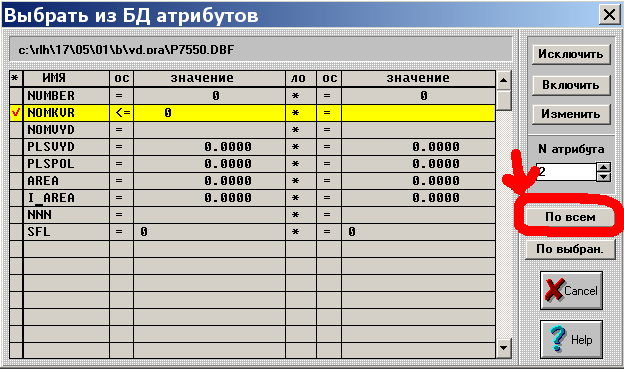
Блоки-редактор -> Полигоны - > Изменить код группы
Галочка – Только выбранное: исходная группа «Выдел», новая – «Прочие земли»
Изменить внешнее обрамление выбранных полигонов:
Линейка Блоки-редактор - > Линии -> Изменить код группы…
Только выбранное – исходная группа «Выдела Гр», новая «Невидимая» или сразу можно установить группу «Окр границ» (окружная граница).
Конкатенировать линии:
Линейка Блоки-редактор - > Линии -> Конкатенировать (слить)…
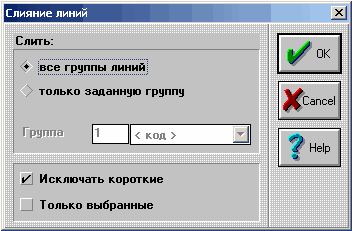
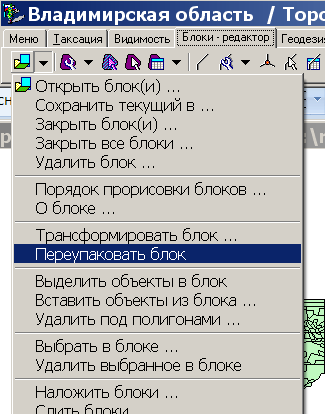
Переупаковать блок
Линейка Блоки-редактор - > Переупаковать блок
2.4 Импорт слоев ГеоГраф
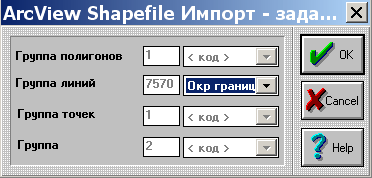
Аналогично импорту слоя полигонов выделов (пункт 2.1) импортируются остальные shape-файлы, задаются группы линий.
Пример:
Shape-файл границ: gran. shp
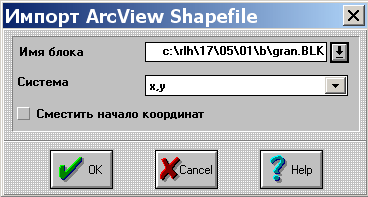
Линейка Блоки-редактор - > Импорт-> ArcView ShapeFile…
Задать имя блока gran. blk
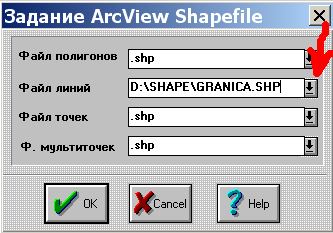
Выбрать линейный shape-файл:
Задать группу:
Отобрать линии, являющиеся границами участкового лесничества:
Линейка Блоки-редактор -> Диалог отбора линий
Блоки-редактор -> Диалог отбора линий -> Изменить код группы… (Только выбранное)
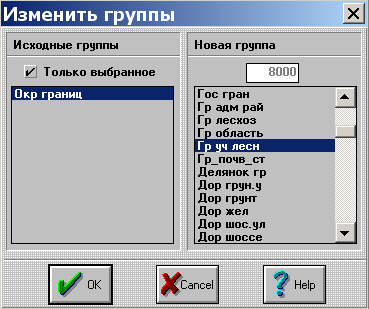
Убрать выделение:
Блоки-редактор -> Диалог отбора линий -> освободить -> Все F5
Если требуется изменить направление линий
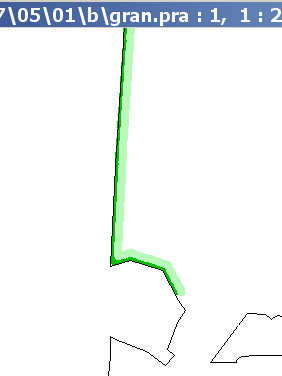
Выбрать линии, у которых нужно изменить направление, далее
Блоки-редактор -> Изменить направление выбранных.
Аналогично настроить вид линий других границ (границы лесничеств, районов, областей…).
Также импортировать все линейные слои ГеоГраф.
2.5 Установка меток номеров кварталов и площадей кварталов
Проверить, создана ли поквартальная БД для данного лесничества.
В дереве объектов БД двойным щелчком мыши активизировать «Поквартальная БД».
Если поквартальная БД не была создана ранее, то появится следующее окно:
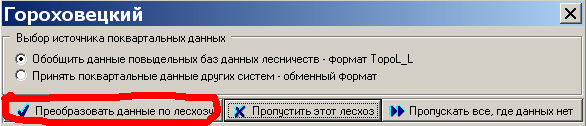
Выбрать кнопку «Преобразовать данные по лесхозу».
При этом будет создана таблица с итогами по участковым лесничествам – кварталам. Она находится в папке “D” каталога лесничества.
Пример: C:\Rlh\17\05\D \Kvr1.dbf
17-номер области
05-номер лесничества
Импортировать полигональный слой кварталов (см. выше), создать блок kvartal. blk.
Задать группу полигонов 7500 Квартал.
Закрыть блок kvartal. blk с сохранением.
Необходимо отредактировать таблицу атрибутов - P7500.dbf, которая находится в папке созданного блока kvartal. blk.
Пример размещения блока: C:\Rlh\17\05\01\B\kvartal. BLK
Изменить структуру таблицы следующим образом:
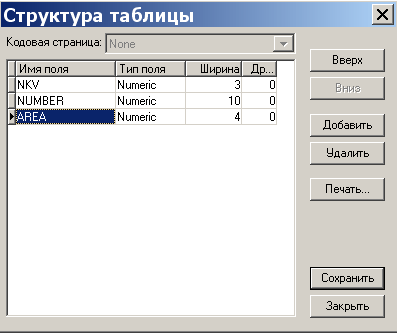
NKV – номер квартала
AREA – площадь квартала
Данные площадей кварталов можно взять из поквартальной БД Kvr1.dbf
Редактирование таблицы Р7500:
упорядочить таблицу по номеру квартала (нажав название столбца NKV).
Удалить записи с повторяющимися номерами кварталов (выделить мышью запись, нажать F8 или нажать правую кнопку мыши и выбрать «Удалить запись»).
Сохранить таблицу: меню «Файл» - Сохранить.
Меню «Вид» - Удаленные записи – Скрыть.
Упорядочить по № квартала (NKV).
Открыть таблицу Kvr1.dbf.
Упорядочить по NNN.
Первая цифра в значении NNN – номер участкового лесничества. Скопировать нужный диапазон площадей (в столбце PLS) и вставить в столбец AREA таблицы Р7500.dbf.
Сохранить таблицу Р7500, закрыть DBF-навигатор.
В TopoL открыть блок kvartal. blk, сделать его активным.
Линейка Видимость – Параметры визуализации
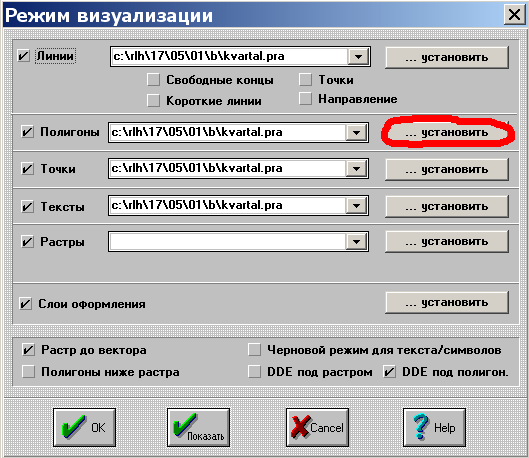
В окне «Режим визуализации» нажать кнопку «…установить»
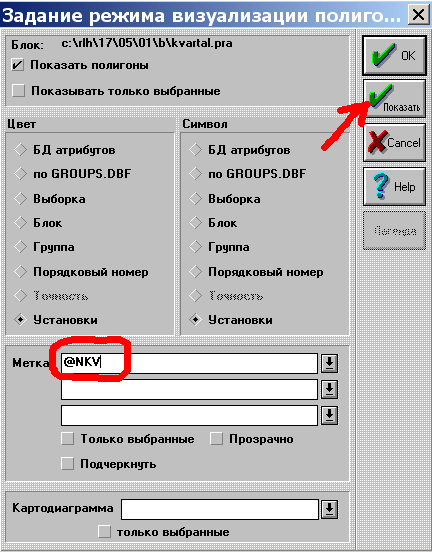
В поле «Метка» написать название поля номеров кварталов @NKV, нажать кнопку «Показать». Появятся номера кварталов.
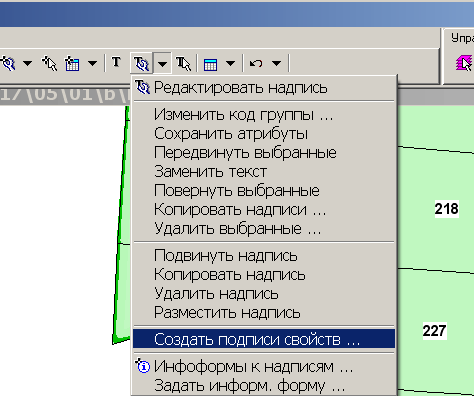
Далее – преобразовать данные метки в текст.
Блоки-редактор – надписи – Создать подписи свойств.
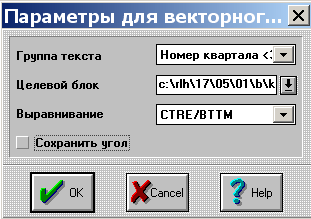
Указать группу текста – Номер квартала, выравнивание – CTRE/BTTM, «ОК»
Проделать аналогичные операции для площадей кварталов.
В поле «Метка» написать @AREA. При создании подписей свойств задать группу текста «Площадь квартала», выравнивание – CNTRE/UPPR.
Для того, чтобы между номером квартала и площадью была черта, необходимо в поле «Метка» написать ‘___’ (три символа подчеркивания в одинарных кавычках). Задать группу текста: «Черта» , выравнивание – CNTRE.
После того, как все значения установлены, очистить поле «Метка» и нажать «Показать».
Чтобы выровнять текстовые метки:
Установить масштаб, для которого будут отображаться надписи (для плана 25000).
Блоки-редактор – Диалог отбора надписей – Выбрать по группе
Блоки-редактор – Надписи – Передвинуть выбранные
Сначала курсором указывается целевая точка (куда двигать группу надписей), затем исходная точка (откуда).
Создать блок «Text. blk», скопировать в него созданные надписи.
Сделать активным блок «Text. blk».
Блоки-редактор – Надписи – Копировать надписи…
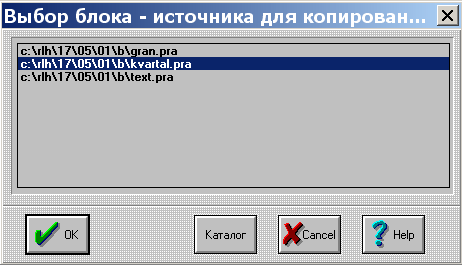
Указать блок – источник для копирования – kvartal. blk.
На вопрос «Только выбранные?» ответить «No».
Закрыть блок «kvartal. blk». В дальнейшем можно его удалить.
2.6 Создание рамки плана и форматок
Установить видимость, чтобы в окне карты размещалось все лесничество (по краям должны быть отступы).
Линейка Геодезия – сетка

Установить шаг сетки (размеры форматки): 6750 X 4750. Опытным путем определить, какое направление форматок целесообразнее – вертикальное или горизонтальное. Также задать сдвиг сетки, чтобы лесничество полностью помещалось в рамку. «Показать».
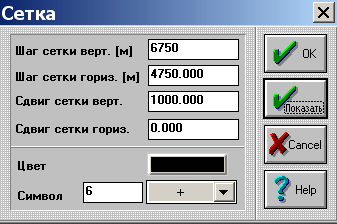
Создать новый блок для форматок и рамки плана setka. blk.
Линейка Блоки-редактор – Точки - Точки по сетке. Выделить нужные точки (нажав колесико мыши). Задать группу точек «Разметка».
Убрать сетку:
Геодезия – Сетка – задать нулевое значение в одном из полей («Шаг сетки верт.» или «Шаг сетки гориз.»), «Показать».
Создание рамки плана:
Установить подтягивание курсора к точке
Управление – Подтягивание курсора
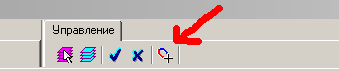
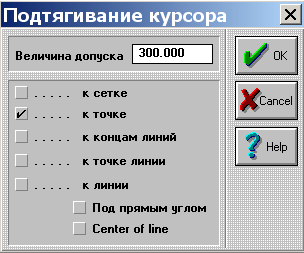
Блоки-редактор – Линии – Добавить линии
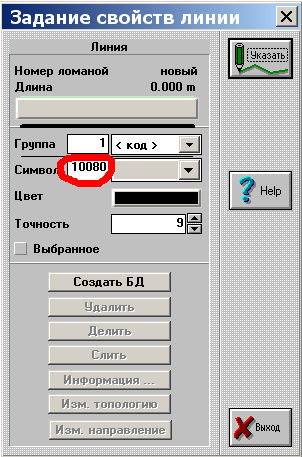
В поле «Символ» написать код линии 10080, нажать на клавиатуре кнопку табуляции «Tab». «Указать».
Прорисовать линию по точкам. При необходимости изменить направление линии.
2.7 Картуш и смежества
Установить масштаб, в котором будут отображаться надписи.
Сделать активным блок «Text. blk».
Блоки-редактор – Создать надпись
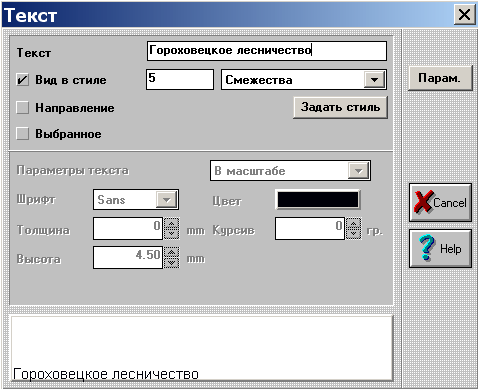
Установить галочку «Вид в стиле», установить необходимую группу надписей. Нажать «Парам.» и разместить текст.
Для подписей рек установить нужное направление надписи.
Если требуется создать подпись смежества меньшего размера, то сначала установить стиль «Смежества», затем убрать галочку «Вид в стиле», установить галочку «Выбранное» и изменить поле «Высота» на меньшее значение.
Текст | Стиль надписей |
МИНИСТЕРСТВО ПРИРОДНЫХ РЕСУРСОВ И ОХРАНЫ ОКРУЖАЮЩЕЙ СРЕДЫ УЛЬЯНОВСКОЙ ОБЛАСТИ | 14 Министерство |
План | 6 План |
ЛЕСОНАСАЖДЕНИЙ | 7 Лесонасаждений |
Николаевского участкового лесничества | 13 Назв уч. лесничества |
Николаевского лесничества | 12 Назв лесничества |
26 Назв. области | |
Таксация 2000г. | 15 Таксация |
Масштаб 1:25000 | 16 Масштаб |
В одном сантиметре 250 метров | 17 В 1 см |
Общая площадь 6292 га | 18 Общая площадь |
Для служебного пользования Инв № Разрешено к печати… | 22 В рамке |
Смежества | 5 Смежества |
Смежеста – названия районов, областей, республик, краев | 25 Смежества РайонОбл |
Филиал »… | 28 Филиал |
Малые реки | 10 Реки мал. |
Крупные реки | 11 Реки |
Ручьи | 9 Ручьи |
Директор Главный инженер | 28 Филиал |
