Партнерка на США и Канаду по недвижимости, выплаты в крипто
- 30% recurring commission
- Выплаты в USDT
- Вывод каждую неделю
- Комиссия до 5 лет за каждого referral
ПОРЯДОК
работы пользователей на рабочем месте "Планирование БА" ИТАП "БОР"
для пользователей ГРБС
РМ "Планирование БА" ИТАП "БОР" предназначено для:
- формирования шаблонов строк для планирования БА;
- формирования базы данных по оценке потребности в объемах БА на финансирование расходов ГРБС на действующие и принимаемые обязательства;
- распределения доведенных предельных объемов БА.
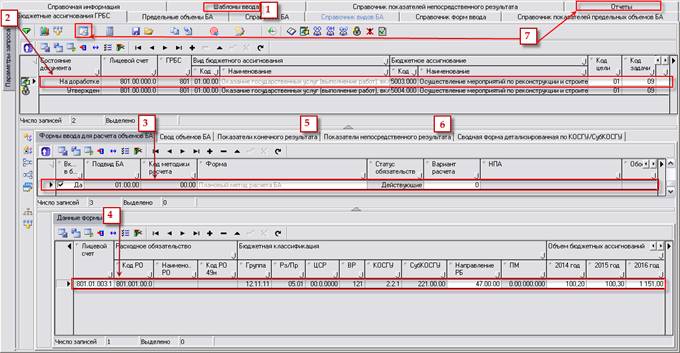
1. ГРБС на интерфейсе «Шаблоны ввода» формирует строки шаблонов в соответствии с Порядком работы пользователей ГРБС на РМ "Планирование БА" ИТАП "БОР"ИНТЕРФЕЙС «ШАБЛОНЫ ВВОДА»» . МФ утверждает шаблоны.
2. ГРБС на интерфейсе «Бюджетные ассигнования ГРБС» формирует на основании бюджетных проектировок, доведенных МФ, оценку потребности в объемах БА на ДРО.
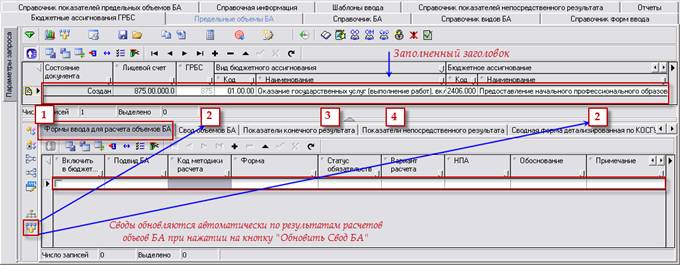
Для формирования оценки потребности ГРБС необходимо в заголовке интерфейса ввести данные (см. рис.):
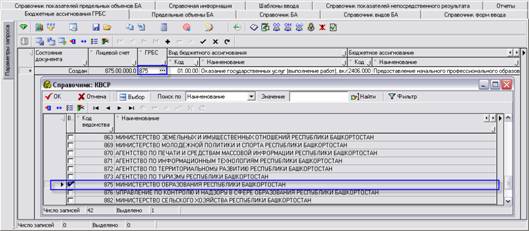
1 Поле «ГРБС» путем ручного ввода с клавиатуры либо выбора данных из справочника КВСР.
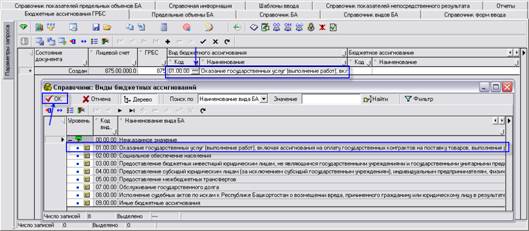
2 Далее перейти в поле «Вид бюджетного ассигнования». Поле «Код» заполняется из справочника «Виды бюджетных ассигнований», необходимо выбрать вид бюджетного ассигнования, начать  . Поле «Наименование» заполнится автоматически по выбранному коду вида БА.
3 Поле «Код БА» заполняется из справочника БА. При выборе данных настроена фильтрация по ГРБС и по виду БА, поэтому пользователю ГРБС для выбора откроются только те БА, которые соответствуют виду БА выбранному в предыдущем поле. Поле «Наименование» заполнится автоматически по выбранному коду БА.

4 Поле «Код цели» заполняется данными с интерфейса «Цели, задачи, показатели», к бюджетному ассигнованию выбирается цель ГРБС. Далее аналогично заполняется поле «Код задачи».
5 После заполнения всех данных в заголовке интерфейса пользователю ГРБС необходимо сохранить данные - нажать  «Фиксировать изменения»,
  "Сохранить изменения". После заполнения заголовка документа необходимо перейти в детализацию «Формы ввода для расчета объемов БА» и выбрать расчетную форму, в которой будет рассчитываться объемы БА. Детализация документа (открывается с помощью кнопки
  "Показать детализацию"). Внешний вид детализации и порядок заполнения остальных закладок-детализаций см. на рис.
3. Заполнение закладки-интерфейса «Формы ввода для расчета объемов БА»
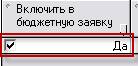
1 В поле «Включить в бюджетную заявку» заполняется путем проставления галочки в поле. Проставленная галочка означает, что рассчитанные данные из формы ввода попадут в свод БА.
2 Поле «Код методики расчета» заполняется из справочника «Методики расчета». Данный справочник позволяет группировать расчетные формы для удобства пользователя, благодаря чему в следующем поле «Форма» будут отфильтрованы только те формы ввода, которые относятся к методике. Например в методике 05.00 содержатся расчетные формы для расчета затрат учреждений (в эти формы закачиваются и консолидируется данные от учреждений).
3 В поле «Форма» из справочника форм ввода выбирается форма для расчета объемов БА. ОПИСАНИЕ ФОРМ ВВОДА И ИХ ДЕТАЛИЗАЦИЙ БУДЕТ ПРЕДСТАВЛЕНО НИЖЕ В П. 4 Заполнение закладки-интерфейса «ДАННЫЕ ФОРМЫ»
4 Далее выбирается «Статус обязательств» - щелкнуть два раза на поле, выбрать значение из выпадающего списка  ;
;
5 Поле «Вариант расчета» обеспечивает возможность расчета БА несколькими вариантами, значение проставляется вручную. Внимание!!! Необходимо учитывать, что в свод БА должен пойти один вариант расчета, поэтому галочка в поле «Включить в бюджетную заявку» должна быть только у одной формы ввода:

6 Поле «НПА» и «Обоснование» заполняются вручную с клавиатуры, поля не обязательны для заполнения.
7 Далее необходимо сохранить введенные данные «Фиксировать изменения», а затем  – «Сохранить изменения». Также можно воспользоваться сочетанием клавиш CTRL+S. Для перехода в детализацию нажать кнопку "Показать детализацию". Пользователю ГРБС откроется расчетная таблица выбранная в поле «Форма» и для расчета необходимо ввести данные.
4. Заполнение закладки-интерфейса «ДАННЫЕ ФОРМЫ»
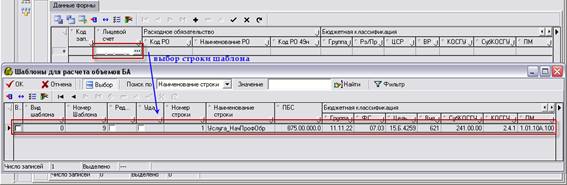
1 При заполнении форм ввода пользователю ГРБС необходимо выбрать строку шаблона, при этом автоматически заполнятся поля «Лицевой счет», «Расходное обязательство», «Бюджетная классификация» (за исключением поля «Направление РБ»). Для выбора строки шаблона необходимо щелкнуть мышью в любом поле и пользователю откроются строки шаблонов для выбора:
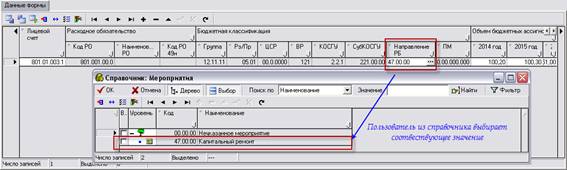
2 После выбора строки шаблона классификация подтянется в расчетную форму и пользователю необходимо будет вручную заполнить поле классификации «Направления РБ» путем выбора соответствующих данных из справочника: Направления РБ» :
3 Далее пользователю необходимо будет занести данные для расчета в расчетную форму:
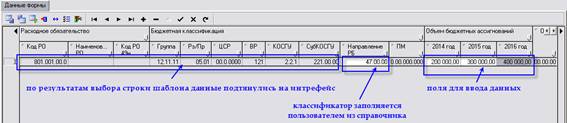
типовые расчетные формы
Типовые расчетные формы могут быть использованы для расчета всех видов расходов!!!
- Плановый метод расчета БА» – по годам заносятся суммы;
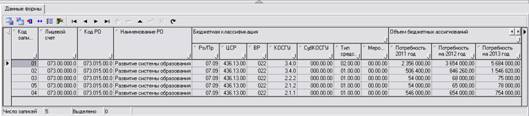
- «Расчета БА на трансферты плановым методом» – форма может использоваться для расчетов МБТ - по годам заносятся суммы;
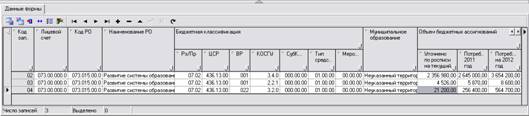
- «Индексный метод расчета БА» – заносится сумма из росписи и с помощью данных из справочника «Коэффициент (индекс)» индексируется на 3 года;

- «Расчета БА на трансферты индексным методом» – форма может использоваться для расчетов МБТ;

- «Нормативный метод расчета БА» - сумма рассчитывается на основании ввода норматива и количественного показателя;

- «Расчета БА на трансферты нормативным методом» - форма может использоваться для расчетов МБТ.

4 После расчета объемов БА в расчетных формах необходимо подтянуть данные в свод БА – осуществляется с помощью кнопки  «Обновить сводные суммы». Данные из свода объемов БА являются источником для формирования предельных объемов бюджетных ассигнований.
В детализацию «Свод объемов БА» попадают данные по рассчитанным объемам бюджетных ассигнований из детализации «Формы ввода для расчета объемов БА» при условии, что в поле «Включить в бюджетную заявку» напротив записи проставлена «галочка».
Расчет расходов по учету затрат учреждений, подведомственных ГРБС
ВНИМАНИЕ!!!
Данные формы могут использоваться ГРБС для заполнения в том случае, если подведомственные учреждения ГРБС производили свои расчеты на РМ «Расчет затрат учреждения», в ином случае данные формы не используются для расчетов.
Для расчета используются формы, закодированные под методикой 05.00.
Для учета расходов учреждений и включения их в бюджетную заявку ГРБС на РМ «Планирование БА» интерфейсе "Бюджетные ассигнования ГРБС» реализованы следующие методики:
1 Сметное финансирование (услуги/работы),
2 Расчет расходов учреждения (АУ/БУ),
3 Расчет норматива затрат услуг,
4 Расчет расходов на выполнение работ(АУ/БУ),
5 Расчет расходов на социальное обеспечение (АУ/БУ),
6 Расчет расходов учреждения (казенные).
Работа методик обусловлена следующими условиями:
1. Если у учреждения есть расходы по виду ФО «Сметное финансирование (услуги)», то ГРБС необходимо выбирать методику «Сметное финансирование (услуги/работы)» для закачки расходов учреждения.
Методика используется только для казенных учреждений.
Данная методика относится к коду методики 05.01 и состоит из 3 форм:
- 1. Объем расходов – данные в форму подтягиваются автоматически из РМ «Расчет затрат учреждения». В данную форму попадает объем расходов учреждения по выбранному бюджетному ассигнованию и соответствующему виду ФО. Подтяжка данных осуществляется по кнопке  - «Обновить данные сводной формы из источников», предварительно необходимо выделить форму.
- 2. Классификация – в данной форме проставляется классификация – выбирается шаблон.
- 3. Объем расходов с классификацией – данная форма заполняется автоматически, в нее попадает объем расходов с классификацией по выбранному бюджетному ассигнованию. Подтяжка данных осуществляется по кнопке - «Обновить данные сводной формы из источников», предварительно необходимо выделить форму.
- После расчета объемов БА в расчетных формах необходимо подтянуть данные в свод БА – осуществляется с помощью кнопки «Обновить сводные суммы». Данные из свода объемов БА являются источником для формирования предельных объемов бюджетных ассигнований. В детализацию «Свод объемов БА» попадают данные по рассчитанным объемам бюджетных ассигнований из детализации «Формы ввода для расчета объемов БА» при условии, что в поле «Включить в бюджетную заявку» напротив записи проставлена «галочка».
2. Если у учреждения есть расходы по виду ФО «Иные целевые субсидии», то ГРБС необходимо выбирать методику «Расчет расходов учреждения (АУ, БУ)» для закачки расходов учреждения.
Методика используется только для бюджетных и автономных учреждений.
Данная методика относится к коду методики 05.02 и состоит из 3 форм:
- 1. Объем расходов – данные в форму подтягиваются автоматически из РМ «Расчет затрат учреждения». В данную форму попадает объем расходов учреждения по выбранному бюджетному ассигнованию и соответствующему виду ФО. Подтяжка данных осуществляется по кнопке - «Обновить данные сводной формы из источников»
- 2. Классификация – в данной форме проставляется классификация – выбирается шаблон.
- 3. Объем расходов с классификацией – данная форма заполняется автоматически, в нее попадает объем расходов с классификацией по выбранному бюджетному ассигнованию. Подтяжка данных осуществляется по кнопке - «Обновить данные сводной формы из источников», предварительно необходимо выделить форму.
- После расчета объемов БА в расчетных формах необходимо подтянуть данные в свод БА – осуществляется с помощью кнопки «Обновить сводные суммы». Данные из свода объемов БА являются источником для формирования предельных объемов бюджетных ассигнований. В детализацию «Свод объемов БА» попадают данные по рассчитанным объемам бюджетных ассигнований из детализации «Формы ввода для расчета объемов БА» при условии, что в поле «Включить в бюджетную заявку» напротив записи проставлена «галочка».
3. Если у учреждения есть расходы по виду ФО «Субсидии на финансовое обеспечение государственного (муниципального) задания», то ГРБС необходимо выбирать методику «Расчет норматива затрат услуг» для закачки расходов учреждения.
Методика используется только для бюджетных и автономных учреждений.
Данная методика относится к коду методики 05.03. и состоит из следующих форм:
- 1. Мониторинг потребности в натуральном выражении – натуральные показатели подтягиваются в форму автоматически из РМ «Расчет затрат учреждения». Потребность в оказании услуги в натуральном выражении учреждение определяет по каждой оказываемой услуге в разрезе выбранного «натурального показателя» на текущий год и плановый период. Подтяжка данных осуществляется по кнопке - «Обновить данные сводной формы из источников», предварительно необходимо выделить форму.
- 2. Расходы учреждения на оказание услуг – данные в форму подтягиваются автоматически из «Расчета затрат учреждения». В данную форму попадает объем расходов учреждения по выбранному бюджетному ассигнованию. Подтяжка данных осуществляется по кнопке - «Обновить данные сводной формы из источников», предварительно необходимо выделить форму.
- 3. Классификация – в данной форме проставляется классификация, по которой происходит расчет норматива на оказание данной услуги. В данной форме проставляется классификация – выбирается шаблон.
- 4. Расчет норматива оказания услуги по классификации (простой) – данная форма полностью автоматическая, в ней рассчитывается норматив стоимости услуги и объем ее финансирования. Подтяжка данных осуществляется по кнопке - «Обновить данные сводной формы из источников», предварительно необходимо выделить форму.
- После расчета объемов БА в расчетных формах необходимо подтянуть данные в свод БА – осуществляется с помощью кнопки «Обновить сводные суммы». Данные из свода объемов БА являются источником для формирования предельных объемов бюджетных ассигнований. В детализацию «Свод объемов БА» попадают данные по рассчитанным объемам бюджетных ассигнований из детализации «Формы ввода для расчета объемов БА» при условии, что в поле «Включить в бюджетную заявку» напротив записи проставлена «галочка».
4. Если у учреждения есть расходы по виду ФО «Субсидии на оказание государственных услуг», (для типа – работы), то ГРБС необходимо выбирать методику «Расчет расходов на выполнение работ» для закачки расходов учреждения.
Методика используется только для бюджетных и автономных учреждений
Данная методика относится к коду методики 05.04 и состоит из 3 форм:
- 1. Объем расходов – данные в форму подтягиваются автоматически из РМ «Расчет затрат учреждения». В данную форму попадает объем расходов учреждения по выбранному бюджетному ассигнованию и соответствующему виду ФО. Подтяжка данных осуществляется по кнопке - «Обновить данные сводной формы из источников», предварительно необходимо выделить форму.
- 2. Классификация – в данной форме проставляется классификация – выбирается шаблон.
- 3. Объем расходов с классификацией – данная форма заполняется автоматически, в нее попадает объем расходов с классификацией по выбранному бюджетному ассигнованию. Подтяжка данных осуществляется по кнопке - «Обновить данные сводной формы из источников», предварительно необходимо выделить форму.
- После расчета объемов БА в расчетных формах необходимо подтянуть данные в свод БА – осуществляется с помощью кнопки «Обновить сводные суммы». Данные из свода объемов БА являются источником для формирования предельных объемов бюджетных ассигнований. В детализацию «Свод объемов БА» попадают данные по рассчитанным объемам бюджетных ассигнований из детализации «Формы ввода для расчета объемов БА» при условии, что в поле «Включить в бюджетную заявку» напротив записи проставлена «галочка».
5. Если у учреждения есть расходы по виду ФО «Средства на исполнение публичных обязательств» , то ГРБС необходимо выбирать методику «Расчет расходов на социальное обеспечение (АУ/БУ)» для закачки расходов учреждения.
Методика используется только для бюджетных и автономных учреждений.
Данная методика относится к коду методики 05.05 и состоит из 5 форм:
- 1. Объем расходов – данная форма используется пользователем, если в ПМ «Расчет затрат учреждения» данные заполнены в форме «Универсальная», т. е. в разрезе норматива, кратности и количества единиц. Данные в форму подтягиваются автоматически из РМ «Расчет затрат учреждения». В данную форму попадает объем расходов учреждения по выбранному бюджетному ассигнованию и соответствующему виду ФО. Подтяжка данных осуществляется по кнопке - «Обновить данные сводной формы из источников», предварительно необходимо выделить форму.
- 1.1 Объем расходов План – данная форма используется пользователем, если в ПМ «Расчет затрат учреждения» данные заполнены плановым, нормативным или индексным методом. Данные в форму подтягиваются автоматически из РМ «Расчет затрат учреждения». В данную форму попадает объем расходов учреждения по выбранному бюджетному ассигнованию и соответствующему виду ФО. Подтяжка данных осуществляется по кнопке - «Обновить данные сводной формы из источников», предварительно необходимо выделить форму.
- 2. Классификация – в данной форме проставляется классификация – выбирается шаблон.
- 3. Объем расходов с классификацией (используется, если ранее была выбрана форма 1.Объем расходов) – данная форма заполняется автоматически, в нее попадает объем расходов с классификацией по выбранному бюджетному ассигнованию. Подтяжка данных осуществляется по кнопке - «Обновить данные сводной формы из источников», предварительно необходимо выделить форму.
- 3.1. Объем расходов с классификацией План (используется, если ранее была выбрана форма 1.1Объем расходов План) – данная форма заполняется автоматически, в нее попадает объем расходов с классификацией по выбранному бюджетному ассигнованию. Подтяжка данных осуществляется по кнопке - «Обновить данные сводной формы из источников», предварительно необходимо выделить форму.
- После расчета объемов БА в расчетных формах необходимо подтянуть данные в свод БА – осуществляется с помощью кнопки «Обновить сводные суммы». Данные из свода объемов БА являются источником для формирования предельных объемов бюджетных ассигнований. В детализацию «Свод объемов БА» попадают данные по рассчитанным объемам бюджетных ассигнований из детализации «Формы ввода для расчета объемов БА» при условии, что в поле «Включить в бюджетную заявку» напротив записи проставлена «галочка».
6. Если у учреждения есть расходы по виду ФО «Сметное финансирование (иные затраты)», то ГРБС необходимо выбирать методику «Расчет расходов учреждения (казенные)» для закачки расходов учреждения.
Методика используется только для казенных учреждений.
Данная методика относится к коду методики 05.06 и состоит из 3 форм:
- 1. Объем расходов – данные в форму подтягиваются автоматически из РМ «Расчет затрат учреждения». В данную форму попадает объем расходов учреждения по выбранному бюджетному ассигнованию и соответствующему виду ФО. Подтяжка данных осуществляется по кнопке - «Обновить данные сводной формы из источников», предварительно необходимо выделить форму.
- 2. Классификация – в данной форме проставляется классификация – выбирается шаблон.
3. Объем расходов с классификацией – данная форма заполняется автоматически, в нее попадает объем расходов с классификацией по выбранному бюджетному ассигнованию. Подтяжка данных осуществляется по кнопке - «Обновить данные сводной формы из источников», предварительно необходимо выделить форму.
- После расчета объемов БА в расчетных формах необходимо подтянуть данные в свод БА – осуществляется с помощью кнопки «Обновить сводные суммы». Данные из свода объемов БА являются источником для формирования предельных объемов бюджетных ассигнований. В детализацию «Свод объемов БА» попадают данные по рассчитанным объемам бюджетных ассигнований из детализации «Формы ввода для расчета объемов БА» при условии, что в поле «Включить в бюджетную заявку» напротив записи проставлена «галочка».
Расчет объемов БА на межбюджетные трансферты
Данные формы ввода разработаны специально для Республики Башкортостан.
Наименование каждой формы ввода практически соответствует наименование бюджетного ассигнования. Все формы ввода настроены в соответствие с МЕТОДИКАМИ И РАСЧЕТАМИ РАСПРЕДЕЛЕНИЯ МЕЖБЮДЖЕТНЫХ ТРАНСФЕРТОВ ИЗ БЮДЖЕТА РЕСПУБЛИКИ БАШКОРТОСТАН (Указанные методики были получены на этапе ППО от начальника сектора планирования МБТ). Каждая форма предназначена для расчета одного БА.
Перечень форм ввода для расчета МБТ:
1 | 1. Обеспечение жильем сирот (рБашкирия) |
2. Субвенция на обеспечение жильем сирот (рБашкирия) | |
2 | 1. Субвенция на вознаграждения приемным родителям (кол-во родит.)(рБашкирия) |
2. Субвенция на вознаграждения приемным родителям (рБашкирия) | |
3 | Иные МБТ на ежемесячные надбавки работника образовательных учреждений (рБашкирия) |
4 | Иные МБТ на комплектование книжных фондов библиотек (рБашкирия) |
5 | МБТ плановая форма для детализации по КОСГУ/СубКОСГУ/Мерипрятие |
6 | Расчет распределения иных межбюджетных трансфертов на реализацию долгосрочной целевой инновационной программы (рБашкирия) |
7 | Субвенции на отдых и оздоровление детей (рБашкирия) |
8 | Субвенции на проезд детей-сирот (рБашкирия) |
9 | Субвенции на содержание детей в образовательных учреждениях (рБашкирия) |
10 | Субвенция в части финансирования расходов на учебники и учебные пособия (рБашкирия) |
11 | Субвенция гУфа на социальное обслуживание (рБашкирия) |
12 | Субвенция на бесплатное питание учащихся (рБашкирия) |
13 | Субвенция на выплату единовременного пособия (рБашкирия) |
14 | Субвенция на выплаты дотаций бюджетам поселениям (рБашкирия) |
15 | Субвенция на обеспечение деятельности административных комиссий (рБашкирия) |
16 | Субвенция на обеспечение учащихся из многодетных семей школьной формой (рБашкирия) |
17 | Субвенция на образование и обеспечение деятельности комиссий по делам несовершеннолетних и защите их прав (рБашкирия) |
18 | Субвенция на оплату труда работников общеобразовательных учреждений (рБашкирия) |
19 | Субвенция на организацию и осуществление деятельности по опеке и попечительству (рБашкирия) |
20 | Субвенция на организацию отдыха детей (рБашкирия) |
21 | Субвенция на осуществление первичного воинского учета (рБашкирия) |
22 | Субвенция на содержание детей в приемных семьях (рБашкирия) |
23 | Субвенция на содержание детей в семьях опекунов (рБашкирия) |
24 | Межбюджетные трансферты бюджету ТФОМС |
25 | Межбюджетные трансферты бюджету ФФОМС |
1. В заголовке интерфейса «Бюджетные ассигнования ГРБС» должно быть выбрано соответствующее БА (пример на скриншоте). Далее необходимо заполнить детализацию документа (открывается с помощью кнопки "Показать детализацию").
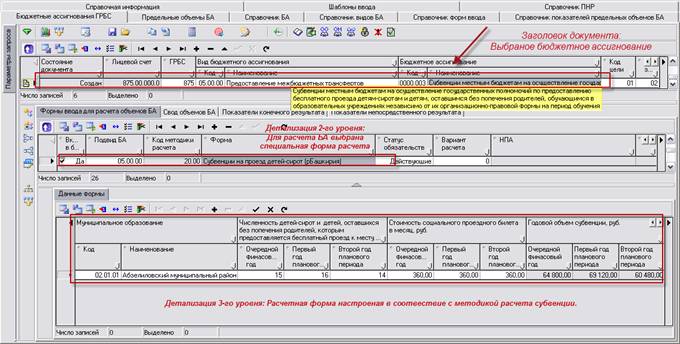
2. В поле «Форма» из справочника форм ввода выбирается расчетная форма для вычисления объемов БА;
3. После выбора формы необходимо заполнить 3 уровень детализации документа (открывается с помощью кнопки "Показать детализацию").
При заполнении форм ввода пользователю ГРБС необходимо выбрать строку шаблона, при этом автоматически заполнятся поля «Лицевой счет», «Расходное обязательство», «Бюджетная классификация» (за исключением поля «Направление РБ»). Для выбора строки шаблона необходимо щелкнуть мышью в любом поле и пользователю откроются строки шаблонов для выбора:
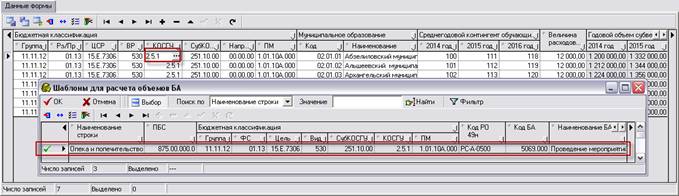
Далее необходимо заполнить данные для расчета объемов БА:

4. Для получения детализации расходов на МБТ по КОСГУ пользователю необходимо будет выбрать еще одну расчетную форму в этом же БА – «МБТ плановая форма для детализации по КОСГУ/СубКОСГУ/Мероприятие», в которой ему будет необходимо разнести сумму расходов, рассчитанную в форме для расчета субвенций. Данная операция необходима для получения детализированных по СубКОСГУ сумм по субвенциям (пользователь будет выбирать код СубКОСГУ, например, СубКОСГУ 211.00.00, 222.00.00 и проставлять суммы – разносить общий объем субвенции по статьям). Для заполнения формы необходимо выделить (нажать Ctrl и щелкнуть на форму ввода) и нажать кнопку - «Обновить данные сводной формы из источников» после чего в форму подтянется строка классификации и общая сумма МБТ (сложатся все суммы по всем районам).
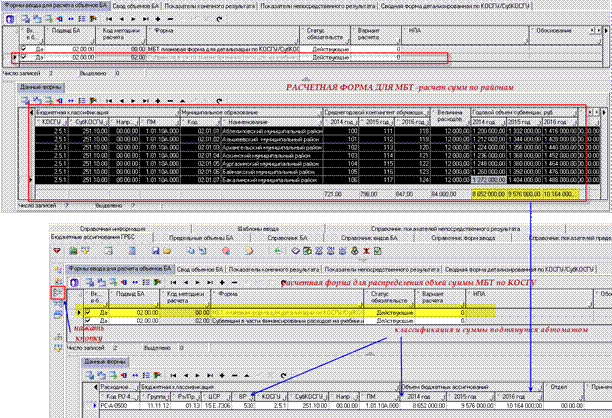
5. Далее пользователю необходимо распределить суммы по СубКОСГУ и проставить код в поле «Направление РБ» – добавить строчки, копируя классификацию, в поле «СубКОСГУ» выбрать код из справочника, в поле «Направление РБ» выбрать значение и проставить суммы по годам. После занесения данных необходимо сохранить их - «Фиксировать изменения», а затем – «Сохранить изменения».
6. Аналогичным образом будут рассчитываться все субвенции, а также межбюджетные трансферты на ФОМС (для каждой субвенции, трансферта ФОМС отдельное БА).
7. После расчета объемов БА в расчетных формах необходимо подтянуть данные в свод БА – осуществляется с помощью кнопки «Обновить сводные суммы». Данные из свода объемов БА являются источником для формирования предельных объемов бюджетных ассигнований. В детализацию «Свод объемов БА» попадают данные по рассчитанным объемам бюджетных ассигнований из детализации «Формы ввода для расчета объемов БА» при условии, что в поле «Включить в бюджетную заявку» напротив записи проставлена «галочка».
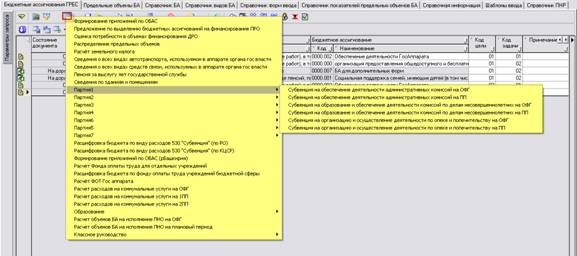
8. Для формирования отчетов по МТБ необходимо нажать на кнопку  «Сформировать печатный документ» на панели управления. Формирование отчетов осуществляется путем выбора необходимого отчета из выпадающего списка.
Расчет объемов БА на публичные нормативные обязательства
Данные формы ввода разработаны специально для Республики Башкортостан.
ГРБС должны пользоваться данными формами ввода для расчета расходов на ПНО.
1. В заголовке интерфейса «Бюджетные ассигнования ГРБС» должно быть выбрано соответствующее БА (пример на скриншоте). Далее необходимо заполнить детализацию документа (открывается с помощью кнопки "Показать детализацию").
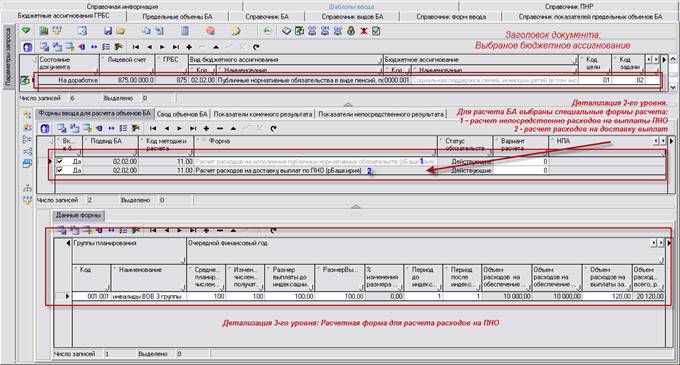
2. В поле «Форма» из справочника форм ввода выбирается расчетная форма для вычисления объемов БА – «Расчет расходов на исполнение публичных нормативных обязательств (рБашкирия)» - в данной форме производится расчет выплат ПНО.
3. В поле «Наименование строки» из справочника выбирается строка шаблона с классификацией;
4. Далее в поле «Группы планирования» выбирается категория населения, для которой будет рассчитываться выплата – см. скриншот справочника. (Справочник «Группы для планирования БА» должен заполняться ГРБС либо сотрудником отраслевого отдела (отдела финансирования социальной защиты населения). Пример заполнения см. в таблице:
Код | Наименование |
001.000 | Доплаты к пенсиям отдельным категориям инвалидов ВОВ, которым причинная связь инвалидности с ранением на фронте установлена по клиническим признакам без предоставления документов, инвалидам боевых действий на территории других государств |
001.001 | инвалиды ВОВ 3 группы |
001.002 | инвалиды ВОВ 1-2 группы |
001.003 | инвалиды боевых действий |
002.000 | Доплаты к пенсиям ветеранов, имеющих почетные звания СССР, РФ, РБ либо особые заслуги перед Отечеством |
002.001 | граждане, имеющие почетные звания заслуженного работника соответствующей отрасли РБ |
002.002 | граждане, имеющие почетные звания заслуженного работника соответствующей отрасли СССР, РФ |
002.003 | народные артисты, художники Республики Башкортостан |
002.004 | народные артисты, художники СССР, Российской Федерации |
002.005 | Герои СССР, РФ |
003.00 | Доплаты к пенсиям гражданам, имеющим выдающиеся достижения и особые заслуги перед Республикой Башкортостан |
003.01 | доплата к государственной пенсии |
003.02 | доплаты в размере 50% размера социальной пенсии |
003.03 | доплаты в размере 100% размера социальной пенсии |
003.04 | доплаты в размере 150% размера социальной пенсии |
003.05 | доплаты в размере 200% социальной пенсии |
003.06 | доплаты в размере 250% размера социальной пенсии |
004.000 | … |
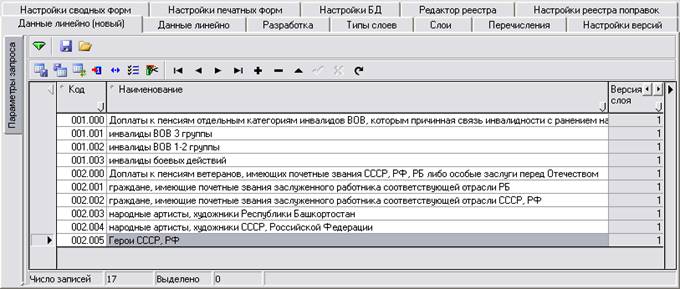
Пример заполнения справочника «Группы для планирования БА»
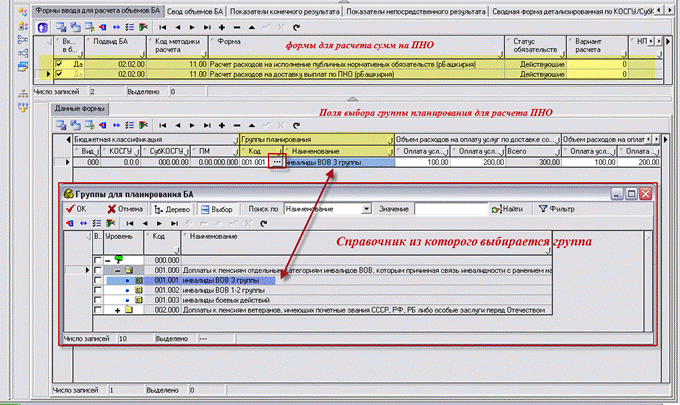
Пример заполнения поля «Группы для планирования БА»
5. Далее заполняются данными поля за отчетный и текущий годы, затем заполняются данные на очередной финансовый год и плановый период – данные по численности получателей определенной группы, размере выплат, проценте индексации и т. д. На основании введенных данных в итоге рассчитывается объем БА на ПНО.
6. Далее в поле «Форма» из справочника форм ввода выбирается расчетная форма для вычисления объемов БА – «Расчет расходов на доставку выплат по ПНО (рБашкирия)» - в которой будет рассчитываться объем БА на доставку социальных выплат.
7. В поле «Наименование строки» из справочника выбирается строка шаблона с классификацией;
8. Далее в поле «Группы планирования» выбирается категория населения, для которой будет рассчитываться выплата
9. Далее заполняются данными поля на очередной финансовый год и плановый период – вводится суммы на оплату услуг банка и услуг почтовых организаций.
10. После расчета объемов БА в расчетных формах необходимо подтянуть данные в свод БА – осуществляется с помощью кнопки «Обновить сводные суммы». Данные из свода объемов БА являются источником для формирования предельных объемов бюджетных ассигнований. В детализацию «Свод объемов БА» попадают данные по рассчитанным объемам бюджетных ассигнований из детализации «Формы ввода для расчета объемов БА» при условии, что в поле «Включить в бюджетную заявку» напротив записи проставлена «галочка».
11. Для формирования отчетов по ПНО необходимо нажать на кнопку «Сформировать печатный документ» на панели управления. Формирование отчетов осуществляется путем выбора необходимого отчета из выпадающего списка.
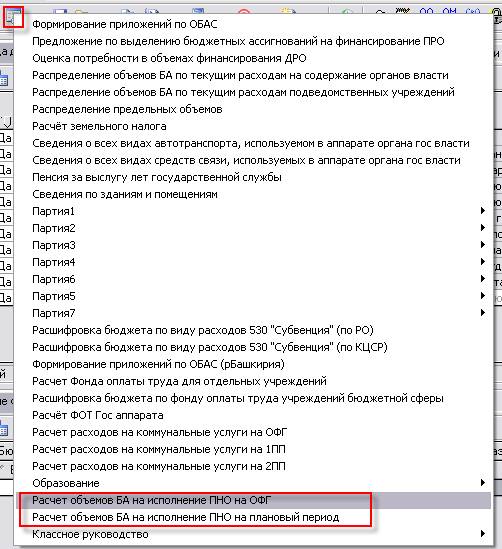
РАсчет объемов БА на расходы аппарата органов власти
Данные формы ввода разработаны специально для Республики Башкортостан. Данными формами ввода для расчета своих расходов могут воспользоваться также территориальные органы власти.
Расчёт Фонда оплаты труда аппарата органов власти
Для того чтобы рассчитать объём бюджетных ассигнований на ФОТ сотрудников органов власти Республики Башкортостан, необходимо заполнить следующие формы:
1) расчет Фонда оплаты труда лиц, замещающих государственные должности Республики Башкортостан (в соответствии с Указом Президента РБ от 01.01.01 года № УП-62);
2) Расчет Фонда оплаты труда государственных гражданских служащих Республики Башкортостан (в соответствии с Указами Президента РБ от 01.01.01 года № УП-61, УП-63, от 28 апреля УП-194);
3) Расчет ФОТ работников, осуществляющих техническое обеспечение деятельности Администрации Президента Республики Башкортостан, Секретариата Государственного Собрания-Курултая Республики Башкортостан и Аппарата Правительства Республики Башкортостан (в соответствии с Постановлением Правительства РБ от 01.01.01 года № 93 (служащие и водители));
4) Расчет ФОТ работников, осуществляющих техническое обеспечение деятельности исполнительных органов государственной власти Республики Башкортостан (в соответствии с Постановлением Правительства РБ от 01.01.01 года № 92 (служащие и водители));
5) Свод расчета Фонда оплаты труда, лиц замещающих государственной должности (УП-62), государственных гражданских служащих (УП-61, УП-63, УП-194), служащих и водителей (по постановлению № 92, 93).
Форма «Расчет Фонда оплаты труда лиц, замещающих государственные должности Республики Башкортостан (в соответствии с Указом Президента РБ от 01.01.01 года
№ УП-62)»
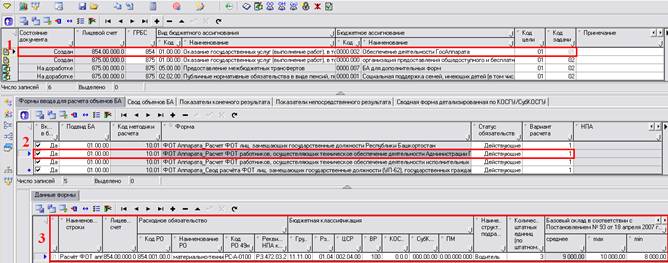
1. Выбираем бюджетное ассигнование 5001.000 «Обеспечение руководства и управления в сфере установленных функций органа государственной власти Республики Башкортостан», а также цель и задачу, на которую оно относится. Нажимаем кнопку  «Показать детализацию».
2. Выбираем код методики расчета «10.01 Расчёт ФОТ госаппарата» и форму ввода «ФОТ Аппарата_Расчет ФОТ лиц, замещающих государственные должности Республики Башкортостан» и статус обязательств. Нажимаем кнопку «Показать детализацию».
3. Заполняем данные формы:
- выбираем строку шаблона ввода, которая соответствует данному расходу;
- выбираем наименование должности, заполненное в Паспорте учреждения;
- заполняем данные, необходимые для расчёта ФОТ (оклад, надбавки, доплаты и т. д.).
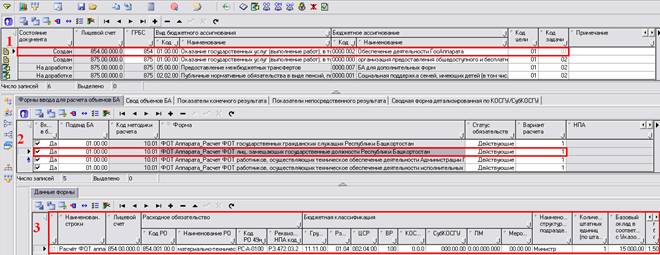
Форма «Расчет Фонда оплаты труда государственных гражданских служащих Республики Башкортостан (в соответствии с Указами Президента РБ от 01.01.01 года № УП-61, УП-63, от 28 апреля УП-194)»
1. Выбираем бюджетное ассигнование 5001.000 «Обеспечение руководства и управления в сфере установленных функций органа государственной власти Республики Башкортостан», а также цель и задачу, на которую оно относится. Нажимаем кнопку «Показать детализацию».
2. Выбираем код методики расчета «10.01 Расчёт ФОТ госаппарата» и форму ввода «ФОТ Аппарата_Расчет ФОТ государственных гражданских служащих Республики Башкортостан» и статус обязательств. Нажимаем кнопку «Показать детализацию».
3. Заполняем данные формы:
- выбираем строку шаблона ввода, которая соответствует данному расходу;
- выбираем наименование должности, заполненное в Паспорте учреждения;
- заполняем данные, необходимые для расчёта ФОТ (оклад, надбавки, доплаты и т. д.).
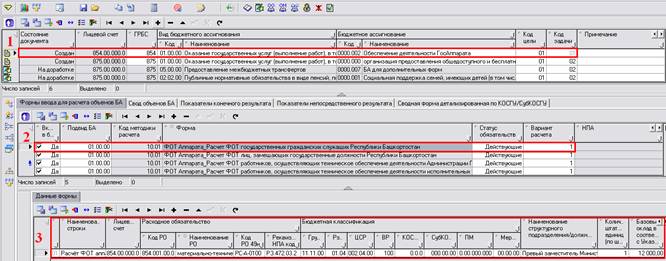
Форма «Расчет ФОТ работников, осуществляющих техническое обеспечение деятельности Администрации Президента Республики Башкортостан, Секретариата Государственного Собрания-Курултая Республики Башкортостан и Аппарата Правительства Республики Башкортостан (в соответствии с Постановлением Правительства РБ от 01.01.01 года № 93 (служащие и водители))»
1. Выбираем бюджетное ассигнование 5001.000 «Обеспечение руководства и управления в сфере установленных функций органа государственной власти Республики Башкортостан», а также цель и задачу, на которую оно относится. Нажимаем кнопку «Показать детализацию».
2. Выбираем код методики расчета «10.01 Расчёт ФОТ госаппарата» и форму ввода «ФОТ Аппарата_Расчет ФОТ работников, осуществляющих техническое обеспечение деятельности Администрации Президента Республики Башкортостан (Постановление №93)» и статус обязательств. Нажимаем кнопку «Показать детализацию».
3. Заполняем данные формы:
- выбираем строку шаблона ввода, которая соответствует данному расходу;
- выбираем наименование должности, заполненное в Паспорте учреждения;
- заполняем данные, необходимые для расчёта ФОТ (оклад, надбавки, доплаты и т. д.).
Форма «Расчет ФОТ работников, осуществляющих техническое обеспечение деятельности исполнительных органов государственной власти Республики Башкортостан (в соответствии с Постановлением Правительства РБ от 01.01.01 года № 92 (служащие и водители))»
1. Выбираем бюджетное ассигнование 5001.000 «Обеспечение руководства и управления в сфере установленных функций органа государственной власти Республики Башкортостан», а также цель и задачу, на которую оно относится. Нажимаем кнопку «Показать детализацию».
2. Выбираем код методики расчета «10.01 Расчёт ФОТ госаппарата» и форму ввода «ФОТ Аппарата_Расчет ФОТ работников, осуществляющих техническое обеспечение деятельности исполнительных органов государственной власти Республики Башкортостан (Постановление №92)» и статус обязательств. Нажимаем кнопку «Показать детализацию».
3. Заполняем данные формы:
- выбираем строку шаблона ввода, которая соответствует данному расходу;
- выбираем наименование должности, заполненное в Паспорте учреждения;
- заполняем данные, необходимые для расчёта ФОТ (оклад, надбавки, доплаты и т. д.).

Форма «Свод расчета Фонда оплаты труда, лиц замещающих государственной должности (УП-62), государственных гражданских служащих (УП-61, УП-63, УП-194), служащих и водителей (по постановлению № 92, 93)»
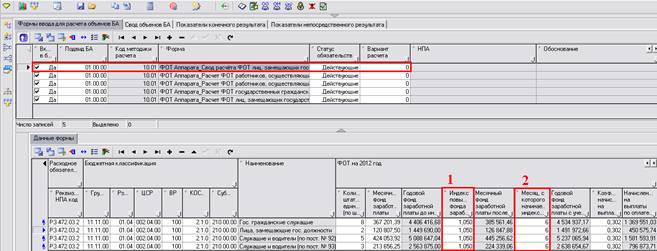
Данная форма заполняется из предыдущих форм по расчёту ФОТ, путём нажатия кнопки  «Обновить данные сводной формы из источников». Остаётся заполнить следующие поля:
1 Индекс повышения фонда заработной платы (для соответствующего года);
2 Месяц, с которого начинается индексация.
Для формирования отчетов по необходимо нажать на кнопку «Сформировать печатный документ» на панели управления. Формирование отчетов осуществляется путем выбора необходимого отчета из выпадающего списка.
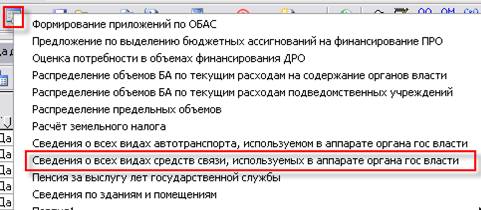
Сведения о всех видах средств связи, используемых в аппарате органа государственной власти Республики Башкортостан.
1. Выбираем бюджетное ассигнование 5001.000 «Обеспечение руководства и управления в сфере установленных функций органа государственной власти Республики Башкортостан», а также цель и задачу, на которую оно относится. Нажимаем кнопку «Показать детализацию».
2. Выбираем код методики расчета «10.02 Расчёт прочих расходов госаппарата» и форму ввода «Сведения о всех видах средств связи, используемых в аппарате органа государственной власти Республика Башкортостан» и статус обязательств. Нажимаем кнопку «Показать детализацию».
3. Заполняем данные формы:
- выбираем строку шаблона ввода, которая соответствует данному расходу;
- заполняем данные, необходимые для расчёта (вид связи, тариф и т. д.)
Для формирования отчетов необходимо нажать на кнопку «Сформировать печатный документ» на панели управления. Формирование отчетов осуществляется путем выбора необходимого отчета из выпадающего списка.
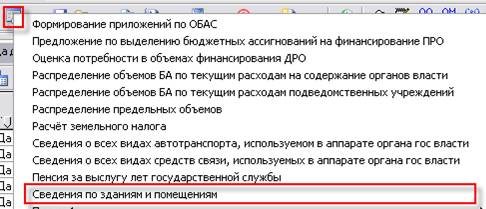
Сведения по зданиям и помещениям, закрепленным и используемым аппаратом органа государственной власти Республики Башкортостан
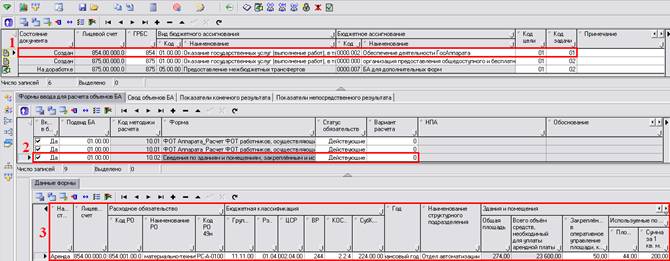
1. Выбираем бюджетное ассигнование 5001.000 «Обеспечение руководства и управления в сфере установленных функций органа государственной власти Республики Башкортостан», а также цель и задачу, на которую оно относится. Нажимаем кнопку «Показать детализацию».
2. Выбираем код методики расчета «10.02 Расчёт прочих расходов госаппарата» и форму ввода «Сведения по зданиям и помещениям, закреплённым и используемым аппаратом органа государственной власти Республика Башкортостан» и статус обязательств. Нажимаем кнопку «Показать детализацию».
3. Заполняем данные формы:
- выбираем строку шаблона ввода, которая соответствует данному расходу;
- выбираем из данных «Паспорта учреждений» структурное подразделение учреждения, для которого будем рассчитывать расходы;
- заполняем данные, необходимые для расчёта транспортных расходов (площадь помещений, стоимость аренды 1 кв. м. и т. д.).
Для формирования отчетов по необходимо нажать на кнопку «Сформировать печатный документ» на панели управления. Формирование отчетов осуществляется путем выбора необходимого отчета из выпадающего списка.
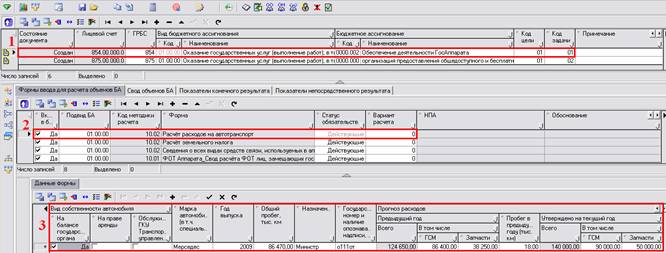
Сведения о всех видах автотранспорта, используемом в аппарате органа государственной службы Республики Башкортостан
1. Выбираем бюджетное ассигнование 5001.000 «Обеспечение руководства и управления в сфере установленных функций органа государственной власти Республики Башкортостан», а также цель и задачу, на которую оно относится. Нажимаем кнопку «Показать детализацию».
2. Выбираем код методики расчета «10.02 Расчёт прочих расходов госаппарата» и форму ввода «Расчёт расходов на автотранспорт» и статус обязательств. Нажимаем кнопку «Показать детализацию».
3. Заполняем данные формы:
- выбираем строку шаблона ввода, которая соответствует данному расходу;
- выбираем тип автомобиля и вид собственности;
- заполняем данные, необходимые для расчёта транспортных расходов (расходы на ГСМ, запчасти и т. д.).
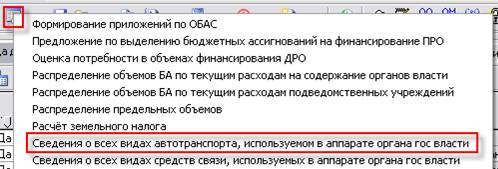
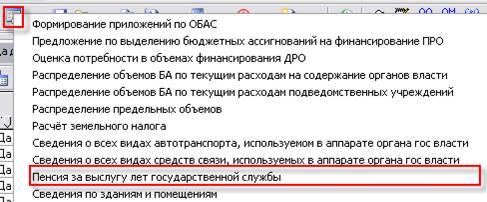
Для формирования отчетов по необходимо нажать на кнопку «Сформировать печатный документ» на панели управления. Формирование отчетов осуществляется путем выбора необходимого отчета из выпадающего списка.
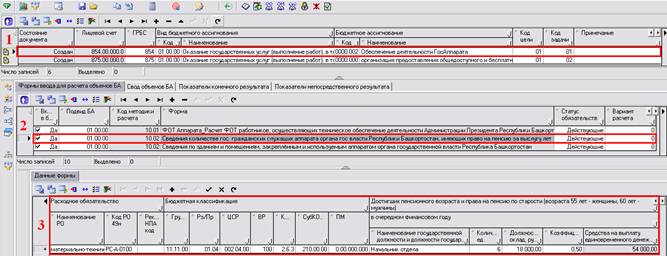
Сведения о планируемом количестве государственных гражданских служащих аппарата органа государственной власти Республики Башкортостан, имеющих право на пенсию за выслугу лет государственной службы
1. Выбираем бюджетное ассигнование 5001.000 «Обеспечение руководства и управления в сфере установленных функций органа государственной власти Республики Башкортостан», а также цель и задачу, на которую оно относится. Нажимаем кнопку «Показать детализацию».
2. Выбираем код методики расчета «10.02 Расчёт прочих расходов госаппарата» и форму ввода «Сведения о количестве гос. гражданских служащих аппарата органа гос. власти Республики Башкортостан, имеющих право на пенсию за выслугу лет» и статус обязательств. Нажимаем кнопку «Показать детализацию».
3. Заполняем данные формы: наименование государственной должности и должности государственной гражданской службы, должностной оклад и т. д. Средства на выплату единовременного денежного пособия при выходе на пенсию за выслугу лет рассчитываются автоматически.
Для формирования отчетов по необходимо нажать на кнопку «Сформировать печатный документ» на панели управления. Формирование отчетов осуществляется путем выбора необходимого отчета из выпадающего списка.
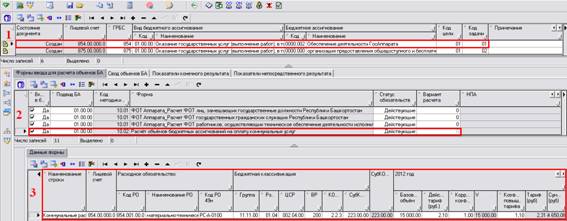
Расчёт объёмов бюджетных ассигнований на оплату коммунальных услуг
1. Выбираем бюджетное ассигнование 5001.000 «Обеспечение руководства и управления в сфере установленных функций органа государственной власти Республики Башкортостан», а также цель и задачу, на которую оно относится. Нажимаем кнопку «Показать детализацию».
2. Выбираем код методики расчета «10.02 Расчёт прочих расходов госаппарата» и форму ввода «Расчёт объёмов бюджетных ассигнований на оплату коммунальных услуг» и статус обязательств. Нажимаем кнопку «Показать детализацию».
3. Заполняем данные формы в разрезе СубКОСГУ: объём потребления, тариф, корректирующие коэффициенты и т. д. Средства на оплату коммунальных расходов рассчитываются автоматически. - выбираем строку шаблона ввода, которая соответствует данному расходу, например для расчета холодной воды нужно выбирать шаблон с СубКОСГУ= 223.40.00, а для расчета расходов на оплату услуг потребления электроэнергии шаблон с СубКОСГУ= 223.60.00 и т. д
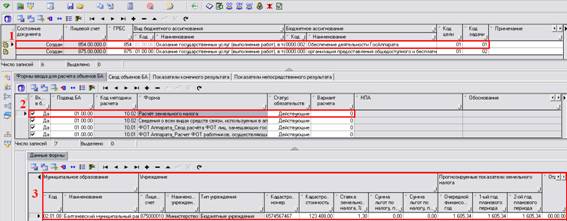
Расчет земельного налога
1. Выбираем бюджетное ассигнование 5001.000 «Обеспечение руководства и управления в сфере установленных функций органа государственной власти Республики Башкортостан», а также цель и задачу, на которую оно относится. Нажимаем кнопку «Показать детализацию».
2. Выбираем код методики расчета «10.02 Расчёт прочих расходов госаппарата» и форму ввода «Расчёт земельного налога» и статус обязательств. Нажимаем кнопку «Показать детализацию».
3. Заполняем данные формы:
- выбираем строку шаблона ввода, которая соответствует данному расходу;
- выбираем муниципальное образование и учреждение;
- заполняем данные, необходимые для расчёта земельного налога (кадастровую стоимость, ставку налога и т. д.).
Для формирования отчетов по необходимо нажать на кнопку «Сформировать печатный документ» на панели управления. Формирование отчетов осуществляется путем выбора необходимого отчета из выпадающего списка.

Расшифровка субъекта бюджетного планирования Республики Башкортостан по фонду оплаты труда учреждений бюджетной сферы
1. Выбираем бюджетное ассигнование 5001.000 «Обеспечение руководства и управления в сфере установленных функций органа государственной власти Республики Башкортостан», а также цель и задачу, на которую оно относится. Нажимаем кнопку «Показать детализацию».
2. Выбираем код методики расчета «10.03 Расчёт ФОТ Соцсферы» и форму ввода «ФОТ Соц Сфера_5.Расшифровка бюджета субъекта бюджетного планирования Республики Башкортостан по фонду оплаты труда учреждений бюджетной сферы» и статус обязательств. Нажимаем кнопку «Показать детализацию».
3. Заполняем данные формы:
- Заполняем код и наименование категории сотрудников в соответствии с Указом Президента РФ ;
- заполняем данные, необходимые для расчёта ФОТ.
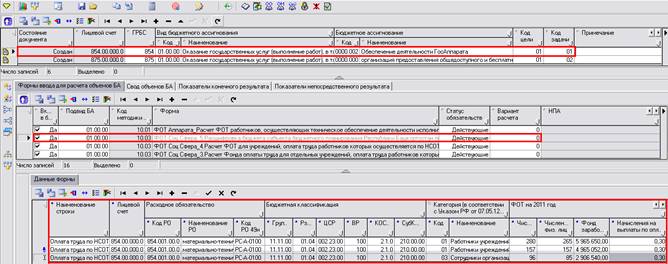
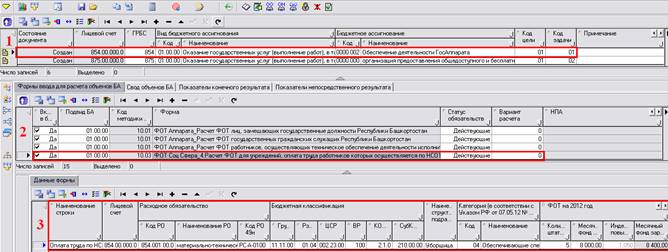
1 Расчет Фонда оплаты труда для учреждений, оплата труда работников которых осуществляется по НСОТ
1. Выбираем бюджетное ассигнование 5001.000 «Обеспечение руководства и управления в сфере установленных функций органа государственной власти Республики Башкортостан», а также цель и задачу, на которую оно относится. Нажимаем кнопку «Показать детализацию».
2. Выбираем код методики расчета «10.03 Расчёт ФОТ Соцсферы» и форму ввода «ФОТ Соц Сфера_4.Расчет ФОТ для учреждений, оплата труда работников которых осуществляется по НСОТ» и статус обязательств. Нажимаем кнопку «Показать детализацию».
3. Заполняем данные формы:
- выбираем наименование должности с интерфейса «Паспорт учреждения»;
- заполняем данные, необходимые для расчёта ФОТ.
2 Расчет Фонда оплаты труда для отдельных учреждений, оплата труда работников которых осуществляется по постановлению Правительства РБ
Данная форма заполняется из форм 9.2.1 и 9.2.2 по расчёту ФОТ, путём нажатия кнопки «Обновить данные сводной формы из источников».
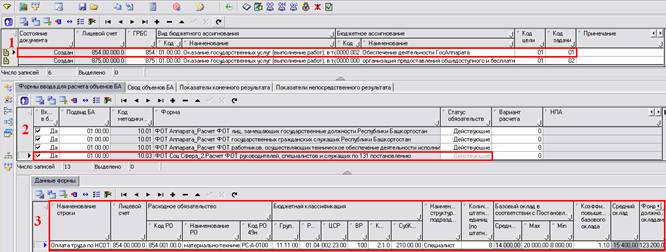
2.1 Расчет ФОТ руководителей, специалистов и служащих
1. Выбираем код методики расчета «10.03 Расчёт прочих расходов госаппарата» и форму ввода «ФОТ Соц Сфера_1.Расчет ФОТ рабочих и водителей по 131 постановлению» и статус обязательств. Нажимаем кнопку «Показать детализацию».
2. Заполняем данные формы:
- выбираем наименование должности с интерфейса «Паспорт учреждения»;
- заполняем данные, необходимые для расчёта ФОТ руководителей, специалистов и служащих.
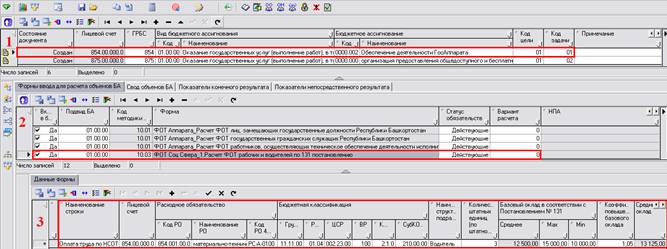
2.2 Расчет ФОТ рабочих и водителей
1. Выбираем код методики расчета «10.03 Расчёт прочих расходов госаппарата» и форму ввода «ФОТ Соц Сфера_2.Расчет ФОТ руководителей, специалистов и служащих по 131 постановлению» и статус обязательств. Нажимаем кнопку «Показать детализацию».
2. Заполняем данные формы:
- выбираем наименование должности с интерфейса «Паспорт учреждения»;
- заполняем данные, необходимые для расчёта ФОТ рабочих и водителей.
5. Заполнение детализации: Закладка «Показатели конечного результата»
Данная детализация предназначена для привязки БА с показателями конечного результата. Внешний вид детализации представлен на рис.
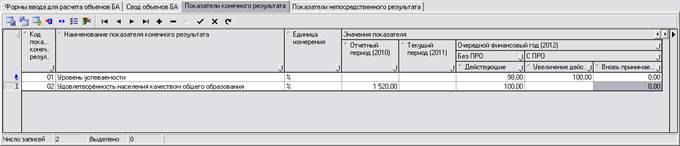
Детализация «Показатели конечного результата»
- Поле «Наименование показателя конечного результата» выбирается из справочника показателей конечного результата достижения целей ГРБС. Поля «Код показателя конечного результата» и «Единица измерения» заполняется автоматически при заполнении поля «Наименование показателя конечного результата»;
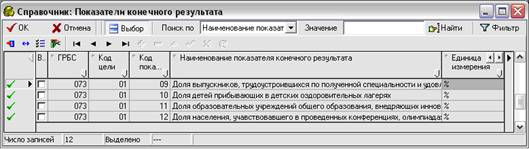
Справочник «Показатели конечного результата»
- Поле «Значения показателя» - «Отчетный период», «Текущий период», заполняется данными вручную с клавиатуры. Значения на «Очередной финансовый год», «Первый год финансового периода», «Второй год финансового периода» заполняются значения следующим образом:
- если статус обязательства «Действующие», то заполняется только поле «Действующие» - см. рис.

- если статус обязательства «Увеличение действующих» либо «Вновь принимаемые», то заполняются поля «Действующие» и «Увеличение действующих» либо «Вновь принимаемые»- см. рис.


- Поле «Примечание» - текстовое поле для ввода примечаний. Не обязательно для заполнения. Заполняется вручную с клавиатуры при необходимости;
- Заполнив все поля необходимо нажать на кнопку «Фиксировать изменения», а затем – «Сохранить изменения». Также можно воспользоваться сочетанием клавиш CTRL+S. Таким образом, заполнена детализация «Показатели конечного результата», далее необходимо перейти к заполнению детализации «Показатели непосредственного результата».
6. Заполнение детализации: Закладка «Показатели непосредственного результата»
Данная детализация предназначена для привязки БА с показателями непосредственного результата показателей непосредственного результата. Внешний вид детализации представлен на рис.

- Поле «Наименование показателя непосредственного результата» выбирается из справочника показателей непосредственного результата выполнения задач в рамках целей ГРБС. Поля «Код показателя непосредственного результата» и «Единица измерения» заполняется автоматически при заполнении поля «Наименование показателя непосредственного результата»;
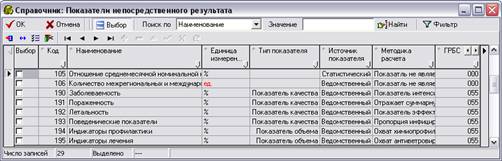
Справочник «Показатели непосредственного результата»
- В данном справочнике настроена фильтрация показателей непосредственного результата по ГРБС, т. е. пользователь увидит только те показатели, которые относятся к его задачам.
- Поле «Значения показателя» - «Отчетный период», «Текущий период», заполняется данными вручную с клавиатуры. Значения на «Очередной финансовый год», «Первый год финансового периода», «Второй год финансового периода» заполняются значения следующим образом:
- если статус обязательства «Действующие», то заполняется только поле «Действующие» - см. рис.

- если статус обязательства «Увеличение действующих» либо «Вновь принимаемые», то заполняются поля «Действующие» и «Увеличение действующих» либо «Вновь принимаемые»- см. рис.


- Поля «Реквизиты НПА», «Индекс формы отчетности Росстата России», «Наименование иного источника» заполняются данными автоматически при выборе показателя из справочника.
- Поле «Примечание» - текстовое поле для ввода примечаний. Не обязательно для заполнения. Заполняется вручную с клавиатуры при необходимости;
- Заполнив все поля необходимо нажать на кнопку «Фиксировать изменения», а затем – «Сохранить изменения».
Передача данных на рассмотрение в МФ
После заполнения всех детализаций на интерфейсе «Бюджетные ассигнования ГРБС» ГРБС передает записи на рассмотрение в МФ. Передать документы на рассмотрение в МФ можно путем нажатия на кнопку  "Передать на рассмотрение", а затем
  "Сохранить изменения". Документ из состояния "Создан" перейдет в состояние "На рассмотрении", при этом все поля документа станут серого цвета и недоступными для редактирования ГРБС.
При передаче документов на рассмотрение срабатывает контроль: суммы всех бюджетных ассигнований со статусом «действующие» контролируются по классификации на соответствие сумм БА сформированным бюджетным проектировкам, доведенным Минфином. Все БА со статусом обязательств «увеличение действующих» и «вновь принимаемые» без проверки попадают на интерфейс «Конкурсное распределение ПРО».
Распределение бюджетных проектировок
При несоответствии сумм по действующим обязательствам объемам бюджетных проектировок появится предупреждение и записи не переходят в состояние «На рассмотрение». Пользователю ГРБС необходимо будет отредактировать суммы. На панели кнопок управления необходимо нажать кнопку  «Контроль БА по предельным объемам \ распределение предельных объемов». Перед пользователем отобразится интерфейс «Контроль БА по предельным объемам/распределение предельных объемов».
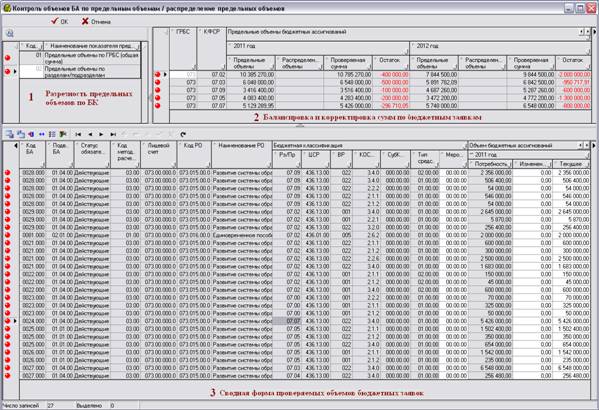
1 На данном интерфейсе представлена информация по предельным объемам БА, проверяемой сумме и остаткам:
- В форме 1 – Разрезность предельных объемов по БК представлены показатели предельных объемов БА.
- В форме 2 – Балансировка и корректировка сумм по бюджетным заявкам ГРБС представлено общее распределение предельных объемов БА,
- Форма 3 – Сводная форма проверяемых объемов бюджетных заявок является подробной детализацией объемов БА, в ней будет производиться корректировка сумм.
2 Если записи не проходят контроль на не превышение предельных объемов, во всех трех формах напротив записей появится индикатор красного цвета.
3 Для корректировки данных (распределения доведенных предельных объемов БА) нужно выйти из данного интерфейса, нажав кнопку  ;
;
4 На интерфейсе «Бюджетные ассигнования ГРБС» выделить все записи и отправить выделенные бюджетные ассигнования на доработку кнопкой  «Вернуть на доработку»;
5 Далее необходимо снова войти на интерфейс «Контроль БА по предельным объемам/распределение предельных объемов» кнопкой «Контроль БА по предельным объемам \ распределение предельных объемов»;
6 Для распределения сумм доведенных бюджетных проектировок необходимо перейти в форму 3 и выбрать запись, отмеченную красным кружком;
7 Для изменения сумм остатка необходимо внести коррективы в поле «Изменение». В данное поле вручную с клавиатуры вносится сумма, на которую нужно изменить сумму в поле «Потребность», чтобы в форме 2 в поле «Остаток» в итоге был ноль. Для уменьшения сумм потребности в поле «Изменение» число вносится с отрицательным знаком «-». После изменения сумм нужно обязательно фиксировать изменения «Фиксировать изменения».
После того как суммы будут распределены, документы смогут перейти в состояние «На рассмотрение». МФ рассматривает документы ГРБС в состоянии "На рассмотрении" и может вернуть их на доработку ГРБС, либо утвердить.
РАСПРЕДЕЛЕНИЕ предельных ОБЪЕМОВ БА
После утверждения оценки потребности МФ на основании данных по доходам и источникам формирует предельные объемы БА ГРБС.
На основании сформированных и доведенных Минфином предельных объемов БА ГРБС производит их распределение.
1 Пользователю ГРБС необходимо выбрать рабочее место «Планирование бюджетных ассигнований», интерфейс «Бюджетные ассигнования ГРБС» и нажать на панели управления кнопку  . Перед пользователем появится следующий интерфейс:
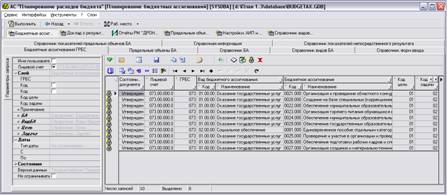
Интерфейс «Бюджетные ассигнования ГРБС»
2 На панели кнопок управления необходимо нажать кнопку «Контроль БА по предельным объемам \ распределение предельных объемов». Перед пользователем отобразится интерфейс «Контроль БА по предельным объемам/распределение предельных объемов».
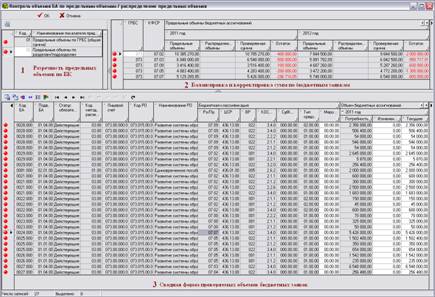
Интерфейс «Контроль БА по предельным объемам/распределение предельных объемов»
3 На данном интерфейсе представлена информация по предельным объемам БА, проверяемой сумме и остаткам:
- В форме 1 – Разрезность предельных объемов по БК представлены показатели предельных объемов БА.
- В форме 2 – Балансировка и корректировка сумм по бюджетным заявкам ГРБС представлено общее распределение предельных объемов БА,
- Форма 3 – Сводная форма проверяемых объемов бюджетных заявок является подробной детализацией объемов БА, в ней будет производиться корректировка сумм.
4 Если записи не проходят контроль на не превышение предельных объемов, во всех трех формах напротив записей появится индикатор красного цвета.
5 Для корректировки данных (распределения доведенных предельных объемов БА) нужно выйти из данного интерфейса, нажав кнопку ;
6 На интерфейсе «Бюджетные ассигнования ГРБС» выделить все записи и отправить выделенные бюджетные ассигнования на доработку кнопкой «Вернуть на доработку»;
7 Далее необходимо снова войти на интерфейс «Контроль БА по предельным объемам/распределение предельных объемов» кнопкой «Контроль БА по предельным объемам \ распределение предельных объемов»;
8 Для распределения доведенных предельных объемов БА необходимо перейти в форму 3 и выбрать запись, отмеченную красным кружком;
9 Для изменения сумм остатка необходимо внести коррективы в поле «Изменение». В данное поле вручную с клавиатуры вносится сумма, на которую нужно изменить сумму в поле «Потребность», чтобы в форме 2 в поле «Остаток» в итоге был ноль. Для уменьшения сумм потребности в поле «Изменение» число вносится с отрицательным знаком «-». После изменения сумм нужно обязательно фиксировать изменения «Фиксировать изменения».
10 Проверить, проходит ли запись контроль после изменения сумм, можно нажав кнопку «Выполнить контроль заново»  . Данная кнопка позволяет заново пересчитать суммы;
11 После внесения всех изменений и пересчета сумм, если не остается остатка, напротив записей появляется зеленый кружок  – это означает, что записи прошли контроль и отрицательные остатки отсутствуют. Также должен отсутствовать и положительный остаток. Если напротив всех записей зеленый кружок , а в поле остаток сумма 0, распределение предельных объемов БА завершено и можно выходить из данного интерфейса – нажать кнопку
  .
.
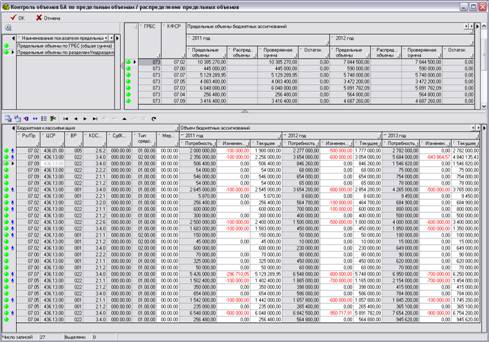
Распределение предельных объемов БА
12 Внесенные изменения (распределение предельных объемов БА) необходимо сохранить на интерфейсе «Бюджетные ассигнования ГРБС», нажать кнопку  – «Сохранить изменения»;
13 Для отправки документа на рассмотрение ГРБС необходимо выделить созданные записи. Далее необходимо отправить документы на рассмотрение. Для этого нужно нажать на кнопку  - «Передать на рассмотрение», которая находиться на панели кнопок управления, затем нажать – «Сохранить изменения»
14 При отправке документов на рассмотрение в системе настроен контроль на соответствие сумм сводной формы и формы-источника, т. е. если данные в форме «Свод объемов БА» отличаются от данных в форме-источнике появиться следующее предупреждение:

Предупреждение об ошибке при переводе документа в другое состояние
При отправке документов по распределению предельных объемов в данном окне можно проставить «галочку» в поле «Игнорировать ошибку». После отправки документа слева от записи появится знак рассмотрения, все поля документа будут серого цвета и недоступны для редактирования. Если все поля документа заполнены корректно, запись перейдет на рассмотрение финансового органа, в поле «Состояние документа» будет значение «На рассмотрении ФО» , все поля будут заблокированы (серого цвета).
На основании распределенных предельных объемов БА ГРБС Минфином формируется проект закона о бюджете.
7. ФОрмирование отчетности
Формирование отчетов на РМ «Планирование БА» осуществляется с помощью кнопки «Сформировать печатный документ» на панели управления, и возможно на всех этапах его формирования, согласования и утверждения. Формирование отчетов осуществляется путем выбора необходимого отчета из выпадающего списка.