


Партнерка на США и Канаду по недвижимости, выплаты в крипто
- 30% recurring commission
- Выплаты в USDT
- Вывод каждую неделю
- Комиссия до 5 лет за каждого referral
Быстрое знакомство
Клиент-Коммуникатор:
Полиграфия и сувенирный бизнес
Основные элементы системы 3
Режим «Реестр контрагентов» и общие принципы работы с режимами. 3
Отображение контрагентов в виде таблицы записей. 3
Фильтрация списка контрагентов с помощью дерева фильтров. 4
Быстрый поиск контрагента с помощью панели фильтров. 4
Доступные действия над контрагентами (записями базы данных). 5
Сохранение настроек режима. 5
Карточка контрагента. 5
Исключение дублирования контрагентов. 7
Панель навигации. 7
Контактные лица. 8
Юридические лица. 10
Права доступа. 11
Режим «Управление задачами». 12
Органайзер (личное и групповое расписание) 12
Карточка «Задачи». 13
Режим «Управление продажами». 16
Карточка «Продажи». 16
Преднастройка 19
Способы определения цены продажи изделий. 19
Справочник оборудования и стоимости операций. 19
Справочник изделий и материалов. 23
Создание материала. 25
Добавление дополнительных единиц измерения. 26
Создание шаблона изделия «Визитка». 27
Создание шаблона составного изделия «Брошюра с обложкой». 33
Создание шаблона изделия «Футболка с нанесением». 38
Другие справочники. 40
Последовательность работы с заказом 42
Создание калькуляции. 42
Создание заказа. 44
Создание счета. 44
Отправить в производство. 46
Прием заявок в производство. 47
Возврат из производства. 49
Начало и завершение производства. 49
Оформление документов и отгрузка. 52
Отметка о получении подписанных документов. 54
Оплата заказа. 54
Заключение 55
Основные элементы системы
Режим «Реестр контрагентов» и общие принципы работы с режимами
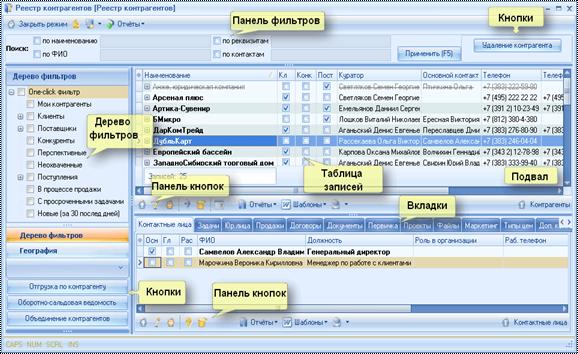
На основе справочника контрагентов познакомимся с формой просмотра и редактирования справочников – режимом. Войдем в пункт главного меню "Продажи" и выберем пункт "Реестр контрагентов". На экране откроется режим со списком контрагентов (рисунок ниже).
Отображение контрагентов в виде таблицы записей
«Таблица записей» представляет собой список записей с полями, представленными в соответствующих колонках.
Запись в таблице – это строка этой таблицы. Текущая запись – это выделенная в данный момент запись таблицы. Одновременно можно выделять несколько записей (например, чтобы посмотреть по ним общие отчеты, объединить или удалить записи). При помощи кнопки Shift можно выделить диапазон записей, при помощи кнопки Ctrl можно выделить несколько записей, находящихся не рядом друг с другом.
Чтобы упорядочить записи по возрастанию/убыванию нужно кликнуть по названию колонки в «Таблице записей».
Чтобы отфильтровать записи по значениям полей, необходимо подвести курсор мыши к правому краю названия колонки необходимого поля, при этом появится значок  . Клик левой кнопки мыши на этом значке откроет список всех возможных значений в колонке, в котором нужно галочками отметить значения, записи по которым Вы хотите оставить. Фильтрацию можно настраивать по нескольким колонкам одновременно. После установки фильтрации внизу таблицы появляется «Панель фильтрации», в которой указано, какие параметры фильтрации в настоящий момент наложены на таблицу (см. рисунок ниже).

Чтобы отобразить общие итоги по списку записей необходимо кликнуть правой клавишей мыши на строку итогов («Подвал») и в выпадающем меню выбрать необходимое значение. Если в таблице нет нижнего колонтитула, нужно кликнуть на названии колонки (в шапке таблицы) правой кнопкой мыши, в появившемся меню выбрать пункт «Нижний колонтитул», после этого появится подвал таблицы.
Записи могут быть сгруппированы по какой-либо колонке. Для этого на колонке необходимо кликнуть правой клавишей мыши и выбрать пункт меню «Группировать»
Чтобы добавить (убрать) колонку в «Таблице записей», нужно кликнуть на значок  («звездочка») который находится слева от названий колонок в шапке «Таблицы записей» (см. рисунок ниже).

В появившемся списке добавить/убрать галочку около названия колонки, которую Вы хотите отобразить/скрыть.
Последовательность колонок в таблицах может быть изменена путем перетаскивания заголовков колонок мышкой.
При двойном клике левой кнопкой мыши на текущей записи открывается карточка записи.
Фильтрация списка контрагентов с помощью дерева фильтров
Если необходимо выделить некоторую подгруппу контрагентов, воспользуйтесь панелью «Дерево фильтров», находящуюся в левой части экрана. Окно «Дерево фильтров» позволяет быстро выбирать различные преднастроенные фильтры (например, отфильтровывать дебиторов, контрагентов с просроченными задачами или только новых клиентов).
Для включения фильтра необходимо поставить галочку рядом с его названием. Для выключения - убрать.
Возможен одновременный выбор нескольких фильтров. Чтобы отфильтровать записи, удовлетворяющие хотя бы одному фильтру, около названия фильтра необходимо поставить «ИЛИ», включить фильтры одновременно можно с помощью оператор сравнения «И». Сменить оператор сравнения (И, ИЛИ) можно кликнув правее фильтра (на оператор сравнения).
Быстрый поиск контрагента с помощью панели фильтров
Вверху режима находится «Панель фильтрации», которая позволяет организовать поиск необходимых элементов списка по различным параметрам.
Для включения поиска необходимо поставить галочку около названия соответствующего фильтра, тогда активизируется поле, куда необходимо ввести данные для поиска (ключевые слова, дату и т. п.). Для применения фильтра нужно нажать на кнопку  (либо нажать «F5» на клавиатуре). На рисунке ниже фильтр «по наименованию» включен.

Для того, чтобы убрать фильтрацию необходимо убрать галочку около названия фильтра и нажать на кнопку  (либо нажать «F5» на клавиатуре).
Доступные действия над контрагентами (записями базы данных)
По щелчку правой кнопки мыши на «Таблице записей», открывается контекстное меню, с помощью которого можно управлять записями (см. рисунок ниже).
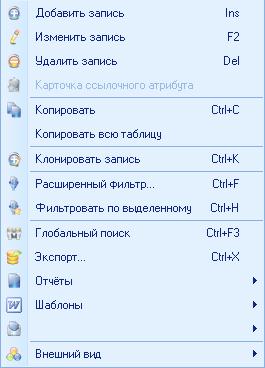
· Добавить – открывает карточку ввода данных о новом контрагенте.
· Изменить – открывает карточку редактирования данных выбранного контрагента.
· Удалить – удаляет выбранного контрагента и все зависимые информационные объекты, такие как контактные лица, адреса и реквизиты данного клиента. Запись невозможно удалить, если на нее ссылаются другие объекты системы (например, были созданы заказы). Если необходимо исключить из работы некоторого клиента без удаления его из базы данных, можно изменить его статус на «Заморожен» в карточке контрагента.
· Экспорт - экспорт «Таблицы записей» в Excel, HTML, XML или Текст.
· Отчеты, Шаблоны – вывод в Word и Excel преднастроенных отчетов.
Иногда требуется выполнять обновление режима, чтобы увидеть внесенные изменения в «Таблице записей», для этого используйте кнопку «F5», чтобы перечитать список из базы данных.
Сохранение настроек режима
Для сохранения изменений, внесенных в настройки режима (отображение и расположение колонок, размеры окон, группировка по полям, фильтры и т. д.) воспользуйтесь кнопкой «F4».
Карточка контрагента
Карточка контрагента – это многостраничная форма, отображающая всю информацию о каждом из клиентов. Страница основных сведений отображает всю основную информацию о клиенте в сводном виде (см. рисунок ниже).
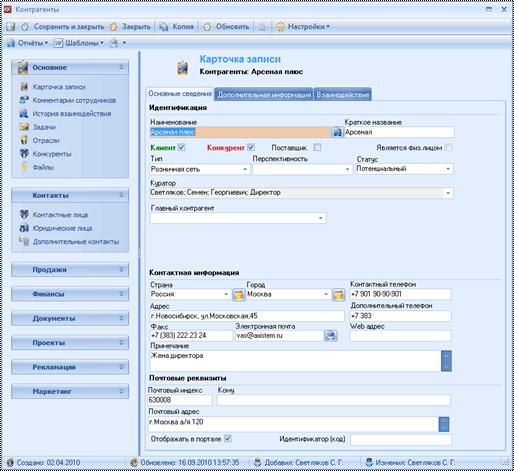
· Наименование – в данном поле указывается краткое наименование контрагента, по которому в дальнейшем будет осуществляться поиск. Поле является обязательным для заполнения.
· Краткое название – краткое название контрагента, используемое для удобства.
· Клиент, Конкурент, Поставщик – эти галочки отражают взаимоотношения Вашей компании с контрагентом. Заполнение этих галочек влияет на отображение контрагента в выпадающих списках в различных объектах системы.
· Статус - поле карточки определяет текущее состояние данного контрагента:
o Потенциальный – «холодные» контакты - с этим клиентом ведется работа по привлечению.
o Активен – стадия активного сотрудничества.
o Заморожен – работа с данным контрагентом временно приостановлена в связи с какими-либо причинами.
o Черный список – с данным контрагентом нельзя работать в дальнейшем.
По умолчанию при создании карточки статус находится в состоянии «Потенциальный». При необходимости данный список может быть изменен/расширен.
· Тип – в данном поле пользователь может указать тип контрагента (оптовик, розничная сеть, государственное предприятие и т. п.).
· Перспективность – пользователь может определить перспективность работы с контрагентом, изначально определены значения «Высокая», «Низкая», «Обычная». Отражает приоритетность работы с клиентом.
· Куратор – в поле указывается ФИО сотрудника, который будет являться ответственным за взаимоотношения с данным контрагентом, кто его курирует. По умолчанию здесь указывается ФИО сотрудника, создавшего контрагента.
· Главный контрагент – контрагент может входить в холдинг, в этом случае в данном поле указывается головная компания холдинга.
· Город – наименование города контрагента. Выбирается из выпадающего списка городов (список городов берется из интерфейса Настройка справочников, вкладка «География»). После выбора города, в полях Телефон, Телефон 2, Факс автоматически появляется телефонный код этого города.
· Адрес – в поле указывается адрес фактического местонахождения контрагента.
· Почтовый индекс – в данном поле указывается индекс для отправления корреспонденции контрагенту.
· Почтовый адрес – в поле указывается адрес, на который будет отправляться корреспонденция для контрагента.
· Кому – это поле будет заполняться в строке «Кому» при заполнении наклеек на конверты.
· Контактный телефон, Дополнительный телефон, Факс – в данных полях указываются контактные телефоны и факс компании контрагента. Дополнительные контактные телефоны можно указать, перейдя по ссылке «Дополнительные контакты» на Панели навигации карточки контрагента (только после сохранения карточки контрагента).
· Электронная почта - указывается e-mail контрагента (корпоративная почта).
· Web адрес – в данном поле указывается ссылка на Web-сайт компании контрагента.
· Примечание – любая дополнительная информация по контрагенту.
· Отображать в Битрикс-портал – эта галочка имеет смысл только при синхронизации Клиент-Коммуникатора с Битрикс-порталом (web). Если необходимо выводить клиента на портал, то эта галочка должна быть установлена, иначе – нет.
· Идентификатор (код) – это поле используется при интеграции с 1С или другой системой.
При создании контрагента как физического лица есть ряд особенностей:
· Карточка физического лица имеет другой набор полей;
· У физического лица всегда есть одно (и только одно) контактное лицо, данные в котором полностью дублируют соответствующие данные в полях карточки контрагента;
· У физического лица невозможно создать юридические лица;
· Платежные реквизиты заполняются из карточки Контрагент;
· В печатных формах вместо данных о юридическом лице подставляются данные физического лица (например, адрес прописки вместо юридического адреса).
Исключение дублирования контрагентов
В карточке контрагента, справа от поля «Наименование» имеется кнопка «Ручной контроль уникальности»  . Используется для проверки на похожие слова в наименовании контрагентов, чтобы избежать дублирования клиентов в базе.
Панель навигации
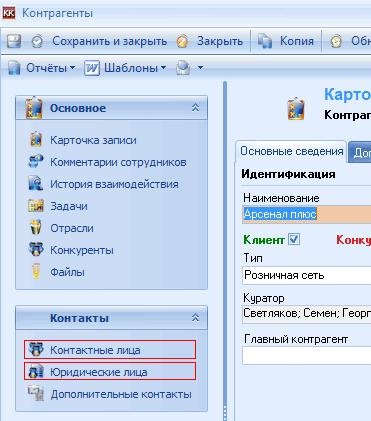
«Панель навигации» позволяет быстро перейти к одному из связанных с контрагентом режимов или аналитик. Эти режимы разделены по логическим блокам: «Основное», «Контакты», «Продажи», «Финансы», «Документы» и «Рекламации».
Рассмотрим блок «Контакты», в частности «Контактные лица» и «Юридические лица».
Контактные лица
Контактное лицо – это сотрудник или представитель контрагента. Поскольку реальное взаимодействие производится не с организацией, а с конкретными ее представителями, в системе каждый сотрудник контрагента имеет собственные контактные данные.
В списке «Контактные лица» можно добавлять, редактировать и удалять информацию о сотрудниках заказчика.

Карточка «Контактное лицо» содержит контактную информацию, личные сведения и информацию для документов (если контактное лицо участвует в подписании каких либо документов).

· Фамилия, Имя, Отчество – фамилия, имя, отчество контактного лица соответственно.
· Пол – в данном поле выбирается пол контактного лица, в зависимости от пола заполняется обращение.
· Обращение - Значение данного поля может быть использовано впоследствии в шаблоне документов, например, зная, значение данного поля, можно автоматически подставлять в шаблон письма обращение «Уважаемый» или «Уважаемая».
· Обращение – обращение к физическому лицу. По умолчанию после выбора пола заполняется «Уважаемый» или «Уважаемая».
· Должность – наименование должности, которую занимает данное контактное лицо.
· Рабочий телефон – номер рабочего телефона данного контактного лица.
· Мобильный телефон – номер мобильного телефона контактного лица.
· Электронная почта – e-mail контактного лица.
· Messenger – в данное поле заносится номер учетной записи контактного лица (например, номер ICQ или QIP или Google Talk или др.).
· Web адрес – ссылка на Web сайт.
· Примечание – данное поле, может содержать информацию, которая отражает характеристики контактного лица или информацию, какого плана рассылки хочет получать контактное лицо.
· Главное лицо - если контактное лицо является первым лицом компании-контрагента, то необходимо установить галочку.
· Основной контакт – наличие данной отметки означает, что именно это контактное лицо является основным при взаимодействии с Вашей компанией. У контрагента может быть только одно основное лицо. Если контактное лицо является первым (или единственным) контактным лицом контрагента, то галочка ставится автоматически.
· Получает рассылки – наличие данной отметки означает, что данному контактному лицу можно высылать по электронной почте информацию (например, информационные рассылки, прайс-листы или коммерческие предложения).
· Место работы – компания, в которой работает данное контактное лицо.
· Роль в организации – по названию должности может быть не ясно чем конкретно занимается данное контактное лицо, в этом случае можно указать роль сотрудника в организации.
Юридические лица
Для каждого контрагента можно создавать несколько юридических лиц. Это обеспечивает возможность выписки документов на различные юридические лица одного контрагента. Такой механизм полезен для контрагентов с развитой филиальной структурой, или для контрагентов- посредников, в случаях, когда платежные документы выставляются на конечного потребителя, а история заказов должна вестись по одному основному контрагенту.
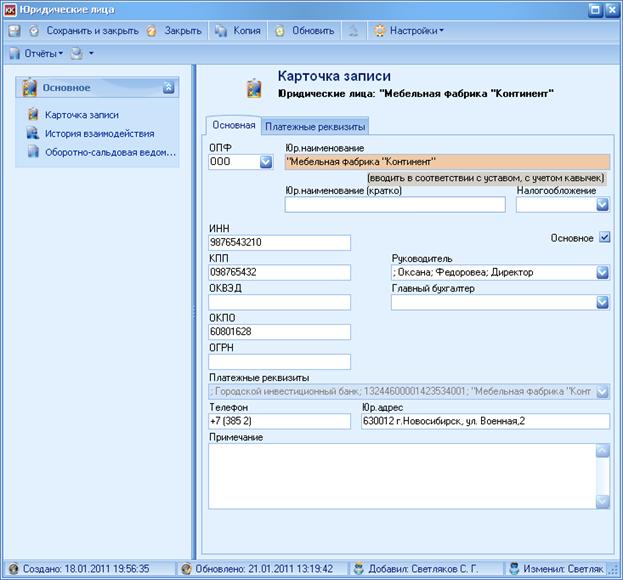
· ОПФ – поле определяет организационно-правовую форму юридического лица.
· Юр. наименование – юридическое наименование юридического лица. Поле является обязательным для заполнения.
· Руководитель – ФИО руководителя компании контрагента, список значений данного поля зависит от контрагента, т. е. значение данного поля выбирается из списка контактных лиц контрагента.
· Главный бухгалтер – ФИО главного бухгалтера компании контрагента, список значений данного поля зависит от контрагента, т. е. значение данного поля выбирается из списка контактных лиц контрагента.
· Платежные реквизиты – в данном поле указывается основной платежный реквизит юр. лица, значение которого в дальнейшем будет использоваться при формировании договоров и первичных документов. Данное поле заполняется автоматически. Для того чтобы поле заполнилось необходимо на вкладке Платежные реквизиты внести платежные реквизиты юр. лица, и в том, который является основным поставить галочку «Основной».
· Телефон – номер телефона юридического лица. При создании карточки в данное поле заносится номер телефона, взятый из предприятия (поле «Телефон» или «Телефон2» на карточке «Контрагенты»).
· Юр. адрес – в данном поле указывается юр. адрес вашей компании.
· Примечание – любая дополнительная информация.
Платежные реквизиты хранятся на вкладке с одноименным названием, рассмотрим карточку (рисунок ниже).
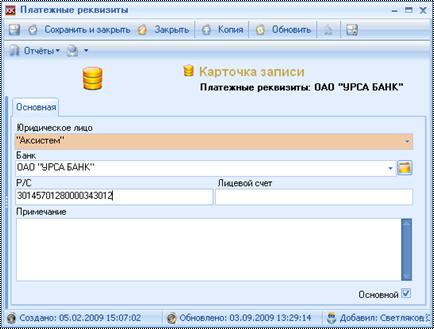
· Юридическое лицо – наименование юр. лица, по которому создается платежный реквизит. Данное поле заполняется автоматически при создании карточки.
· Банк – наименование банка. Данное поле заполняется путем выбора из выпадающего списка банков нужного.
· Р/С – номер расчетного счета, на данном поле стоит маска ограничения, расчетный счет можно ввести только цифрами и длиной не более 20 символов.
· Лицевой счет – номер лицевого счета.
· Примечание – любая дополнительная информация.
· Основной – наличие данной галочки означает, что из всех платежных реквизитов данного юридического лица, именно этот является основным и будет подставляться по умолчанию во всех документах (договорах, счетах, актах и др.). Платежный реквизит с данной отметкой будет отражен на карточке «Юридические лица», вкладка «Основная».
Права доступа
Каждый клиент имеет прикрепленного менеджера куратора. Путем настройки ролей пользователей можно разрешать или ограничивать доступ к информации о клиентах других менеджеров.
Возможность определять права доступа для различных пользователей системы распространяется на любые информационные объекты системы.
Режим «Управление задачами»
В качестве задач могут рассматриваться звонки, встречи, письменные работы, или какие-либо иные действия, которые необходимо произвести сотрудникам компании. Интерфейс режима «Управление задачами» представлен на рисунке ниже.
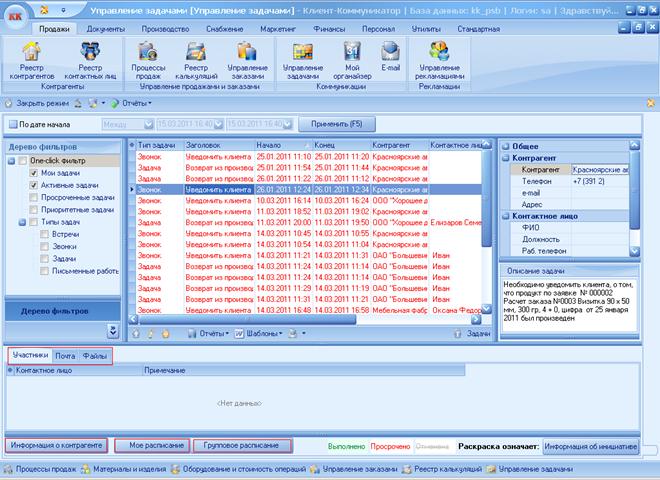
В данном режиме отражен перечень всех задач по взаимодействию с контрагентами. В основной таблице данного интерфейса отражено краткое название задачи, планируемое время взаимодействия, контрагент, на которого нацелена задача, автор и состояние, в котором в данное время находится задача. Дополнительную информацию по задаче можно получить, вставая на вкладки, расположенные под «Таблицей задач».
Необходимо обратить внимание, в нижней части интерфейса данного режима существует три кнопки:
· Информация о контрагенте – позволяет посмотреть карточку контрагента, по которому назначена задача.
· Мое расписание – задачи текущего пользователя в виде органайзера.
· Групповое расписание – задачи группы пользователей в виде органайзера (группа пользователей настраивается разработчиками в «Дизайнере интерфейсов» и не может быть изменена пользователем).
Органайзер (личное и групповое расписание)
Открыть расписание задач можно из главного меню «Продажи», выбрав пункт «Мой органайзер» (см. рисунок ниже). Для отображения задачи в органайзере необходимо при заполнении карточки задачи установить галочку «Отображать в расписании».
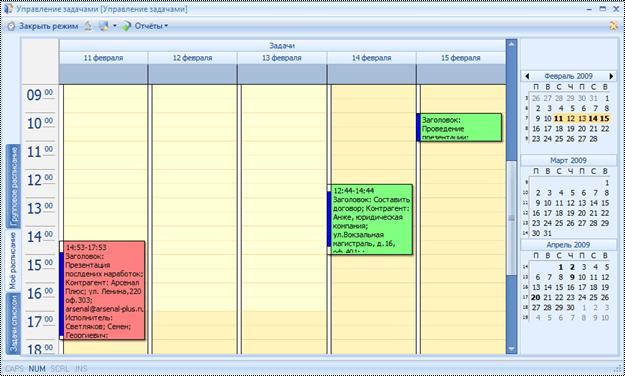
В данном представлении отражается планируемое время выполнения задачи (план начала и план окончания), наименование задачи, контрагент и исполнитель. Данный интерфейс очень нагляден для восприятия. Область видимости данных в этом интерфейсе можно изменить и отражать не конкретный день, а например, неделю. Для этого в области просмотра данных необходимо вызвать контекстное меню (кликнуть правой кнопкой мыши) и выбрать нужный вид отображения данных. Карточка «Задачи» открывается двойным кликом по задаче.
Карточка «Задачи»
Карточка «Задачи» содержит подробную информацию о действиях, которые необходимо совершить в отношении контрагента (позвонить, встретиться, поздравить с днем рождения), времени совершения этих действий, как запланированного, так и фактического. В карточке можно указать ответственного за все эти действия (поле «Исполнитель») и отправить ему письмо по электронной почте о том, что ему назначена задача. Также задачу можно привязать к продаже или к договору или к маркетинговой инициативе. Карточка «Задачи» представлена на рисунке.
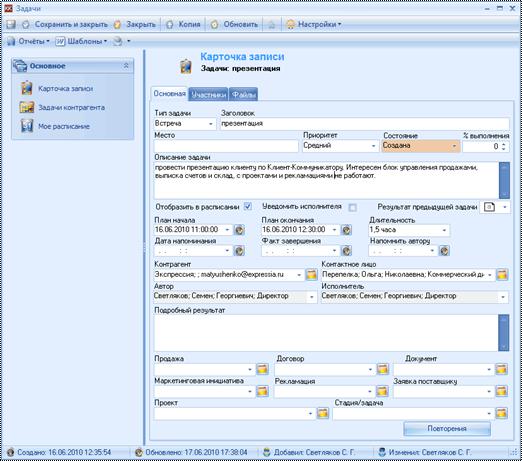
· Тип задачи – в данном поле указывается тип задачи, это может быть Звонок, Встреча, Задача или Письменная работа. Значения поля можно изменить или добавить новые (в справочнике «Задачи. Типы» в режиме «Настройка справочников»). При создании новой задачи тип по умолчанию стоит «Звонок».
· Заголовок – в поле прописывается краткая тема задачи, например, «согласование договора».
· Место – в этом поле можно указать место выполнения задачи, если это важно.
· Состояние задачи – отражает текущее состояние задачи (в работе, выполнена, отменена и т. п.). По умолчанию при создании задачи стоит статус «Создана». Если статус задачи перевести в статус «Выполнена», то автоматически подставляется текущая дата и время в поле «Факт завершения».
· Приоритет – в данном поле пользователь может указать приоритет выполнения задачи, от которого зависит срочность ее исполнения.
· % выполнения – процент, отображает степень выполнения задачи. Ставится пользователем.
· Описание задачи – в данном поле задача описывается более подробно, описываются детали, что и как нужно сделать.
· Отобразить в расписании – если эта галочка стоит, то данная задача будет видна в органайзерах.
· Уведомить исполнителя – если эта галочка стоит, то исполнителю будет выдано напоминание о задаче (время напоминания указывается в поле «Дата напоминания»).
· Результат предыдущей задачи – отображается результат выполнения предыдущей задачи.
· План начала - плановая дата начала задачи. При создании карточки данное поле заполняется значением текущей датой и временем. Если вы изменили дату начала, то поле Дата напоминания автоматически пересчитается (станет на 15 минут раньше плановой даты).
· План окончания - плановая дата окончания задачи. Данное поле вычисляется автоматически, если выбрать значение из поля «Длительность».
· Длительность – продолжительность задачи по времени. Поле заполняется путем выбора значения из выпадающего списка длительностей (при необходимости изменить параметры длительности, т. е. добавить новую длительность, например, 5 минут, вам следует обратиться к разработчику данной системы).
· Дата напоминания – дата напоминания пользователю о необходимости выполнения задачи. При создании карточки данное поле автоматически заполняется (дата ставится на 15 минут раньше плановой даты начала).
· Факт завершения – фактическая дата завершения задачи. Данное поле заполняется только автоматически при установке статуса задачи в значение «Выполнена».
· Напомнить автору – если это поле заполнено, то напоминание придет не только исполнителю, но и автору в то время, которое указано в этом поле.
· Контрагент – в данном поле указывается контрагент, по которому выполняется данная задача. Это поле заполняется автоматически, если задача создается из режима «Реестр контрагентов», «Управление продажами», «Управление договорами». Если задача создается из режима «Управление маркетинговыми инициативами» или «Управление задачами», то данное поле выбирается из выпадающего списка контрагентов.
· Контактное лицо - ФИО контактного лица контрагента. Данное поле зависит от поля «Контрагент», т. е. контактное лицо выбирается из списка доступных контактных лиц выбранного ранее контрагента. При создании задачи из интерфейса «Реестр контактных лиц» данное поле заполняется автоматически.
· Автор – сотрудник, создавший задачу. По умолчанию в данном поле указывается пользователь, создавший задачу.
· Исполнитель – сотрудник, ответственный за выполнение задачи. По умолчанию в данном поле указывается пользователь, создавший задачу. Именно этому сотруднику приходит на электронную почту письмо, если в карточке Задачи поставить «Дату уведомления».
· Подробный результат - в данном поле описывается результат выполнения задачи. Это поле должен заполнять исполнитель задачи.
· Продажа – в данном поле указывается заголовок продажи. Это поле зависит от поля «Контрагент», т. е. выпадающий список значений данного поля будет доступен только в том случае, если указан контрагент. Если задачу создавать из режима «Управление продажами», то данное поле заполняется автоматически.
· Договор – в данном поле указывается название, номер и дата заключения договора. Это поле зависит от поля «Контрагент», т. е. выпадающий список значений данного поля будет доступен только в том случае, если указан контрагент. Если задачу создавать из режима «Управление договорами», то данное поле заполняется автоматически.
· Маркетинговая инициатива – название маркетинговой инициативы. Поле заполняется автоматически, если сама задача создается из режима «Управление маркетинговыми инициативами».
· Документ – в данном поле указывается название, номер и дата создания документа. Это поле зависит от поля «Контрагент», т. е. выпадающий список значений данного поля будет доступен только в том случае, если указан контрагент. Если задачу создавать из режима «Реестр документов», то поле заполняется автоматически.
· Рекламация – в данном поле указывается рекламация, по которой была создана задача. Если задача была создана из режима «Управление рекламациями», то данное поле заполняется автоматически.
· Заявка поставщику – в данном поле указывается заявка поставщику, по которой была создана задача. Если задача была создана из режима «Заявки поставщику», то она указывается автоматически.
Режим «Процессы продаж»
Под продажами понимается процесс поиска/привлечения клиентов от начала переговоров (предложения ему своих товаров/услуг) и до заключения сделки (заказа, договора) либо отказа. В качестве продажи так же может выступать работа по тендеру.
В данном режиме отражен перечень всех продаж как запланированных, находящихся на различных стадиях переговоров, так и находящихся в отказе. В «Таблице продаж» данного интерфейса отражены наименование задачи, ее тип, сумма, статус, ответственное лицо за продажу и наименование контрагента.
С помощью «Дерева фильтров» одним кликом осуществляется фильтрация записей. Для получения большей информации по продаже под «Таблицей продаж» находятся вкладки, с помощью которых можно получить информацию о связанных с продажей задачах, калькуляциях, заказе, договорах и др.
Интерфейс режима «Процессы продаж» представлен на рисунке ниже.
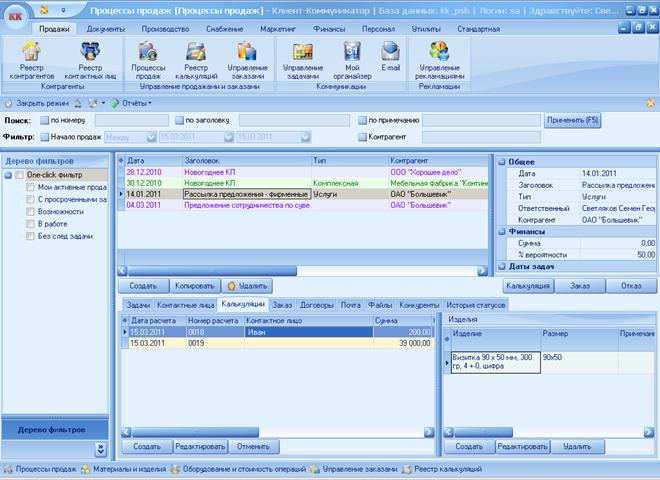
В центральной части интерфейса справа обратите внимание на кнопки:
· Калькуляция – позволяет создать калькуляцию прикрепленную к данной продаже. Калькуляций для одной продажи может быть несколько.
· Заказ – на базе данных из продажи создается заказ. Заказ для одной продажи может быть создан один, но при необходимости данную логику можно изменить.
· Отказ – эта кнопка переводит статус продажи в состояние «Отказ», запрашивая при этом причину отказа в текстовом виде.
Карточка «Продажи»
Карточка «Продажи» содержит основную и дополнительную информацию о продаже, информацию, необходимую для формирования документов, а также позволяет просматривать изменение статусов продажи. Интерфейс карточки «Продажи» представлен на рисунке ниже.
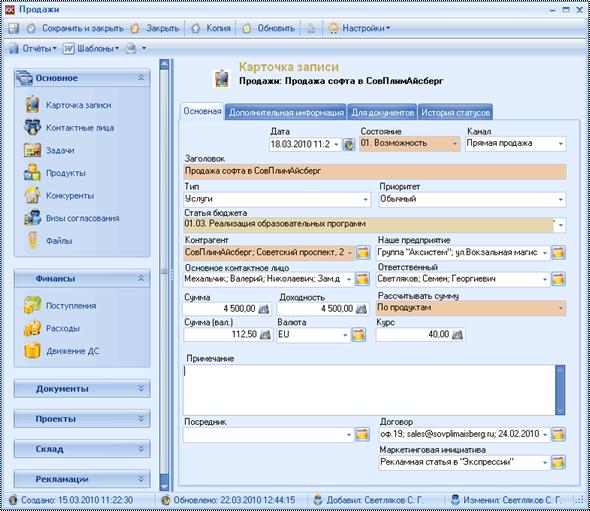
· Дата – дата начала взаимодействия с клиентом.
· Состояние – текущее состояние продажи (стадия продажи). При создании карточки по умолчанию состояние продажи - «Возможность». Поле является обязательным для заполнения. История изменения состояний фиксируется на вкладке «История статусов» в карточке продажи.
· Канал – используемый канал продаж (прямой, партнерскую сеть, др).
· Заголовок – краткое название продажи для быстрого поиска ее в системе.
· Тип – продажи можно классифицировать по типам (например, комплексная, партнерская, повторная, товар, услуга), список типов продаж настраивается в справочнике «Продажи. Тип».
· Приоритет – продажи могут быть различной степени важности, сложности и прибыльности, в зависимости от различных факторов приоритеты продаж могут быть различны. Заполнение данного поля позволяет установить приоритет продажи: высокий, низкий, средний, исключительный. По умолчанию приоритет продажи – обычный.
· Статья бюджета – статья бюджета для учета прибыли от продажи (например, для продажи типа «Товары» будет логично указать статью бюджета «Поступления от продажи товаров»). В данном поле доступны для выбора только статьи доходов.
· Контрагент – пользователь указывает контрагента, кому продается товар (оказывается услуга). При создании карточки «Продажа» из интерфейса «Реестр контрагентов» данное поле заполняется автоматически. Данное поле является обязательным для заполнения.
· Наше предприятие – выбор компании, от лица которой идет продажа.
· Основное контактное лицо – ФИО контактного лица контрагента, с которым идет взаимодействие в рамках продажи. Список выпадающих значений данного поля зависит от поля «Контрагент» (только контактные лица указанного контрагента).
· Ответственный – ФИО сотрудника, ответственного за продажу. По умолчанию при создании карточки в данное поле заносится ФИО пользователя, создавшего продажу.
· Сумма – сумма продажи в базовой валюте. Значение данного поля рассчитывается только автоматически в зависимости от поля «Рассчитать сумму».
· Доходность – доходность от продажи. Значение данного поля рассчитывается автоматически в зависимости от значения поля «Рассчитать сумму» (т. е. доходность может быть посчитана по продуктам, по договорам, по отгрузке или по поступлениям). Под доходностью понимается выручка от продажи за вычетом расходов-обязательств.
· Рассчитывать сумму – в зависимости от значения в данном поле система рассчитывает (или не рассчитывает) сумму и доходность продажи. Существует несколько значений данного поля:
· Не рассчитывать – при выборе данного пункта поля «Сумма» и «Доходность» не доступны для изменения, автоматически не рассчитываются;
· По договорам – совокупная сумма по всем договорам, указанным в продаже;
· По документам – совокупная сумма по всем документам, указанным в продаже;
· По отгрузке – сумма по подписанным актам и накладным;
· По поступлениям – по сумме фактических поступлений;
· По продуктам – сумма стоимости продуктов в продаже;
· По проектам – совокупная сумма по всем проектам, указанным в продаже.
· Валюта – в данном поле указывается валюта, в которой будет считаться продажа. По умолчанию подставляется базовая валюта (для России базовой валютой является рубль, если это не так для Вашей компании, то базовую валюту можно изменить в справочнике валют, в блоке «Финансы», поставив галочку «Базовая» в соответствующей валюте).
· Курс – курс выбранной валюты на дату продажи (если курс на эту дату не указан, то берется предыдущий курс), курс можно менять вручную, но стоит учесть, что курс не может быть меньше 1.
· Сумма (вал.) – сумма продажи в выбранной валюте по указанному курсу.
· Примечание – любая дополнительная информация. В данном поле сотрудник может комментировать ход выполнения продажи, фиксировать вопросы, возникающие у клиента, описывать процесс выполнения продажи и т. п.
· Посредник – наименование организации, которая является посредником в продаже. Посредником может быть любой контрагент компании.
· Договор – наименование, номер и дата заключения договора, в рамках которого выполняется продажа. Данное поле зависит от поля «Контрагент».
· Маркетинговая инициатива – наименование маркетинговой инициативы, в рамках которой производится продажа, либо маркетинговая инициатива, которая привела к появлению продажи. При заполнении карточки из интерфейса «Управление маркетинговыми инициативами» данное поле заполняется автоматически.
Преднастройка
Способы определения цены продажи изделий
В системе предусмотрено два способа определения цены продажи продукции. По первому способу цена берется из прайса (будем называть этот способ «цена по прайсу»). Второй способ, «рассчетный», позволяет определить цену изделия на основании стоимости материалов и стоимости операций, задействованных при его производстве. Оба способа позволяют оперировать несколькими различными, если это необходимо, типами цен (например: розничная, оптовая, для рекламных агентств, специальная и т. д.).
Способ расчета задается в момент создания калькуляции или заказа, об этом позже.
Справочник оборудования и стоимости операций
В меню «Производство» выберите пункт «Оборудование и стоимость операций», откроется справочник оборудования (см. рисунок ниже).
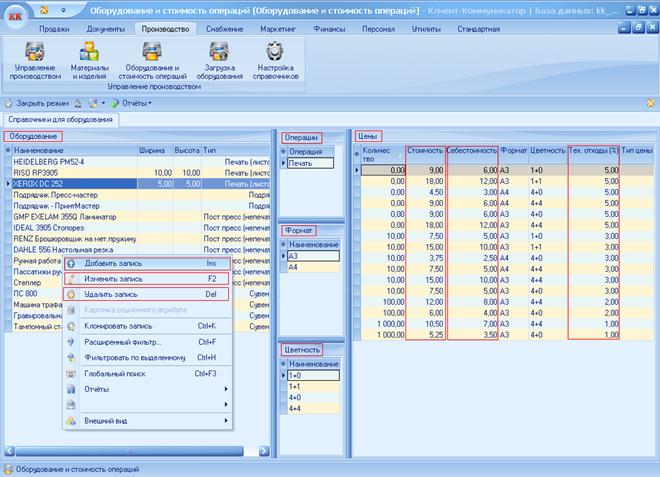
Справочник состоит из пяти разделов:
· Раздел «Оборудование» - хранит перечень используемого оборудования и его параметры
· Раздел «Операции» - к каждому оборудованию привязан список производственных операций
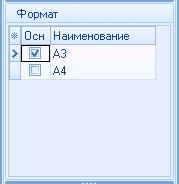
· Разделы «Формат» и «Цветность» - позволяют определить перечень допустимых форматов и цветностей для каждой операции
· Раздел «Стоимость, Себестоимость, Нормы тех. отходов» - одновременно содержит информацию о нормах технологических отходов, стоимости и себестоимости производственных операций в зависимости от их количества, формата и цветности.
Именно в справочнике «Оборудование и стоимость операций» в поле «Стоимость» задается цена операций, используемая в дальнейшем для «рассчетного» способа определения цены изделия. Поэтому, если планируется использовать исключительно «прайсовый» способ - поля «Стоимость» и «Тип цены» в данном справочнике можно не заполнять.
Добавлять, редактировать и удалять элементы справочника можно с помощью выбора пунктов «Добавить запись», «Изменить запись», «Удалить запись» в контекстном меню, вызываемым щелчком правой кнопки мыши в необходимом разделе окна.
Например, чтобы добавить необходимое оборудование, щелкнем правой кнопкой мыши в разделе «Оборудование», в открывшемся меню выберем пункт «Добавить запись». Откроется карточка «оборудование» (см. рисунок ниже).
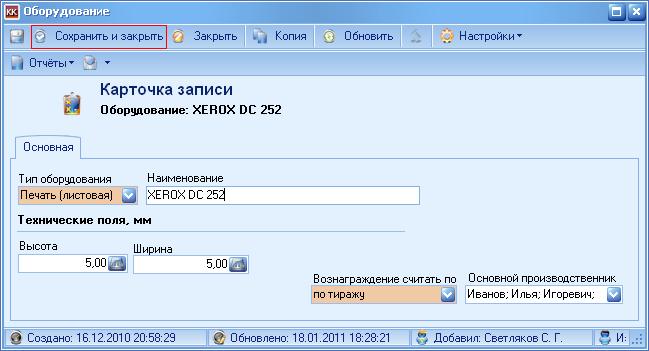
· Тип оборудования – определяет внешний вид карточки производственной операции и, соответственно, алгоритм расчета стоимости и себестоимости операций, может иметь одно из следующих значений:
o Печать листовая – цифровое, офсетное оборудование листовой печати
o Печать широкоформатная – оборудование для широкоформатной печати
o Непечатное оборудование – все непечатные работы, операции обработки, сборки, препресс
o Печать для сувенирных изделий – оборудование нанесения для сувенирной продукции
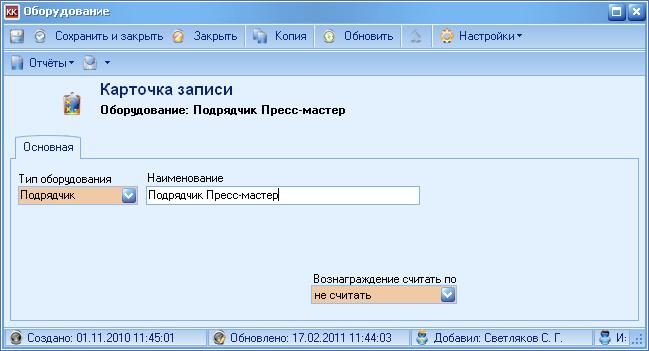
o Подрядчик – работы, передаваемые для исполнения подрядчикам
· Ширина, Высота – суммарный размер незапечатываемых полей по вертикали и горизонтали (мм)
· Основной производственник – ФИО сотрудника
· Вознаграждение считать по - способ расчета заработной платы исполнителя по данной операции:
o Привязка к тиражу изделий
o Привязка к количеству операций
o Без привязки
Введенные данные сохраняем кнопкой «Сохранить и закрыть» в верхней левой части окна.
Если «Тип оборудования» задан как «Подрядчик» то внешний вид карточки выглядит следующим образом:
После того, как заведено оборудование, для него можно создать набор Операций, которые могут выполняться с его помощью. Для этого щелкнем правой кнопкой мыши в разделе «Операции», в открывшемся меню выберем пункт «Добавить запись», откроется карточка «Операция» (см. рисунок ниже).
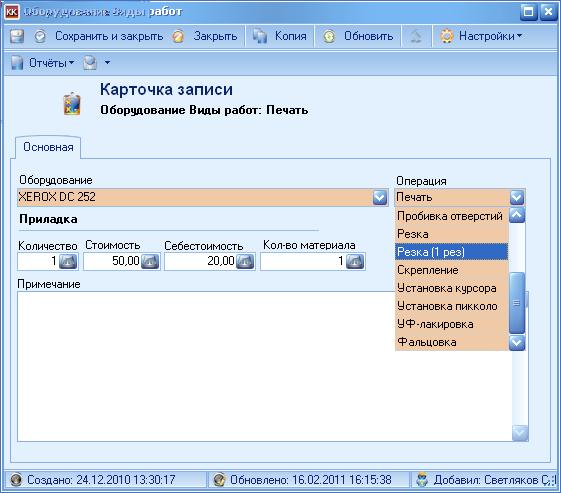
· Операция – выбор названия операции (список операций определяется в справочниках «Операции для полиграфии» и «Операции для сувенирного производства», рассматриваются в разделе «Другие справочники» данного руководства)
· Приладки – в этом разделе указываем значения по умолчанию для параметров приладки (в дальнейшем эти значения можно будет изменить при создании операций для конкретных изделий):
o Количество - количество приладок, необходимых для данной операции
o Стоимость - стоимость одной приладки (используется для расчета стоимости изделия при «рассчетном» способе определения цены)
o Себестоимость – себестоимость одной приладки
o Количество материала – количество единиц материала на одну приладку
После ввода данных сохраняем карточку кнопкой «Сохранить и закрыть».
Далее, для каждой операции, заполняются разделы Форматы и Цветность. В них определяются допустимые для данной операции наборы форматов и цветностей.
|
|
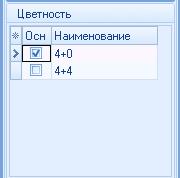
Завершающим шагом при заполнении справочника «Оборудование и стоимость операций» является занесение значений стоимости, себестоимости и норм технологических отходов для каждой операции в зависимости от их количества, формата и цветности. Щелкаем правой мыши на разделе «Цены» выбираем пункт «Добавить запись» и заполняем открывшуюся карточку (см. рисунок ниже).
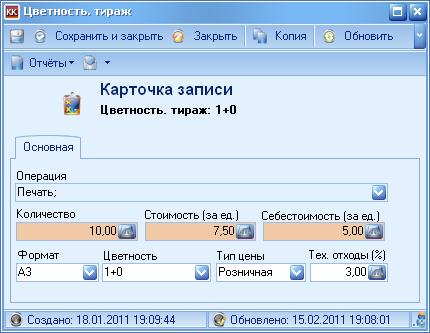
· Количество – с помощью этого поля задается нижний порог количества операций, от которого (в большую сторону) будут действовать указываемые Стоимость, Себестоимость и Норма тех. отходов при соответствующем Формате, Цветности и Типе цены
· Стоимость – это поле используется для «рассчетного» способа определения цены готового изделия, задается в зависимости от Количества, Формата, Цветности и Типа цены
· Формат – используется как влияющий параметр для задания Стоимости, Себестоимости и Нормы тех. отходов
· Цветность – используется как влияющий параметр для задания Стоимости, Себестоимости и Нормы тех. отходов
· Тип цены – используется как влияющий параметр для задания Стоимости, Себестоимости и Нормы тех. отходов, значения типов цен задаются в справочнике «Настройка прайс-листа» (см. раздел «Другие справочники»)
· Себестоимость – величина суммарных расходов при исполнении данной операции, задается в зависимости от Количества, Формата, Цветности и Типа цены
· Тех. отходы (%) – плановый показатель брака, указывается в процентах, задается в зависимости от Количества, Формата, Цветности и Типа цены, участвует в расчете себестоимости и цены изделия (по «рассчетному» способу)
На приведенном ниже рисунке отображена ситуация, при которой стоимость операции двусторонней печати (4+4) на A3 формате равна 18 рублям при количестве операций в диапазоне от 0 до 9. При количестве операций от 10 до 99 – стоимость операции равна 15 рублей. От 100 до 999 – 12 рублей. Свыше 1000 операций – 10 рублей 50 копеек. При необходимости введения еще одного уровня, нужно добавить строку с количеством, например, 5000. Количество уровней в справочнике не ограничено. Такой же логике подчинены Себестоимость и Тех. отходы.
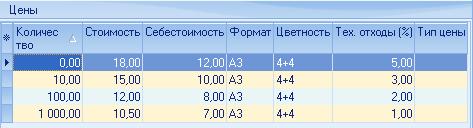
Для примера рассмотрим также непечатную операцию, например, резку (см. рисунок ниже).

Для операции «Резка (1 рез)» установлено, при любом количестве операций, стоимость данной операции будет равняться 1 рублю, а себестоимость - 50 копейкам. Норма технологических отходов задана равной нулю.
Справочник изделий и материалов
В меню «Производство» выберите пункт «Материалы и изделия». Данный справочник одновременно содержит информацию о номенклатуре материалов и изделий (см. рисунок ниже).
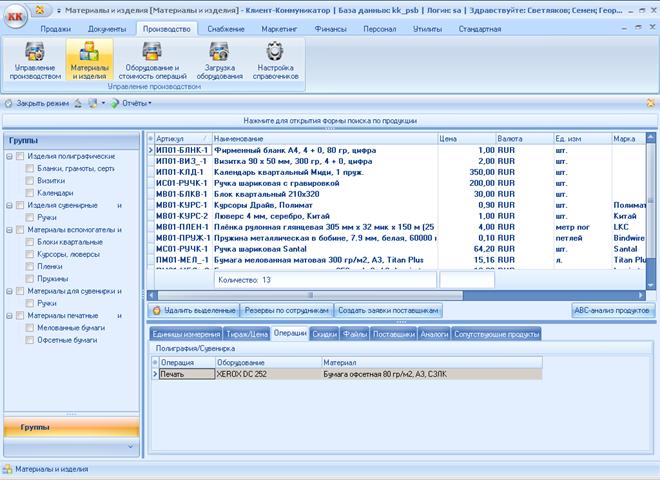
Данный интерфейс состоит из трех частей: левая часть – это группы материалов/изделий, правая верхняя часть – это сами материалы/изделия, а правая нижняя часть – это вкладки, которые дают дополнительную характеристику материалу/изделию.
Перед внесением материалов и изделий в справочник, необходимо создать для них группы/подгруппы. Это удобно сделать в режиме «Производство» -> «Настройки номенклатуры» (см. рисунок ниже).
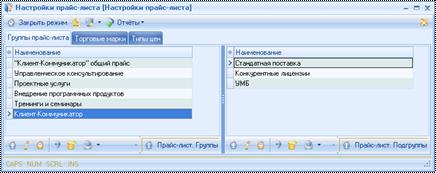
На вкладке расположены две таблицы – «Таблица групп» (слева) и «Таблица подгрупп» (справа). В первую очередь нужно заполнить группы, а затем по этим группам создавать подгруппы.
Теперь создадим несколько элементов справочника «Изделия/материалы» – материал и несколько шаблонов типовых изделий.
Создание материала
Для изготовления визиток нам понадобится матовая мелованная бумага плотностью 350 гр/м2, заведем такую позицию. Правой кнопкой мыши вызовем контекстное меню и выберем пункт «Добавить запись». Заполним карточку как показано на рисунке ниже.
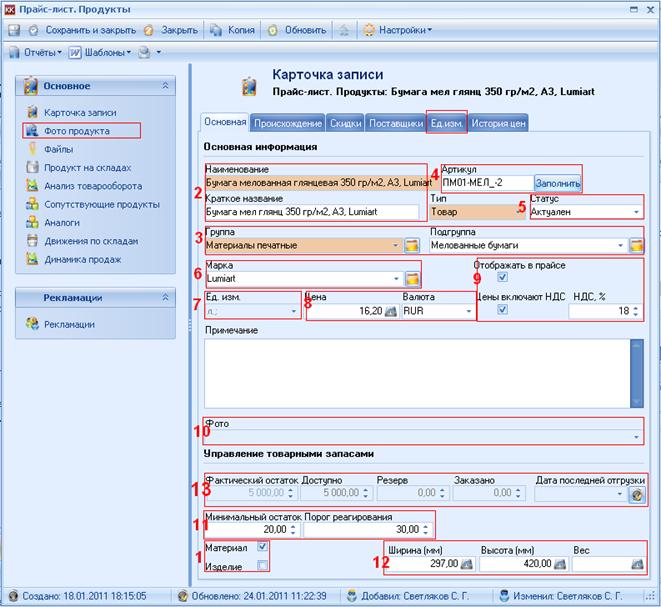
1. Укажите системе, что данный элемент справочника является материалом/комплектующим, установив галочку «Материал» (не исключена возможность того, что изделие может являться материалом для других изделий, поэтому галочки «Материал» и «Изделие» могут быть включены одновременно).
2. Введите название материала в поле «Наименование» и, если необходимо, отредактируйте поле «Краткое название».
3. Используйте группировки для обеспечения удобной навигации по номенклатурным позициям в справочнике (поле «Группа» является обязательным для заполнения).
4. Кнопкой «Заполнить» назначьте артикул (формируется слиянием артикула группы (4 знака), артикула подгруппы (4 знака) и порядкового номера продукта в подгруппе).
5. Статус – значение "удален" исключает из работы данную позицию, при этом аналитика и история продаж данного продукта сохраняются в системе (необходимо для актуализации ассортимента).
6. Марка – можно указывать торговую марку материала (для возможности быстрого поиска).
7. Ед. изм. – наименование основной единицы измерения товара. Эта единица измерения будет подставляться автоматически при выборе этого продукта (например, в продукты в списании со склада, счете, заявке поставщику и т. д.). В этой единице измерения учитываются остатки на складе. Если поле не заполнено (для продукта не заведено ни одной единицы изменения), то около этого поля будет отображаться кнопка «Занести новую единицу измерения в справочник». Единиц измерения может быть несколько (см. закладку «Ед. изм.» в верхней части карточки).
8. В поле «Цена» укажите цену продажи материала, используемую для определения стоимости изделия исходя из стоимости его компонентов (справочно: себестоимость материала определяется по цене приходной накладной – эта информация отображается на закладке «Происхождение» в верхней части карточки). Валюта – валюта в которой указана цена продукта.
9. Отображать в прайсе – признак, позволяющий фильтровать записи для печатного отчета «Прайс-лист». Если цена указывается с НДС, укажите величину НДС.
10. Фото – для добавления фотографии материала необходимо воспользоваться ссылкой «Фото продукта» в левой части карточки.
11. Минимальный остаток – это минимально возможное количество запасов материала на складе. Порог реагирования – при снижении запасов материала ниже этого уровня, система начинает сигнализировать о необходимости пополнения запасов.
12. Ширина и Высота – линейные размеры материала (актуально для печатных материалов). Вес – может использоваться для расчета стоимости транспортных услуг.
13. Фактический остаток – сколько единиц продукции фактически есть на складе. Доступно – фактический остаток за исключением резерва. Резерв – сколько единиц продукции было зарезервировано менеджерами. Заказано – сколько единиц продукции в настоящий момент в дороге или в состоянии оформления заказа. Дата последней отгрузки – дата последней продажи продукта контрагенту.
Добавление дополнительных единиц измерения
Дополнительные единицы измерения необходимо заносить через вкладку «Ед. изм.» в карточке «Материал/изделие» (см. рисунок ниже).
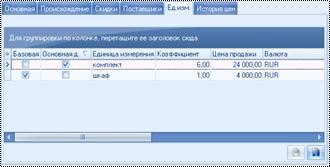
Карточка «Единицы измерения» представлена ниже.
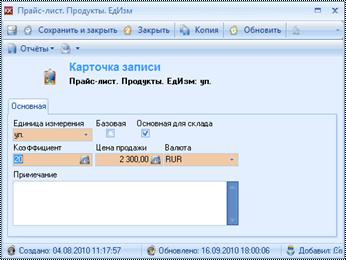
· Единица измерения – название единицы измерения.
· Базовая – минимальная единица измерения (больше продукт дробиться не может), если установлена эта галочка, то коэффициент пересчета автоматически становится равным 1 и закрывается от редактирования.
· Основная для склада – в этой единице измерения будет вестись складской учет.
· Коэффициент – сколько базовых единиц продукции находится в создаваемой единице измерения. Например, если в коробке ручек у нас 100 штук, то мы должны создать две единицы измерения следующим образом: штука, базовая, коэффициент = 1; коробка, не базовая, коэффициент = 100 (т. е. в коробке 100 ручек).
· Цена продажи – в поле указывается цена продажи одной единицы продукта в этой единице измерения (например, если клиент берет коробку (100 ручек) или одну ручку – цены будут различны).
· Валюта – валюта цены продажи.
· Примечание - любая текстовая информация.
При заполнении карточки единиц измерения, возможно пользоваться следующими автоматическими расчетами:
· Если цена продажи равна нолю, то при указании коэффициента цена продажи рассчитается автоматически (цена продажи базовой единицы * коэффициент).
· Если коэффициент равен единице, то при указании цены продажи автоматически рассчитается коэффициент конвертации.
Создание шаблона изделия «Визитка»
Создадим шаблон одного из самых распространенных видов изделий - визитную карточку. Создадим карточку изделия (правой кнопкой мыши вызовем контекстное меню и выберем пункт «Добавить запись»). Заполним карточку как показано на рисунке ниже.
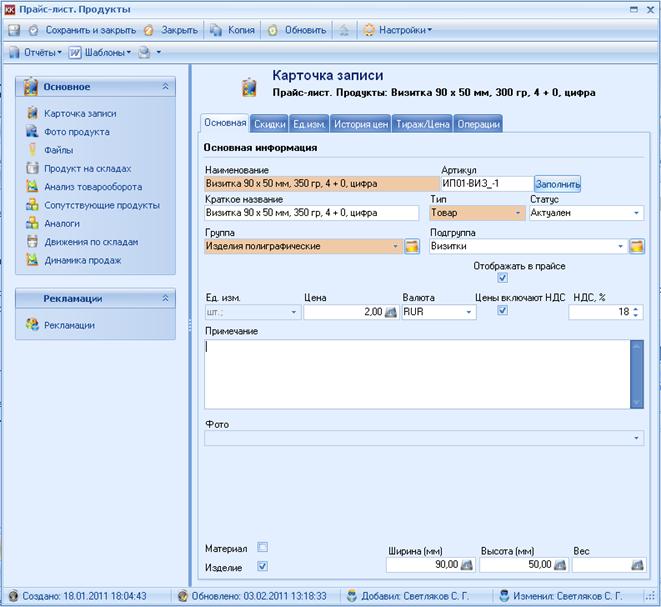
· Изделие – указывает системе, что данный элемент справочника является изделием, устанавливаем данную галочку.
· Наименование - «Визитка 90 x 50 мм, 350 гр, 4 + 0, цифра».
· Тип – служит для возможности заводить в справочнике услуги, в данном случае выбираем «Товар».
· Используйте группировки для обеспечения удобной навигации по номенклатурным позициям в системе.
· Статус – значение "удален" позволяет исключить из работы данную позицию (с сохранением аналитики и истории продаж). Нам это сейчас не нужно, выбираем «Актуален».
· Отображать в прайсе – признак, позволяющий фильтровать записи при формировании печатного прайс-листа.
· Примечание – заполняем при необходимости, может содержать, например, фамилию и реквизиты владельца визиток.
· Ширина, Высота – обрезной формат готового изделия, задаем стандартные размеры визитки – 90 x 50 мм.
Нажимаем кнопку «Сохранить» в верхней левой части экрана (кнопка с изображением дискеты). Следующим шагом создадим операции, необходимые для изготовления визиток. Для этого перейдем на закладку «Операции» в карточке изделия (см. рисунок ниже),
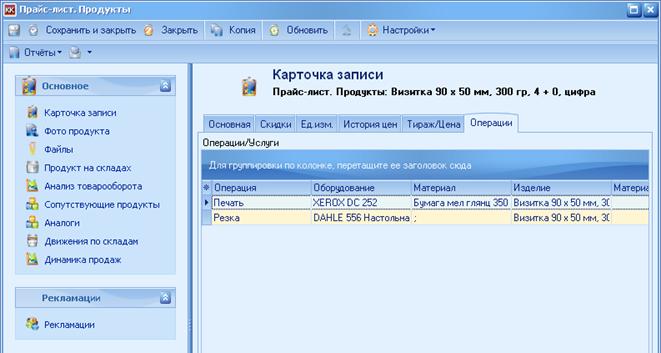
или можем закрыть карточку Изделия и, оказавшись в режиме «Материалы и Изделия» - воспользоваться закладкой «Операции» в нижней части экрана (см. рисунок ниже).
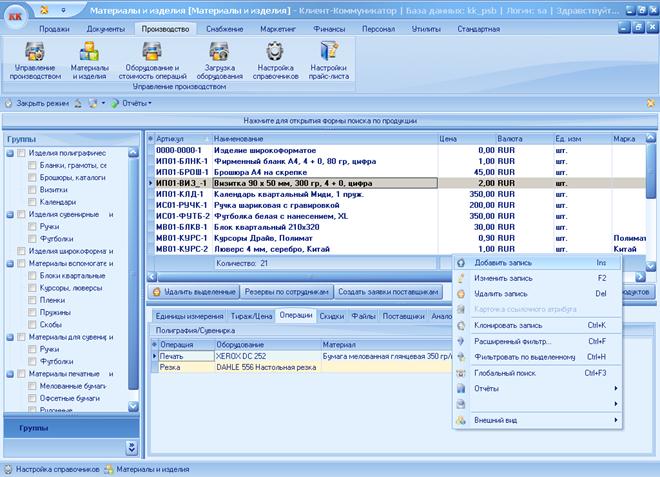
Создадим две операции – печать и резку. Воспользуемся пунктом «Добавить запись» контекстного меню, вызываемого нажатием правой кнопкой мыши в области списка операций. Заполним поля открывшейся карточки операции как показано на рисунке ниже.
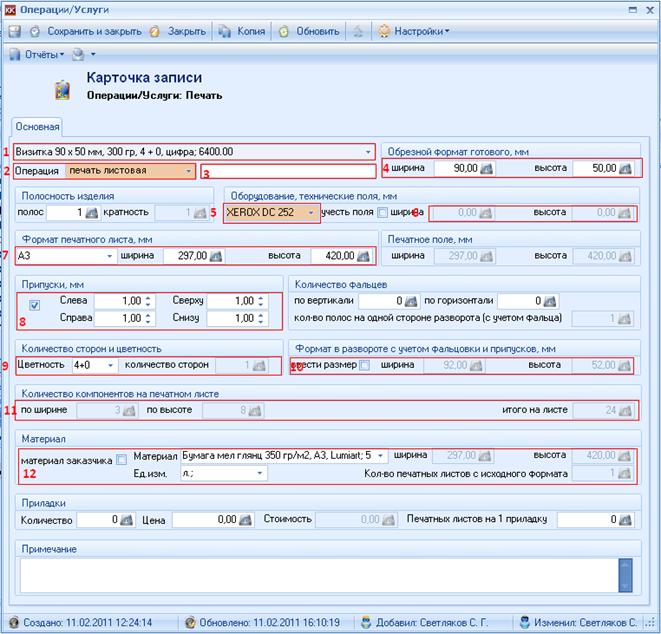
1. Название изделия – автоматически подставилось значение из карточки Изделия («Визитка 90 x 50 мм, 300 гр, 4 + 0, цифра»).
2. В поле «Операция» выбираем значение «Печать листовая». В зависимости от выбранного типа операции изменяется алгоритм расчета и внешний вид карточки (изменения вступают в силу после выбора значения в поле «Оборудование»).
3. В этом поле можно указать уточнение – что именно печатаем (например, при печати квартального календаря можно указать - «верхего постера»). В данном случае оставляем пустым.
4. В поле «Обрезной формат готового изделия» подставляются значения из полей «Ширина» и «Высота» карточки Изделие, которые мы задали ранее. Это редактируемые поля (элементы изделия могут отличаться по размерам с готовым изделием).
5. Выбираем из списка оборудование для печати (Оборудование и его параметры мы вводили ранее, см. пункт «Преднастройка -> Справочник оборудования и стоимости операций»).
6. В это поле для выбранного оборудования подставляются параметры технических полей.
7. Выбираем формат печатного листа из списка доступных (определенных нами ранее для данного оборудования).
8. Выставляем припуски, установив галочку и указав необходимые размеры.
9. Визитка у нас односторонняя, выбираем «4+0» в поле «Цветность».
10. С учетом припусков размеры посчитались как 92x52, фальцовки здесь нет.
11. В этом поле мы видим, на одном печатном листе А3 формата размещается 24 визитки.
12. Выбираем материал, который мы завели чуть ранее. В формате, в котором эта бумага была получена от поставщика. При этом, в поле «Количество листов с исходного формата» происходит пересчет покупного формата в формат печатного листа. Если сырье давальческое, устанавливаем галочку «материал заказчика».
Сохраняем изменения и выходим с помощью кнопки «Сохранить и закрыть». Добавляем операцию резки.
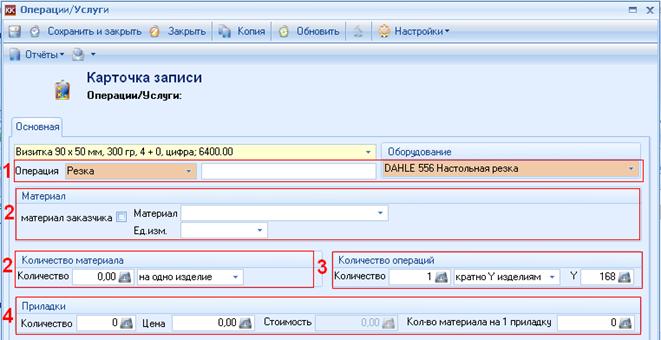
1. В поле «Операция» из списка операций выбираем «Резка». В списке оборудования будет отображаться только оборудование, позволяющее производить операцию резки, выбираем необходимое.
2. Материал для резки визиток не нужен, поэтому поле «Материал» и «Количество материала» не заполняем.
3. В поле «Количество операций» указываем количество операций необходимое для изготовления одного изделия, нескольких изделий или всего тиража. В нашем случае (см. рисунок выше) указано, что на каждые 168 визиток требуется одна операции резки.
4. Приладку не предусматриваем - соответствующие поля оставляем незаполненными.
Сохраняем изменения и выходим с помощью кнопки «Сохранить и закрыть».
Следующим шагом определим отпускные цены для нашего изделия. Для этой цели, находясь в режиме «Материалы и изделия», перейдем на закладку «Тираж/Цены».
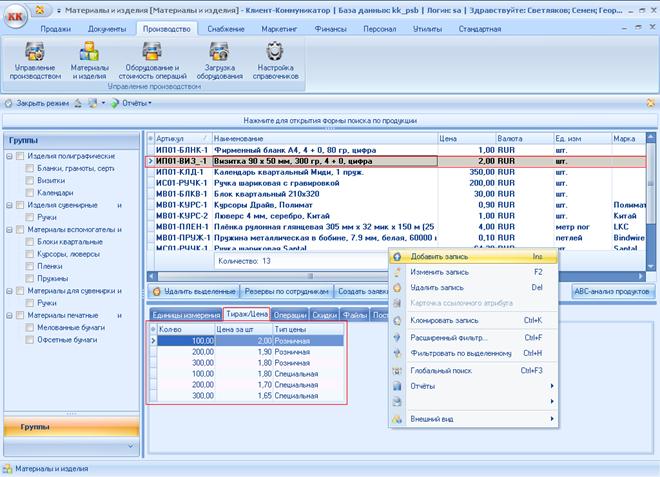
В системе заложена возможность использовать неограниченное количество типов цен. Это позволяет иметь несколько различных прайс-листов, например, для розничных клиентов и рекламных агентств (настройку типов цен см. в разделе «Другие справочники»).
Используя для нашего изделия два вида цен - розничную и специальную, вводим необходимое количество ценовых диапазонов. Добавление производим как обычно, выбирая пункт «Добавить запись» в контекстном меню, откроется карточка «Тираж/Цена» (см. рисунок ниже).
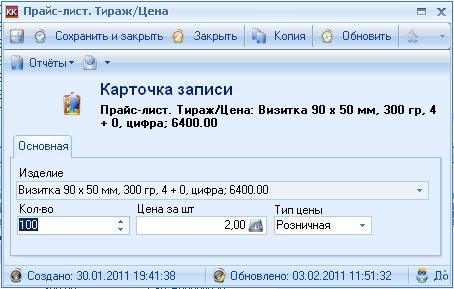
Все, на этом создание шаблона визитки закончено.
Создание шаблона составного изделия «Брошюра с обложкой»
Составное изделие включает в себя более чем один печатный компонент. Типичным примером является брошюра с обложкой. Рассмотрим пример расчета брошюры с обложкой, которая после подборки и фальцовки будет скрепляться на скрепку степлером. После скрепления необходимо обрезать получившуюся брошюру по трем сторонам в готовый формат. Пусть блок состоит из 32 полос на бумаге плотностью 120 грамм, а обложка печатается на бумаге 250 грамм. Все полосы изделия имеют красочность 4+4, обрезной формат изделия 210 х 297 мм.
Опишем печать обложки (см. рисунок ниже).
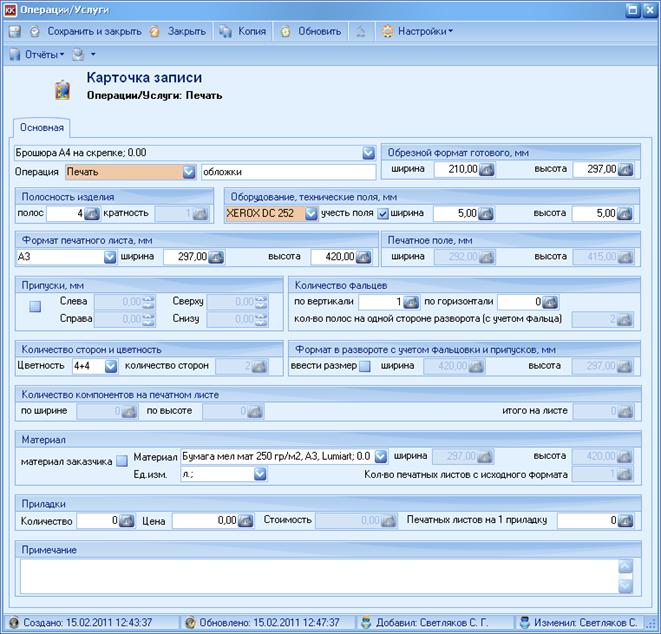
Обложка является 4-х полосным печатным компонентом, поскольку брошюра будет собираться на скрепку, то для обложки необходимо указать тип фальцовки (в данном случае один вертикальный фальц), указать красочность и выбрать печатный материал. Описав параметры операции, ее необходимо сохранить.
После добавления операций печати обложки добавим печать листов блока (см. рисунок ниже).
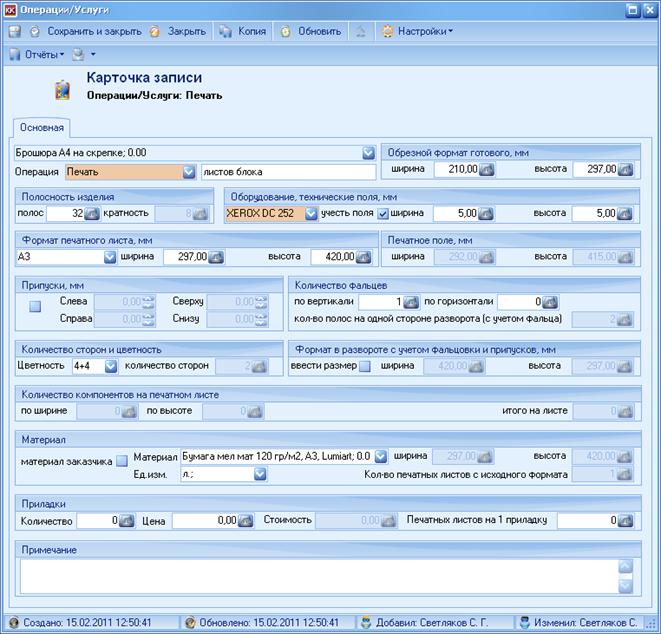
Обратите внимание на значение в поле "Кратность". Кратность, это количество компонентов данного типа в одном изделии, в данном случае исходя из 32 полос брошюры и количества полос с листа (четыре) система рассчитывает кратность равную 8.
Если требуемое количество полос не кратно количеству полос в одном компоненте, то необходимо добавить еще один или несколько компонентов с меньшим числом полос.
Добавляем операцию листоподбора (см. рисунок ниже).
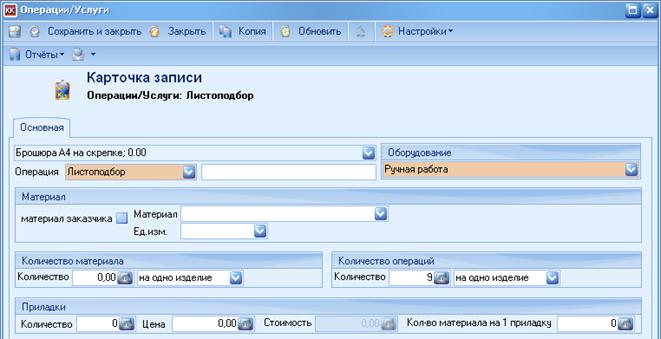
Никаких материалов при исполнении данной операции не используется. Количество операций равно количеству листов вместе с обложкой. Сохраняем операцию.
Добавляем операцию фальцовки (см. рисунок ниже).
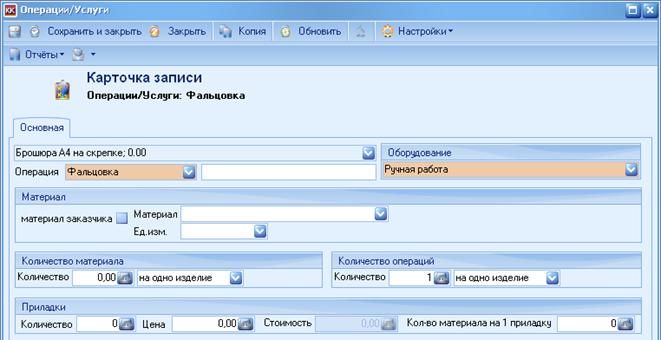
Как вы видите, одна операция на каждое изделие. Сохраняем операцию.
Добавляем операцию скрепления (см. рисунок ниже).
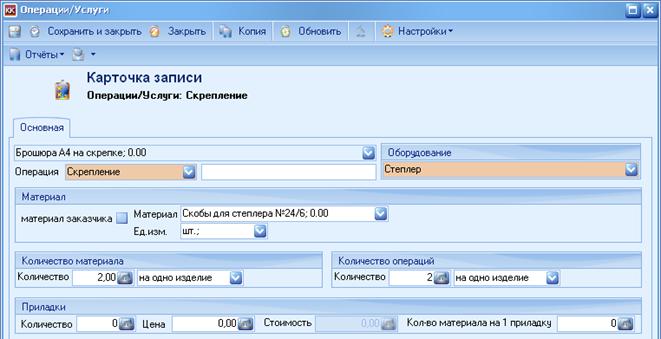
Две скрепки, две операции на каждую брошюру. Сохраняем.
Добавляем операцию резки (см. рисунок ниже).
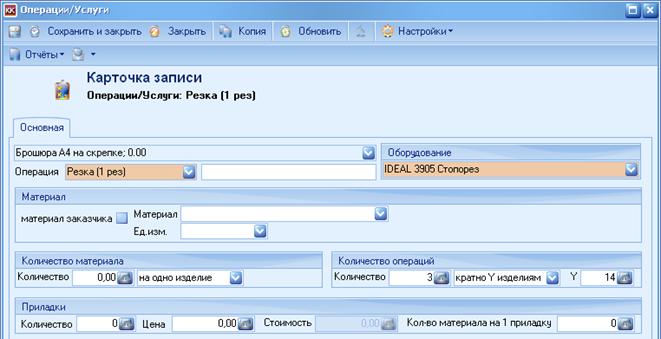
Обрезаем готовое изделие с трех сторон. Предполагаем, что брошюры для резки собираются в стопы по 14 шт.
Для демонстрации работ с подрядчиком, создадим еще одну операцию, например УФ-лакировку обложки (см. рисунок ниже).
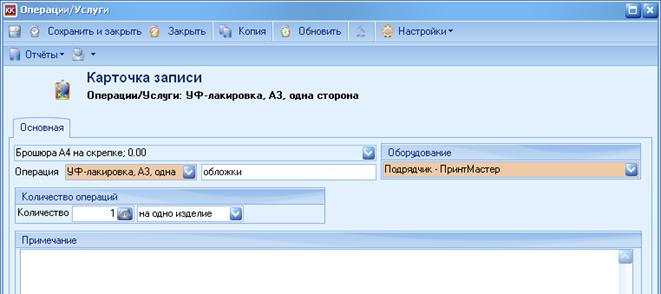
Операция, выполняемая у подрядчика, имеет только один параметр – количество операций. По данному параметру определяется себестоимость операции (а также стоимость, при выборе способа расчета отпускной цены как «рассчетная») согласно данным, внесенным предварительно в справочник «Оборудование и стоимость операций». Формирование операции для подрядчика готова, сохраняем.
Если стоимость изделия будет определяться по «прайсовому» способу, не забываем задать отпускные цены на изделие можно на закладке «Тираж/Цена» (см. рисунок ниже).
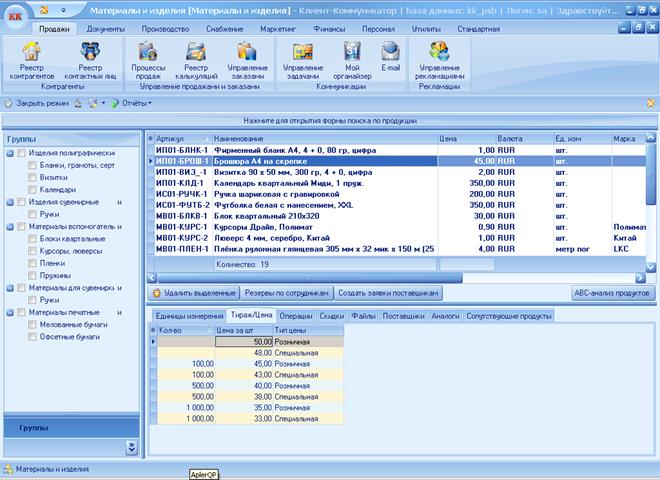
Приведенные на рисунке цены указывают на то, что тираж из 200 брошюр, в розницу, будет стоить 45 рублей за штуку. А при тираже 50 штук будет стоить 50 рублей.
На этом расчет составного изделия завершен.
Создание шаблона изделия «Футболка с нанесением»
Рассмотрим создание шаблона для сувенирного изделия. Путь это будет нанесение четырехцветного изображения на футболку.
Войдем в режим «Материалы и изделия» в меню «Производство». Создадим карточку изделия (щелчком правой кнопкой мыши на списке материалов и изделий вызовем контекстное меню и выберем пункт «Добавить запись»). Заполним карточку как показано на рисунке ниже.
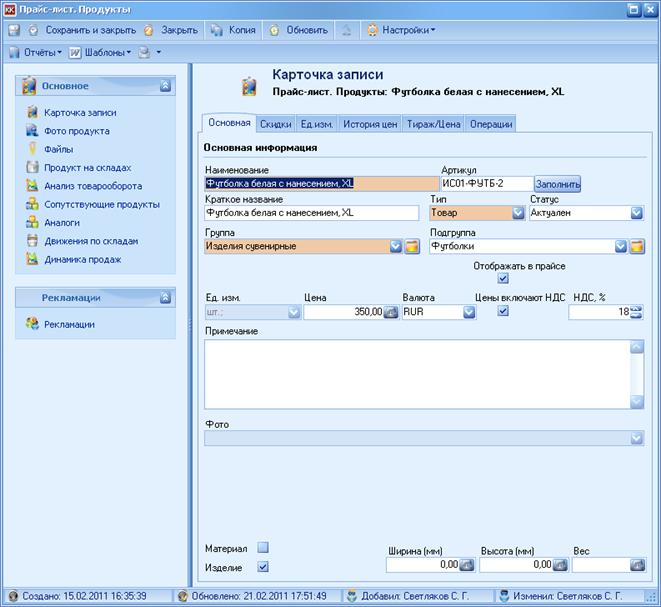
Создание изделия мы уже рассматривали, сразу перейдем к созданию единственной операции (см. рисунок ниже).

Из содержимого карточки видно, что стоимость/себестоимость операции зависит от используемого оборудования, материала, цветности нанесения, а также от размера нанесения. Предусмотрена возможность учитывать расходы, связанные с приладкой. Сохраняем карточку.
Далее, если для данного изделия планируется использовать «прайсовый» способ определения цены продажи - вносим данные на закладке «Тираж/Цена» (см. рисунок ниже).
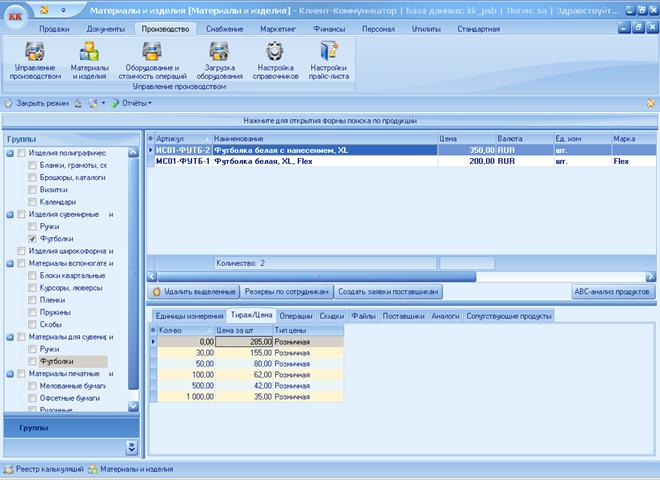
Шаблон сувенирного изделия готов.
Другие справочники
В меню «Производство» выберите пункт «Настройка справочников» (см. рисунок ниже).
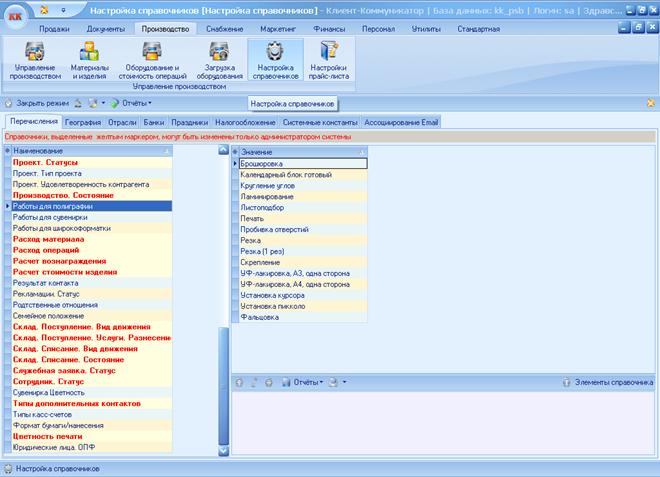
Здесь можно определять значения справочников типов работ, цветности, форматов. А также значения единиц измерения, статусов документов, типов доставки и т. д. Некоторые справочники (системные, выделены красным шрифтом) могут изменяться администратором системы.
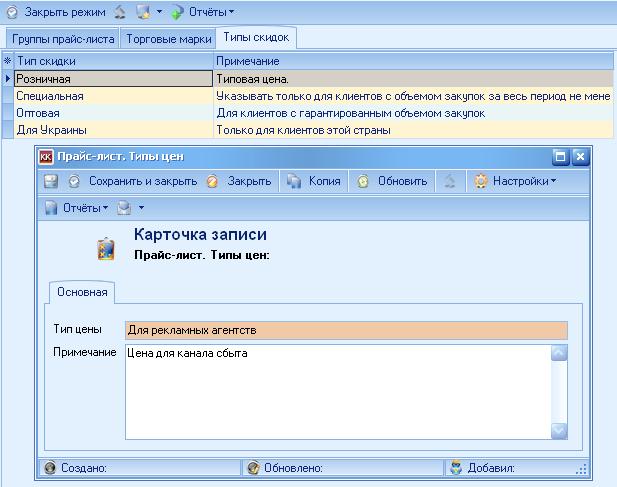
Справочник «Настройки прайс-листа» находится в меню «Производство» (см. рисунок ниже). В нем, на закладке «Типы скидок» задаются типы отпускных цен для прайс-листа (для способа расчета цены продажи изделий по способу «прайсовый», см. раздел «Способы определения цены продажи изделий»). Добавлять и редактировать типы цен можно, как обычно, с помощью контекстного меню по правой кнопке мыши. На рисунке ниже показана карточка создаваемого нового типа цены.
Последовательность работы с заказом
Создание калькуляции
В меню «Продажи» выберите пункт «Реестр калькуляций».

В центральной части окна отображается список созданных калькуляций (1), в нижней части, на закладках, можно просматривать и редактировать данные и связанную информацию (2). В частности, на закладке «Изделия» (см. рисунок выше) видно как само калькулируемое изделие (или изделия), так и перечень производственных операций необходимых для его производства.
Создадим новую калькуляцию, с помощью кнопки «Создать» (3).
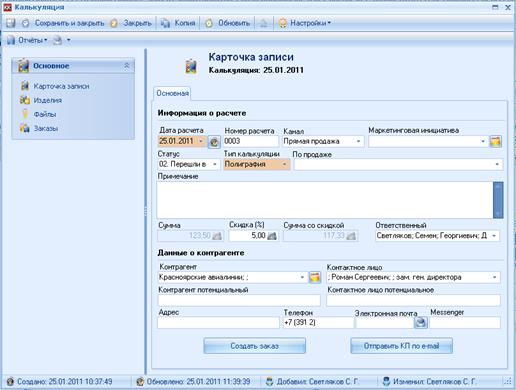
Заполнив необходимые поля, нажимаем кнопку «Сохранить и закрыть».
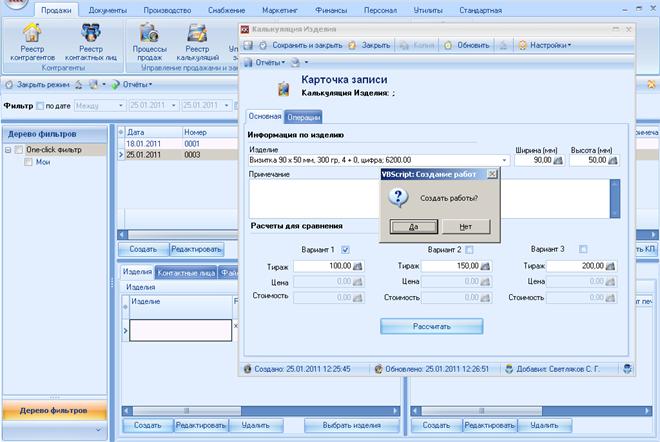
В списке калькуляций встаем на строку с созданной калькуляции, в нижней части экрана выбираем закладку «Изделия», используя кнопку «Создать» открываем окно Изделия.
· Изделие – из выпадающего списка выбираем один из созданных нами ранее шаблонов изделий (см. пункт «Справочник материалов и изделий»).
· Ширина, Высота – автоматически подставляются из карточки Изделия.
Каждая калькуляция может содержать несколько различных изделий. Для каждого изделия, при необходимости, можно произвести расчеты для трех вариантов тиражей.
При нажатии на кнопку «Рассчитать», система запрашивает разрешение на создание операций по изделию, если мы хотим, чтобы они скопировались из шаблона – отвечаем «да». Итого, операции созданы, а в полях «Стоимость» и «Цена» выведены результаты расчета. Для дальнейшего использования нужно выбирать один вариант из трех. Выбор производится установкой галочки на соответствующем варианте расчета. Выходим из карточки, используя кнопку «Сохранить и закрыть».
Создание заказа
В меню «Продажи» выберите пункт «Реестр калькуляций». Встаньте на строку калькуляции в списке, на основе которой вам необходимо создать заказ.

Нажмите на кнопку «Заказ». Заказ создан, увидеть его можно на закладке «Заказы» или выбрав в меню пункт «Управление заказами».
Создание счета
В меню «Продажи» выберите пункт «Управление заказами». В списке заказов выберите строку с заказом, по которому требуется создать счет. В нижней части экрана встаньте на закладку «Первичные документы», нажмите на кнопку «Счет».
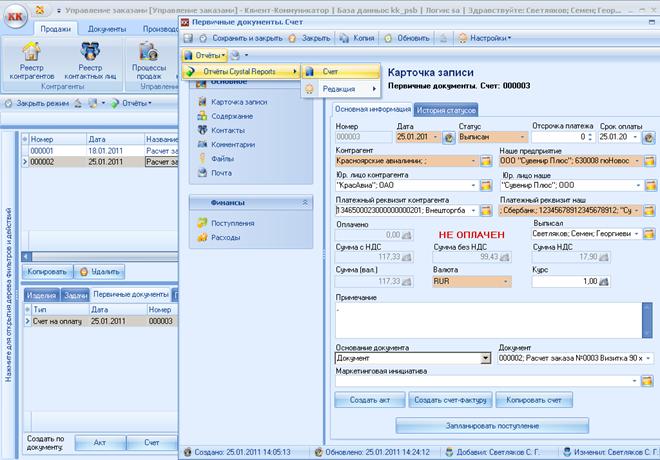
В открывшейся карточке создаваемого счета, если этого не было сделано на этапе занесения в базу данных информации о контрагенте – необходимо указать название юридического лица контрагента и его платежные реквизиты. Сохраняем документ, посылаем на печать, используя кнопку «Отчеты» в верхнем меню (см. рисунок выше).

Отправить в производство
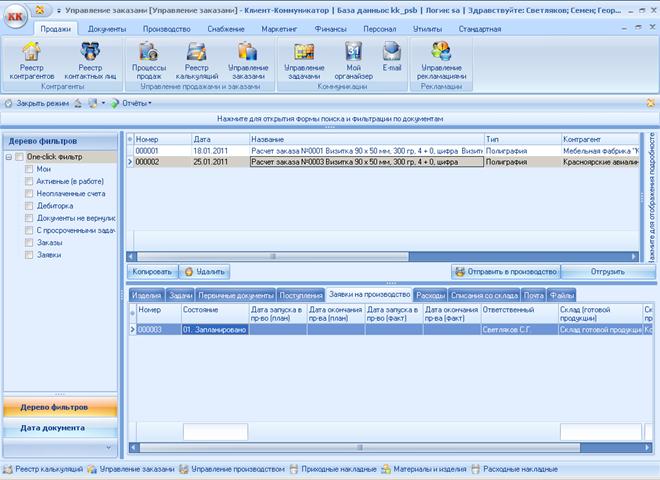
После того как завершены операции препресса, заказ может быть отправлен в производство. Это делается нажатием кнопки «Отправить в производство» в режиме «Управление заказами». При этом по каждому изделию создаются производственные заявки и ставятся в очередь производства. До тех пор, пока изделия не будут принято в производство, заказ можно вернуть с помощью кнопки «Отменить производство». Заявки в производство и их статус можно видеть на закладке «Заявки в производство» в режиме «Управление заказами» (см. рисунок ниже).



Прием заявок в производство
В меню «Производство» выберите пункт «Управление производством», откроется интерфес производственника с перечнем изделий в производстве.
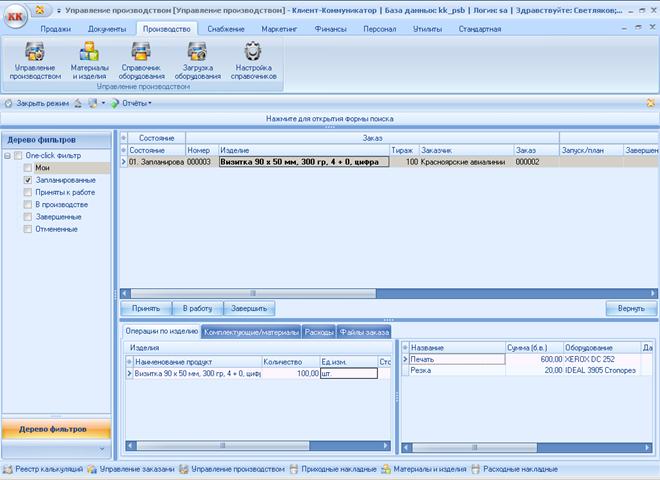
В карточке производственной заявки можно видеть ее статус, склады для списания готовых изделий и материалов, плановые и фактические даты начала и окончания производства, дата сдачи Заказчику. В разделе стоимость приведены данные по себестоимости изделия.
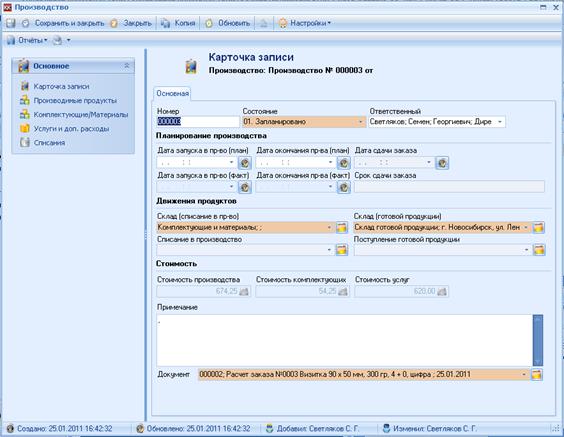
Если в системе необходимо иметь информацию о планируемых датах начала и окончания производства заявок – предусмотрен этап принятия заявки в производство (с помощью кнопки «Принять»). При этом менеджер может видеть, что Заявки в производство проверены и приняты, а также планируемое время завершения работ.

Возврат из производства
Если для изделия в очереди производства обнаружены какие-либо ошибки, то для их исправления изделие можно удалить из очереди производства с помощью кнопки «Вернуть». При этом откроется окно диалога, в котором в виде текста можно указать причину возврата.

Ответственному за этот заказ менеджеру сгенерируется событие, информирующее его о факте возврата и причине его вызвавшем.
Начало и завершение производства
Кнопка «В работу» позволяет приступить к изготовлению изделия, в системе регистрируется дата и время начала. Когда изделие изготовлено, данные об этом факте вносятся в систему с помощью кнопки «Завершить»:
1. В диалоговом окне запрашиваются данные о фактически произведенном тираже. В случае несоответствия фактического тиража плановому в меньшую сторону, генерируется уведомление менеджеру.
…
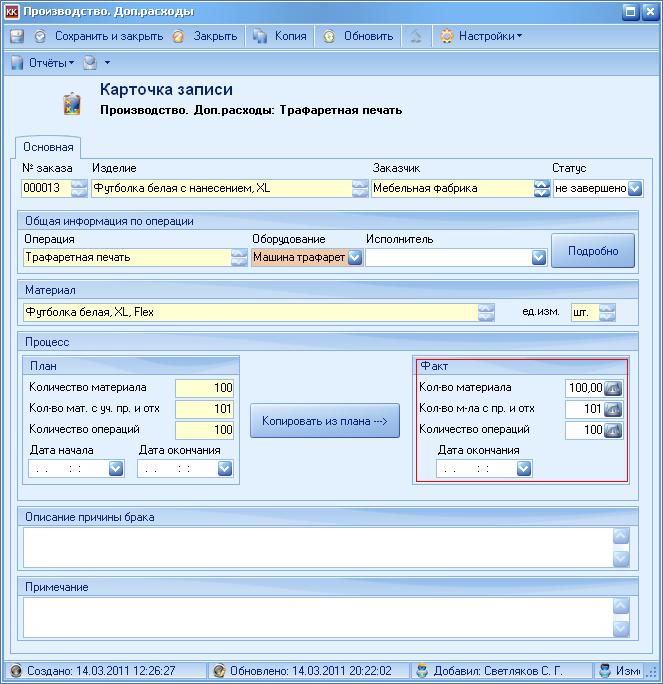
2. Если в процессе производства имел место брак, данные о фактическом количестве израсходованного материала необходимо внести в карточку соответствующей производственной операции до нажатия на кнопку «Завершить», иначе поля фактических значений израсходованных материалов и произведенных операций будут заполнены значениями из соответствующих полей плановых значений.


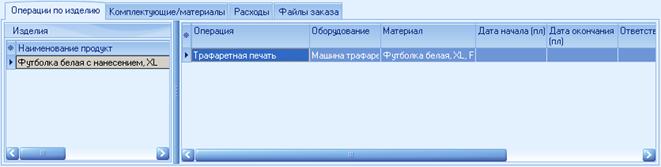
3. Автоматически создается и исполняется накладная на списание материалов и комплектующих в производство (меню «Снабжение», пункт «Расходные накладные», склад «Комплектующие и материалы»).
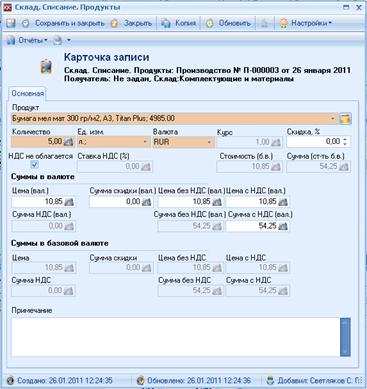
4. Автоматически создается накладная на списание брака.
…
5. Автоматически создается расходная накладная на отгрузку покупателю. Причем, если связанный заказ имеет в своем составе несколько изделий, то по мере изготовления составляющих заказ изделий, они будут добавляться к расходной накладной до тех пор, пока она не будет переведена в состояние «выполнено». Если расходная накладная будет переведена в состояние «выполнено», а еще не все изделия по заказу будут произведены, то при завершении производства очередного изделия из заказа, будет создана новая расходная накладная и вновь создаваемые изделия будут добавляться к ней до тех пор, пока и она не будет отгружена (переведена в состояние «выполнено»). И так далее.

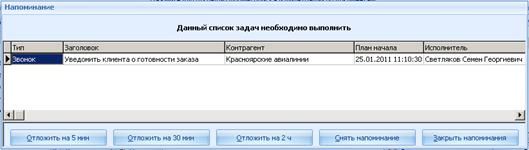
6. Генерируется уведомление менеджеру продаж о готовности заказа.
Оформление документов и отгрузка
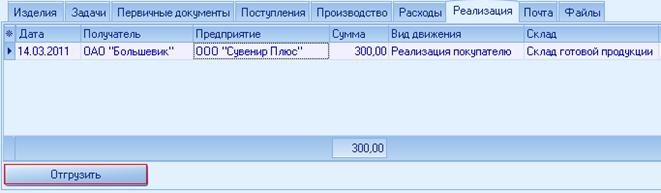
В режиме «Управление заказами» на закладке «Реализация» кликнем правой кнопкой мыши на автоматически сгенерированном расходном документе.
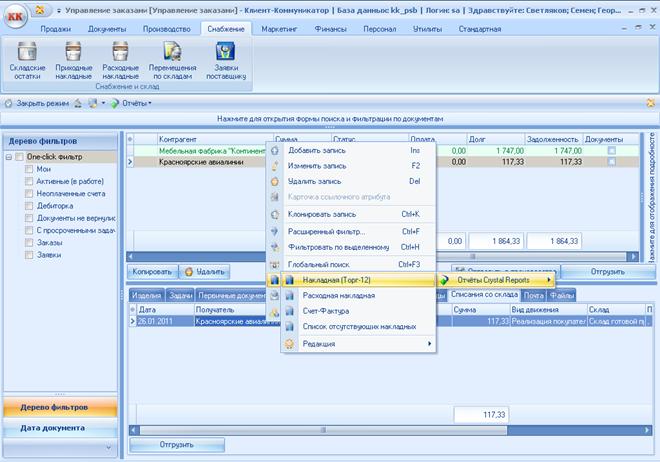
В контекстном меню выберем «Отчеты», «Отчеты Crystal Reports», далее необходимы шаблон документа, например «Накладная (Торг-12)».
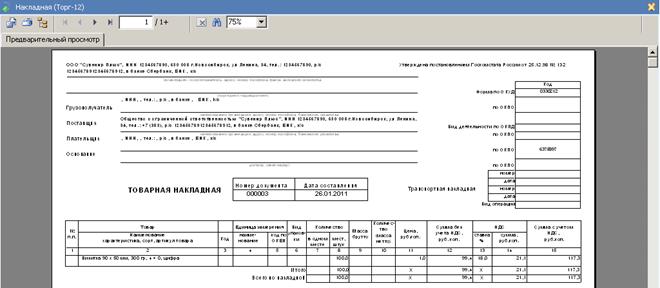
Посылаем документ на печать.
Кнопка «Отгрузить» на закладке «Реализация» позволяет отгрузить продукцию (списать со склада).
Отметка о получении подписанных документов
Данное действие выполняется после получения от клиента подписанных накладных или актов. В карточках соответствующих первичных документов при этом устанавливается галочка «Подписан и возвращен». С помощью определения прав доступа можно ограничить доступ к данному элементу, например, предоставить его только бухгалтеру или офис-менеджеру (для контроля).
Оплата заказа
Оплата заказа может вводиться двумя способами. Либо оплату вносит только бухгалтер, который имеет доступ к платежам по всем заказам, либо по своим заказам оплату может вносить сам менеджер.
На практике для менеджера ввод оплаты закрывают, т. е. он может только видеть состояние оплаты своих заказов, но не может вносить данные об оплате.
В меню «Финансы» выберите пункт «Операции по счетам-кассам».

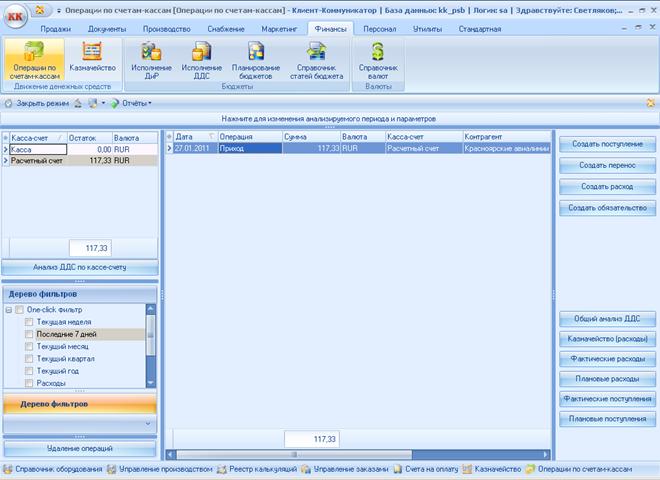
Нажмите кнопку «Создать поступление». Откроется форма «Поступления. Факт».


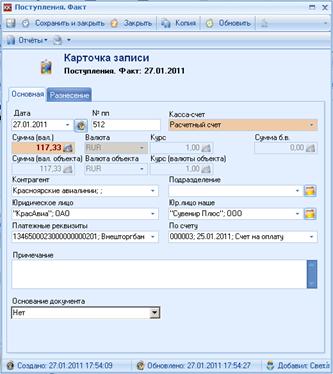
Введите сумму платежа, укажите клиента, наше юридическое лицо и кассу-счет на которую поступил платеж. Если указать счет на оплату, по которому совершен платеж, то заказ будет подставлен автоматически исходя из связи между счетом на оплату и заказом.
Нажмите «Сохранить». Разнесение платежа произойдет автоматически - это можно увидеть на закладке «Разнесение» - введенный платеж отображен в списке.
Заключение
Каждый шаг по обработке заказа связан с выполнением и регистрацией каких-либо действий. Более подробно обо всех этапах вы сможете прочитать в Руководстве пользователя.
Самым важным свойством платформы «Клиент-коммуникатор» является возможность быстрой доработки и адаптации. Система может быть настроена так, как это требуется именно вашему предприятию и может изменяться и дополняться по мере необходимости.
