

Партнерка на США и Канаду по недвижимости, выплаты в крипто
- 30% recurring commission
- Выплаты в USDT
- Вывод каждую неделю
- Комиссия до 5 лет за каждого referral
Раздел 5. Совместная работа с другими приложениями
В этом разделе изложены возможности системы QUIK по взаимодействию с другими программами в режиме online, порядок экспорта информации в другие windows-приложения (MS Excel, ODBC, Equis Metastock, Omega Tradestation/Prosuite 2000i), а также использование механизма импорта транзакций из файла.
5.1 Экспорт данных в Microsoft Excel 
(Экспорт данных | Вывести в Excel)
5.1.1 Назначение
Передача данных из таблицы системы QUIK в таблицу Microsoft Excel. Экспорт осуществляется через метод обмена данными DDE.
5.1.2 Использование
1. Перед тем, как настраивать экспорт данных, необходимо открыть программу MS Excel и загрузить в нее файл, в который будет осуществляться передача данных.
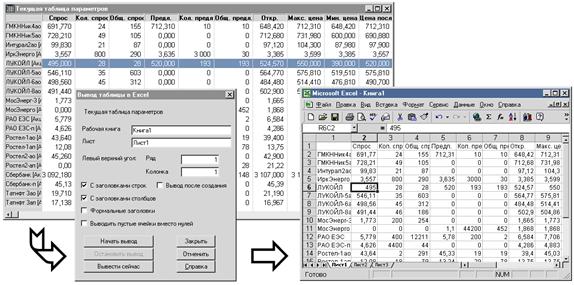
2. Функция экспорта данных из активной таблицы может быть вызвана одним из следующих способов:
§ нажатием кнопки  на панели инструментов,
§ выбором пункта меню Экспорт данных | Вывести в Excel,
§ выбором пункта контекстного меню «Вывод в EXCEL».
3. Назначение полей окна настройки экспорта «Вывод таблицы в Excel»:
Поле | Значение |
(первая строка) | Название таблицы QUIK, являющейся источником данных |
Рабочая книга | Наименование файла в MS Excel вместе с расширением |
Лист | Наименование листа в рабочей книге (файле) MS Excel |
Левый верхний угол, Ряд Колонка | Координаты начальной ячейки для передачи данных Номер строки, считая сверху Номер колонки, считая слева |
С заголовками строк | Выводить в качестве первой колонки заголовки строк таблицы QUIK |
С заголовками столбцов | Выводить в качестве первой строки заголовки столбцов таблицы QUIK |
Формальные заголовки | Выводить в качестве заголовков их системные (служебные) наименования. Может использоваться для удобства программирования. |
Выводить пустые ячейки вместо нулей | Оставлять пустыми (не заполнять числовыми значениями) ячейки, содержащие нулевые значения. Данное свойство полезно при графическом отображении рядов данных средствами MS Excel, для предотвращения «провалов» линий графика в местах, где данные отсутствуют (не были получены с сервера). |
Вывод после создания | Активизировать функцию экспорта данных сразу после загрузки файла с конфигурацией таблиц, например, при открытии программы QUIK |
4. Нажатие кнопки «Начать вывод» приводит к старту динамического вывода данных из указанной таблицы в MS Excel.
5. Нажатием кнопки «Остановить вывод» вывод данных из таблицы останавливается.
6. Кнопка «Вывести сейчас» предназначена для разового вывода данных.
7. Нажатием кнопки «Закрыть» производится закрытие окна настройки экспорта с сохранением произведенных настроек. Если процесс экспорта начат, он будет осуществляться автоматически в фоновом режиме.
8. Нажатие кнопки «Отменить» закрывает окно без сохранения настроек.
 ЗАМЕЧАНИЯ:
1. Когда в MS Excel открыто любое окно для редактирования настроек, данные в его таблицы не поступают, а накапливаются в буфере DDE. В случае длительной занятости Excel передача данных может быть прервана. Время ожидания до разрыва DDE-соединения (занятости MS Excel) регулируется настройками экспорта.
2. Каждая таблица обладает персональными настройками экспорта данных, поэтому различные таблицы могут экспортировать данные в разные файлы, листы или ячейки MS Excel.
3. Из одной таблицы QUIK допускается экспорт данных только в один лист MS Excel.
4. В один лист MS Excel можно экспортировать данные из разных таблиц QUIK.
5. При изменении формата таблицы экспорт данных автоматически прекращается и выводится окно настройки экспорта для установки новых параметров для вывода данных.
5.1.3 Настройки вывода в MS Excel
(Настройки | Вывод в Excel)
Настройки служат для управления интервалом ожидания при занятости MS Excel.
1. Интервал времени, в течение которого ожидается подтверждение приема данных от Excel при выдаче целиком таблицы, секунд (1-3600) –управляет временем ожидания при первоначальной передаче данных, рекомендуемое значение – 20.
2. То же, при выдаче очередной строки (1-600) – предназначена для управления интервалом ожидания во время обновления данных, рекомендуемое значение – 5.
ПРИМЕЧАНИЕ: Для предотвращения разрывов в передаче данных, вызванных занятостью MS Excel (например, при настройке формул в таблице) можно увеличить второй параметр, например до 30-40 секунд.
5.1.4 Рекомендации
1. Для однократного вывода данных в MS Excel можно использовать в таблицах QUIK операцию копирования данных (пункт контекстного меню Копировать таблицу, или нажатие клавиш «Ctrl»+«C»). Затем достаточно переключиться в MS Excel и вставить данные (меню Правка | Вставить, или нажатием клавиш «Ctrl»+«V»).
2. Если для обработки экспортируемых данных нужно провести настройки в MS Excel, воспользуйтесь для начала функцией «Вывести сейчас». Таким образом, данные передадутся однократно и будут доступны для проведения настроек, и не произойдет переполнения буфера DDE и разрыва экспорта. После проведения настроек можно установить динамический вывод данных нажатием кнопки «Начать вывод».
3. Если вывод данных в MS Excel оказался прерван сразу из нескольких таблиц и восстановить его вручную затруднительно, можно загрузить из файла сохраненную конфигурацию таблиц с настройками экспорта (в них должен быть включен флажок «Выводить после создания»). Экспорт восстановится автоматически.
4. Система QUIK позволяет создавать неограниченное число таблиц одинакового типа. Поэтому для удобства работы с экспортом данных можно создать на экране отдельную закладку, например «Для экспорта», и сложить в нее все таблицы-источники данных. Тем самым, (1) эти таблицы не будут занимать место на экране, (2) будет легче ориентироваться в том, какие таблицы используются для экспорта, (3) в случае разрыва DDE-соединения будет проще найти таблицу с приостановленным выводом данных.
5. Если какая-то из Таблиц истории или Таблиц изменений параметров используется только для экспорта данных, установите в ее настройках флажок «Только для экспорта». В этом случае таблица будет отображаться пустой, и программа не будет занимать излишней оперативной памяти.
5.1.5 Сообщения об ошибках
1. Не удалось установить DDE-соединение. Либо не запущен Excel, либо в него не загружен лист [Книга][Лист].
§ Программа MS Excel не открыта. Откройте программу и загрузите в нее требуемый файл.
§ Неправильно указано название Рабочей книги (файла) MS Excel, или ее листа. В поле «Рабочая книга» необходимо указывать имя файла в точном соответствии с его наименованием в MS Excel. Если файл был ранее сохранен, то он имеет расширение и название указывается вместе с ним, например quikexp. xls. Если рабочая книга MS Excel еще не была сохранена в виде файла, наименование не имеет расширения (например Книга1) и в настройках экспорта указывается без него.
2. Исчерпано время для обмена данными: сервер слишком загружен.
§ Произошел обрыв DDE-соединения по причине занятости MS Excel. Если занятость была вызвана длительным использованием каких-либо окон для редактирования параметров, то их необходимо закрыть и заново начать динамический экспорт из окна «Вывод данных в Excel». Если обрывы вывода данных регулярны, увеличьте в настройках экспорта (пункт меню Настройки | Вывод в Excel) интервал ожидания при выводе очередной строки, например до 30-40 секунд.
5.2 Использование ODBC для экспорта информации 
( Экспорт данных | Вывести по ODBC )
5.2.1 Назначение
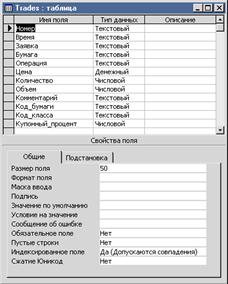 Передача данных из таблиц QUIK в другие приложения для их дальнейшего использования (хранения, обработки). На основе этой функции можно осуществить непосредственную связь системы QUIK с программами, нуждающимися в оперативной биржевой информации.
5.2.2 Использование
1. Перед началом настройки экспорта необходимо создать таблицу - получатель данных. Структура этой таблицы должна повторять структуру той таблицы QUIK, из которой экспортируются данные. Другими словами, она должна содержать такой же перечень параметров, как и список заголовков столбцов таблицы QUIK. Перечень параметров таблиц и тип данных в них приведен в приложении к настоящему разделу. В качестве примера приведем настройку экспорта таблицы сделок в таблицу MS Access (см. рис.).
2. Создав таблицу, необходимо зарегистрировать ее в качестве источника данных для ODBC в Панели управления Windows (меню Пуск | Настройка | Панель управления), пункт «Источники данных ODBC».
3. В системе QUIK сделать активной таблицу, из которой будет производиться экспорт данных и открыть окно настройки экспорта ODBC одним из следующих способов:
§ Нажать кнопку  на панели инструментов,
§ Вызвать пункт контекстного меню «Вывод по ODBC»,
§ Выбрать пункт меню программы Экспорт данных | Вывести по ODBC.
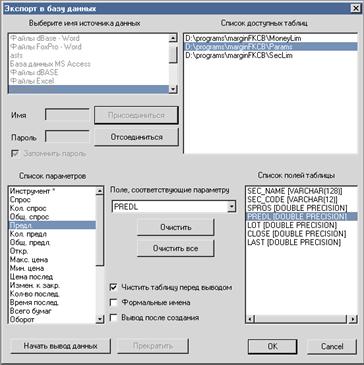
4. В списке «Выберите имя источника данных» выберите получателя данных. Название соответствует тому имени, которое описано в п.2.
5. Если для подключения к источнику требуется авторизация пользователя, введите имя и пароль в соответствующие поля.
6. Нажмите кнопку «Присоединиться». В «Списке доступных таблиц» появится полный перечень таблиц в выбранном источнике.
7. Выберите таблицу, в которую будут передаваться данные. В «Списке полей таблицы» отобразятся поля выбранной таблицы.
8. Настройте соответствие между полями таблицы QUIK и полями таблицы-получателя последовательным выполнением следующих действий над каждым полем:
§ В «Списке параметров» выбрать поле таблицы QUIK.
§ Сопоставить ему поле из списка «Поле, соответствующее параметру». В списке отображаются поля, имеющие тип, совместимый с типом поля в таблице QUIK. Если искомого поля нет, см. п. 5.2.3. «Сообщения об ошибках».
ЗАМЕЧАНИЕ: Не обязательно настраивать соответствие между всеми полями таблиц. Достаточно настроить соответствие между полями, содержащими параметры, планируемые для экспорта. Соответствие между полями, отмеченными «звездочкой» («*») является обязательным.
9. Чтобы удалить соответствие между двумя полями таблиц, выберите в «Списке параметров» поле таблицы QUIK и нажмите кнопку «Очистить». Чтобы удалить соответствие между всеми полями таблиц, нажмите кнопку «Очистить все».
ЗАМЕЧАНИЕ: Если таблица-получатель была выбрана ошибочно, то при выборе другой таблицы из «Списка доступных таблиц» сохраняется настройка соответствия между полями, имеющими одинаковое название и тип данных. Для полей с отличающимися наименованиями или типами данных настройки соответствия удаляются.
10. Назначение настроек экспорта:
§ «Чистить таблицу перед выводом» - если флажок установлен, то перед началом экспорта старые данные из таблицы будут удалены; если флажок снят, то новые данные будут замещать старые по мере поступления.
§ «Формальные имена» - если флажок установлен, то при экспорте данных вместо текстовых значений параметров передаются их системные идентификаторы.
§ «Вывод после создания» - если флажок установлен, то экспорт данных начинается одновременно с загрузкой в систему QUIK конфигурации окон, например, при запуске программы.
11. Нажатие кнопки «Начать вывод данных» начинает процедуру экспорта.
12. Нажатие кнопки «Прекратить» останавливает экспорт данных.
13. Нажатие кнопки «Ок» приводит к закрытию окна настройки экспорта, при этом все сделанные изменения сохраняются. Если процесс экспорта начат, он будет осуществляться автоматически в фоновом режиме.
14. Нажатием кнопки «Отмена» закрывается окно настройки экспорта без сохранения изменений.
РЕКОМЕНДАЦИИ:
1. Не используйте для названия полей таблиц зарезервированные слова, например «money», «group», «order», «number», «date» и т. п.
2. Не используйте пробелы в именах таблиц, полей таблиц и путей к таблицам.
3. Для экспорта из таблиц QUIK, содержащих параметры с символом «звездочка» («*») рекомендуется устанавливать флажок «Чистить таблицу перед выводом». Тем самым из таблицы удаляются данные, относящиеся к предыдущим сеансам связи с сервером.
4. Если требуется накапливать в базе данных архив информации, получаемой из QUIK, то рекомендуется сделать две таблицы одинаковой структуры. Одну из них использовать для получения данных из QUIK, вторую – для накопления архива, причем копирование данных в архив осуществлять по окончании торговой сессии, либо перед началом следующей. Таким образом можно избежать повторной записи данных, например при необходимости перезаказать данные заново в системе QUIK.
5. Данные из одной таблицы QUIK могут экспортироваться только в одну таблицу-получатель. Однако, можно настроить в системе QUIK две или более одинаковые таблицы для вывода в разные приложения.
6. Если экспорт данных используется постоянно, установите в настройках экспорта флажок «Вывод после создания». В этом случае процедура экспорта будет начинаться автоматически с запуском программы.
7. Если для экспорта данных используется несколько таблиц, то для удобства пользования рекомендуется сделать отдельную закладку и поместить в ней таблицы, используемые только для экспорта. Тем самым достигается независимость настройки экспорта данных от возможных изменений в аналогичной таблице, используемой для просмотра рыночной информации.
5.2.3 Сообщения об ошибках
1. «Ошибка синтаксиса при выполнении операции INSERT INTO».
Наиболее распространенная ошибка, вызванная несоблюдением рекомендаций 1. и 2.
2. «Ошибка при установлении соединения. Недостаточно сведений для подключения к DSN…».
Не настроен источник данных ODBC или настроен неправильно. Обратитесь к п. 5.2.2 пункт 2.
3. Получатель данных не указан в списке источников данных.
Таблица не зарегистрирована в источниках данных ODBC. Обратитесь к п. 5.2.2 пункт 2.
При сопоставлении полей таблиц отсутствует искомое наименование в списке «Поле, соответствующее параметру», хотя оно обозначено в «Списке полей таблицы».
Поле в таблице-получателе данных имеет тип, несовместимый с типом поля таблицы QUIK. Приведите тип поля в таблице-получателе в соответствие с его аналогом в таблице QUIK.
5.3 Экспорт данных в системы технического анализа встроенными средствами
(Экспорт данных | Вывод данных для технического анализа)
5.3.1 Назначение
Использование получаемых системой QUIK данных для оперативного технического анализа в профессиональных приложениях Equis MetaStock (начиная с версии 6.52) и Omega TradeStation/ProSuite 2000.
5.3.2 Использование
Функция экспорта данных встроенными средствами возможна, если доступен пункт меню Экспорт данных | Вывод данных для технического анализа.
Для обеспечения корректной работы пакетов технического анализа требуется соответствующая настройка этих программ, подробнее см. п.5.3.3-5.3.6.
Одновременное использование встроенных средств экспорта и программы MetaServer RT невозможно, поскольку в обоих случаях используется одинаковый механизм передачи данных. Также следует учесть, что установка других систем интернет-трейдинга с функцией вывода данных для технического анализа может привести к нарушению экспорта из системы QUIK.
1. Откройте окно настройки экспорта с помощью пункта меню Экспорт данных | Вывод данных для технического анализа.
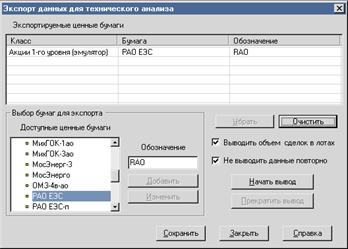
2. В списке «Доступные ценные бумаги» выберите инструмент, данные по которому будут экспортироваться.
3. В поле «Обозначение» введите наименование инструмента, идентичное указанному в настройках источника данных для системы технического анализа.
4. Нажмите кнопку «Добавить» для добавления инструмента в список экспортируемых ценных бумаг.
5. Для изменения настройки по инструменту:
§ выберите соответствующую ему строку в списке «Экспортируемые ценные бумаги»,
§ измените его обозначение и
§ нажмите кнопку «Изменить».
6. Для удаления одного инструмента из списка экспортируемых бумаг выделите его и нажмите кнопку «Удалить».
7. Для удаления всех инструментов нажмите кнопку «Очистить».
8. Если установлен флажок «Выводить объем в лотах», то параметр «Количество бумаг в последней сделке» будет измеряться в лотах, если флажок снят, то в единицах ценных бумаг.
9. Если установлен флажок «Не выводить данные повторно», то при разрыве связи с сервером и последующем восстановлении QUIK не передает заново ранее экспортированные данные. Если флажок снят, то при каждом восстановлении связи с сервером QUIK экспортирует все данные с начала торговой сессии. О случаях применения см. п.5.3.7. «Рекомендации».
ЗАМЕЧАНИЕ. Описанные в п. 8-9 настройки распространяются на все экспортируемые инструменты.
10. Нажатие кнопки «Начать вывод» начинает процедуру экспорта данных по всем выбранным инструментам.
11. Нажатием кнопки «Прекратить вывод» экспорт останавливается.
12. Нажатием кнопки «Сохранить» окно настройки экспорта закрывается с сохранением изменений в настройках. Кнопка «Сохранить» неактивна (серая), если изменений не было. Если процесс экспорта начат, он будет осуществляться автоматически в фоновом режиме.
13. Нажатием кнопки «Закрыть» окно настройки экспорта закрывается без сохранения изменений.
5.3.3 Настройка программы Equis MetaStock
1. При установке программы версии 7.0 и более поздней необходимо обязательно указать в диалоге «Select Real-Time Vendor» опцию «Signal (Broadcast version)».

2. Перед первым использованием MetaStock'а:
§ Убедитесь, что в директории, где установлена система QUIK находятся файлы wr. exe и iwr. dll.
§ Запустите программу QUIK.
3. Откройте входящую в комплект Metastock’а программу The Downloader.
4. Создайте новый источник данных выбором пункта меню File | New | Security.
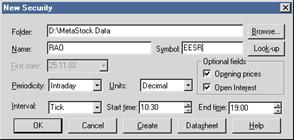
5. В поле «Name» введите название источника данных, например «RAO».
6. В поле «Symbol» введите обозначение инструмента, например «EESR». Это обозначение должно совпадать с обозначением инструмента в настройках экспорта из QUIK.
7. В поле «FirstDate» введите текущую дату (заполняется по умолчанию).
8. В поле «Periodicity» выберите значение «Intraday». В результате станут доступны поля «Interval», «Start Time» и «End Time».
9. В поле «Units» выберите значение «Decimal».
10. В поле «Interval» введите значение интервала получения новых данных, рекомендуется «1 Minute».
ЗАМЕЧАНИЕ: Этот параметр устанавливается один раз и не подлежит изменению в дальнейшем.
11. В поле «Start Time» и «End Time» введите время начала и окончания торговой сессии соответственно.
12. Чтобы перейти к настройке следующего инструмента, нажмите кнопку «Create». Чтобы завершить настройку, нажмите кнопку «Ok».
5.3.4 Настройка программы Omega TradeStation/ProSuite 2000
Использование экспорта данных в режиме online требует соответствующей установки программы. Если программа установлена, рекомендуется ее переустановить с учетом приведенных требований.
5.3.5 Замечания к установке программы
1. В диалоге «3rd Party Data Vendor Software» установить опцию «DBC - Supports: Signal Broadcast, eSignal Online, and InSite Online»

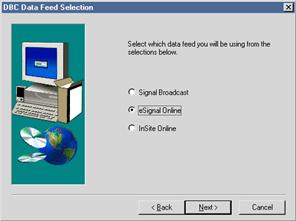
2. В следующем диалоге «DBC Data Feed Selection» установить опцию «eSignal Online».
3. После установки программы и перезагрузки компьютера автоматически запустится установка программы «DBC eSignal». Откажитесь от установки этого продукта.
4. Установите программу DBC Signal. Как правило, она находится в комплекте дистрибутива Omega ProSuite, в папке DBCSetup.
5. После установки перезагрузите компьютер.
6. Во время первого запуска Omega Research ProSuite эта программа предложит настроить Global Server. Выберите опцию «Launch the GlobalServer Setup Wizard».
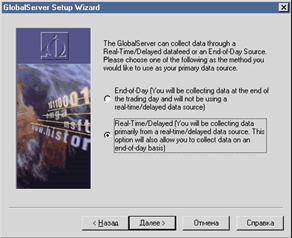
7. Далее, в диалоге «GlobalServer Setup Wizard | Data Collection Method» установите опцию «Real-Time/Delayed...»
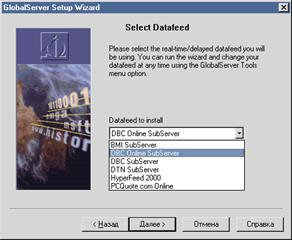
8. В диалоге «GlobalServer Setup Wizard | Select Datafeed» выберите опцию «DBC Online SubServer».
9. В диалоге «GlobalServer Setup Wizard | » выберите опцию "No".
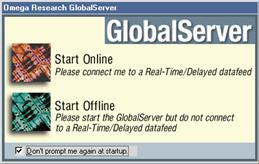

10. Во время первого запуска программы Global Server в диалоге выбора режима работы выберите режим «Start Online».
5.3.6 Настройка в GlobalServer потока принимаемых данных
1. Запустите QUIK перед открытием программ Omega Research ProSuite и Global Server.
2. Откройте GlobalServer и создайте новый источник данных, выбором пункта меню «Insert | Symbol» и нажатием кнопки «Add New».
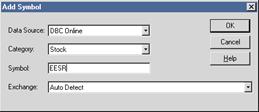
3. В появившемся диалоге заполните поля:
4. в поле «Data Source» выберите значение «DBC Online»,
5. в поле «Category» выберите значение «Stock»,
6. в поле «Symbol» введите имя создаваемого источника данных, например «RAO»,
7. в поле «Exchange» выберите значение «Autodetect».
8. нажмите кнопку «Ok» для перехода к диалогу настройки источника данных «Add stock».
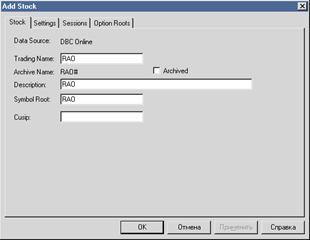
9. На вкладке «Stock» введите в полях «Trading Name», «Description» и «Symbol Root» значение, установленное в поле «Symbol» в предыдущем окне, например «RAO».
10. На вкладке «Sessions» заполните расписание торговой сессии согласно приведенному образцу:
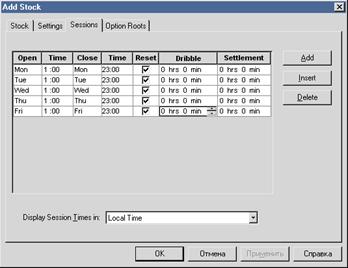
В поле «Display Session Times in:» выберите значение «Local Time».
11. После выполнения настройки нажмите кнопку «Ok» и на все последующие за этим вопросы отвечайте «Ok». Источник данных будет создан и отобразится в виде новой строки в «System portfolio».
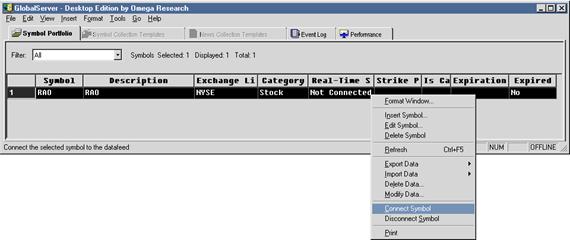
12. Нажатием правой кнопки мыши на строке с новым источником вызовите контекстное меню и выберите пункт «Connect symbol». Если получение данных из QUIK установлено, состояние параметра «Real-Time status» изменится на «Connected». Если этого не произошло, значит на предыдущих шагах что-то было сделано неправильно.
13. После настройки источников данных в GlobalServer’e можно приступать к настройке экспортируемых данных из QUIK (см. п. 5.3.2. «Использование»).
5.3.7 Рекомендации
1. В настройках экспорта данных из QUIK рекомендуется устанавливать флажок «Не выводить данные повторно». Если связь с сервером была прервана и затем восстановлена, экспорт данных восстановится автоматически. При этом будут переданы только вновь поступившие данные.
2. Если программа QUIK закрыта пользователем, то экспорт данных прекращается. При повторном запуске системы экспорт данных начинается с начала торговой сессии. В этом случае потребуется очистить в Metastock’е данные за текущий день и начать вывод данных заново, придерживаясь такой последовательности:
§ Откройте входящую в поставку MetaStock программу The DownLoader,
§ Очистите данные за текущую торговую сессию для бумаг, по которым производился экспорт. Войдите в меню «Tools | Delete | Data...», поочередно выберите бумагу и удалите нажатием кнопки «Delete»,
§ Введите дату текущей торговой сессии и нажмите кнопку «Ok».
§ После этого необходимо обязательно перезапустить Equis DataServer и Metastock FileServer. Если DataServer не был запущен заново, все предыдущие данные будут отображены в одном интервале времени («свечке»).
§ Начните экспорт данных из QUIK нажатием кнопки «Начать вывод».
5.3.8 Сообщения об ошибках
1. При повторном подключении к серверу данные в MetaStock’е за пропущенный период не появляются.
Вероятно, в настройках MetaStock’а ( Пуск | Программы | Equis | Equis Real Time Configuration) включена опция «Replace vendor-supplied times with computer system time» Ее нужно отключить.
5.3.9 Дополнительная информация к разделу:
Рекомендации по настройке времени в Omega Tradestation/ProSuite2000:
http://www. *****/forum3/posts/154.html
5.4 Экспорт данных в системы технического анализа с использованием внешних программ
5.4.1 Назначение
Использование получаемых системой QUIK данных для оперативного технического анализа в программе Equis MetaStock в случае, если использование встроенных средств экспорта невозможно.
5.4.2 Использование
Существует два распространенных способа экспорта информации – с использованием программ DDE2MS и MetaServer RT. Обе программы используют следующую схему передачи информации:
§ Из QUIK выводятся данные из Таблицы текущих значений параметров в Microsoft Excel, используя механизм DDE,
§ DDE2MS или MetaServer RT забирают обновляемые данные из Microsoft Excel и передают их в MetaStock.
QUIK -> Microsoft Excel -> DDE2MS или MetaServerRT -> MetaStock.
Программа DDE2MS, как нам показалось, более удобна в работе и настройке, является более предсказуемой, но, в отличие от MetaServer RT, демо-версия которого может закачивать данные по двум бумагам, DDE2MS может работать только с одной. Вы можете выбрать любой из этих вариантов.
5.4.3 Использование программы DDE2MS
1. Запустите программу DDE2MS (она поставляется в виде автономного exe-файла, полностью готового к работе).
2. Заполните необходимые для работы параметры:
§ В поле «Path» укажите полный путь к созданному источнику данных MetaStock (например, «C:\MetaStock Data\RAO»).
§ В поле «Symbol» укажите имя источника данных (в нашем примере это будет «RAO»).
§ В поле «Interval» выберите «1».
§ В поле «Server» введите «Excel».
§ В поле «Topic» определяются Книга и Лист MS Excel, из которых будут забираться данные, в формате вида «[имя_книги. xls]имя_листа», например: «[Книга1.xls]Лист1».
§ В полях «Item-Last Price» (цена последней сделки) и «Item-Volume» (количество бумаг в последней сделке) введите адреса ячеек MS Excel в формате «RxCy», из которых надо брать соответствующие данные, где x-номер строки, y-номер столбца (цифрами).
§ Нажмите на кнопку «Start». Если DDE2MS найдет требуемые для работы данные, то появится таблица с текущими значениями OHLCV, название кнопки изменится на «Stop» и поля ввода станут неактивными. В противном случае будет выдано сообщение об ошибке.
5.4.4 Использование программы MetaServer RT
1. Запустите программу MetaServerRT.
2. Проверьте, имеется ли созданный в MetaStock источник (в примере - «RAO») в списке доступных источников. Если этого источника нет, выберите пункт меню «Symbol-Add new» и опишите созданный Вами источник (RAO).
3. Выберите строку таблицы, соответствующую новому источнику данных (содержащую его наименование в столбце «TS/MS Symbol») и двойным нажатием левой кнопки мыши на строке откройте окно с настройками параметров источника.
4. В открывшемся окне выполните следующие действия:
1) в поле «Global Server/MetaStock Symbol» введите имя источника данных,
2) в поле «DDE» наберите «Excel».
5. Перейдите на вкладку «Easy-Setup tools»:
1) в поле «Topic» укажите книгу и лист MS Excel с данными из QUIK, в формате «[имя_книги. xls]имя_листа», например: «[Книга1.xls]Лист1».
2) в поле «Item» введите адрес ячейки с данными, формата «RxCy», где x - номер строки, y - номер столбца, например: «R1C1».
6. Нажмите на кнопки «Set».
7. Перейдите обратно на вкладку «Tradestation/MetaStock», и поставьте все флажки («галочки»). Нажмите кнопку «Ok».
8. Нажмите на панели управления программы MetaServerRT зелёную кнопку (с подсказкой «Start all instruments»). Если настройки были сделаны правильно и данные по инструменту доступны, то в строке таблицы с настраиваемым источником данных параметр «*» должен принять значение «+».
5.4.5 Настройка
Настройка источника данных для MetaStock аналогична настройкам при использовании встроенных средств экспорта (см. п. 5.3.3 «Настройка программы Equis MetaStock»).
РЕКОМЕНДАЦИИ: Для того, чтобы MetaStock правильно воспринимал дробные числа, в региональных настройках Windows поставьте в качестве разделителя для дробных чисел «.», а не «,», иначе данные не будут передаваться правильно.
5.4.6 Дополнительная информация к разделу:
О программе DDE2MS: http://ksr. *****/dde2ms. htm
О программе MetaServer RT: http://www. /

|
Из за большого объема этот материал размещен на нескольких страницах:
1 2 |
