


Партнерка на США и Канаду по недвижимости, выплаты в крипто
- 30% recurring commission
- Выплаты в USDT
- Вывод каждую неделю
- Комиссия до 5 лет за каждого referral
Практикум
Тема: Операционная система. Виртуальный компьютер.
1. Запись, копирование, переименовывание файлов.
- Дети учатся создавать файлы, простые структуры каталогов, копировать перемещать и переименовывать файлы и папки на дисках.
2. Поиск файлов
- Дети учатся искать файлы, сортируют и размещают по дереву каталогов файлы, которые они сами создают по средствам поиска по различным категориям.
3. Файловые менеджеры
- Дети учатся работать с проводником, работают над созданием более сложной структуры файлов и каталогов. Делают большой объём самостоятельной работы. Учатся менять атрибуты файлов.
4. Архивирование и разархивирование файлов.
- Дети учатся при помощи архиваторов работать с архивами, создавать новые архивы, разбивать его на части , создавать свои новые архивы. Делать свои собственные архивы из ранее собранных файлов.
5. Форматирование флоппи дисков.
- Дети подготавливают себе дискеты, учатся работать с аппаратными приложениями операционной системы.
6. Тестирование компьютера и жёских дисков.
- Дети получают информацию о составе компьютера, его возможностях, и наиболее распространённых проблемых. Учатся ухаживать за своим компьютером, что несомненно создаёт "культуру общения с компьютером". Дети понимают как важно заботиться о машине для того, чтобы она работала корректно.
7. Дефрагментация и антивирусы.
- Опять же помогает детям понять какими средствами могут распоряжаться дети дя того, чтобы следить за своим компьютером. Учатся бороться с вирусами, учатся следить за изменениями на компьютере.
8. Сетевое окружение.
- Дети учатся искать файлы в локальной сети. Учатся понимать сетевые адреса и месторасположение ресурсов. Это несомненно поможет им лудше понять организацию хранения данных в сетях.
Практическая работа по теме:
"Запись, Копирование и Переименование файлов. В том числе экрана."
Задание:
Научиться копировать, переименовывать файл, а также сохранять изображение с экрана.
Описание работы:
1. Сохранить окно рабочего стола в оперативной памяти компьютера.
 √ На клавиатуре нажать кнопку Prt Scr, находящуюся в группе клавишь с Pause/Break и Scroll/Lock.
2. Открыть графический редактор Paint.
√ Открыть меню Пуск —> Программы —> Стандартные —> Paint
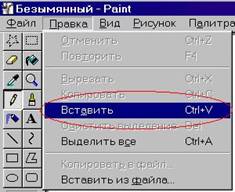
3. При помощи меню Paint вставьте изображение, находящееся в памяти компьютера, в рабочее пространство Paint.
4. Сохранение результата. Запись файла на диск.
√ Выберите в меню Paint Файл —> Сохранить как.
√ Выберите место расположения для сохранения файла.
√ Выберите формат в котором вы будете сохранять файл в поле: Тип файла.
√ Выберите имя файла, под которым вы будете сохранять файл.
 |
√ Нажмите кнопку сохранить.
5. Создание папки C:\Мои документы\User1
√ Откройте Мой компьютер
√ Найдите на диске папку C:\Мои документы
√ Нажав правую клавишу мышки, вызовите контекстное меню.
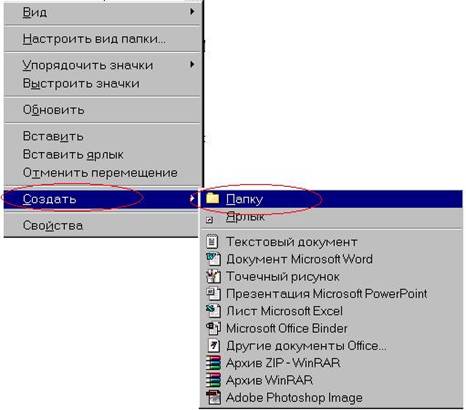 |
√ Выберите пункст Создать —> Папку
√ Введите имя для новой папки: USER1
6.  Копирование файла изображения из Paint в папку USER1
√ Найдите через Мой компьютер файл изображения который вы сохранили.
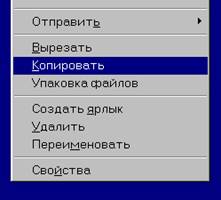
√ Правым щелчком мыши вызовите контекстное меню
√ Выберите пункт: Копировать
√ Перейдите в папку C:\Мои Документы\USER1
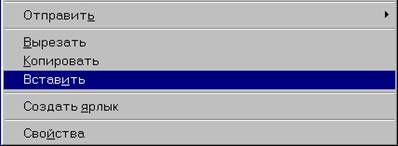 √ Кликните в папке правой клавишей мыши и в появившемся меню выберите пункт: Вставить
7. Переименование файла сохранённого в папке C:\Мои документы\USER1
√ Вызовите контекстное меню на файле который вы скопировали в папку USER1
√ Выберите пункт в меню: Переименовать.
√ Наберите другое произвольное имя и сохраните файл с этим именем.
По окончанию работы за компьютером, удалите все созданные файлы и папки, подготовьте компьютерв к работе следующей группы.
Практическая работа по теме:
"Поиск файлов"
Задание:
Найчиться поиску файлов на компьютере по различным критериям. Подготовка списка файлов найденных по различным критериям.
Описание работы:
1. Открыть меню поиска.
 |
√ Открыть меню "Пуск" Пуск —> Найти —> Файлы и папки…
2. Найти файлы по критериям.
√ Найти все фалы с расширением *.txt изменённые за последний месяц.
√ Для этого надо выставить параметр в закладке "Имя и месторасположение" в поле "Имя" надо прописать следующий параметр: *.txt
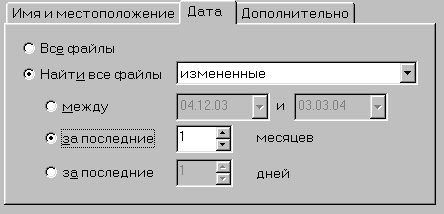 |
√ В закладке "Дата" выставить переключатель на "Найти все файлы: Изменённые", а также "За последние: 1 месяцев"
√ Сходным образом найти графические файлы имеющие размер не более 500 кб, файлы музыки созданные с 29.12.03 по 02.03.04.
3. Подготовить свой собственный список файлов.
√ Подготовьте свой список файлов, рассортируйте файлы по папкам в зависимости от метода их поиска. (т. е. файлы музыки в одну папку, файлы звука в другу и т. д.)
√ Общую папку сохраните на будущее под своей фамилией. Структура папок примерно должны быть такой:
C:\Мои документы\IVANOVAA\…\Graphics_pics\…
Практическая работа по теме :
"Файловые менеджеры"
Задание:
Создать дерефо каталогов, ярлыков, найчиться работать с файловым менеджером "Проводник".
Выполнение упражнения:
1. 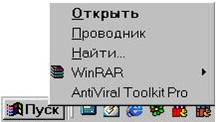 Загрузить программу "Проводник"
1 способ
√ Щелчком правой кнопки мыши нажмите "Пуск". В контекстном меню выбераем команду "Проводник"
2 способ
√ В программе "Главное меню" выбираем "Программы", в закладке загружаем "Проводник"
2. Создать и вывести на экран дерево каталогов вида:
D:\USER─┬─USER11───USER111
└─USER2─┬─USER21
└─USER22
3. Найти:
· Папку "Главное меню"
√ Левой кнопкой мыши нажмите на "Пуск".
 Появляется "Главное меню"
· Папку "Мои документы"
√ На рабочем столе целчком левой кнопки мыши выделяем папку "Мои документы"
· Все файлы с расширением. txt, созданные за последний месяц.
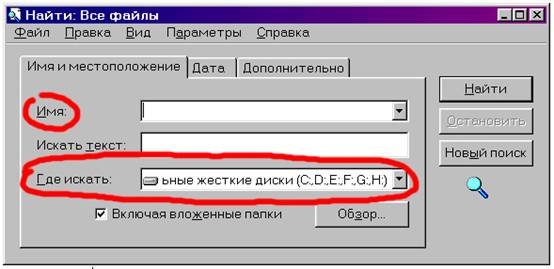 |
√ В папке "Главное меню" выбираем команду "Найти", в раскладке выбираем "Файлы и папки".
√ В дополнительном окне "Найти: все файлы" в строке имя, в окне "Имя и месторасположение", указываем *.txt
√ Устанавливаем "Дата", выбираем созданные за последний месяц.
√ Устанавливаем в строке где искать: локальные диски.
4. Скопировать 3 файла из папки "Мои документы" с расширением.txt в папку USER111
√ Открыть папку "Мои документы".
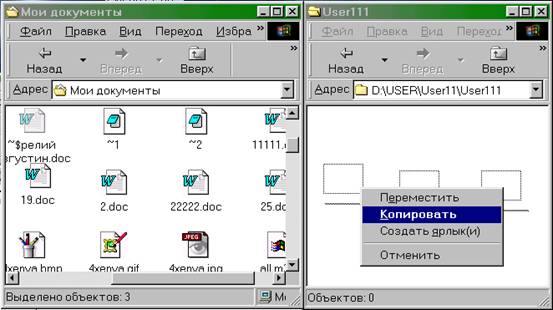 |
√ Выделить 3 файла с расширением .txt, удерживая правую кнопку мыши "Перетаскиваем в папку USER111".
√ Отпускаем кнопку, и в появившемся контекстном меню выбираем команду "Копировать".
5. Переместить папку USER22 в папку USER.
√ В программе "Проводник", удерживая левой кнопкой папку USER22, перемещаем в папку USER.
6. Создать ярлык на Рабочем столе для запуска программы "Калькулятор" (файл - программы C:\WINDOWS\calc.exe).
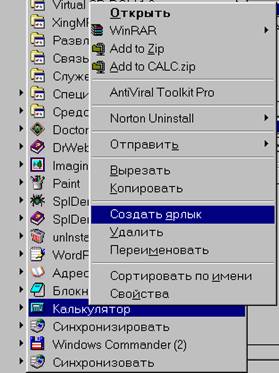 1 способ
√ Открываем Главное меню —> Программы —> Стандартные
√ Вызываем контекстное меню.
√ Выбираем команду Отправить —> Рабочий стол (создать ярлык).
2 способ
√ На Рабочем столе правой кнопкой вызываем контекстное меню, выбираем команду "Создать ярлык".
√ В окне "Создание ярлыка" указываем размещение объекта.
7. Сделать файл calc.exe скрытым.
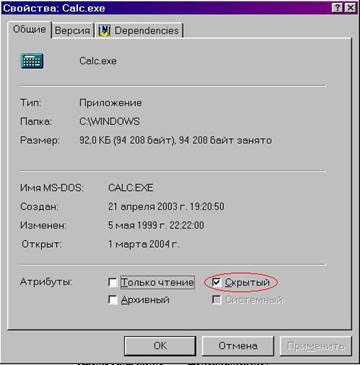 √ Найти файл calc. exe C:\WINDOWS\calc.exe
√ Правой кнопкой вызываем Свойства
√ В появившемся окне выбираем вкладку Общие
√ Устанавливаем флажок Скрытый
8. 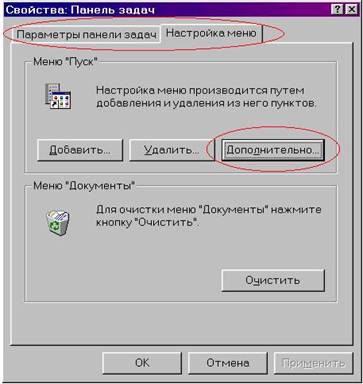 Создать папку "Пример", так чтобы она появлялась при нажатии на кнопку "Пуск".
√ Нажимаем на Пуск —> Настройка —> Панель Задач и меню "Пуск"
√ В окне Свойства: Панель задач выбираем ярлык Настройка меню —> Дополнительно.
√ Правой кнопкой вызываем контекстное меню
√ Создать папку "Пример"
9. Скопировать созданный ярлык в папку "Пример"
√ Выделить на Рабочем столе ярлык, удерживая правую кнопку мыши перетаскиваем в папку "Пример" в Главном меню.
√ Отпускаем кнопку, и в появившемся контекстном меню выбираем команду "Копировать".
10. Снать атрибут скрытый с файла calc.exe
√ Найти файл calc. exe C:\WINDOWS\calc.exe
√ Правой кнопкой вызываем Свойства
√ В появившемся окне выбираем вкладку Общие
√ Снять флажок Скрытый.
11. Удалить различными способами все папки и ярлыки, созданные в процессе работы.
Практическая работа по теме:
"Архивирование и разархивирование файлов"
Задание:
Разархивировать архив при помощи WinZip, затем разбить файлы на 2 группы и заархивировать в 2 архива.
Описание работы:
1. Открыть Сетевое окружение на рабочем столе.
2. Открыть компьютер Teach208
3. 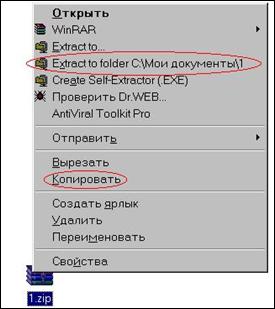 Открыть папку Teach208\d_tch\!!!Огородников!!!\evo2003\Практика2004\Материалы для Информатики\
4. Скопировать архив 1.zip в папку Мои документы.
√ Щёлкнуть правой клавишей по архиву и в контекстном меню выбрать пункт Копировать.
√ Затем в папке Мои документы, нажав правой кнопкой мыши и вызвав контекстное меню, выбрать пункт Вставить.
5. Разархивировать файл 1.zip в пупку Мои документы.
√ Вызвать кликом правой клавиши на архиве контекстное меню.
√ Выбрать пункт меню: Extract to folder C:\Мои документы\1
·
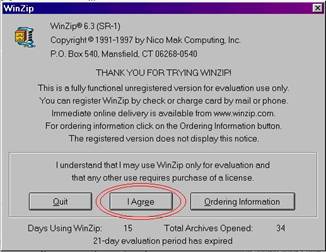 |
В случае появления таблички нажать кнопку I Agree
6. Создать папки User1 и User2
√ Вызвав контекстное меня, щелчком правой клавиши мышки выберите Создать —> Папку
7. Рассортировать файлы по папкам USER1 и USER2
√ Перенести файлы с именами a1, a2, a3, a4 в папку USER1
√ Перенести файлы с именами b1, b2, b3 в папку USER2
8. 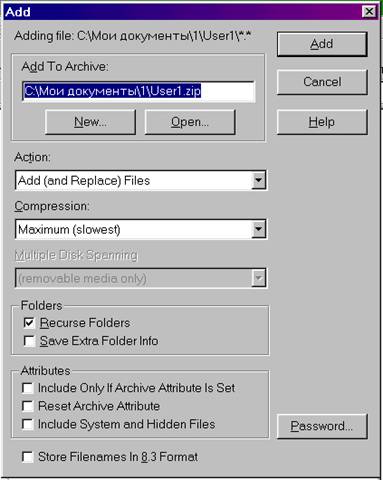 Заархивировать папки USER1 и USER2 при помощи архиватора WinZip.
√ Кликом правой клавиши мышки на папке USER1(USER2) вызовите контекстное меню и выберите пункт Add to Zip
√ При необходимости вновь нажать I Agree.
√ В откравшемся меню установить значения такие же как и на рисунке.
9. Удалить все файлы и папки, которые были созданы во время работы за компьютером.
Практическая работа по теме:
"Форматирование, создание системной дискеты) в среде операционной системы.
Задание:
Отформатировать гибкий диск; создать системную дискету.
Описание работы:
1. Вставить дискету в дисковод А.
2. Дважды щёлкнуть по значку Мой компьютер на рабочем столе.
3.
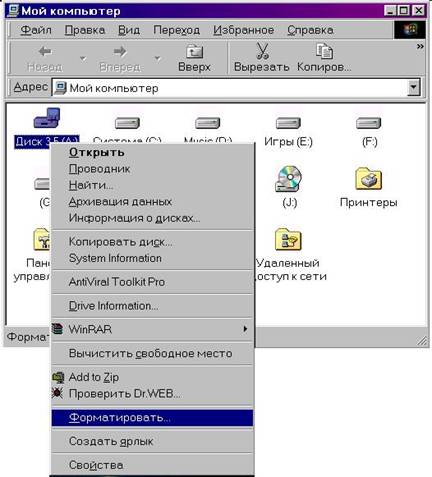 |
В окне Мой компьютер выбрать значок дисковода гибких дисков и щёлкнуть по нему правой кнопкой мыши.
4.
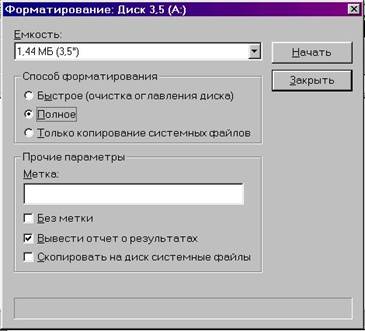 |
В открывшемся контекстном меню выбрать пункт Форматировать — откроется диалоговое окно Форматирование: Диск 3,5 (А).
5. Убедиться, что в раскрывающемся списке Ёмкость выбран параметр 1,44 МБ (3,5'').
6. В группе Способ форматирования установить переключатель Полное.
7.
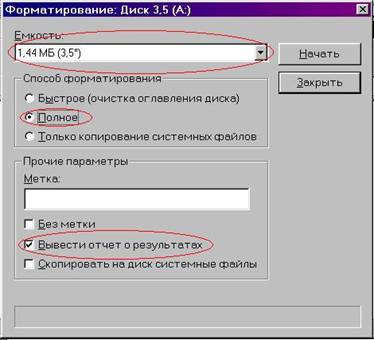 |
В группе Прочие параметры установить флажок Вывести отчёт о результатах, два других флажка сбросить.
8. Запустить форматирование щелчком по кнопке Начать.
После окончания работы выдаётся окно с сообщением о результатах форматирования дискеты.
Для создания системного диска следует в группе Способ фоматирования установить переключатель Только копирование системных файлов.
Практическая работа по теме:
"Тестирование компьютера и дисков на наличие ошибок"
Задание:
Протестировать диск на наличие ошибок, при помощи стандартных средств оперционной системы Windows 98 SE.
 Описание работы:
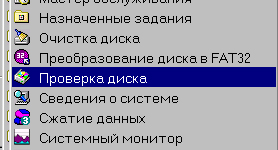
1. Открыть программу проверки дисков.
√ Открыть меню "Пуск"
√ Найти в Программы —> Стандартные —> Служебные ярлык программы "Проверка диска"
2. Выставить настройки.
√ В открывшемся меню, выберите диск, который будете тестировать.
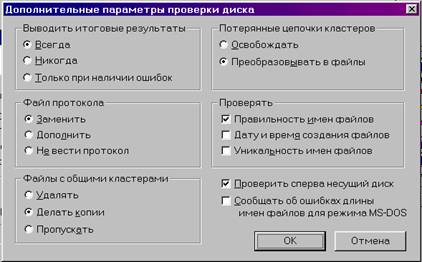
√ Нажать на кнопку "Дополнительно"
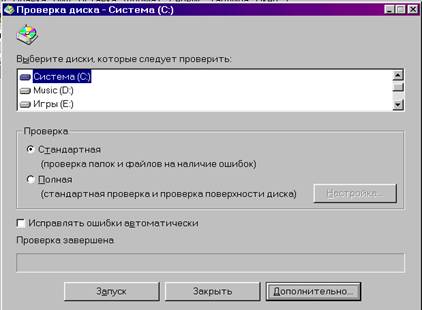 √ В открывшемся меню дополнительных настроек, выставьте флажки так, как это показано на рисунке.
3. Запустить проверку.
√ По окончании настройки программы, выполните запуск теста, нажав кнопку "Запуск".
4.  Проанализировать результаты.
√ По окончании тестирования, проанализируйте появившиеся результаты.
5. 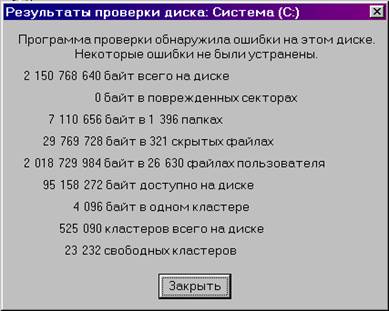 Закрыть программу
√ По окончании работы выключите программу, закройте приложение.
Практическая работа по теме:
"Исследование дискет на наличие вируса с помощью антивирусной программы, использование сервисных программ Windows"
Задание:
Используя антивирусную программу AntiViral Toolkit Pro (AVP) протестировать на наличие вирусов гибкий магнитный диск. По окончании, дефрагментировать диск при помощи сервисной программы.
Описание работы:
1. Запустить программу AVP сканер.
√ Откройте меню "Пуск"
√ Найдите папку "AntiViral Toolkit Pro"
√ Запустите AVP Сканер
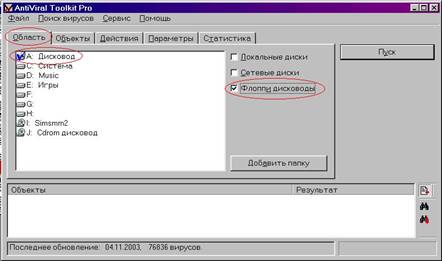
2. Выбрать область тестирования.
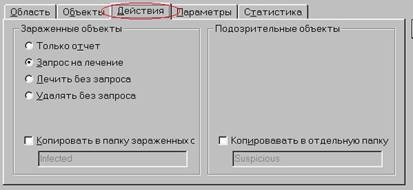
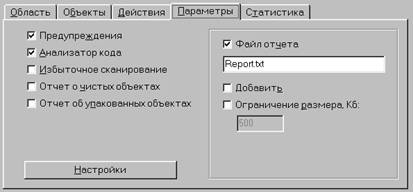
√ В появившемся меню выставите значения как показано на рисунках:
 |
√ Убедитесь что все значения выставлены правильно.
3. Запустить сканирование дискеты.
√ Когда закончите выставление настроек антивируса, в закладке область нажмите на кнопку "Пуск"
4. Дождавшись окончания тестирования проанализировать статистику.
√ По окончании работы антивируса, в закладке "Статистика" вы можете увидеть разультаты тестирования.
√ Проаннализируйте полученные результаты на наличие вирусов или ошибок чтения.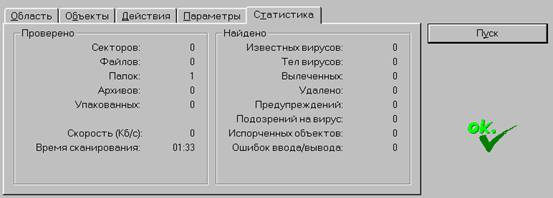
5. Закрыть программу AVP.
√ По окончании тестирования закройте программу и перейдите к следующему заданию.
6. Запустить программу дефрагминтации.
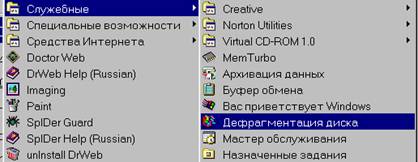
√ В меню "Пуск" в разделе Программы —> Стандартные —> Служебные найдите ярлык "Дефрагментация диска"
7. Выбрать область обработки.
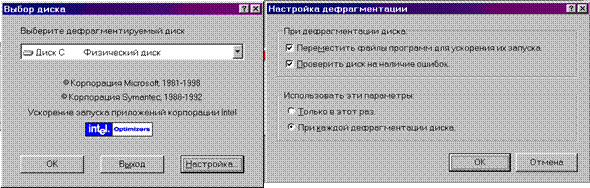
√ Запустив программу выберите диск, который вы будете обрабатывать.
√ Выставите настройки так, как это показано на рисунке.
8. Начать дефрагминтацию.
√ Когда закончили выставлять настройки, нажмите клавишу "ОК" и начните дефрагментацию.
9. Закончить работу.
√ По окончании дефрагментации, выключите программу, выньте дискету из привода.
√ Приготовьте место для следующих групп учащихся.
