


Партнерка на США и Канаду по недвижимости, выплаты в крипто
- 30% recurring commission
- Выплаты в USDT
- Вывод каждую неделю
- Комиссия до 5 лет за каждого referral
Инструкция по работе с программой DIRECTUM OverDoc.
Оглавление
1. Создание ESD-документа. 3
2. Подписание ESD-документа. 9
3. Отправка документа по электронной почте из окна программы DIRECTUM OverDoc 14
4. Открытие ESD-документа. 16
5. Просмотр текста ESD-документа. 18
6. Изменение ESD-документа. 19
7. Извлечения текста документа из ESD-документа. 24
8. Замена текста ESD-документа. 26
1. Создание ESD-документа.
1.1. Запустить DIRECTUM OverDoc с рабочего стола двойным щелчком левой кнопкой мыши на ярлыке  (либо меню Пуск –> в списке программ выбрать папку DIRECTUM OverDoc –> DIRECTUM OverDoc).
Запустится окно, представленное на рис. 1.1.
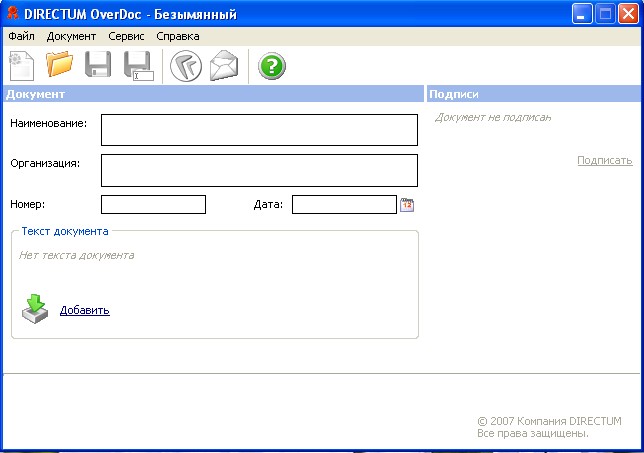
Рис. 1.1
1.2. Для добавления текста документа можно воспользоваться одним из способов:
· В главном меню выбрать пункт «Документ»/«Добавить» (рис. 1.2);
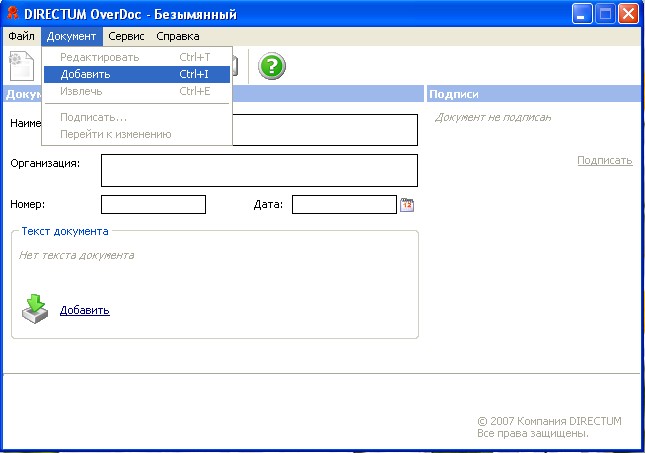
Рис. 1.2
· Нажать на кнопку  в области текста документа;
· Нажать клавиши <Ctrl>+<I>.
1.3. В открывшемся окне выделить необходимый документ (рис. 1.3). Нажать на кнопку «Открыть».
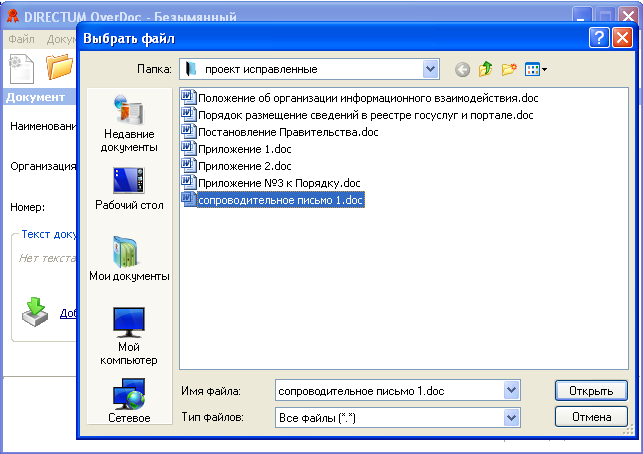
Рис. 1.3
1.4. В результате текст документа загрузится в программу (рис. 1.4).
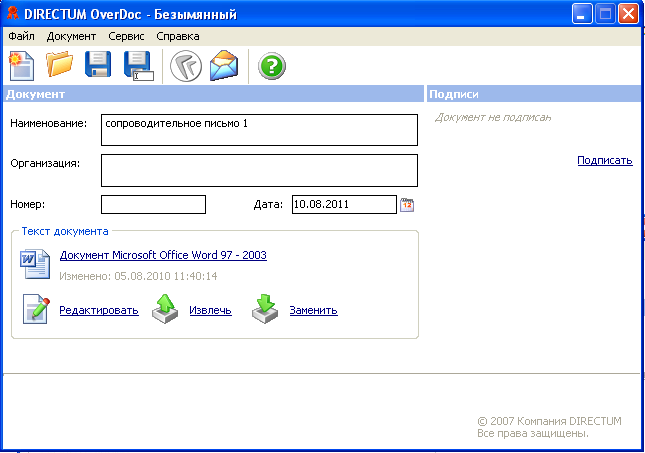
Рис. 1.4
1.5. При необходимости исправить наименование документа в поле «Наименование», ввести название органа государственной власти в поле «Организация», номер документа в поле «Номер» и дату документа в поле «Дата» (рис. 1.5).
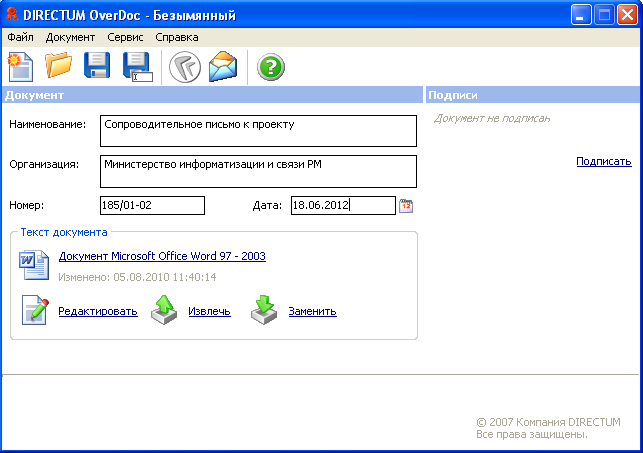
Рис. 1.5
1.6. Для сохранения документа, можно воспользоваться одним из способов:
· В главном меню выбрать «Файл»/«Сохранить» (рис. 1.6);

Рис. 1.6
· На панели инструментов нажать на кнопку  ;
;
· Нажать клавиши <Ctrl>+<S>.
1.7. В открывшемся окне выбрать путь сохранения файла, в поле «Имя файла» ввести имя документа и нажать на кнопку «Сохранить» (рис. 1.7). Результат показан на рис. 1.8.
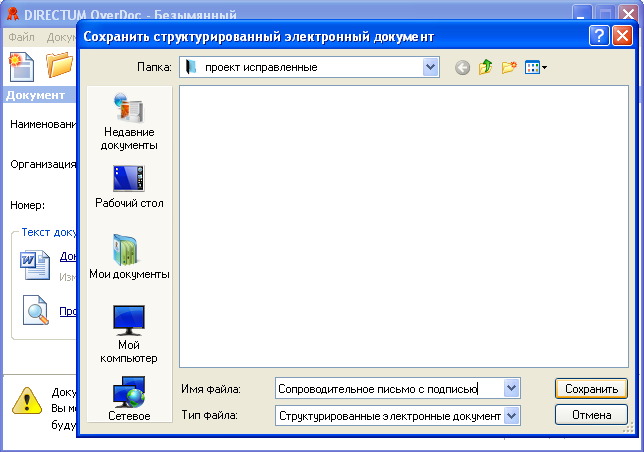
Рис. 1.7
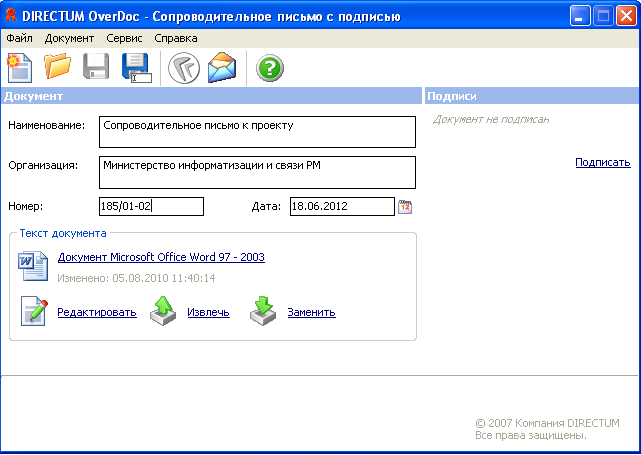
Рис. 1.8
2. Подписание ESD-документа.
На компьютере пользователя должно быть установлено следующее программное обеспечение: КриптоПро CSPº3.Х, DIRECTUM OverDoc; носитель ЭЦП вставлен в USB разъем; ЭЦП настроена для подписания.
2.1. Для подписания открытого ESD-документа ЭЦП, можно воспользоваться одним из способов:
· В главном меню выбрать «Документ»/«Подписать…» (рис. 1.9);
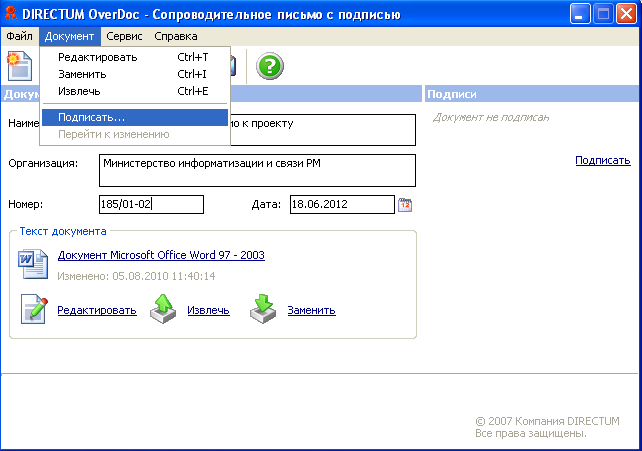
Рис. 1.9
· В области списка ЭЦП щелкнуть по гиперссылке  .
.
2.2. В окне «Подписание документа» нажать на кнопку  в строке «Сертификат» (рис. 2).
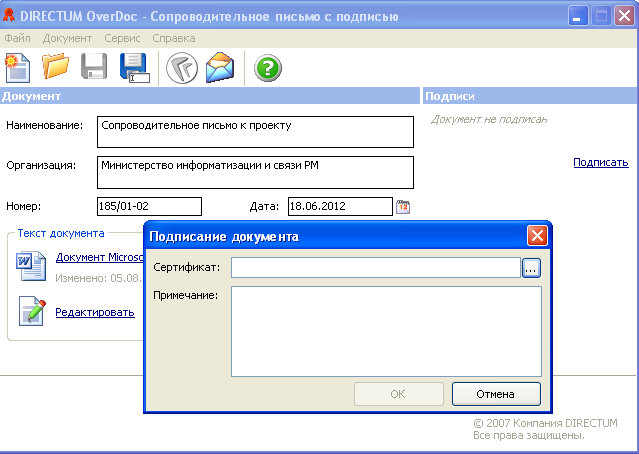
Рис. 2
2.3. В открывшемся окне «Выбор сертификата» выбрать необходимый сертификат (рис. 2.1). Нажать на кнопку «ОК».
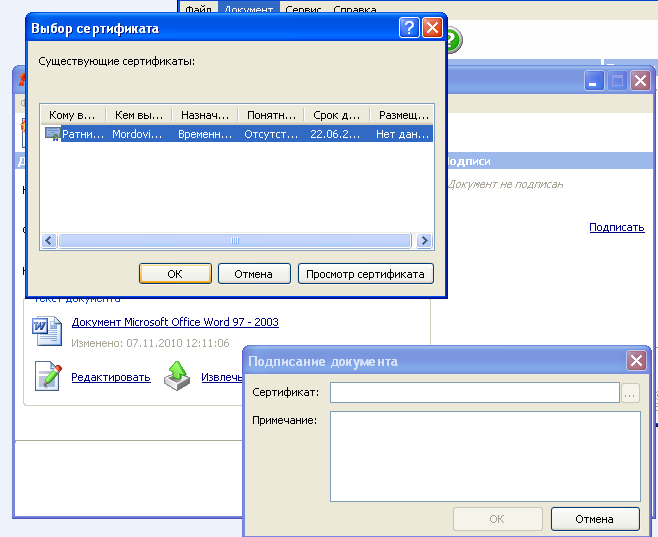
Рис. 2.1
2.4. При необходимости ввести примечание в поле «Примечание» окна «Подписание документа» (рис. 2.2). Нажать на кнопку «ОК».
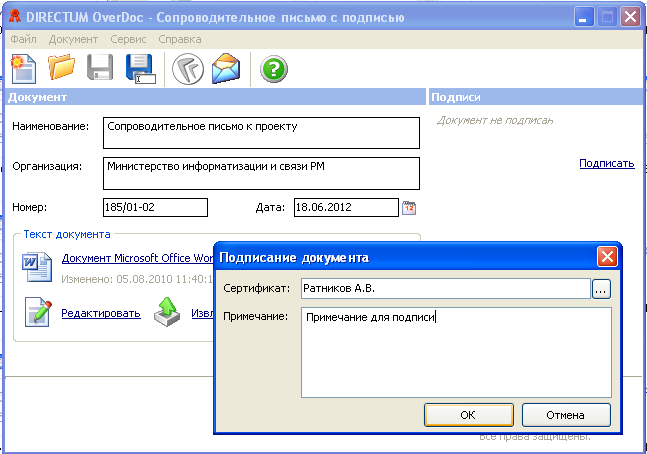
Рис. 2.2
2.5. В открывшемся окне в поле «Pin-код» ввести pin-код для ЭЦП и нажать на кнопку «ОК» (рис. 2.3).
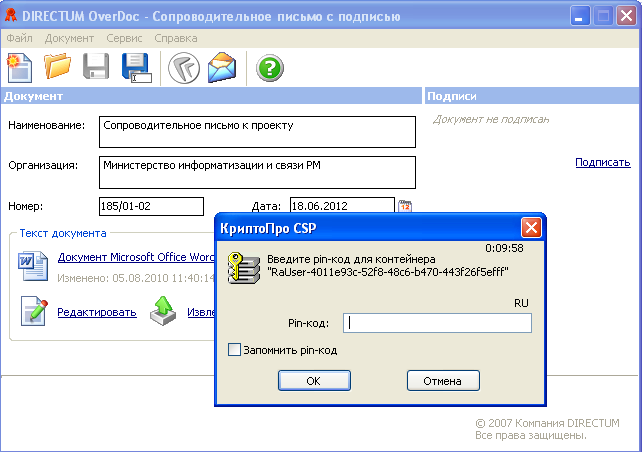
Рис. 2.3
2.6. В результате текущий документ будет подписан и информация о подписи появится в области списка ЭЦП (рис. 2.4).
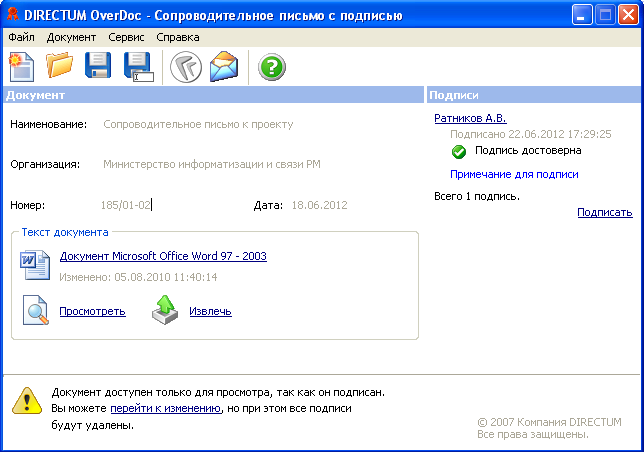
Рис. 2.4
3. Отправка документа по электронной почте из окна программы DIRECTUM OverDoc
3.1. Для отправки документа по электронной почте, можно воспользоваться одним из способов:
· В главном меню выбрать «Сервис»/«Отправить по почте» (рис. 2.5);
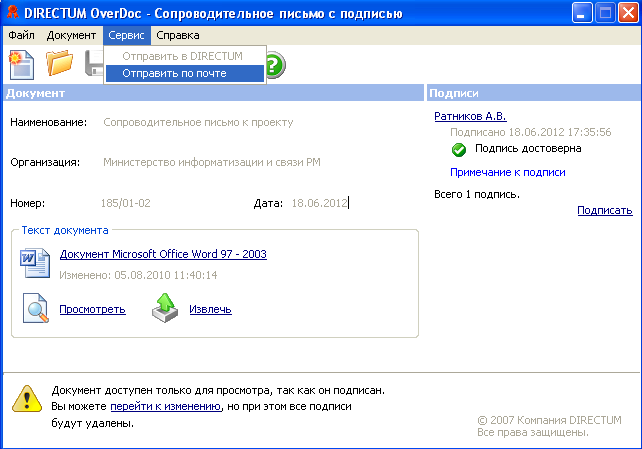
Рис. 2.5
· На панели инструментов нажать кнопку  .
.
3.2. Отправка документа осуществляется при помощи почтовой программы установленной на компьютере. Автоматически создается новое письмо с вложенным в него документом, необходимо заполнить адрес получателя и отправить письмо. Например, при использовании почтовой программы Microsoft Outlook 2007 откроется окно, представленное на рис. 2.6

Рис. 2.6
4. Открытие ESD-документа.
4.1. Для открытия нового ESD-документа из программы DIRECTUM OverDoc необходимо воспользоваться одним из следующих способов:
· выбрать в главном меню пункт «Файл»/«Открыть» (рис. 2.7);
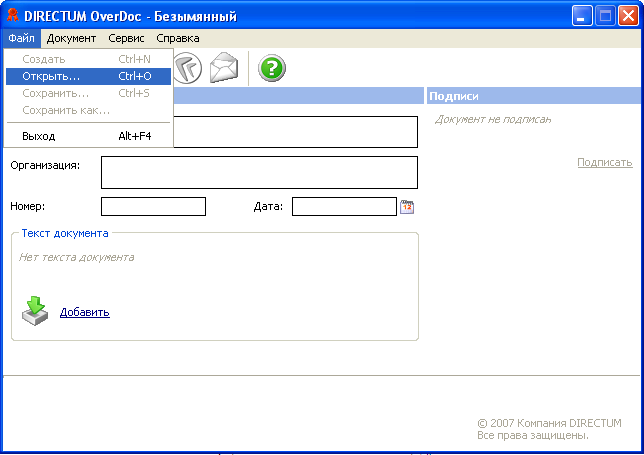
Рис. 2.7
· на панели инструментов нажать кнопку  ;
;
· нажать клавиши <Ctrl>+<О>.
4.2. В открывшемся окне выделить необходимый документ с расширением *.esd (рис. 2.8). Нажать на кнопку «Открыть».
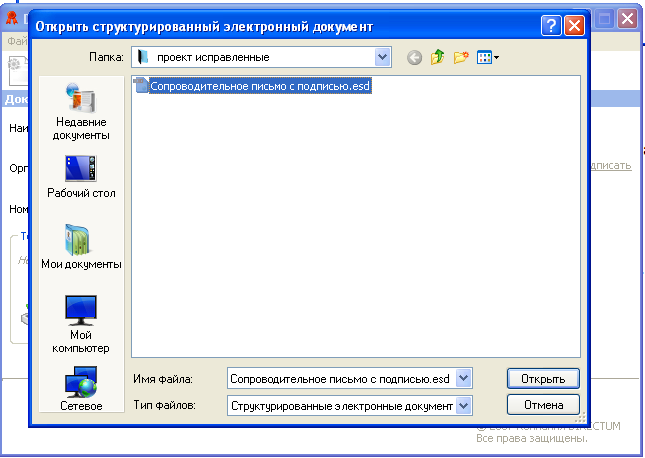
Рис. 2.8
4.3. В результате будет открыт ESD-документ (рис. 2.9).
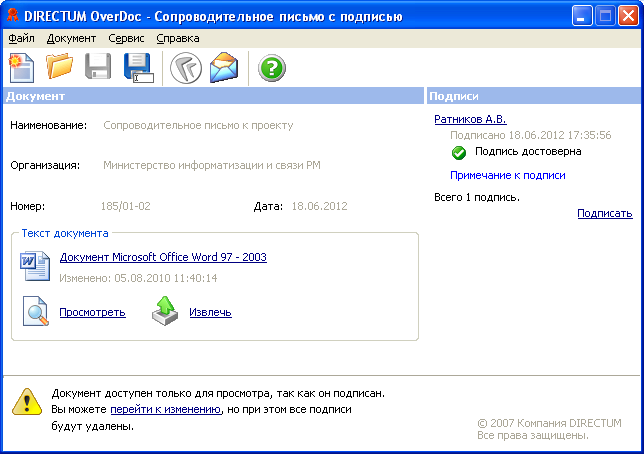
Рис. 2.9
5. Просмотр текста ESD-документа.
Функция просмотра текста ESD-документа доступна только в том случае, если ESD-документ подписан ЭЦП.
5.1. Открытие текста ESD-документа для просмотра осуществляется одним из способов:
· Выбрать в главном меню пункт «Документ»/«Просмотреть» (рис. 3);
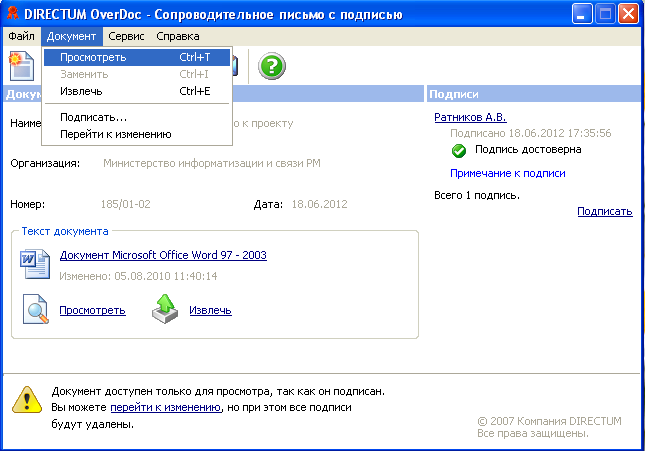
Рис. 3
· В области текста документа щелкнуть по ссылке на приложение 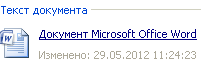 ;
;
· В области текста документа нажать кнопку  ;
;
· Нажать клавиши <Ctrl>+<T>.
5.2. В результате откроется текст ESD-документа.
6. Изменение ESD-документа.
Функция изменения текста ESD-документа доступна только в том случае, если ESD-документ не подписан ЭЦП.
6.1. Открытие текста ESD-документа для изменения осуществляется одним из способов:
· Выбрать в главном меню пункт «Документ»/«Редактировать» (рис. 3.1);
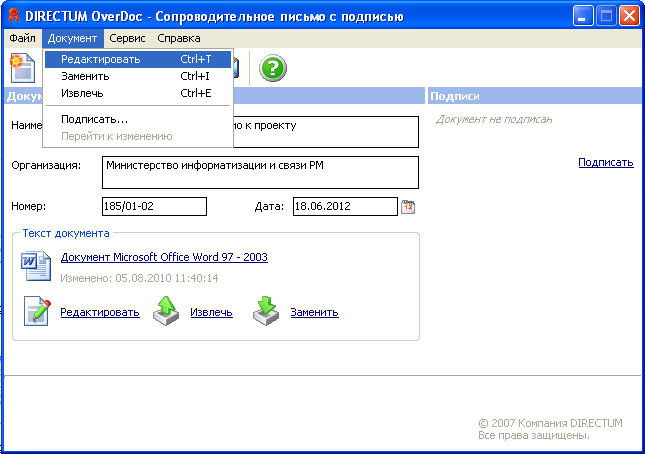
Рис. 3.1
· В области текста документа нажать кнопку  ;
;
· Нажать клавиши <Ctrl>+<T>.
6.2. После внесения необходимых изменений нужно сохранить текст ESD-документа любым способом, предусмотренным для этого приложением, в котором редактируется документ. После закрытия приложения появится следующее окно (рис. 3.2):
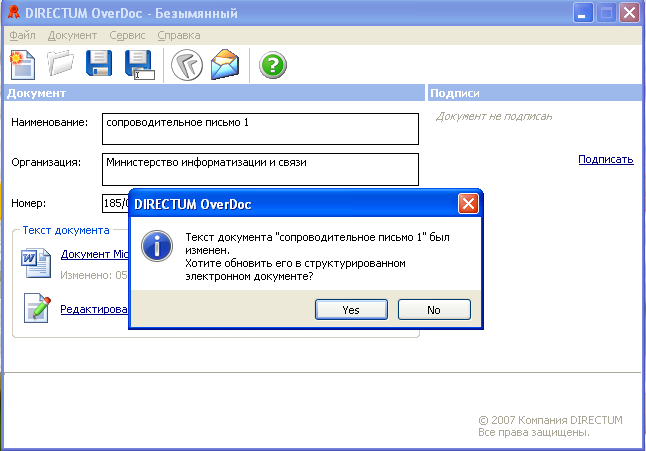
Рис. 3.2
6.3. Для сохранения изменений в тексте ESD-документа нажмите кнопку «Yes» («Да») (рис. 3.2). Нажмите кнопку «No» («Нет») для отказа от сохранения изменений.
6.4. Дата и время последнего изменения текста ESD-документа отображается в области текста документа (рис. 3.3).
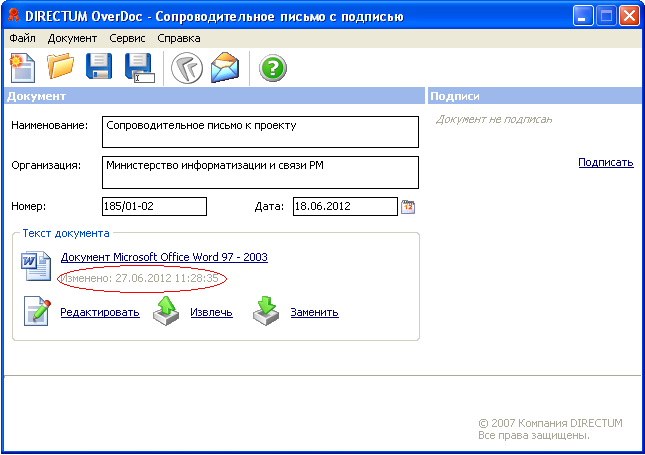
Рис. 3.3
6.5. Если необходимо изменить подписанный документ, то следует удалить с него все подписи. Для удаления подписей с ESD-документа необходимо воспользоваться одним из способов:
· выбрать в главном меню пункт «Документ»/«Перейти к изменению» (рис. 3.4);
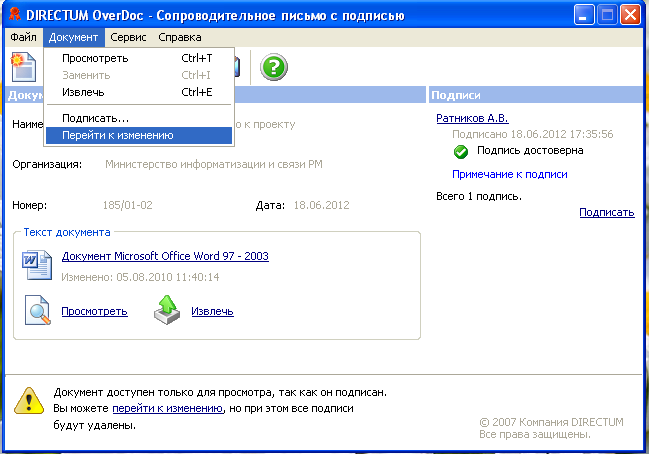
Рис. 3.4
· в области сообщений щелкнуть по гиперссылке  .
.
6.6. В окне подтверждения (рис. 3.5) нажать кнопку «Yes» («Да») для удаления всех ЭЦП с текущего ESD-документа, либо кнопку «No» («Нет») для отказа от выполнения действия.

Рис. 3.5
6.7. В результате ESD-документ перейдет в режим редактирования.
7. Извлечения текста документа из ESD-документа.
7.1. Для извлечения текста документа из ESD-документа можно воспользоваться следующими способами:
· выбрать в главном меню пункт «Документ»/«Извлечь» (рис. 3.6);
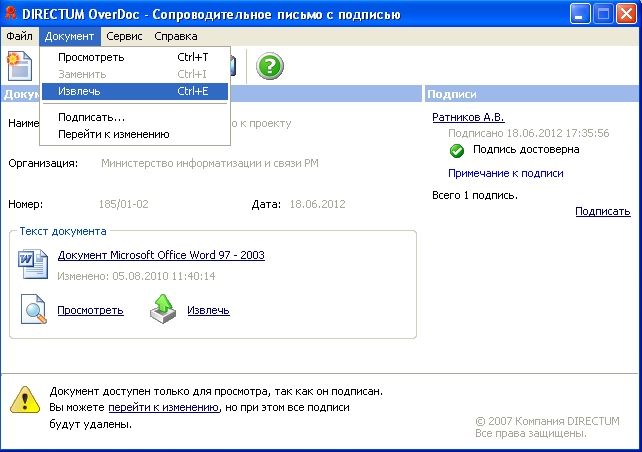
Рис. 3.6
· в области текста документа нажать кнопку  ;
;
· нажать клавиши <Ctrl>+<E>.
7.2. В открывшемся стандартном окне проводника Windows указать наименование документа и сохранить его (рис. 3.7).

Рис. 3.7
8. Замена текста ESD-документа.
8.1. Для замены текста неподписанного ЭЦП ESD-документа текстом локального файла можно воспользоваться следующими способами:
· выбрать в главном меню пункт «Документ»/«Заменить» (рис. 3.8);
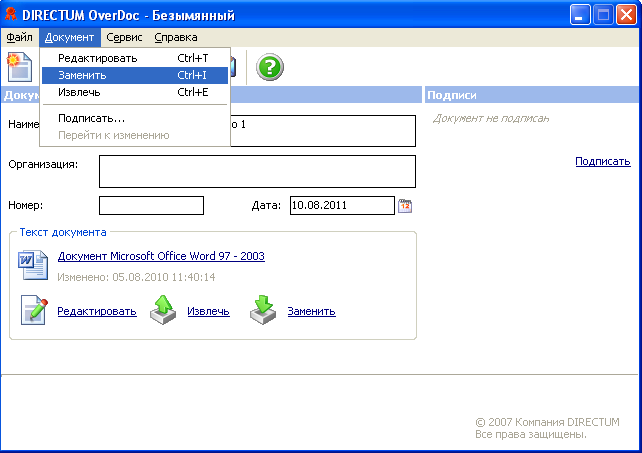
Рис. 3.8
· в области текста документа нажать кнопку  ;
;
· нажать клавиши <Ctrl>+<I>.
8.2. В открывшемся окне выбрать локальный файл и нажать кнопку «Открыть» (рис. 3.9).
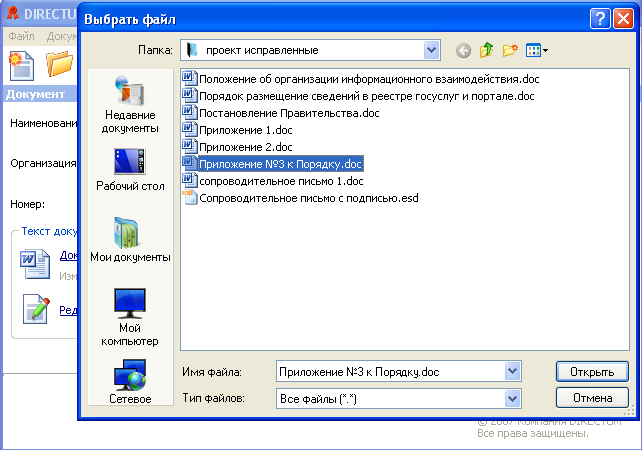
Рис. 3.9
8.3. В результате текст ESD-документа будет заменен (рис. 4).
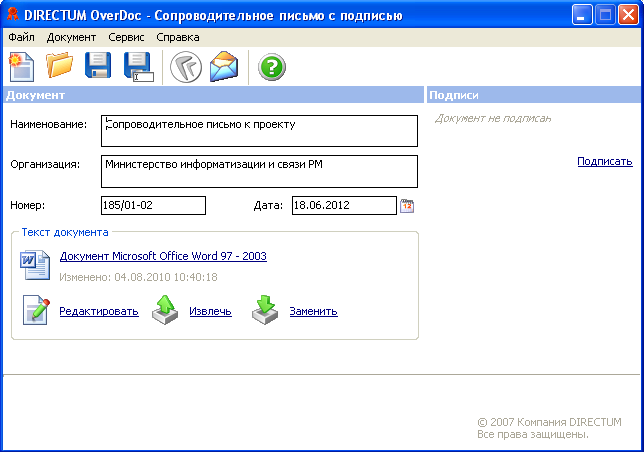
Рис. 4
