


Партнерка на США и Канаду по недвижимости, выплаты в крипто
- 30% recurring commission
- Выплаты в USDT
- Вывод каждую неделю
- Комиссия до 5 лет за каждого referral
Программирование
в среде DELPHI
Лабораторный практикум.
Индивидуальные задания
Тема 1. Программирование линейных алгоритмов
Цель лабораторной работы: научиться составлять каркас простейшей программы в среде DELPHI. Написать и отладить программу линейного алгоритма.
1.1.Интегрированная среда разработчика DELPHI
Среда DELPHI визуально реализуется в виде нескольких одновременно раскрытых на экране монитора окон. Количество, расположение, размер и вид окон может меняться программистом в зависимости от его текущих нужд, что значительно повышает производительность работы. При запуске DELPHI вы можете увидеть на экране картинку, подобную представленной на рис. 1.1.
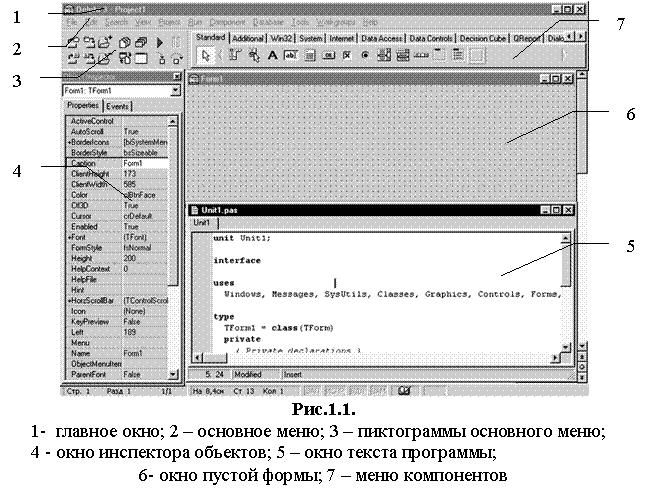 |
Главное окно всегда присутствует на экране и предназначено для управления процессом создания программы. Основное меню (прил.1)содержит все необходимые средства для управления проектом. Пиктограммы облегчают доступ к наиболее часто применяемым командам основного меню. Через меню компонентов (прил. 2) осуществляется доступ к набору стандартных сервисных программ среды DELPHI, которые описывают некоторый визуальный элемент (компонент), помещенный программистом в окно формы. Каждый компонент имеет определенный набор свойств (параметров), которые программист может задавать. Например, цвет, заголовок окна, надпись на кнопке, размер и тип шрифта и др.
Окно инспектора объектов (вызывается c помощью клавиши F11) предназначено для изменения свойств выбранных компонентов и состоит из двух страниц. Страница Properties (Свойства) предназначена для изменения необходимых свойств компонента, страница Events (События) – для определения реакции компонента на то или иное событие (например, нажатие определенной клавиши или щелчок “мышью ” по кнопке).
Окно формы представляет собой проект Windows-окна программы. В это окно в процессе написания программы помещаются необходимые компоненты. Причем при выполнении программы помещенные компоненты будут иметь тот же вид, что и на этапе проектирования.
Окно текста программы предназначено для просмотра, написания и редактирования текста программы. В системе DELPHI используется язык программирования Object Pascal. При первоначальной загрузке в окне текста программы находится текст, содержащий минимальный набор операторов для нормального функционирования пустой формы в качестве Windows-окна. При помещении некоторого компонента в окно формы текст программы автоматически дополняется описанием необходимых для его работы библиотек стандартных программ (раздел uses) и типов переменных (раздел type).
Программа в среде DELPHI составляется как описание алгоритмов, которые необходимо выполнить, если возникает определенное событие, связанное с формой (например щелчок “мыши” на кнопке – событие OnClick, создание формы – OnCreate). Для каждого обрабатываемого в форме события, с помощью страницы Events инспектора объектов в тексте программы организуется процедура (procedure), между ключевыми словами begin и end которой программист записывает на языке Object Pascal требуемый алгоритм.
Переключение между окном формы и окном текста программы осуществляется с помощью клавиши F12.
1.2.Структура программ DELPHI
Программа в DELPHI состоит из файла проекта (файл с расширением .dpr), одного или нескольких файлов исходного текста (с расширением .pas), файлов с описанием окон формы (с расширением. dfm).
В файле проекта находится информация о модулях, составляющих
данный проект. Файл проекта автоматически создается и редактируется средой DELPHI и не предназначен для редактирования.
Файл исходного текста – программный модуль (Unit) предназначен для размещения текстов программ. В этом файле программист размещает текст программы, написанный на языке PASCAL.
В разделе объявлений описываются типы, переменные, заголовки процедур и функции, которые могут быть использованы другими модулями, через операторы подключения библиотек (Uses). В разделе реализации располагаются тела процедур и функций, описанных в разделе объявлений, а также типы переменных, процедуры и функции, которые будут функционировать только в пределах данного модуля. Раздел инициализации используется редко и его можно пропустить. Модуль имеет следующую структуру:
unit Unit1;
interface
// Раздел объявлений
implementation
// Раздел реализации
begin
// Раздел инициализации
end.
При компиляции программы DELPHI создает файл с расширением.dcu, содержащий в себе результат перевода в машинные коды содержимого файлов с расширением .pas и .dfm. Компоновщик преобразует файлы с расширением .dcu в единый загружаемый файл с расширением .exe. В файлах, имеющих расширение .~df, .~dp, .~pa, хранятся резервные копии файлов с образом формы, проекта и исходного текста соответственно.
1.3. Пример написания программы
Задание: составить программу вычисления для заданных значений x, y, z арифметического выражения
 .
.
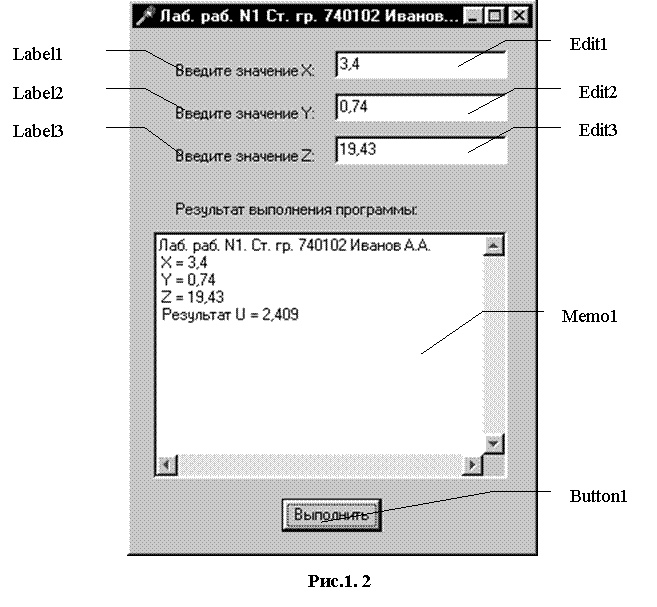
Панель диалога программы организовать в виде, представленном на рис.1.2.
1.3.1. Настройка формы.
Пустая форма в правом верхнем углу имеет кнопки управления, которые предназначены: для свертывания формы в пиктограмму  , для разворачивания формы на весь экран
  и возвращения к исходному размеру
  и для закрытия формы
  . С помощью мыши, «захватывая» одну из кромок формы или выделенную строку заголовка отрегулируйте нужные размеры формы и ее положение на экране.
1.3.2. Изменение заголовка формы
Новая форма имеет одинаковые имя (Name) и заголовок (Сaption) - FORM1. Имя формы менять не рекомендуется, т. к. оно входит в текст программы.
Для изменения заголовка вызовите окно инспектора объектов (F11) и щелкните кнопкой мыши на форме. В форме инспектора объектов найдите и щелкните мышью на Properties – Caption. В выделенном окне наберите “Лаб. раб. N1. Ст. гр. 740102 ”.
1.3.3. Размещение строки ввода (TEdit)
Если необходимо ввести из формы в программу или вывести на форму информацию, которая вмещается в одну строку, используют окно однострочного редактора текста, представляемого компонентом TEdit.
В данной программе с помощью однострочного редактора будут вводиться переменные x, y,z типа extended или integer.
Выберите в меню компонентов Standard пиктограмму  , щелкните мышью в том месте формы, где вы хотите ее поставить. Вставьте три компонента TEdit в форму. Захватывая их “мышью” отрегулируйте размеры окон и их положение. Обратите внимание на то, что в тексте программы появились три новых однотипных переменных Edit1, Edit2, Edit3. В каждой из этих переменных с расширением. Text будет содержаться строка символов (тип String) и отображаться в соответствующем окне Edit.
Так как численные значения переменных x, y,z имеют действительный тип для преобразования строковой записи числа, находящегося в переменной Edit1.Text, в действительное, используется стандартная функция X:=StrToFloat(Edit1.Text).
Если исходные данные имеют целочисленный тип, например integer, то используется стандартная функция X:=StrToInt(Edit1.Text).
При этом в записи числа не должно быть пробелов, а действительное число пишется с десятичной запятой.
С помощью инспектора объектов установите шрифт и размер символов отражаемых в строке Edit (свойство Font).
1.3.4. Размещение надписей (TLabel)
На форме рис. 1.2 имеются четыре пояснительные надписи. Для нанесения таких надписей на форму используется компонент TLabel. Выберите в меню компонентов Standard пиктограмму  , щелкните на ней мышью. После этого в нужном месте формы щелкните мышью, появится надпись Label1. Проделайте это для четырех надписей. Для каждой надписи, щелкнув на ней мышью, отрегулируйте размер и, изменив свойство Caption инспектора объектов, введите строку, например “Введите значение X:”, а также выберите размер символов (свойство Font).
Обратите внимание, что в тексте программы автоматически появились четыре новых переменных типа. TLabel. В них хранятся пояснительные строки, которые можно изменять в процессе работы программы.
1.3.5. Размещение многострочного окна вывода (TMemo)
Для вывода результатов работы программы обычно используется текстовое окно, которое представлено компонентом (TMemo). Выберите в меню компонентов пиктограмму  и поместите компонент TMemo на форму. С помощью мыши отрегулируйте его размеры и местоположение. После установки с помощью инспектора свойства ScrollBars - SSBoth в окне появятся вертикальная и горизонтальная полосы прокрутки.
В тексте программы появилась переменная Memo1 типа ТMemo. Информация, которая отображается построчно в окно типа ТMemo, находится в массиве строк Memo1.Lines. Каждая строка имеет тип String.
Для чистки окна используется метод Memo1.Clear. Для того чтобы добавить новую строку в окно, используется метод Memo1.Lines. Add (переменная типа String).
Если нужно вывести число, находящееся в переменной действительного или целого типа, то его надо предварительно преобразовать к типу String и добавить в массив Memo1.Lines.
Например, если переменная u:=100 целого типа, то метод Memo1.Lines. Add(‘Значение u=’+IntToStr(u)) сделает это и в окне появится строка “Значение u=100”. Если переменная u:=-256,38666 действительная, то при использовании метода Memo1.Lines. Add(‘Значение u=’+FloatToStrF(u. fffixed,8,2)) будет выведена строка “Значение u= -256.39”. При этом под все число отводится восемь позиций, из которых две позиции занимает его дробная часть.
Если число строк в массиве Memo1 превышает размер окна, то для просмотра всех строк используется вертикальная полоса прокрутки. Если длина строки Memo1 превосходит количество символов в строке окна, то в окне отображается только начало строки. Для просмотра всей строки используется горизонтальная полоса прокрутки.
1.3.6. Написание программы обработки события создания формы (FormCreate)
При запуске программы возникает событие «создание формы» (OnCreate). Создадим программу – обработчик этого события, которая заносит начальные значения переменных x, y, z в соответствующие окна TEdit, а в окне ТMemo помещает строку с указанием номера группы и фамилию студента. Для этого дважды щелкнем мышью на любом свободном месте формы. На экране появится текст, в котором автоматически внесен заголовок процедуры - обработчика события создания формы: Procedure TForm1.FormCreate(Sender:TObject). Между begin…end вставим текст программы (смотрите пример, расположенный ниже).
1.3.7. Написание программы обработки события нажатия кнопки (ButtonClick)
Поместите на форму кнопку, которая описывается компонентом ТButton, для чего выберем в меню компонентов Standart пиктограмму  . С помощью инспектора объектов измените заголовок (Caption) – Button1 на слово “Выполнить” или другое по вашему желанию. Отрегулируйте положение и размер кнопки.
После этого два раза щелкните мышью на кнопке, появится текст программы, дополненной заголовком процедуры обработчика события - нажатия кнопки ( Procedure TForm1.ButtonClick(Sender:TObject); ).
Наберите текст этой процедуры, приведенный в примере.
1.3.8. Запуск и работа с программой
Запустить программу можно нажав Run в главном меню Run, или клавишу F9, или пиктограмму  . При этом происходит трансляция и, если нет ошибок, компоновка программы и создание единого загружаемого файла с расширением. exe. На экране появляется активная форма программы (рис.1.2).
 |
 Работа с программой происходит следующим образом. Нажмите (щелкните мышью) кнопку “Выполнить”. В окне Memo1 появляется результат. Измените исходные значения x, y, z в окнах Edit и снова нажмите кнопку ”Выполнить” - появится новые результаты. Завершить работу программы можно нажав или ProgramReset в главном меню Run, или кнопку на форме.
Текст программы имеет вид:
unit tema1;
interface
uses
Windows, Messages, SysUtils, Classes, Graphics, Controls, Forms, Dialogs,
StdCtrls;
type
TForm1 = class(TForm)
Label1: TLabel;
Edit1: TEdit;
Label2: TLabel;
Edit2: TEdit;
Label3: TLabel;
Edit3: TEdit;
Label4: TLabel;
Memo1: TMemo;
Button1: TButton;
procedure FormCreate(Sender: TObject);
procedure Button1Click(Sender: TObject);
private
{ Private declarations }
public
{ Public declarations }
end;
var
Form1: TForm1;
implementation
{$R *.DFM}
procedure TForm1.FormCreate(Sender: TObject);
begin
Edit1.Text:='3,4'; // Начальное значение X
Edit2.Text:='0,74'; // Начальное значение Y
Edit3.Text:='19,43'; // Начальное значение Z
Memo1.Clear; // Очистка окна редактора Memo1
// Вывод строки в многострочный редактор Memo1
Memo1.Lines. Add('Лаб. раб. N1. Ст. гр. 740102 ');
end;
procedure TForm1.Button1Click(Sender: TObject);
var
x, y,z, a,b, c,u : extended;
begin
x:=StrToFloat(Edit1.Text); // Считывается значение X
Memo1.Lines. Add(' X = '+Edit1.Text); // Вывод X в окно Memo1
y:=StrToFloat(Edit2.Text); // Считывается значение Y
Memo1.Lines. Add(' Y = '+Edit2.Text); // Вывод Y в окно Memo1
z:=StrToFloat(Edit3.Text); // Считывается значение Z
Memo1.Lines. Add(' Z = '+Edit3.Text); // Вывод Z в окно Memo1
// Вычисляем арифметическое выражение
a:=Sqr(Sin(x+y)/Cos(x+y));
b:=Exp(y-z);
c:=Sqrt(Cos(Sqr(x))+Sin(Sqr(z)));
u:=a-b*c;
// Выводим результат в окно Memo1
Memo1.Lines. Add(' Результат U = '+FloatToStrF(u, fffixed,8,3));
end;
end.
1.4. Выполнение индивидуального задания
Ниже приведено 30 вариантов задач. По указанию преподавателя выберите свое индивидуальное задание. Уточните условие задания, количество, наименование, типы исходных данных. В соответствии с этим установите необходимое количество окон Edit, тексты заголовков на форме, размеры шрифтов, а также типы переменных и функции преобразования при вводе и выводе результатов.
Прочтите в прил.1 описание меню File, Edit, Run, а в прил.2 описание компонентов TEdit, TMemo, TButton. С помощью инспектора объектов измените цвет формы, шрифт выводимых символов.
Индивидуальные задания
1. 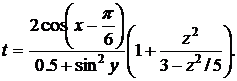
При x=14.26, y=-1.22, z=3.5´ t=0.564849.
2. 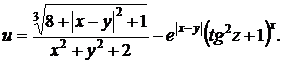
При x=-4.5, y=0.75´ ,z=0.845
 u=-55.6848.
3. 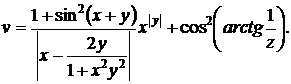
При x=3.74 , y=-0.825, z=0.16, v=1.0553.
4. 
При x=0.4 ,y=-0.875, z=-0.475
 w=1.9873.
5. 
При x=-15.246, y=4.642, z=20.001
 =-182.036.
6. 
При x=16.55, y=-2.75, z=0.15  =-38.902.
7. 
При x=0.1722, y=6.33, z=3.25
 =-172.025.
8. 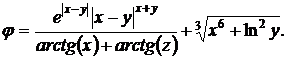
При x=-2.235 , y=2.23, z=15.221
  =39.374.
9. 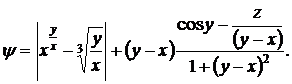
При x=1.825, y=18.225, z=-3.298
 =1.2131.
10. 
При x=3.981, y=-1.625 , z=0.512 a=1.26185.
11. 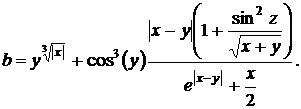
При x=6.251, y=0.827, z=25.001 b=0.7121.
12.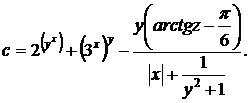
При x=3.251, y=0.325, z=0.466 c=4.025.
13. 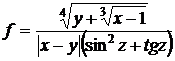 .
.
При x=17.421, y=10.365, z=0.828 f=0.33056.
14. 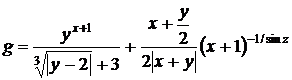 .
.
При x=12.3 , y=15.4, z=0.252 g=82.8257.
15.  .
.
При x=2.444, y=0.869, z=-0.13  -0.49871.
16. Вывести на экран 1 или 0 в зависимости от того, имеют три заданных целых числа одинаковую четность или нет.
17. Найти сумму цифр заданного четырехзначного числа.
18. Определить число, полученное выписыванием в обратном порядке цифр заданного трехзначного числа.
19. Вывести на экран 1 или 0 в зависимости от того, равна ли сумма двух первых цифр заданного четырехзначного числа сумме двух его последних цифр.
20. Вывести на экран 1 или 0 в зависимости от того, равен ли квадрат заданного трехзначного числа кубу суммы цифр этого числа.
21. Вывести на экран 1 или 0 в зависимости от того, есть ли среди первых трех цифр дробной части заданного положительного вещественного числа цифра ноль.
22. Вывести на экран 1 или 0 в зависимости от того, есть ли среди цифр заданного трехзначного числа одинаковые.
23. Присвоить целой переменной k третью от конца цифру в записи положительного целого числа n.
24. Присвоить целой переменной k первую цифру из дробной части положительного вещественного числа.
25. Целой переменной S присвоить сумму цифр трехзначного целого числа k.
26. Идет k-я секунда суток. Определить, сколько полных часов (h) и полных минут (m) прошло к этому моменту.
27. Определить f – угол (в градусах) между положением часовой стрелки в начале суток и ее положением в h часов, m минут и s секунд (0<=h<=11, 0<=m, s<=59).
28. Определить h – полное количество часов и m – полное количество минут, прошедших от начала суток до того момента( в первой половине дня), когда часовая стрелка повернулась на f градусов(0<=f<360, f – вещественное число).
29. Пусть k – целое от 1 до 365. Присвоить целой переменной n значение 1,2,…6 или 7 в зависимости от того, на какой день недели ( понедельник, вторник,…, суббота или воскресенье) приходится k- й день невисокосного года, в котором 1 января - понедельник.
30. Поменять местами значения целых переменных x и y, не используя дополнительные переменные.
Тема 2. Программирование разветвляющихся алгоритмов
Цель лабораторной работы: научиться пользоваться простейшими компонентами организации переключений (TСheckBox, TRadioGroup). Написать и отладить программу разветвляющегося алгоритма.
2.1. Операторы if и case языка Паскаль
Для программирования разветвляющихся алгоритмов в языке Pascal используются специальные переменные типа boolean, которые могут принимать только два значения - true и false (да, нет), а также операторы if и case. Оператор if проверяет результат логического выражения, или значение переменной типа boolean, и организует разветвление вычислений.
Например, если bl: boolean, x, y,u:integer, то фрагмент программы с оператором if может быть таким:
bl:=x>y;
if bl then u:=x-y;
else u:=x-y;
Оператор выбора case организует разветвления в зависимости от значения некоторой переменной перечисляемого типа.
Например, если In: integer, то после выполнения
case in of
0: u:=x+y;
1: u:=x-y;
2: u:=x•y;
else u=0;
end;
в соответствии со значением in вычисляется u. Если in=0, то u=x+y, если in=1, то u=x-y, если in=2, то u=x*y и, наконец, u=0 при любых значениях in отличных от 0, 1 или 2.
2.2. Кнопки-переключатели в Delphi
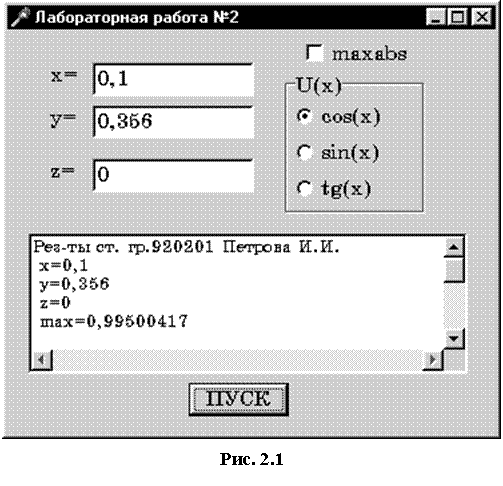
При создании программ в DELPHI для организации разветвлений часто используются компоненты в виде кнопок-переключателей. Состояние такой кнопки (включено - выключено) визуально отражается на форме. На форме (рис.2.1) представлены кнопки-переключатели двух типов (TCheckBox, TRadioGroup ).
Компонент TCheckBox организует кнопку независимого переключателя, с помощью которой пользователь может указать свое решение типа да/нет. В программе состояние кнопки связано со значением булевской переменной, которая проверяется с помощью оператора if.
Компонент TRadiogroup организует группу кнопок - зависимых переключателей. При нажатии одной из кнопок группы все остальные кнопки отключаются. В программу передается номер включенной кнопки (0,1,2,..), который анализируется с помощью оператора case.
2.3. Пример написания программы
Задание: ввести три числа - x, y,z. Вычислить по усмотрению u=sin(x) или u=cos(x), или u=tg(x). Найти по желанию максимальное из трех чисел: max(u, y,z), или max (|u|,|y|,|z|).
Cоздать форму, представленную на рис. 2.1, и написать соответствующую программу.
2.3.1. Coздание формы
Создайте форму, такую же как в первом задании, скорректировав текст надписей и положение окон TEdit.
2.3.2.Работа с компонентом TСheckBox
Выберите в меню компонентов Standard пиктограмму  и поместите ее в нужное место формы. С помощью инспектора объектов измените заголовок (Caption) на “maxabs”. В тексте программы появилась переменная CheckBox1 типа TСheckBox. Теперь в зависимости от того, нажата или нет кнопка, булевская переменная CheckBox1.Checked будет принимать значения true или false.
2.3.3. Работа с компонентом TRadioGroup
Выберите в меню компонентов Standard пиктограмму  и поместите ее в нужное место формы. На форме появится окаймленный линией чистый прямоугольник с заголовком RadioGroup1. Замените заголовок ( Caption ) на U(x). Для того чтобы разместить на компоненте кнопки, необходимо свойство Columns установить равным единице (кнопки размещаются в одном столбце). Дважды щелкните по правой части свойства Items мышью, появится строчный редактор списка заголовков кнопок. Наберите три строки с именами: в первой строке - cos(x), во второй - sin(x), в третьей - tg(x), нажмите ОК.
После этого на форме внутри окаймления появится три кнопки-переключателя с введенными надписями.
Обратите внимание на то, что в тексте программы появилась переменная RadioGroup1 типа TRadioGroup. Теперь при нажатии одной из кнопок группы в переменной целого типа RadioGroup1.ItemIndex будет находиться номер нажатой клавиши (отсчитывается от нуля), что используется в тексте приведенной программы.
2.3.4. Создание обработчиков событий FormСreate и Botton1Сlick
Процедуры - обработчики событий FormСreate и Botton1Сlick создаются аналогично тому, как и в первой теме. Текст процедур приведен ниже.
Запустите программу и убедитесь в том, что все ветви алгоритма выполняются правильно. Форма приведена на рис.2.1.
Текст программы приведен ниже.
 |
unit Unit1;
interface
uses
Windows, Messages, SysUtils, Classes, Graphics, Controls, Forms,
Dialogs, StdCtrls, ExtCtrls;
type
TForm1 = class(TForm)
CheckBox1: TCheckBox;
RadioGroup1: TRadioGroup;
Memo1: TMemo;
Button1: TButton;
Edit1: TEdit;
Label1: TLabel;
Label2: TLabel;
Edit2: TEdit;
Label3: TLabel;
Edit3: TEdit;
procedure FormCreate(Sender: TObject);
procedure Button1Click(Sender: TObject);
private
{ Private declarations }
public
{ Public declarations }
end;
var
Form1: TForm1;
implementation
{$R *.DFM}
procedure TForm1.FormCreate(Sender: TObject);
begin
Edit1.text:='0,1';
Edit2.text:='0,356';
Edit3.text:='0';
Memo1.Clear;
Memo1.Lines. Add('Рез-ты ст. гр.920201 ');
end;
procedure TForm1.Button1Click(Sender: TObject);
var x, y,z, u,ma:extended;
begin
// Ввод исходных данных и их вывод в окно Memo1
x:=StrToFloat(Edit1.Text);
Memo1.Lines. Add(' x='+Edit1.Text);
y:=StrToFloat(Edit2.Text);
Memo1.Lines. Add(' y='+Edit2.Text);
z:=StrToFloat(Edit3.Text);
Memo1.Lines. Add(' z='+Edit3.Text);
// Проверка номера нажатой кнопки и выбор соответствующей ей функции
case RadioGroup1.ItemIndex of
0: u:=cos(x);
1: u:=sin(x);
2: u:=sin(x)/cos(x);
end;
// Проверка состояния кнопки CheckBox1
if CheckBox1.Checked then
begin u:=abs(u);
y:=abs(y);
z:=abs(z) end;
// Нахождение максимального из трех чисел
if u>y then ma:=u else ma:=y;
if z>ma then ma:=z;
if CheckBox1.Checked then
Memo1.Lines. Add(' maxabs='+FloatToStrF(ma, ffFixed,8,2))
else
Memo1.Lines. Add(' max='+FloatToStrF(ma, ffGeneral,8,2));
end;
end.
2.4. Выполнение индивидуального задания
По указанию преподавателя выберите индивидуальное задание из нижеприведенного списка. В качестве f(x) использовать по выбору: sh(x), x2, ex. Отредактируйте вид формы и текст программы, в соответствии с полученным заданием.
1. |
| 2. |
|
3. |
| 4. |
|
5. |
| 6. |
|
7. |
| 8. |
|
9. |
| 10. |
|
11. |
| 12. |
|
13. |
| 14. |
|
15. 
16. Известно, что из четырех чисел  ,
, , и одно отлично от трех других, равных между собой. Присвоить номер этого числа переменной n.
17. По номеру n (n>0) некоторого года определить c – номер его столетия (учесть, что, к примеру, началом XX столетия был 1901, а не 1900 год!).
18. Значения переменных a, b и с поменять местами так, чтобы оказалось a<=b<=c.
19. Дано целое k от 1 до 180. Определить, какая цифра находится в k-й позиции последовательности …9899 , в которой выписаны подряд все двузначные числа.
20. Дано натуральное k. Определить k–ю цифру в последовательности …, в которой выписаны подряд степени 10.
21. В старояпонском календаре был принят 60-летний цикл, состоявший из пяти 12-летних подциклов. Подциклы обозначались названиями цвета: green (зеленый), red (красный), yellow (желтый), white (белый) и black (черный). Внутри каждого подцикла годы носили названия животных: крысы, коровы, тигра, зайца, дракона, змеи, лошади, овцы, обезьяны, курицы, собаки и свиньи. (1984 год – год зеленой крысы –был началом очередного цикла). Разработать программу, которая вводит номер некоторого года нашей эры и выводит его название по старояпонскому календарю.
22. Если сумма трех попарно различных действительных чисел x, y, z меньше единицы, то наименьшее из этих трех чисел заменить полусуммой двух других; в противном случае заменить меньшее из x и y полусуммой двух оставшихся значений.
23. Для целого числа k от 1 до 99 вывести фразу “мне k лет”, учитывая при этом, что при некоторых значениях k слово “лет” надо заменить на слово “год” или “года”.
24. Для натурального числа k вывести фразу “мы выпили k бутылок пива”, согласовав окончание слова “бутылка” с числом k.
25. Type курс=(C, В,Ю, З); {север, восток, юг, запад}
Приказ=(вперед, вправо, назад, влево);
Var K1,K2:курс; ПР:приказ;
Корабль сначала шел по курсу K1, а затем его курс был изменен согласно приказу ПР. Определить K2 - новый курс корабля.
26. Type месяц=(январь, февраль, март, апрель, май, июнь, июль, август,
сентябрь, октябрь, ноябрь, декабрь);
день=1..31;
var d1,.d2:день;
m1,m2:месяц;
t:boolean;
Переменной t присвоить значение 1 если дата d1, m1 предшествует (в рамках года) дате d2, m2, и значение 0 в других случаях.
27. Type нота=(до, ре, ми, фа, соль, ля, си);
интервал=(секунда, терция, кварта, квинта, секста, септима);
var n1,n2:нота;
i:интервал;
Определить i-й интервал, образованный нотами n1 и n2(n1¹n2): секунда - это интервал из двух соседних (по кругу) нот (например, ре и ми, си и до), терция - интервал через ноту (например, фа и ля, си и ре) и т. д.

|
Из за большого объема этот материал размещен на нескольких страницах:
1 2 3 4 5 6 7 8 9 10 11 |
