Партнерка на США и Канаду по недвижимости, выплаты в крипто
- 30% recurring commission
- Выплаты в USDT
- Вывод каждую неделю
- Комиссия до 5 лет за каждого referral
Основные Настройки программы Air Ticket Automator
 Целью окна Конфигурация (Configuration) является установка стандартной настройки для использования офисами агентств прикладной программы Air Ticket Automator. Те значения, которые вводятся здесь, переносятся в инструментальную панель каждого ваучера (в случае необходимости, информация может быть записана поверх заполненных данных).
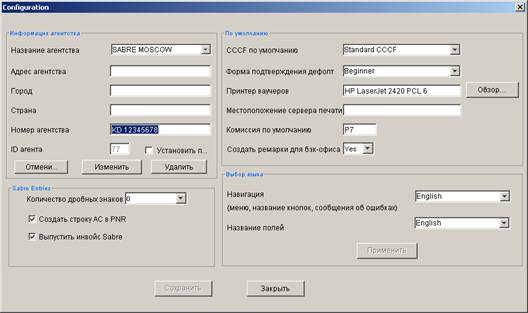 Для того, чтобы открыть окно Конфигурация нужно выбрать Параметры >Конфигурация (Options >Configurations) из Меню.
 |


Открывается отдельное окно, отображаясь перед основным окном прикладной программы, оно должно быть заполнено или закрыто до того, как другие функции прикладной программы будут доступны. В этом окне есть четыре секции:
· Информация агентства
· По умолчанию
· Sabre Entries
· Выбор языка
Каждый из данных разделов описан ниже.
1.1. Информация Агентства
Поле | Описание вводимых данных | Примечания и Последствия |
Название Агентства | Поле названия агентства. | Это обязательное поле. |
Адрес агентства | Строка адреса агентства. | Это необязательное поле. |
Город | Строка наименования города агентства. | Это необязательное поле. |
Страна | Строка наименования страны агентства. | Это необязательное поле |
Номер агентства | Номер лицензии агентства, например номер ИАТА. | Это обязательное поле |
ID агента | Двухсимвольный код агента, оформляющего перевозку. | Это значение по умолчанию, которое отображается в Окне Confirm Sine Agent (Подтверждение Подписи Агента), когда прикладная программа запускается в следующий раз. Для того чтобы заполнить поле ID агента, поставьте галочку в поле «Установить п …» |
Примечание:
1. После заполнения всех полей Валидатора необходимо нажать клавишу «Добавить»
2. Вы можете добавить несколько Валидаторов в конфигурацию программы. Для добавления Валидатора необходимо нажать клавишу «Новый» и заполнить все поля, руководствуясь таблицей выше.
1.2. Значения прикладной программы по умолчанию
Поле | Описание вводимых данных | Примечания и Последствия |
CCCF по умолчанию | Выбрать из списка ваучеров CCCF, чье поле «В наличии для Выписки» отмечено галочкой в экране Stock Control (смотри Раздел 4, в основной инструкции пользователя). | Значение, выбранное здесь, устанавливает Форму Оплаты по Кредитной Карточке для билетов и других ваучеров, если не определено иначе посредством Stock Control для конкретных ваучеров. |
Форма подтверждения дефолт | Выбрать одну из трех опций, которые есть в наличии в раскрывающемся списке: Advanced (продвинутый) Intermediate (средний) Beginner (начальный) Если ни одна из этих опций не выбрана, прикладная программа самостоятельно выбирает значение ‘Beginner’. | Таким образом, устанавливается уровень проверки, проводимой в отношении данных, введенных в поля инструментальной панели Ваучер. Смотри Раздел 6.1.2 в основной инструкции пользователя - каковы результаты значения, выбранного в этом поле. |
Принтер ваучеров | Ввести название установленного принтера Windows для печати ваучеров или выбрать из списка, нажав на кнопку ‘Обзор’. | Обратите внимание на то, что прикладная программа Air Ticket Automator поддерживает печать на планшетном принтере Okidata Microline 390, для чего необходимо использовать драйверы OKI 390 или Epson LQ 1010. При использовании драйвера Generic программа может работать некорректно. |
Местоположение сервера печати | Ввести местоположение ПК, на котором установлен Сервер Печати Air Ticket Automator. | Ввести \\ (две косые черты), за которыми идет название машины, на которой установлен принтер. При автономной варианте работы прикладной программы это поле может оставаться пустым или может быть введено значение ‘Local Host’. |
Создать ремарки для бэк-офиса | Выбрать ‘Yes’ или ‘No’ в раскрывающемся списке: Если ни одна из этих опций не выбрана, прикладная программа самостоятельно выбирает значение ‘Yes’. | Таким образом, устанавливается формирование дополнительных ремарок в PNR для бэк-офиса компании Sabre. ‘Yes’ – ремарки формируются, ‘No’ – ремарки не формируются. |
Комиссия по умолчанию | Значение может быть введено либо как процент, либо как фиксированная сумма. Процентное значение должно вводиться с буквой ‘P’ перед значением. Например, 9.5% вводиться как ‘P9.5’. | Таким образом устанавливается значение по умолчанию для поля комиссионных на панели Ваучеры – только для тех ваучеров, для которых не установлено значение комиссионных на экране Stock Control. |
1.3. Выбор языка
Поле | Описание вводимых данных | Примечания и Последствия |
Навигация | Выбрать английский или русский. | Контролирует язык, который отображается в Меню позиций, тексте Кнопок и сообщениях об ошибках. |
Названия полей | Выбрать английский или русский. | Контролирует язык, который отображается на ярлыках полей. |
Кнопка ‘Применить’ в области выбора языка разрешает осуществить немедленный выбор языка, и любое изменение немедленно отражается во всей прикладной программе.
Примечание: выбор языка применим только к окнам прикладной программы, а не к информации, сохраняемой или выводимой на печать.
1.4. Sabre Entries
Поле | Описание вводимых данных | Примечания и Последствия |
Количество дробных знаков | Выбрать количество дробных знаков. | Контролирует количество дробных знаков в строке АС (Accounting Line). Для агентов на территории РФ по умолчанию используется параметр 0. |
Создать строку АС в PNR | Активирует или деактивирует автоматическое создание строки AC (Accounting Line). | В зависимости от выбранных настроек программа создаёт или не создаёт строку AC (Accounting Line) в бронировании. |
Выпустить инвойс Sabre | Активирует команду DIN#R | В случае активации данного параметра Air Ticket Automator автоматически отправляет данные в back-office вашего агентства (при его наличии). |
1.5. Настройка валидатора KD AVIA
Откройте окно Конфигурация, выбрав Параметры >Конфигурация (Options >Configurations) из Меню. Нажмите кнопку ‘Новый’ в области Информация агентства Заполните поля ‘Название агентства’ и ‘Номер агентства’, используя данные валидатора, полученные от авиакомпании KD Avia. Остальные поля не являются обязательными и активными для данной авиакомпании, и не будут печататься на билете.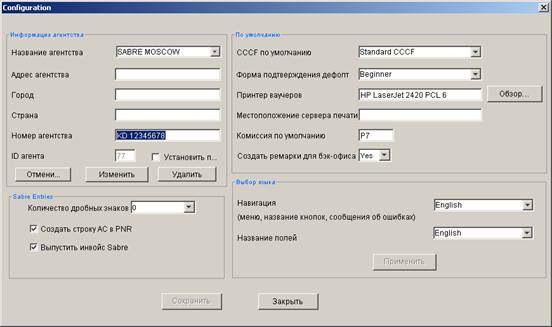
1.6. Проверка форматов уведомления о выписке билета в PNR Sabre для оформленных ваучеров (билетов)
Для перехода к таблицам дополнительной настройки выберете Параметры > Таблицы в строке Меню
В Таблицу Авиакомпаний уже внесена информация по известным перевозчикам. Таблица содержит следующие поля:
Поле | Описание вводимых данных | Примечания |
Код | Обычный код перевозчика данной авиакомпании | Данный код отображается на панели ваучеров в полях перевозчиков и печатается на полетных купонах билета |
№ ИАТА | Код ИАТА из 3-х цифр для данного перевозчика. | Используется для генерирования полного номера документа для вводов TKNM, а также для хранения в базе данных оформленных документов. |
Название | Название Авиакомпании | Отображается на панелях ваучеров. |
Формат ввода № билета | Выберите соответствующее значение из подменю. Ниже дано описание поддерживаемых форматов. | Устанавливает формат, который будет использоваться для формирования сообщений Sabre о выписке билета для авиакомпании. |
1.6.1. Форматы ввода № билета
Прикладная программа Air Ticket Automator поддерживает ввод форматов уведомления о выписке билета в PNR в Sabre для оформленных ваучеров. Поддерживаются следующие форматы:
Формат | Описание | Примечания |
3TKNM | Ввод TKNM с префиксом 3 | Не все перевозчики поддерживают этот ввод. |
4TKNM | Ввод TKNM с префиксом 4 | Применим только для AA. |
3OSI TKT NO | Ввод в формате 3OSI YY TKNO -1.1 | Где YY – это перевозчик на сегменте, а 123 – это перевозчик, на чьем бланке выписывается билет. |
3OSI TKT NBR | Ввод в формате 3OSI YY TKT NBR -1.1 | Где YY – это перевозчик на сегменте, а 123 – это перевозчик, на чьем бланке выписывается билет |
3OTHS/TKT NBR | Ввод в формате 3OTHS4/-1.1 | Где 4 – это номер сегмента по билету. |
4OSI TKT NBR | 4OSI YY TKT NBR -1.1 | Где YY – это перевозчик на сегменте, а 123 – это перевозчик, на чьем бланке выписывается билет. Только для AA. |
Примечание: В данный момент, при установке прикладной программы Air Ticket Automator Формат ввода № билета по умолчанию устанавливается согласно правилам перевозчиков, за исключением AA, который устанавливается как 4TKNM. Смотри раздел 1.6.2 для получения инструкций по изменению информации авиакомпании.
Информация о форматах уведомления о выписке билета в PNR Sabre для оформленных ваучеров (билетов) также находится в Sabre. Для проверки используйте следующие форматы Sabre: N*/TICKET NUMBERS (авиакомпании с буквы А по букву О английского алфавита); N*/TICKET NUMBERS2 авиакомпании с буквы Р по букву Z английского алфавита).
1.6.2. Изменение информации Авиакомпаний
Изменение деталей авиакомпаний осуществляется при помощи использования раздела экрана, расположенного под таблицей.
 |

Добавление новой авиакомпании
После того, как Таблица авиакомпаний будет выбрана из раскрывающегося списка (если необходимо):
1. Нажмите на кнопку ‘Новый’; таким образом, активизируются поля ввода данных.
2. Введите детали нового перевозчика в поля ввода. Обратите внимание на то, что все поля являются обязательными.
3. Нажмите на кнопке ‘Добавить’. Таким образом, в Таблицу будут перемещены внесенные детали, и очистятся поля ввода данных.
4. Нажмите на кнопку ‘Сохранить’.
5. В случае необходимости, повторите.
Обновление данных существующей авиакомпании
После выбора Таблицы Авиакомпаний из раскрывающегося списка (если необходимо):
1. Выделите необходимую позицию в таблице, после чего поля ввода заполняются информацией из выделенного ряда и кнопка ‘Удалить’ активизируется.
2. 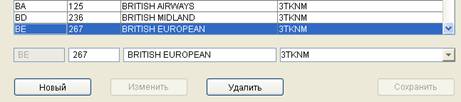
2. Отредактируйте информацию, отобразившуюся в полях, после чего активизируется кнопка ‘Изменить’.
3. Нажмите на кнопку ‘Изменить’.
4. Нажмите на кнопку ‘Сохранить’
5. В случае необходимости повторите.
Удаление данных существующей авиакомпании
После выбора Таблицы Авиакомпаний из раскрывающегося списка (если необходимо):
1. После выделения позиции, детали выделенного ряда переносятся в поля ввода и активизируется кнопка ‘Удалить’.
2. Нажмите на кнопку ‘Удалить’. Выбранная авиакомпания удаляется из таблицы.
3. Нажмите на кнопку ‘Сохранить’
4. Повторите в случае необходимости.
1.7 Добавление нового диапазона бланков авиакомпании КД Авиа
1.7.1. Нажать на кнопку ‘Новый’ для того, чтобы активизировать поля ввода над кнопками. При этом также меняется ярлычок кнопки ‘Изменить’ на ‘Добавить’.
1.7.2. Введите номера Начала стока, Конца стока и Следующий номер, заменив первый ноль цифрой 7 (семь) в номере билета.
1.7.3. Обратите внимание на то, что номер Конца стока должен быть больше значения номера Начала стока, и что Следующий номер должен быть в интервале между номерами Начала и Конца Стока.
1.7.4. Введите контрольный разряд на аудит-купоне для Следующего номера. Данное значение проверяется, является ли оно действительным.
1.7.5. Выберите значение из раскрывающегося списка для количества цифр в номере бланка.
1.7.6. Нажмите на кнопку ‘Добавить’. Таким образом, диапазон бланков будет введен в таблицу со статусом ‘Reserve’, и поля ввода данных очищаются.
1.7.7. Нажмите на кнопку ‘Сохранить’.
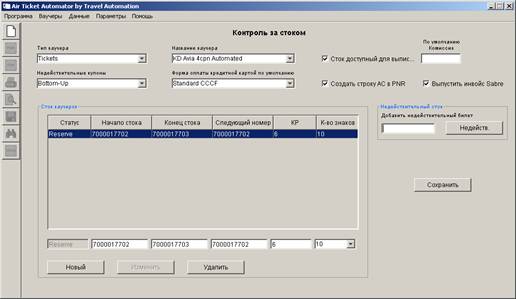
Таким образом, серийный номер билета будет отличаться от стокового только первой цифрой. В PNR должен быть внесен именно номер билета (с начальной цифрой 7).