Партнерка на США и Канаду по недвижимости, выплаты в крипто
- 30% recurring commission
- Выплаты в USDT
- Вывод каждую неделю
- Комиссия до 5 лет за каждого referral
Поиск цвета
Что бы попасть в это окно необходимо нажать: «Поиск» (F7)
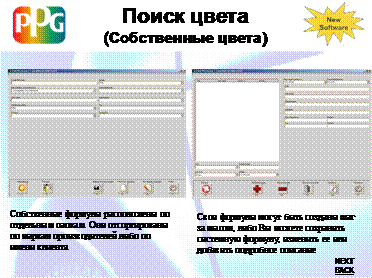
Что бы попасть в это окно, необходимо нажать в основном меню: «Поиск» (F7), «Избранное» (F4).
Что бы создавать собственные формулы необходимо нажать в основном меню: «Поиск» (F7), «Избранное» (F4), «Новые» (F3).
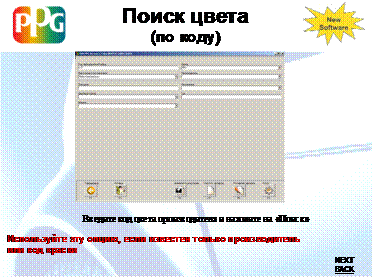
Что бы попасть в это окно, необходимо нажать в основном меню: «Поиск» (F7), «Стандартный» (F7). Выбрать бренд (если их несколько), ввести код, нажать «Поиск» (F7).
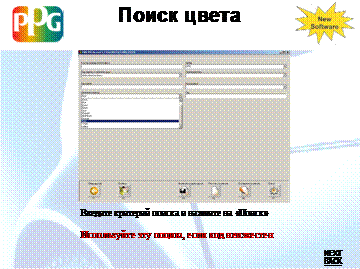
В стандартном поиске откройте окно «Описание цвета» и нажмите «Поиск» (F7)
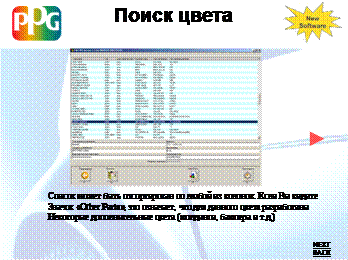
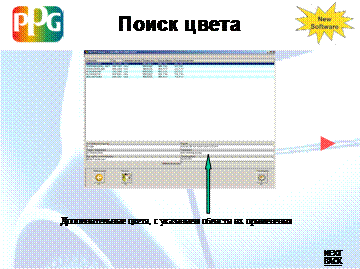
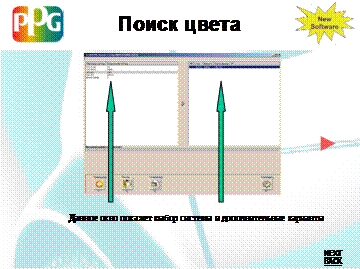
Что бы выбрать основной или дополнительный вариант необходимо нажать «Стандарт» (F3).
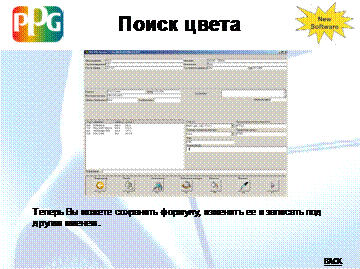
Данное окно дает исчерпывающую информацию о цвете и возможность смешать краску.
Клиенты
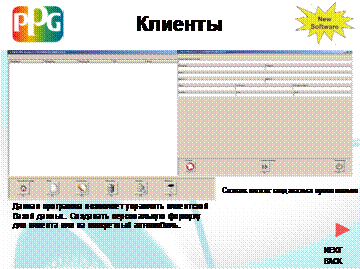
Что бы открыть это окно необходимо в основном меню нажать: «Учет и настройки» (F6), «Заказчик» (F4).
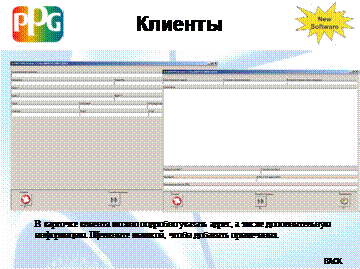
Для добавления или внесения изменений в базу данных необходимо нажать «Изменить» (F3) или «Новые» (F2)
Если есть необходимость закрепить конкретную формулу за клиентом, то после того как формула найдена, необходимо нажать F7. Далее «Формула пользователя» (F1) и внести в появившееся окно соответствующие изменения. Данное окно позволяет присвоение данной формуле собственного имени, имени заказчика и других необходимых изменений.
При необходимости изменить саму формулу: отметьте компонент который необходимо изменить, измените его и нажмите «Добавить срав.» (F3). Если какой то компонент необходимо удалить, нажмите «Удалить срав.» (F4).
Дозировка
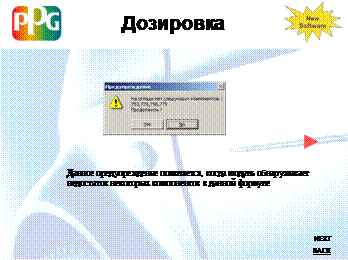
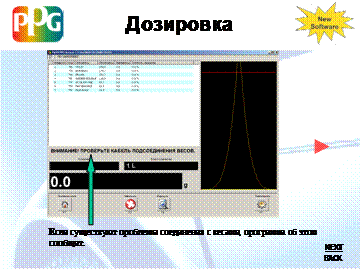
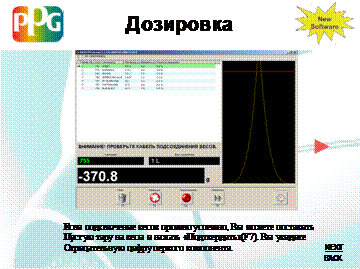
Чтобы запустить функцию «дозировка» следует должным образом подсоединить весы к одному из СОМ портов Вашего компьютера.
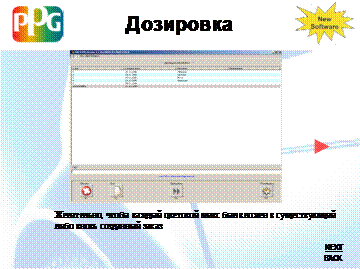
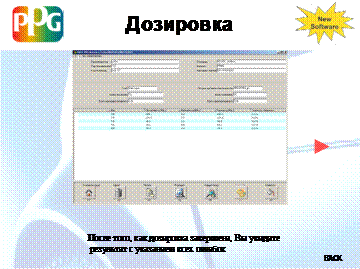
Использование данной функции позволяет просмотреть историю заказов и материалов. Но если такой необходимости нет, данную функцию можно игнорировать нажав «Пропустить» (F4) или «Подтвердить» (F7).
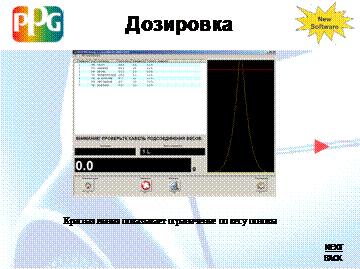
График с права, отображает процесс смешивания. В верхней части окна отображается информация о том, на сколько точна дозировка пигментов, а также номера следующих пигментов, которые необходимо налить.