

Партнерка на США и Канаду по недвижимости, выплаты в крипто
- 30% recurring commission
- Выплаты в USDT
- Вывод каждую неделю
- Комиссия до 5 лет за каждого referral
«___» ________ 2010 г. 8 (восьмой) класс
Тема: «Ввод информации в электронные таблицы: тексты, числа, формулы».
Цель урока: Научить создать и работать с таблицами. Правила заполнения таблиц, представление чисел в ЭТ, правила записи формул и знаки арифметических операций, понятие режима отображения формул.
Задачи:
· Образовательная: Освоение новых возможностей редактор электронных таблиц. Освоение навыков работы с таблицей.
· Воспитательная: Воспитать интерес к предмету, привить аккуратность, умение наблюдать и слушать.
· Развивающая: Развить память, внимание, мышление
Домашнее задание:
1. Прочитать параграф _______;
2. Ответить на вопросы к параграфу ____ на странице _____;
3. Выполнить упражнения ______ на странице ___________.
Оборудование: компьютерный класс, проектор, книги и т. д.
План график:
1. Организационный момент: (2 мин)
· Приветствие;
· Сообщить новую тему.
2. Мотивационное начало урока (1 мин.)
· Постановка цели урока.
3. Проверка домашнего задания (5 мин.)
· ученикам класса задать вопросы.
4. Изучение нового материала: (20 мин)
· Теоретическая основа урока;
· Тексты в таблицу;
· Числа в таблицу;
· Ввод формул.
5. Закрепление (10 мин).
· Решить задачу.
6.Итог урока.(1 мин)
· Постановка оценок.
7. Запись домашнего задания в дневники (1 мин.)
Развернутый план урока.
1. Организационный момент.
- Здравствуйте ребята! Садитесь. Сегодня мы научимся новую тему: «Ввод информации в электронные таблицы: тексты, числа, формулы».
2. Мотивационное начало урока.
- И так, цель сегодняшнего урока: Научить создать и работать с таблицами. Правила заполнения таблиц, представление чисел в ЭТ, правила записи формул и знаки арифметических операций, понятие режима отображения формул.
3. Проверка домашнего задания.
- Перед тем как приступить к изучению новой темы сделаем проверку домашнего задания. Проверка домашнего задания будет не стандартной формы. Разбивайтесь на 3 группы (если учеников много, то можно на 4).
Теперь слушайте внимательно, сейчас каждая группа получит кроссворд и жетоны (жетоны должны быть по числу учеников каждой группы). Вам необходимо как можно быстрее угадывать слова в кроссворде.
Каждый, кто угадал слово в кроссворде, берет себе по одному жетону у кого больше всего жетонов окажется, тот претендует на хорошие оценки (раздать ученикам кроссворды и жетоны). На все это у вас будет 8мин.
Получить оценку: «5»= больше 7; «4»= 4-6; «3»= 2-3. (учитель раздает карточки и дает команду на выполнение).
4. Изучение нового материала:
- Открыли тетради и запишите тему сегодняшнего урока
«Ввод информации в электронные таблицы: тексты, числа, формулы».
Подготовка учащихся к новому материалу, т. е. спросить:
- 1. Из чего состоит таблица? (из строк и столбцов ячейка)
- 2. Кто знает, как называется клетка в таблице? (зафиксировать ответы детей на доске)
- Давайте запишем определение ячейки.
Опр. Пересечение строки и столбца называется ячейкой.
- В рабочее поле Excel поделено вертикальными и горизонтальными линиями на прямоугольные ячейки (рис.1). Объединение по вертикали линейки составляют столбцы, а по горизонтали – строки. В итоге получается лист, разбитый на множестве клеточек.
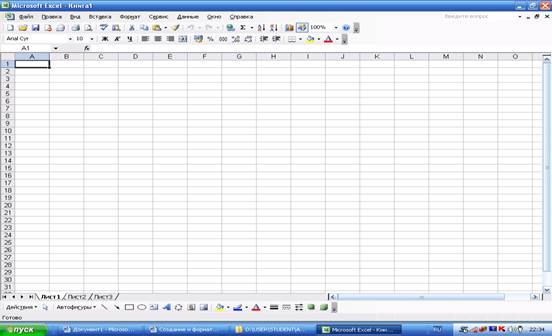
(Рис.1)
- Запомните: Эти клеточки можно чем угодно: текстом, численными значениями, даже графикой.
Правда, для того чтобы введенная вами информация обрабатывалась корректно, необходимо присвоить ячейке (а чаще целому столбцу или строке) определенный формат.
Учитель: И так запишем в тетрадь:
· Общий – эти ячейки могут содержать как текстовую, так и цифровую информацию.
· Числовой – для цифровой информации.
· Текстовый
Тексты:
При вводе в ячейку таблицы символов, которые не могут быть восприняты как числа или формулы воспринимаются как текст и пишутся в кавычках.
Числа:
Числа бывают целыми и вещественные.
Запись целых чисел записывается обычно 25 +345 и т. д.
Вещественные числа:
· В форме фиксированной точки 3,143( запись виде запятой)
· С плавающей точкой запись пишется виде 2е+25, или 1е-30( где е означает умноженная на 10) такая запись используется только при записи очень больших или очень маленьких чисел.
Формулы.
Все формулы пишутся в строку, символы выстраиваются последовательно друг за другом, представляются все знаки операций.
+ сложение
- вычитание
*умножение
/деление
^ возведение в степень
( ) скобки
например: 2,5*А1+В2*С3 или (В3-С1)/(В3+С1)
Последовательность выполнения определяется скобками, если скобки отсутствуют последовательность операций определяется их старшинством: ^- возведение в степень
*,/ умножение, деление
+, - сложение, вычитание
( ex - CEXP(X)
√x-CSQRT(X)
sinx-CSIN(X)
cosx-CCOS(X)
Ввод формул. Формулы можно вводить непосредственно в ячейку или строку формул, как текст или число. Простейший способ включить ссылку на ячейку в формулу – щелкнуть на соответствующей ячейке рабочего стола. Вместо ввода в формулу адресов ячеек щелкать на ячейках рабочего листа и вставляйте операторы, где это необходимо.
Чтобы вести формулу, выполнить следующее:
· Выделить ячейку, которая должна содержать формулу, и введите знак равенства «=». Это предупреждает Excel о предстоящем вводе формулы.
· Выделить первую ячейку или диапазон, включаемый в формулу. Ссылки на ячейки можно ввести и вручную. Ссылка на ячейку появляется в активной ячейке и строке формул.
· Вводить оператор, например знак плюс «+».
· Щелкнуть на следующей ячейке, включаемой в формулу. Опять вводить оператор, выделить следующую ячейку и т. д. продолжайте выделять ячейки и вводить операторы, пока не завершите формулу.
· Завершить создание формулы, щелкнуть на кнопке Enter строки формул. В строке формул появится формула, а в ячейке отобразится результат расчета по формуле.
5. Закрепление.
Задача. Определить, сколько дней осталось от текущей даты до 01 января 2010 года
* табличный курсор поместить в ячейку А1;
* переключить клавиатуру на русский шрифт;
* набрать на клавиатуре слово “сегодня”; проследить при этом, как изменится строка ввода и редактирования;
* нажать Enter;
* табличный курсор поместить в ячейку В1;
* подогнать указатель мыши к строке ввода и редактирования и щелкнуть левой клавишей мыши один раз;
* активизировать Мастер функций, щелкнув левой клавишей мыши по кнопке (f), появившейся в строке ввода и редактирования;
* в раскрывшемся окне Категория функций выбрать пункт Дата и время, щелкнув левой клавишей мыши по соответствующей строке один раз;
* переместить указатель мыши в окно Имя функции;
* выбрать имя функции СЕГОДНЯ, дважды щелкнув левой клавишей мыши по соответствующей строке;
* в новом открывшемся окне нажать щелчком левой клавиши мыши кнопку ОК.
* табличный курсор поместить в ячейку С1 и набрать на клавиатуре слово «До»;
* табличный курсор поместить в ячейку D1 и набрать на клавиатуре дату – ;
* табличный курсор поместить в ячейку Е1 и набрать на клавиатуре слово «осталось»;
* табличный курсор поместить в ячейку F1;
* указатель мыши установить в строку ввода и редактирования и щелкнуть левой клавишей мыши:
* активизировать Мастер функций, как было описано выше: - в окне Имя функции дважды щелкнуть левой клавишей мыши по строке ДНЕЙ 360; - переключить клавиатуру на латинский шрифт;
* в открывшемся окне в качестве начальной даты указать адрес ячейки В 1, а в качестве конечной даты - адрес ячейки D1;
* щелчком левой клавиши мыши нажать кнопку Закончить;
* переключить клавиатуру на русский шрифт:
* табличный курсор поместить в ячейку G1 и набрать на клавиатуре слово «дней»;
* нажать Enter.
* После выполнения этих действий мы получим фрагмент электронной таблицы. представленной на рис. 1.
Примечание1. Ввод в ячейку данных и их редактирование можно завершать тремя способами:
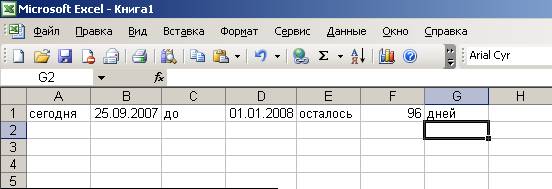
Рис.1 Результаты выполнения упражнения 1.
1) нажатием клавиши Enter на клавиатуре;
2) перемещением табличного курсора в другую ячейку;
3) нажатием (с помощью щелчка левой клавиши мыши) кнопки с «галочкой», которая появляется в средней части строки ввода и редактирования.
6. Итог урока.
- Итак, подведем итог. Сегодня мы изучали тему «Ввод информации в электронные таблицы: тексты, числа, формулы». Также решили задачу. Всем кто сегодня хорошо работал. Тех, кто собрал много жетонов выставить хорошие оценки.
Конкретным ученикам оценки выставляются по выполнению задач.
7. Запись домашнего задания в дневники.
- Давайте запишем домашнее задание. Откройте дневники, написали домашнее задание: прочитать § ___ и письменно ответить вопросы ___ на странице ___. Закрыли дневники.
Список использованной литературы:
1. , , Шолохович . Классы 7-9. – М.: Дрофа, 1998. – 345 с.
2. , Тапышпан принципы работы в Excel 97. Методическое пособие. – Кызыл.: ТГУ, 2002. – 43 с.
3. Информатика: Задачник–практикум: В 2 т. // Под ред. И. Г. 8.
Семакина, . – М.: Лаборатория Базовых Знаний,
1999. – 232 с.
4. Леонтьев шаги в EXCEL.-М.: ОЛМА-ПРЕСС Образование, 2004, - 47 с.
5. Леонтьев энциклопедия школьника. – М.: ОЛМА-ПРЕСС Образование, 2005.-766 с.
