

Партнерка на США и Канаду по недвижимости, выплаты в крипто
- 30% recurring commission
- Выплаты в USDT
- Вывод каждую неделю
- Комиссия до 5 лет за каждого referral

Электронное образование
на платформе Moodle
Автор:
Нижегородский медицинский колледж
Минздравсоцразвития России
Нижний Новгород
2011 г.
Оглавление
Введение. 3
Что такое Moodle?. 3
Глава 1. Основы Moodle. 4
Начало работы.. 4
Интерфейс. 5
Вход в систему. 6
Работа с курсами. 6
Глава №2 Работа с курсом.. 8
Рекомендации по размещению информации на портале. 8
Форматы файлов. 8
Таблица основных типов файлов. 10
Уменьшение размера файлов. 11
Размещение учебного материала. 12
Добавление контента в Moodle. 14
Добавление элементов курса. 20
Добавление вопроса. 25
Работа с материалами курса. 29
Введение
Что такое Moodle?
Moodle - динамическая учебная среда — свободная система управления обучением (learning management system - LMS), распространяющаяся по лицензии GNU GPL. Система реализует философию «педагогики социального конструкционизма» и ориентирована прежде всего на организацию взаимодействия между преподавателем и учениками, хотя подходит и для организации традиционных дистанционных курсов, а также поддержки очного обучения.
Moodle переведена на десятки языков, в том числе и русский и используется почти в 50 тысячах организаций из более чем 200 стран мира. В РФ зарегистрировано более 600 инсталляций. Количество пользователей Moodle в некоторых инсталляциях достигает 500 тысяч человек.
Moodle распространяется бесплатно в качестве программного обеспечения с открытым кодом (Open Source) под лицензией GNU Public License (rus). Автор Martin Dougiamas.
Слово «Moodle» - это аббревиатура слов «Modular Object-Oritnted Dynamic Learning Environment» (Модульная объектно-ориентированная динамическая управляющая среда). В русскоязычной среде употребляется название «Мудл».
Глава 1. Основы Moodle
Начало работы
Moodle – это веб-инструмент, доступ к которому можно получить через веб-браузер. Для его использования вам понадобится компьютер с установленным веб-браузером и подключением к Интернет. Так же понадобится веб адрес (так называемый Uniform Resource Locator, или URL) сервера, на котором установлен Moodle.
Адрес Портала Moodle Нижегородского медицинского колледжа http://moodle. *****/ .
Откройте веб-браузер (например, Internet explorer, Mozilla Firefox, Opera) и введите адрес в адресную строку (рис. 1).

Рисунок 1
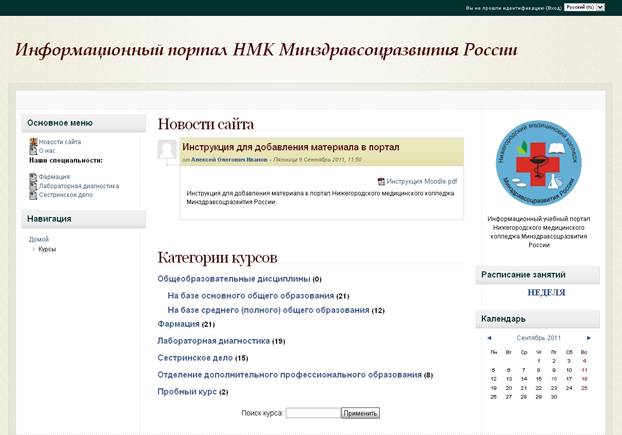 Вы должны попасть на главную страницу Moodle (рис. 2).
Рисунок 2
Интерфейс
Moodle использует ряд интерфейсных решений, повторяющихся во всей системе. Важная и часто обновляющаяся информация находится в центре экрана: Новости портала и доступные курсы. С левой стороны расположено несколько блоков: основное меню и панель навигации. Справа расписание занятий и календарь, вверху располагается панель «Авторизации пользователя» с выбором языка и ссылкой на страницу входа в систему (рис. 3).
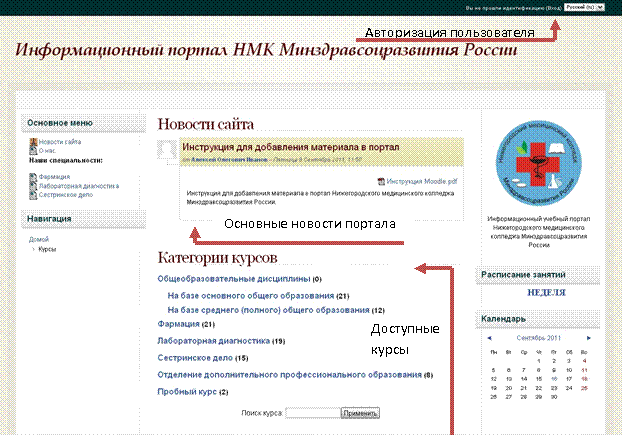 |
Рисунок 3
Вход в систему
Для входа в систему необходимо перейти на страницу «Авторизации пользователя» и ввести Логин и Пароль (выданные администратором системы) и нажать кнопку «Вход» (рис. 4).
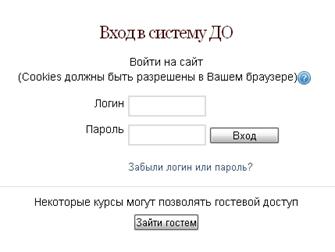
Рисунок 4
Работа с курсами
После авторизации вы окажитесь на главной странице сайта. Необходимо выбрать необходимый вам курс. Для этого в списке «Категории курсов» выберите необходимую категорию (рис. 5), а далее выберете курс (рис. 6).
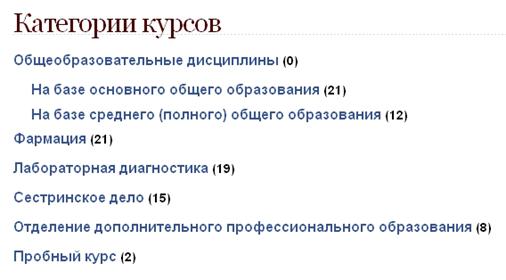
Рисунок 5
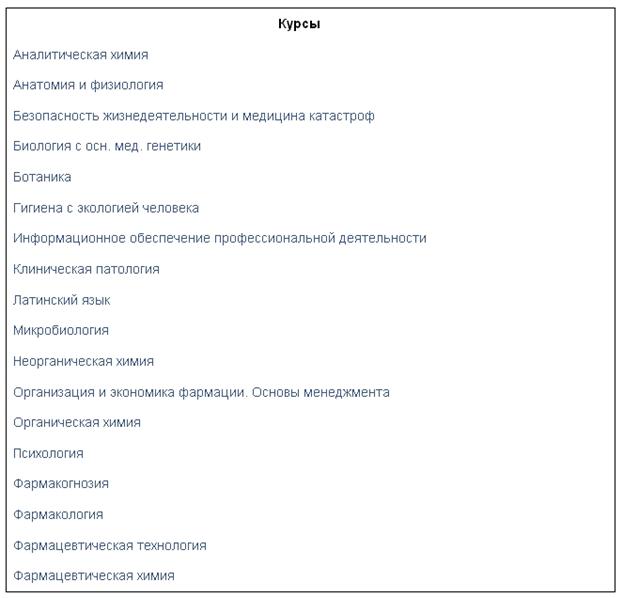 Рисунок 6
Глава №2 Работа с курсом
Рекомендации по размещению информации на портале
При размещении информации на портале необходимо придерживаться некоторых правил, которые облегчат жизнь вам и вашим студентам:
· Во-первых, это вопросы, связанные с форматами файлов, для уверенности в том, что студенты смогут скачать и использовать ваш контент.
· Во-вторых, уверенность в том, что размер ваших файлов мал настолько, насколько это возможно, чтобы ваши студенты при наличии не самого быстрого подключения к сети Интернет, могли быстро скачивать контент.
· В-третьих, можно использовать креативный подход к использованию статического контента в вашем курсе, чтобы помочь вам и вашим студентам работать эффективно.
Форматы файлов
Каждый файл, который вы создаете и сохраняете на компьютере, имеет особый формат. Компания Microsoft выпуская новые версии своих программных продуктов, не заботится о поддержке предыдущих версий, поэтому файлы созданные в более ранних версиях программы откроются в новых версиях, а файлы созданные в новых версиях не будут поддерживаться в старых. Поэтому при сохранении лекций желательно использовать формат, доступный всем пользователям.

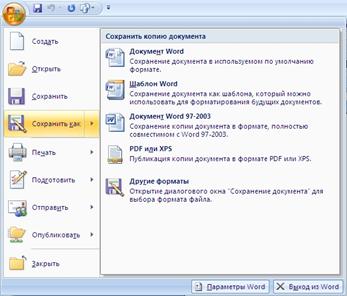 |
Для этого при сохранении нажмите кнопку «Сохранить как…» (рис. 7).
Рисунок 7
Откроется окно Сохранения документа (рис. 8), здесь необходимо указать место для сохранения документа, ввести Имя файла и выбрать Тип файла.

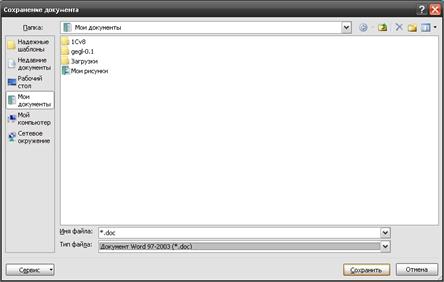
Рисунок 8
Нажав на раскрывающееся меню, для выбора типа файла, вам будет предложено выбрать тип файла из предложенных вариантов (рис.9).
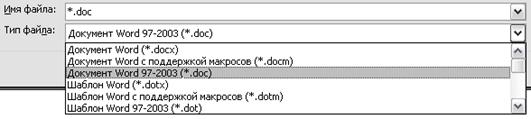
Рисунок 9
Вариант «Документ 97-2003 (*.doc)» сохранит документ в формате доступный каждому.
Вариант «Документ (*.docx)» сохранит документ в формате доступный пользователям имеющим последнюю версию программы.
Аналогично для всего офисного пакета программ от Microsoft (Word, Excel, Power Point, Access). Окончание *.___x (*.docx, *.xlsx, *.pptx) указывает на то, что документ был создан в новой версии программы.
Существует несколько форматов файлов для текстовой и графической информации, которые могут использоваться всеми, вне зависимости от платформы, и по возможности, вам следует использовать именно их.
Таблица основных типов файлов
Тип файла | Описание | Необходимое программное обеспечение |
RTF DOC DOCX ODT | Используется для файлов, представляющих текст, с разметкой или без. | Microsoft Office (Word); Open Office (Writer) |
XLS XLSX ODS | Работа с электронными таблицами, предоставляет возможности экономико-статистических расчетов, графических инструментов и язык макропрограммирования VBA (Visual Basic для приложений). | Microsoft Office (Excel); Open Office (Calc) |
PPT PPTX ODP | Презентация или редактируемое слайд-шоу. Презентация состоит из отдельных слайдов, каждый из которых может содержать форматированный текст, изображения, видео, звуковые эффекты. Возможно также добавление различных эффектов переключения слайдов, появления текста, объектов. | Microsoft Office (Power Point); Open Office (Impress) |
Кроссплатформенный формат электронных документов. Формат PDF позволяет внедрять необходимые шрифты (построчный текст), векторные и растровые изображения, формы и мультимедиа-вставки. | Adobe Reader Foxit Reader | |
Графика: JPEG GIF PNG | Графические форматы файлов. | Встроенные утилиты |
Аудио: WAV MP3 | Аудио форматы файлов. Звуковые файлы могут занимать большой размер в зависимости от потока и формата сжатия. | Встроенные утилиты + набор кодеков для воспроизведения |
Видео: AVI WMV | Видео формат файлов. Обратите внимание на размер файла! Вашим студентам придется скачать весь видео-файл, что может быть проблематично при медленном соединении с Интернет. | Встроенные утилиты + набор кодеков для воспроизведения |
Уменьшение размера файлов
Наряду с созданием файлов в совместимых форматах важно также делать эти файлы подходящими по размеру. Самыми проблемными в этом смысле являются презентации и аудио-видео контент. Для решения проблемы существует три стратегии, дающие наилучший результат.
Стратегия 1. Сохраняйте PowerPoint презентации как PDF
PowerPoint файлы обычно большие. Добавлением красивых переходов и изображений нетрудно превратить простую часовую презентацию в многомегабайтного монстра, скачивать который придется не один час.
Рекомендуется экспортировать презентации которые не имеют в себе аудио-видео наполнения в PDF. Используя этот PDF, студенты получают те же преимущества – план и содержание лекции, наглядные иллюстрации и изображения, могут распечатать копии слайдов, в то время как файл можно легко и быстро скачать.
Стратегия 2. Перекодирование аудио и видео файлов
Для просмотра/прослушивание мультимедийного контента сначала придется скачать его полностью, после чего он будет доступен для воспроизведения. При наличии медленного интернета скачивание файла среднего объема может стать проблемой.
Поэтому: аудио файлы желательно сжимать по битрейту; видео файлы перекодировать. Следует заметить, что при этом будет наблюдаться некоторая потерея качества, но размер файла будет уменьшен.
Стратегия 3. Творческое наполнение
1. Moodle позволяет загрузить любой файл, который есть на вашем компьютере. Однако ключевой момент в стратегии создания удачного контента – это знание того, какая информация поможет студентам, а какая – просто бесполезна или сбивает с толку. Один из простейших способов использования Moodle для интенсификации обучения – загрузка заметок к лекции перед самой лекцией. Предоставив доступ к плану лекции студентам, вы поможете подготовиться к занятию и структурировать свои конспекты. Если студентам известно, какие темы вы считаете наиболее важными, они обратят на них внимание при чтении литературы. Во время занятия они могут использовать заметки к лекциям как контуры лекции и сконцентрироваться на проработке основных идей на примерах.
2. Эффективное использование интернета означает, что нет необходимости ксерокопировать и выкладывать на портал все то, что вы хотите использовать на занятиях. Для пояснения, приведения примеров и дополнительного материала, для самостоятельного изучения, можно использовать свободные ресурсы Интернета. С помощью них студент может расширить и укрепить свои знания в домашних условиях.
Размещение учебного материала
В зависимости от выданных прав, вам будет предоставлен доступ на просмотр либо редактирование курса (рис. 10).

Рисунок 10
 Для добавления контента в курс нажмите на кнопку «Редактировать» в правом верхнем углу, страница перезагрузится и вам будет открыт дополнительный функционал для редактирования содержимого курса (рис. 11).
Рисунок 11
Описание инструментов добавления материала.
|


Добавление контента в Moodle
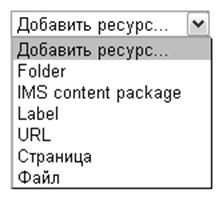
Как было упомянуто, можно добавить контент в ваш курс, используя выпадающее меню «Добавить ресурс…» в центре каждой секции вашего курса. В этой главе будет рассмотрен каждый из инструментов этого меню.
Инструмент Label добавляет надпись, которую можно использовать для разделения на разделы, или в виде пояснения.
Для этого выберите из выпадающего списка «Добавить ресурс…» строку «Label» (рис. 12).
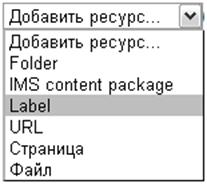
Рисунок 12
|
|

|


|
|

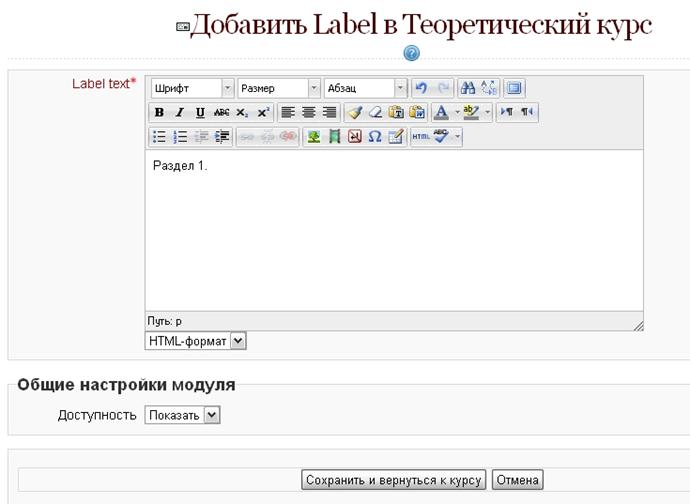 Рисунок 13
Откроется страница добавления и редактирования текста (рис. 13). Добавляем текст, форматируем его и для сохранения нажимаем кнопку «Сохранить и вернуться к курсу». Информация автоматически добавится, и перейдет на страницу редактирования курса.
Инструмент URL добавляет ссылку на веб страницу. Используется так же как инструмент «Страница», но вместо поля «Содержание страницы» находится поле «Content» (рис. 14).

Рисунок 14
В строку «External URL» пишется URL адрес.
Инструмент Файл добавляет выбранный файл с пользовательского компьютера, Folder добавляет несколько файлов в предварительно созданную папку. 
|
 Рисунок 15
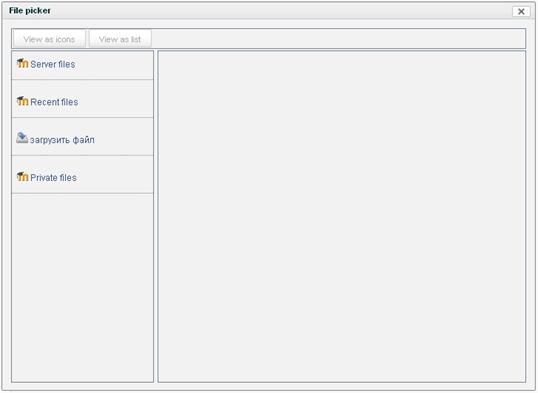 Для добавления файла нажмите кнопку «Add…» (рис. 15), после чего откроется диалог выбора файла для загрузки (рис. 16).
 |
Рисунок 16
Выберите пункт «Загрузить файл», появятся дополнительные параметры загрузки файла (рис. 17):
«Attachment» - путь к загружаемому файлу;
«Обзор» - выбор загружаемого файла;
«Save as» - имя файла после загрузки на сервер.
Для загрузки выбранного файла нажмите кнопку «Upload this file».
Файл автоматически отразится в загруженных файлах (рис. 18).
Рисунок 17
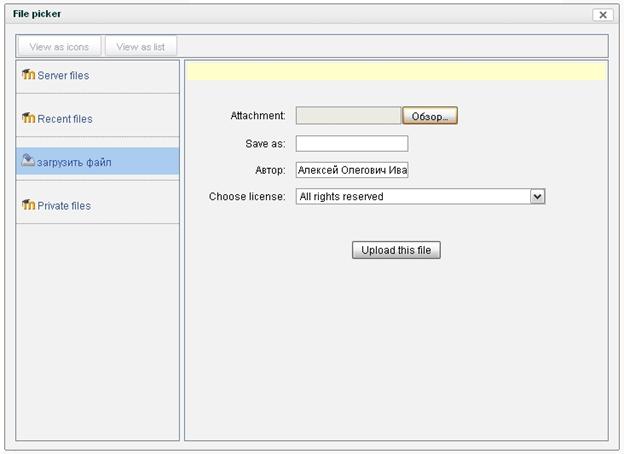

 Рисунок 18
Инструмент Страница добавит страницу на которой размещаем текст лекций.
Из выпадающего списка «Добавить ресурс…» строку «Страница». Откроется страница добавления «Страницы» (рис. 19), необходимо ввести «Название», «Описание», «Текст лекции».
Все поля обозначенные значком - * - обязательны для заполнения.

Рисунок 19
 В текст можно добавить картинку, звук или видео ролик. Для этого в редакторе текста существуют пиктограммы -
Для добавления картинки нажмите первую пиктограмму, после чего откроется окно загрузки изображения (рис. 20).

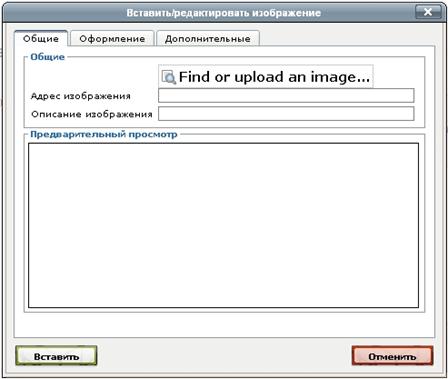 |
Рисунок 20
Нажмите кнопку «Find or upload an image…» и откроется интерфейс аналогичный меню загрузки Файл. После выбора файла, автоматически пропишется адрес изображения, если вы хотите использовать другой адрес, пропишите его вручную.
Важно!!! При указании адреса на другие сервера, внутри колледжа картинка отображаться не будет.
По окончанию добавления картинки нажмите кнопку «Вставить».
Для добавления аудио, видео материала выберите вторую пиктограмму. Процесс добавления полностью схож с процессом добавлением картинки.
Для сохранения «Страницы» нажмите кнопку «Сохранить и вернуться к курсу» или «Сохранить и показать», в зависимости от желаемого действия.
Добавление элементов курса
Элементы данного раздела большей частью отвечают за контроль знаний изучаемого материала.
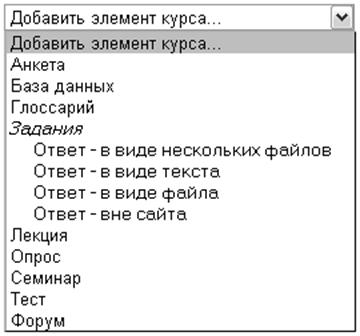 |
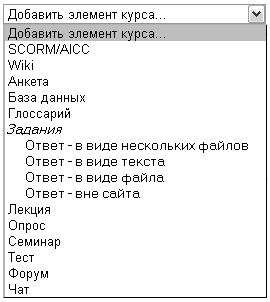
Как было упомянуто, можно добавить различные элементы курса используя выпадающее меню «Добавить элемент курса…» в центре каждой секции вашего курса (рис. 21). В этой главе будет рассмотрен каждый из инструментов этого меню.
Рисунок 21
Инструмент Задания добавит задание, которое студент должен будет выполнить, а результат загрузить на сайт для проверки преподавателем.
Для добавления «Задания» выберите необходимый пункт в раскрывающемся списке (рис. 21).
Варианты задания:
· Ответ – в виде файла;

 |
Позволяет загрузить файл в качестве ответа.
|



 Рисунок 22
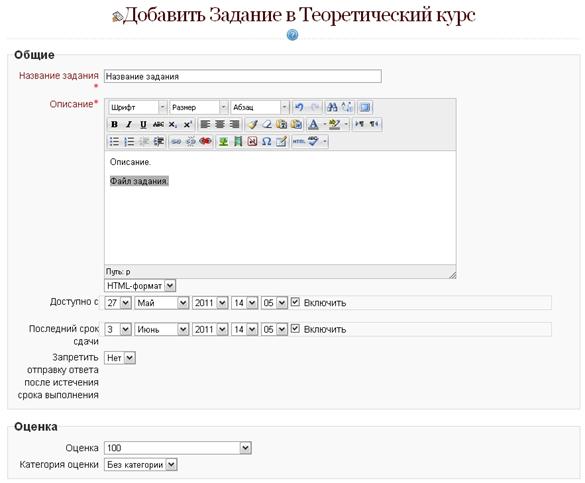
Необходимо ввести «Название задания» и «Описание». В описании описываем само задание. Для добавления файлов для скачивания используем пиктограммы «Редактирования ссылок».
Для создания ссылки необходимо выделить текст который будет выступать ссылкой, и нажать на первую пиктограмму «Вставить/редактировать ссылку». Появится диалог добавления ссылки (рис. 20). Необходимо либо ввести URL адрес, либо выбрать файл на который будет сделана ссылка. По окончанию операции нажмите кнопку «Вставить».
|


|




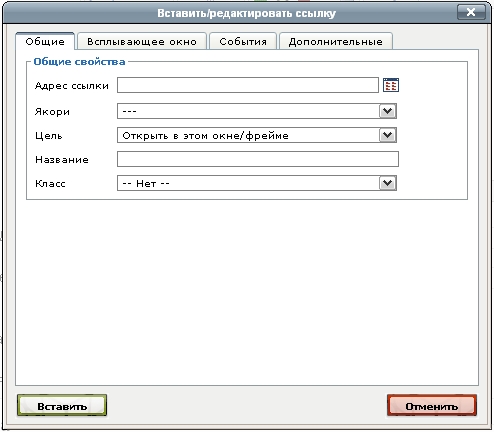 |
Рисунок 23
Для задания необходимо указать сроки в которые они будут доступны для выполнения. Параметр «Доступно» указывает дату, с которой задание будет доступно выполнить студенту. «Последний срок сдачи» дата до которой студенту необходимо будет сдать задание.
· Ответ – в виде нескольких файлов;
Позволяет загрузить в качестве ответа несколько файлов.
Для добавления задания идут аналогичные параметры, что и для одного файла, лишь добавляется параметр «Количество файлов», который регулирует количество файлов для загрузки в качестве ответа.
· Ответ – в виде текста;
Позволяет вставить ответ в виде текста.
Для добавления задания необходимо указать лишь название задания и его описание.
· Ответ – вне сайта;
Ответ при личной встрече с преподавателем.
Инструмент Тест необходим для контроля знаний получаемых студентом. Система Moodle предоставляет разработчику курса создание различных видов тестов. Студент может проходить тест в Обучающем или Проверяющем режиме. Вопросы могут иметь различные способы ответа: множественный выбор, один ответ, текстовый ответ и т. д.
Добавление теста
Для добавления Теста выберите необходимый пункт в раскрывающемся списке (рис. 21).
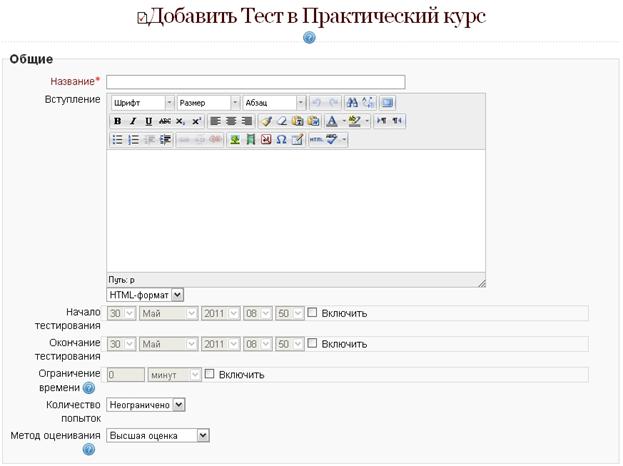
Рисунок 24
Для создания Теста необходимо ввести (рис. 24):
· Название теста и по желанию добавить Вступление;
· Как и в инструменте «Задание», указать дату начала и конца периода тестирования;
· Установить ограничение времени (если не требуется, не изменять);
· Указать кол-во попыток, в зависимости от которых, изменить параметр «Метод оценивая».
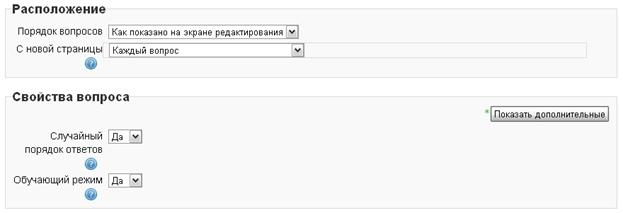
Рисунок 25
Установка дополнительных параметров (рис. 25):
· Порядок вопросов – параметр устанавливает порядок выдачи вопросов (последовательный или случайный);
· С новой страницы – кол-во выдаваемых вопросов на страницу;
· Случайный порядок ответов - параметр устанавливает порядок выдачи ответов (последовательный или случайный);
· Обучающий режим – переводит тест в режим обучения или контроля знаний.
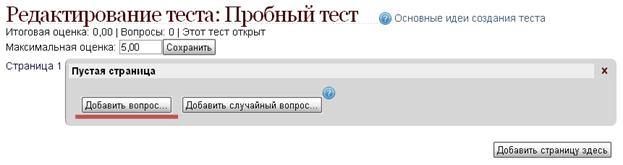
Для завершения создания теста нажмите кнопку «Сохранить и показать». Вы автоматически перейдете на страницу добавления вопросов к тесту (рис. 26).
М Рисунок 24
Рисунок 26
Добавление вопроса
Для добавления нового вопроса, нажмите кнопку «Добавить вопрос…»,
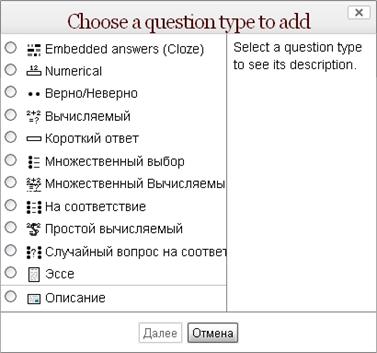 |
после чего откроется окно для выбора типа вопроса (рис. 27).
Рисунок 27
· Numerical - это вопрос типа «короткий ответ», который принимает только числа в качестве ответа;
· Верно/Неверно - это простой вопрос с множественным выбором, но только с двумя возможными вариантами ответа;
· Множественный выбор - доступны вопросы с одним и многими верными ответами;
· На соответствие - это стандартный вопрос на соответствие с двумя колонками;
· Вычисляемый - это математическое выражение с местами для подстановки, которое будет выбрано случайно из базы данных, когда студент будет проходить тест;
· Случайный вопрос на соответствие - это версия упражнения на соответствие, которое случайно отображается из вопросов с коротким ответом в категории;
· Эссе - это вопрос, который требует в качестве ответа один-два параграфа текста. Студент не получит отметку за тест, пока вы не просмотрите и вручную не оцените этот пункт.
Выберите нужный тип вопроса и нажмите кнопку «Далее», вам откроется окно добавления вопроса (рис. 28).
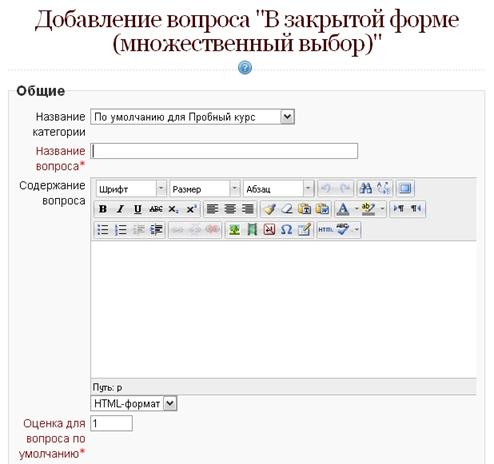 |
Вопрос Множественный выбор
Рисунок 28
 |
Вам необходимо ввести «Название» и «Содержание вопроса», при этом вы можете использовать форматирование текста, для подчеркивания важных моментов вопроса.
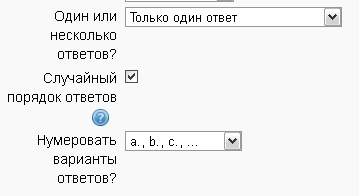
Рисунок 29
Дополнительными параметрами являются (рис. 29):
· Один или несколько ответов – при множестве вариантов ответа, необходимо указать, если несколько вариантов ответов являются правильными;
· Случайный порядок ответов – для динамического вывода вариантов ответа;
· Нумеровать варианты – опция, нумерующая варианты ответа буквами или цифрами (по умолчанию буквенный метод).
Ниже на странице предлагается ввод 5 вариантов ответа. Если количество ваших ответов меньше, оставьте пустыми ненужные варианты ответа. Для добавления дополнительных полей ответа, нажмите кнопку «Добавить 3 варианта ответов», находящуюся ниже.
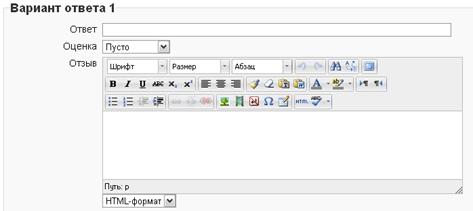 |
Для добавления ответа заполните предложенные формы «Вариантов ответа» (рис. 30).
Рисунок 30
В поле «Ответ» введите ответ на вопрос. В зависимости от правильности ответа необходимо выставить «Оценку». Если ответ неправильный можно оставить поле пустым, или выставить значение «0%». Если ответ единственно верный необходимо выставить значение «100%». В случае, когда присутствуют несколько верных вариантов ответа, всем им необходимо выставить значение, исходя из коэффициента правильности. Пример: Для двух правильных ответов коэффициент будет 50%, для трех 33.3% . Поле отзыв можно использовать для описания студенту почему данный вариант ответа является правильным или неправильным.
Для сохранения вопроса нажмите кнопку «Сохранить».
Вопрос Верно/Неверно
Вопрос Верно/Неверно предлагает пользователю выбор, верно ли данное утверждение или нет.
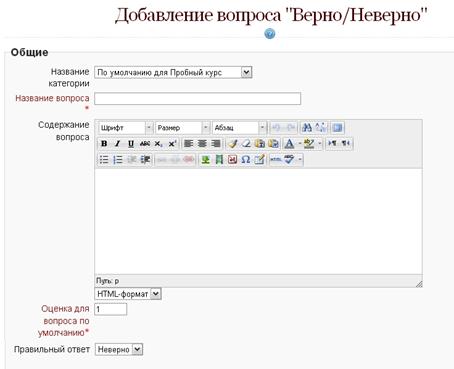 |
Для добавления вопроса (рис. 31) необходимо ввести «Название вопроса», «Содержание вопроса» и выбрать верно будет это утверждение или нет.
Рисунок 31
Вопрос Короткий ответ
Полностью похож на Множественный выбор, но в нем ответ студенту приходится писать в текстовое поле.
Работа с материалами курса
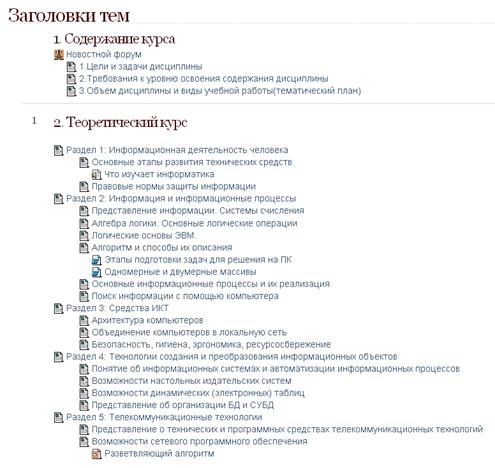 Для использования материалов курса, необходимо выбрать необходимую категорию и курс (рис.5, рис.6). Откроется содержание курса (рис. 32).
Рисунок 32
Далее в зависимости от контента, можем: изучать лекции; скачать и просмотреть презентации, аудио-видео файлы; пройти тесты; загрузить на сервер практическое задание.
