


Партнерка на США и Канаду по недвижимости, выплаты в крипто
- 30% recurring commission
- Выплаты в USDT
- Вывод каждую неделю
- Комиссия до 5 лет за каждого referral

Создание и сохранение документов в текстовом редакторе NeoOffice
NeoOffice — пакет офисных программ, позволяющих создавать текстовые документы, электронные таблицы, презентации и рисунки.
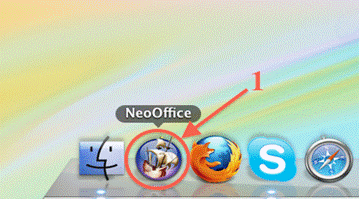
Чтобы запустить программу NeoOffice необходимо однократно щелкнуть левой кнопкой мыши на значке программы (1) на панели Dock.
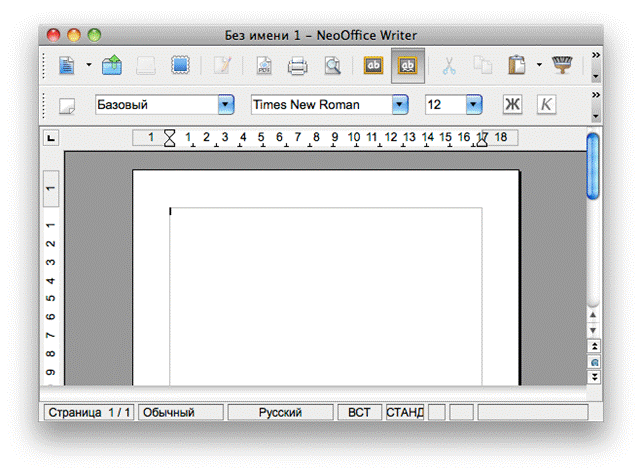
При первом запуске программы открывается для редактирования текстовый документ.
 |
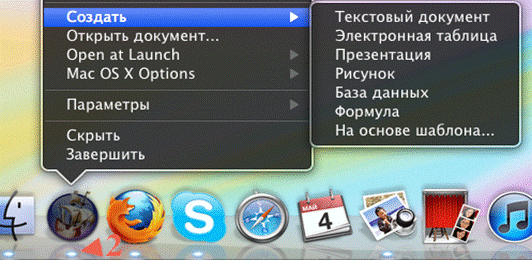
При запущенной программе NeoOffice под ее значком на панели Dock светится голубой индикатор (2). При нажатии на значке запущенной программы правой кнопкой мыши появляется меню в котором возможно выбрать пункт «Создать». После чего открывается дополнительное меню с вариантами документов, которые возможно создать.
 |
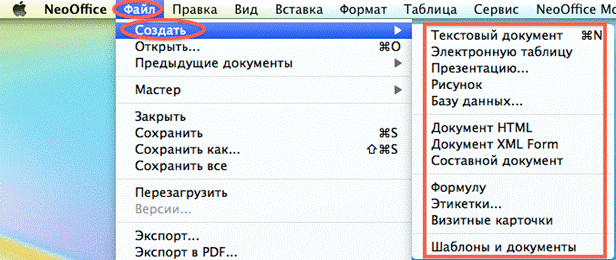
Также создать новый документ NeoOffice можно с помощью меню «Файл», выбрав в этом меню пункт «Создать» и далее тип документа, который требуется создать.
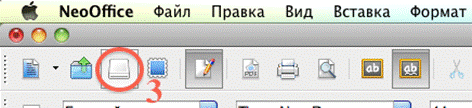
Сохранение документов, выполненных в программе NeoOffice возможно следущим образом:
1. Нажатием кнопки «Сохранить» (3) на панели инструментов NeoOffice
 |
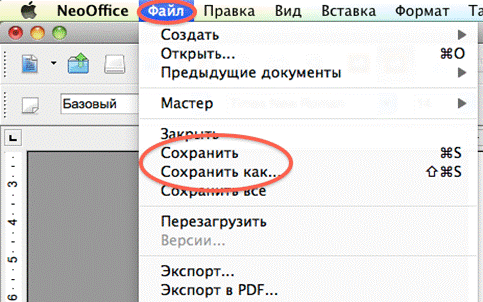
2. Выбором в меню «Файл» пункта «Сохранить» или «Сохранить как...»
 |
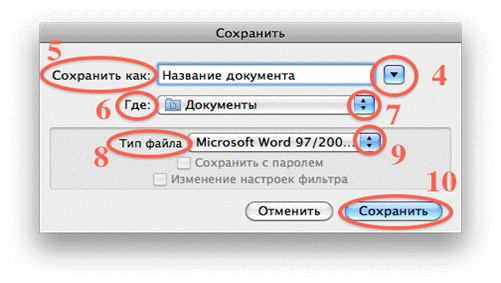
При сохранении документа любым из вышеперечисленных методов открывается окно:
 или
или
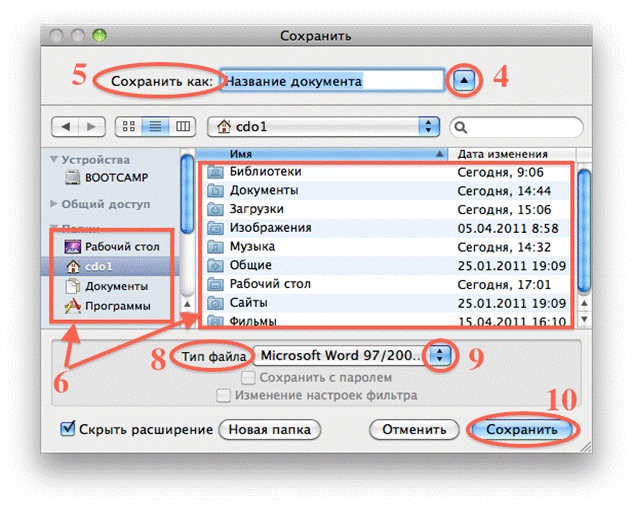 В пункте «Сохранить как:» (5) необходимо присвоить имя документу. Кнопка (4) позволяет открывать и закрывать расширенные настройки для сохранения документов. В пункте «Где:» (6) выберете папку для сохранения документа с помощью кнопки (7) однократно нажав на ней левой кнопкой мыши, или вручную, если открыты расширенные настройки.
В пункте «Тип файла» (8) при однократном нажатии левой кнопки мыши на значок выбора (9) появляется следующее меню:
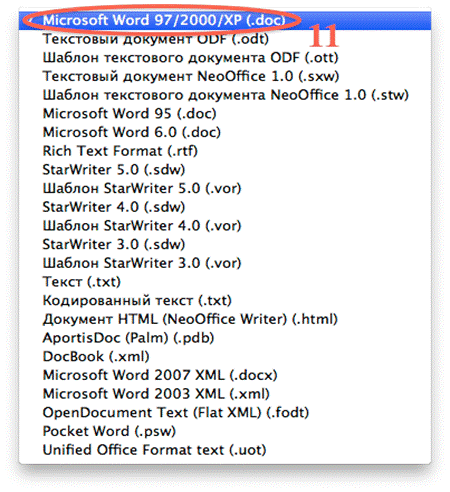
Для того чтобы документ, созданный в программе NeoOffice, можно было открыть на другом компьютере или с помощью другой программы для чтения и создания документов Office, рекомендуется выбрать тип файла с расширением. doc (например, Microsoft Word 97/2000/XP(11))
