

Партнерка на США и Канаду по недвижимости, выплаты в крипто
- 30% recurring commission
- Выплаты в USDT
- Вывод каждую неделю
- Комиссия до 5 лет за каждого referral
Подключение через VPN клиент.
1. Открываем меню «Пуск», выбираем «Cisco AnyConnect VPN Client»
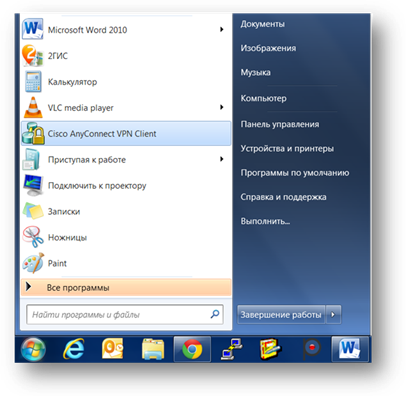
запускаем его нажатием ЛКМ и видим:
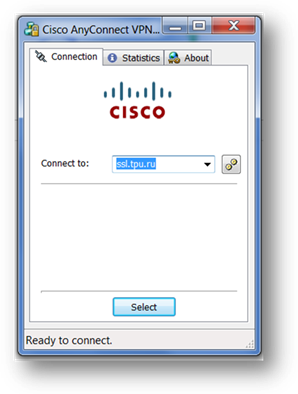
2. При первом запуске VPN клиента необходимо едино кратно кликнуть на значок «Preferences» в виде шестеренок
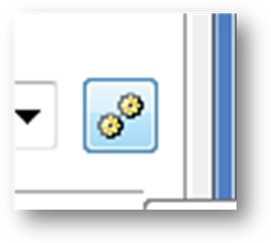
Открывается окно в котором мы видим следующее :
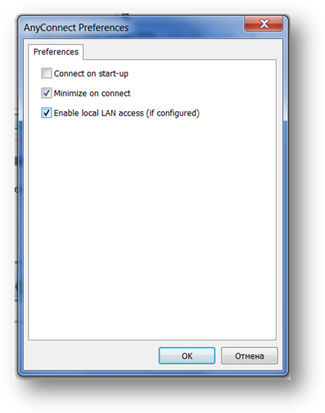
Необходимо убедится, что установлены следующие метки вот в этих пунктах, если их нет, то установить их, потом подтверждаем нажатием кнопки «ОК»
3. Кликаем на кнопку «Select» и выбираем нужную группу:
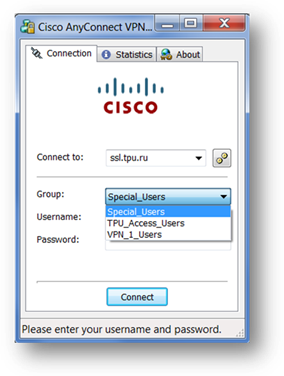
После того как выбрали нужную группу, вводим свои учетные данные как и в момент установки, затем нажимаем кнопку «Connect», если окно ушло – значит вы успешно подключились.
4. 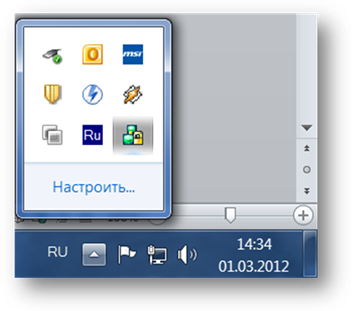 Состояние подключения вы так же можете видеть на «Панели задач» наведя курсором на ярлык :

В данном случае значок показывает что вы подключены.
В противном случае он будет выглядеть так:



5. Для выхода из клиента, если у вас установлено соединение : наводим курсор на ярлык ярлык, нажимаем ПКМ для начала выбираем и нажимаем «Disconnect» для
разъединения, а затем выбираем и нажимаем на «Quit» для выхода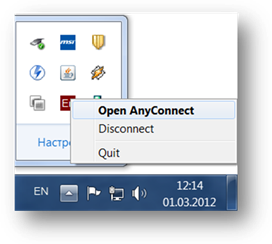
Таким образом следует выполнять выход из VPN клиента.
