

Партнерка на США и Канаду по недвижимости, выплаты в крипто
- 30% recurring commission
- Выплаты в USDT
- Вывод каждую неделю
- Комиссия до 5 лет за каждого referral
Лабораторная работа №10 по дисциплине "Информатика"
Тема: Word: Работа с таблицами.
НА ЧТО СЛЕДУЕТ ОБРАТИТЬ ВНИМАНИЕ
ВНИМАНИЕ! При работе с текстом и таблицами в случае совершения неправильных действий
рекомендуется выполнять отмену последних действий (можно отменить
несколько последних действий) повторением следующих способов отмены:
1-й способ: отмена с помощью кнопки Отменить на Стандартной панели инструментов:
нажмите на левую часть кнопки Отменить
или после нажатия на правую часть кнопки Отменить
выберите отменяемые действия из раскрывающегося списка;
2-й способ: отмена с помощью клавиатуры: нажмите сочетание клавиш,
указанное в строке с командой меню ПравкаðОтменить...;
3-й способ: отмена с помощью команд меню: выполните команды меню ПравкаðОтменить...
ПОДГОТОВИТЕЛЬНЫЕ ДЕЙСТВИЯ ДЛЯ РАБОТЫ С ТАБЛИЦАМИ
1. Выполните подготовительные действия для работы с таблицами:
– выполните команду меню Таблица
и в меню этой команды установите команду Отображать сетку
(если в этой строке установлена команда Скрыть сетку, то выделите эту строку и нажмите на левую кнопку "мыши",
после чего там появится команда Отображать сетку);
– выведите на экран панель инструментов Таблицы и границы,
что проще всего сделать нажатием на кнопку Таблицы и границы на Стандартной панели инструментов
(но можно также
или использовать контекстное меню в области панелей инструментов
или выполнить команды меню ВидðПанели инструментов
с последующим выполнением команды Настройка… и т. д.);
– если панель инструментов Таблицы и границы появилась на экране в виде отдельного окна, то перетащите ее "мышью"
в верхнюю часть окна Word так, чтобы эта панель "встроилась" ниже расположенных там панелей инструментов
(или выполните двойной "щелчок" левой кнопкой "мыши" в области заголовка окна этой панели).
СОЗДАНИЕ ФАЙЛА И ЕГО СОХРАНЕНИЕ С ЗАДАННЫМ ИМЕНЕМ В ВАШЕЙ ПАПКЕ
2. Создайте файл (нажатием на кнопку Создать на Стандартной панели инструментов или другими способами)
и сразу выполните команды меню ОкноðУпорядочить все, после чего на экране должны быть видны
окно файла с заданием и окно созданного файла.
3. Сохраните созданный файл в Вашей папке как файл с именем, которое состоит
только из Вашей фамилии и указанного сразу после нее номера этой лабораторной работы
(далее этот файл будет упоминаться как Ваш файл), для чего:
– сделайте активным окно с созданным файлом;
– выполните команды меню ФайлðСохранить как...;
– в появившемся окне Сохранение документа с помощью списка Папка или другим способом откройте Вашу папку,
в поле Имя файла введите имя сохраняемого файла,
которое состоит только из Вашей фамилии и указанного сразу после нее номера этой лабораторной работы
(далее этот файл будет упоминаться как Ваш файл), и нажмите на кнопку Сохранить (или клавишу Enter).
ИЗМЕНЕНИЕ РАЗМЕРОВ ПОЛЕЙ СТРАНИЦ
4. Выполните для Вашего файла действия, связанные с изменениями размеров полей страниц с целью увеличения места, отводимого под создаваемые таблицы:
– выполните команды меню ФайлðПараметры страницы...;
– в появившемся окне Параметры страницы на вкладке Поля Применить Ко всему документу следующие размеры полей:
Верхнее: 1 см;
Нижнее: 1 см;
Левое: 1 см;
Правое: 1 см;
после чего нажмите на кнопку ОК;
– при невозможности выполнения команд меню ФайлðПараметры страницы... выполните команды меню
ВидðРазметка страницы и измените размеры полей, перемещая указателем "мыши" границы между темными и светлой
частями горизонтальной и вертикальной линеек (при этом указатель "мыши" должен иметь вид Ö).
СОЗДАНИЕ ТАБЛИЦЫ С ЗАДАННЫМ ЧИСЛОМ СТРОК И СТОЛБЦОВ
5. Начиная с первой строки Вашего файла создайте таблицу с числом строк 5 и числом столбцов 2 одним из следующих
способов:
или нажатием на кнопку Добавить таблицу на Стандартной панели инструментов и последующим выделением заданного
количества квадратов, обозначающих число строк и столбцов;
или выполнением команд меню ТаблицаðДобавитьðТаблица с последующим вводом
заданного числа строк и столбцов в окне Вставка таблицы и т. д..
КОПИРОВАНИЕ И ВВОД ДАННЫХ В ТАБЛИЦЕ И ЕЕ ОБРАМЛЕНИЕ
6. Выполните действия, связанные с использованием справочной системы Word при работе с таблицами:
- выполните команды меню СправкаðСправка по Microsoft Word
и, если после этого на экране появляется Помощник, то в контекстном меню для области изображения Помощника
выполните команду Параметры>> (или, если рядом с Помощником появляется всплывающее окно Действие,
то можно нажать в этом всплывающем окне на кнопку Параметры)
и затем в появившемся большом окне Помощник на вкладке Параметры уберите флажок Использовать помощника
для получения свободного доступа к окну Справка Microsoft Word,
после чего снова выполните команды меню СправкаðСправка по Microsoft Word;
– в окне Справка Microsoft Word на вкладке Содержание откройте группу разделов Создание и настройка таблиц
и познакомьтесь с текстом раздела Таблицы;
– в окне Справка Microsoft Word на вкладке Содержание в открытой группе разделов Создание и настройка таблиц
откройте внутреннюю группу разделов Создание и удаление таблиц и познакомьтесь с текстами следующих разделов:
Создание таблицы;
Ввод с клавиатуры и перемещение по таблице;
Перемещение и копирование элементов таблицы
(включая Выделите ячейки, строки или столбцы);
Удаление таблицы или табличных элементов.
ВНИМАНИЕ! Все действия, связанные с перемещением, копированием, удалением, форматированием элементов
таблицы (ячеек, строк, столбцов), могут быть выполнены только для предварительно выделенных
элементов этой таблицы.
При перемещении и копировании элементов таблицы можно также применять известные способы
с использованием буфера обмена.
ВНИМАНИЕ! Для управления отображением на экране всех непечатаемых символов (символов абзаца, символов
ячейки, символов строки и проч.) нажмите на кнопку Непечатаемые знаки,
обычно расположенную в правой стороне Стандартной панели инструментов.
7. Выполните действия, связанные с копированием текста из ячейки таблицы в ячейку другой таблицы,
редактированием и форматированием этого текста:
– выделите ячейку таблицы с приведенным ниже трафаретом визитной карточки, поместив указатель "мыши" в
область этой ячейки (при выделении ячейки указатель "мыши" должен иметь вид маленькой толстой черной
стрелки и острие этой стрелки должно находится внутри выделяемой ячейки со стороны левой границы этой ячейки);
Владивостокский государственный университет экономики и сервиса Институт ................................................................... Фамилия Имя Отчество Студент(ка) группы........ Специальность.................... Специализация (если есть) .................... |
– скопируйте выделенную ячейку в буфер обмена;
– в Вашем файле выделите левую верхнюю ячейку таблицы;
– вставьте содержимое буфера обмена (в выделенную ячейку);
– создайте из скопированного трафарета текст Вашей визитной карточки и отформатируйте этот текст по Вашему
усмотрению (черно-белый вариант не допускается!),
используя кроме уже известных возможностей форматирования шрифта и выделения цветом
также возможности, связанные с добавлением заливки (кнопка Цвет заливки на панели инструментов Таблицы и границы
или, для реализации других возможностей,
используя команды меню ФорматðГраницы и заливка... с последующей выборкой параметров
в появившемся окне Границы и заливка на вкладке Заливка).
8. Выполните действия, связанные с копированием элементов таблицы и обрамлением таблицы:
– скопируйте содержимое левой верхней ячейки таблицы в остальные ячейки этой таблицы;
– если после копирования таблица не помещается на одной странице, то уменьшите размеры полей страницы,
выполнив команды меню ФайлðПараметры страницы... и т. д.,
или уменьшите размеры используемых шрифтов,
или удалите лишние пустые строки внутри ячеек;
– добавьте обрамление с типом линии одинарная непрерывная толщиной 0,75 пт вокруг всех ячеек таблицы
с использованием элементов панели инструментов Таблицы и границы
(для этого выделите все ячейки таблицы, после чего на панели инструментов Таблицы и границы
выберите тип и толщину линии в списках Тип линии и Толщина линии и затем на этой же панели инструментов
в списке границ, оформленном в виде кнопки, выберите разновидность Все границы)
или выполните команды меню ФорматðГраницы и заливка... и затем выберите параметры
в появившемся окне Границы и заливка на вкладке Граница.
КАК ИЗМЕНЯТЬ ВИД ТАБЛИЦЫ
9. В окне Справка Microsoft Word на вкладке Содержание в открытой группе разделов Создание и настройка таблиц
откройте внутреннюю группу разделов Изменение таблиц и познакомьтесь с текстами следующих разделов:
Добавление строк и столбцов в таблицу;
Изменение размеров таблицы и ее компонентов;
Объединение нескольких ячеек таблицы в одну;
Разделение ячейки на несколько ячеек в таблице.
ВНИМАНИЕ! Для центрирования по вертикали текста, общего для группы ячеек, выделите эту группу ячеек
и затем на панели инструментов Таблицы и границы нажмите на кнопку
Объединить ячейки и в группе кнопок для выравнивания выберите из списка кнопку
для выравнивания по центру.
При обрамлении группы ячеек выделите только эту группу ячеек и затем добавьте обрамление,
используя для обрамления выделенной группы ячеек элементы панели инструментов Таблицы и границы
или выполнив команды меню ФорматðГраницы и заливка... и затем выбрав параметры
в появившемся окне Границы и заливка на вкладке Граница.
РИСОВАНИЕ И ОФОРМЛЕНИЕ ТАБЛИЦЫ
10. Используя кнопку Нарисовать таблицу и другие элементы панели инструментов Таблицы и границы, создайте
на следующем листе Вашего файла таблицу с расписанием занятий Вашей группы на текущий день (или, по указанию
преподавателя, на другой день) в соответствии с приведенным ниже образцом и затем по Вашему усмотрению
выполните обрамление и форматирование созданной таблицы (при работе с таблицей можно получать
справочную информацию из разделов справочной системы Word, относящихся к группе разделов
Создание и настройка таблиц):
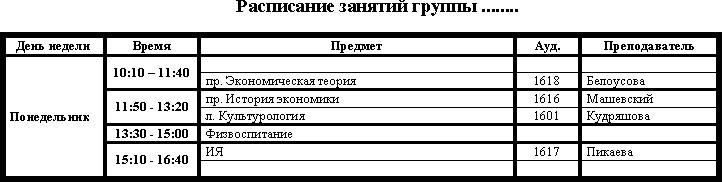
ОФОРМЛЕНИЕ ТАБЛИЦЫ С ИСПОЛЬЗОВАНИЕМ АВТОФОРМАТА
11. Расположите в Вашем файле через 5 пустых строк ниже созданной таблицы с расписанием занятий
копию этой созданной таблицы без заголовка "Расписание занятий группы........ "
(рекомендуется использовать копирование через буфер обмена).
12. Выделите эту копию и затем выполните по Вашему усмотрению оформление этой копии с использованием кнопки
Автоформат таблицы на панели инструментов Таблицы и границы.
ПРЕДЪЯВЛЕНИЕ РЕЗУЛЬТАТОВ
13. Уберите с экрана панель инструментов Таблицы и границы, что проще всего сделать отжатием кнопки
Таблицы и границы на Стандартной панели инструментов, но можно также
или переместить "мышью" эту панель за ее левый край из области панелей инструментов и затем закрыть
как обычное окно,
или использовать контекстное меню в области панелей инструментов
или выполнить команды меню ВидðПанели инструментов
с возможным последующим выполнением команды Настройка… и т. д.).
14. При предъявлении преподавателю выполненного задания на экране должно находиться окно со всеми страницами
Вашего файла в виде для предварительного просмотра документа перед печатью,
для чего нажмите кнопку Предварительный просмотр на Стандартной панели инструментов
или выполните команды меню ФайлðПредварительный просмотр, и затем, используя кнопку Несколько страниц,
разместите на экране сразу все страницы Вашего файла
(при невозможности входа в режим предварительного просмотра выполните команды меню
ВидðРазметка страницы и введите такое значение масштаба, используя, например,
элемент Масштаб Стандартной панели инструментов, чтобы все страницы Вашего файла были видны на экране).
ЗАКЛЮЧИТЕЛЬНЫЕ ДЕЙСТВИЯ
15. После предъявления выполненного задания завершите работу с программой Word с сохранением изменений
в Вашем файле и скопируйте Ваш файл в Вашу папку Personal на студенческом файловом сервере и (или),
если это возможно, на Вашу дискету.
16. Если все предыдущие лабораторные работы по теме Word были сданы, из Вашей папки на жестком диске
и с Вашей дискеты удалите файлы и папки с заданиями, а также Ваши файлы для этой и предыдущих лабораторных
работ по теме Word и очистите корзину
(рекомендуется удалить из Вашей папки на студенческом файловом сервере все Ваши файлы и папки, появившиеся
там после выполнения предыдущих лабораторных работ по теме Word).
_____________________________________________________________________________________________________________
