

Партнерка на США и Канаду по недвижимости, выплаты в крипто
- 30% recurring commission
- Выплаты в USDT
- Вывод каждую неделю
- Комиссия до 5 лет за каждого referral
Описание и спецификация продукта
§ 4 аналоговых входа на разъемах 1/4" TRS
§ Высокопроизводительные ЦАП и АЦП (24 бит/96 кГц)
§ Динамический диапазон (АЦП): 101 дБ
§ Динамический диапазон (ЦАП): 104 дБ
§ Включена поддержка новой версии драйвера ASIO 2.0
§ Переключатель уровня линейного входа (+4/-10) для каждой стерео пары (1/2 и 1/4)
§ Переключатель уровня линейного выхода (+4/-10) для каждой стерео пары (1/2 и 1/4)
§ Переключатель Direct Monitor, обеспечивающий возможность прямого мониторинга
§ MIDI-интерфейс (1 вход/выход) на передней панели прибора
§ Дополнительный разъем для подключения настольной системы M Audio Omni I/O
Минимальные системные требования
§ Операционная система Windows 98 SE, ME или 2000
§ Компьютер на базе Pentium II 300 МГц (операции на частоте семплирования 96 кГц), Pentium 300 MMX (48 кГц), свободный порт USB
§ Операционная система MacOS 9.1 или более поздняя версия
§ Компьютер на базе G3, свободный порт USB
§ 128 Мб RAM для операций на частоте семплирования 96 кГц, 64 Мб для 48 кГц
§ Для работы с MIDI требуется Opcode’s OMS
Лицевая панель
1. Переключатель уровня для линейных входов 1 и 2: в отжатом состоянии обеспечивает линейный уровень –10 дБв. При нажатии устанавливает входной линейный уровень +4 дБм.
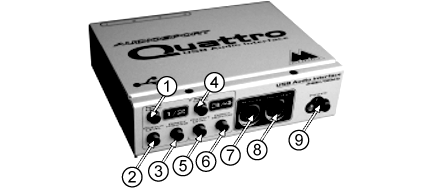
2. Переключатель уровня для линейных выходов 1 и 2: в отжатом состоянии обеспечивает линейный уровень –10 дБв. При нажатии устанавливает выходной линейный уровень +4 дБм.
3. Переключатель «Direct Monitor» для входов 1 и 2: в отжатом положении переключателя мониторинг сигнала с линейных входов 1 и 2 осуществляется с компьютера. В нажатом состоянии входной сигнал поступает напрямую на соответствующие линейные выходы прибора (Line Outs 1 и 2).
4. Переключатель уровня для линейных входов 3 и 4: в отжатом состоянии обеспечивает линейный уровень –10 дБв. При нажатии устанавливает входной линейный уровень +4 дБм.
5. Переключатель уровня для линейных выходов 3 и 4: в отжатом состоянии обеспечивает линейный уровень –10 дБв. При нажатии устанавливает выходной линейный уровень +4 дБм.
6. Переключатель «Direct Monitor» для входов 3 и 4: в отжатом положении переключателя мониторинг сигнала с линейных входов 3 и 4 осуществляется с компьютера. В нажатом состоянии входной сигнал поступает напрямую на соответствующие линейные выходы прибора (Line Outs 3 и 4).
7. Порт «MIDI In»: служит для передачи MIDI-сообщений на компьютер (аудио приложение).
8. Порт «MIDI Out»: является MIDI-выходом для сообщений, поступающих с компьютера.
9. Кнопка включения/выключения питания и соответствующий индикатор: включает прибор, при этом загорается индикатор.
Задняя панель
1. Сетевой разъем (9 В): служит для подключения адаптера (входит в комплект).
2. Коннектор «To Omni I/O»: используется для подключения системы Omni I/O. Соединительный кабель поставляется с Omni I/O.
3. Разъем USB: служит для подключения интерфейса к компьютеру через порт USB.
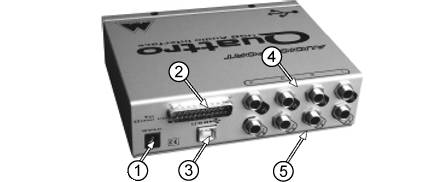
4. Линейные аудио входы «In 1» – «In 4»: выполнены на разъемах 1/4" TRS (также поддерживается использование TS). Данные входы соединены непосредственно с линейными инструментальными выходами.
5. Линейные аудио выходы «Out 1» – «Out 4»: выполнены на разъемах 1/4" TRS (также поддерживается использование TS). Данные выходы служат для подключения Quattro к микшеру, предусилителю или к акустической системе.
Подготовка к работе: краткое описание
Перед началом работы с аудиоинтерфейсом рекомендуется изучить данную краткую инструкцию.
1. С помощью входящего в комплект адаптера (9 В) подключите Quattro к сети.
2. Соедините Quattro с компьютером посредством USB-кабеля (включен в комплект). Проведите инсталляцию OMS на ваш компьютер, затем запустите с инсталляционного диска программу установки AudioSport Installer. Если ваше аудио приложение требует поддержки ASIO, скопируйте ASIO-драйвер в папку с вашей музыкальной программой. Выключите компьютер. Включите Quattro, затем запустите компьютер.
3. Подключите к аудио входам Quattro ваши инструменты. К выходам интерфейса подключите микшер или акустическую систему.
4. Настройте ваше аудио приложения для работы с USB интерфейсом Quattro.
Аппаратная установка
Ниже приводится краткое руководство для подготовки Quattro к работе.
1. Включите прибор в сеть с помощью адаптера, входящего в комплект.
2. Используя USB-кабель (входит в комплект), подключите Quattro к компьютеру через порт USB. В зависимости от версии вашей операционной системы Quattro следует включать до или после запуска компьютера. Далее следуйте инструкции по установке программного обеспечения для интерфейса (см. раздел «Установка программного обеспечения»).
На иллюстрациях, изображенных ниже, приводятся два варианта аппаратной инсталляции интерфейса. В обоих случаях интерфейс подключен к компьютеру через порт USB.
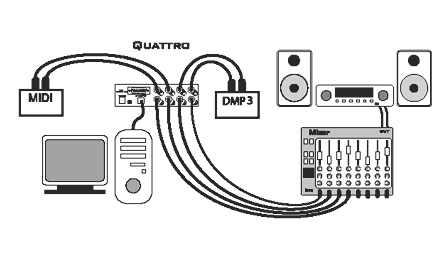
В первом случае ко входам 1 и 2 подключен микрофонный предусилитель, ко входам 3 и 4 в свою очередь подключен звуковой MIDI-модуль. Сигнал с четырех линейных выходов Quattro поступает на микшер.
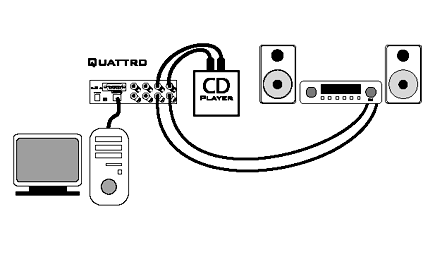
Во втором случае к линейным входам 1 и 2 подключен CD проигрыватель, сигнал с соответствующих выходов (1 и 2) поступает на акустическую систему.
Установка программного обеспечения
В комплект с Quattro входит инсталляционный CD, на котором находиться программа установки, автоматически распределяющая все необходимые драйверы (за исключением ASIO) по соответствующим папкам. Если ваше аудио приложение использует ASIO-драйвер, скопируйте драйвер с Рабочего Стола в основную папку вашей музыкальной программы.
Инсталляция для Windows 2000
1. Убедитесь, что Quattro выключен. Запустите Windows 2000.
2. Вставьте в соответствующий привод вашего компьютера инсталляционный CD, входящий в комплект с интерфейсом. На диске найдите папку с программой «AudioSport W2k Installer» и запустите приложение, дважды кликнув по иконке.
3. Система выдаст диалоговое окно «Digital Signature Not Found». Нажмите YES.
4. Включите Quattro.
5. Далее система автоматически распознает новое устройство и установит драйвер для USB Composite Device.
6. В процессе инсталляции Windows несколько раз покажет диалоговое окно «Digital Signature Not Found». Для каждого диалога нажимайте NEXT.
7. Откройте Панель Управления Windows.
8. Кликните на иконке «Add/Remove Hardware». В открывшемся окне Программы Установки нажмите NEXT.
9. Выберете из списка пункт «Add/Troubleshoot a device» и нажмите NEXT.
10. В появившемся через некоторое время диалоговом окне выберете из списка пункт «Add a new device». Нажмите NEXT.
11. Далее выберете пункт «No, I want to select the hardware from a list». Нажмите NEXT.
12. Выделите пункт «Sound, video and game controllers» из списка «Hardware type». Нажмите NEXT.
13. Нажмите кнопку «Have Disk...».
14. Далее система попросит указать путь к диску с драйвером от производителя. Выберете в качестве диска инсталляционный CD для Quattro. Укажите путь к поддиректории NT и нажмите ОК.
15. Когда диалоговое окно «Digital Signature Not Found» появиться вновь, нажмите YES для продолжения инсталляции.
16. В появившемся окне «Select a Device Driver» выберете из списка пункт «M-Audio USB AudioSport Quattro Midi» и нажмите NEXT.
17. Когда диалоговое окно «Digital Signature Not Found» появиться вновь, нажмите YES для продолжения инсталляции.
18. После завершения установки программного обеспечения нажмите FINISH.
19. Перезагрузите компьютер.
Инсталляция для Windows ME (98 SE)
1. Включите Quattro. Запустите компьютер. Вы также можете включить Quattro после загрузки системы.
2. Далее система автоматически установит драйвер для «USB Composite Device». Если до этого вы уже использовали какое-либо USB-устройство, система может пропустить данный шаг.
3. Появится сообщение о найденном новом устройстве (USB AudioSport). Когда программа установки будет готова к поиску необходимых драйверов, нажмите NEXT.
4. В появившемся окне выберете из списка пункт «Specify the location of the driver» («Определить местонахождение драйвера»). Нажмите NEXT.
5. В следующем окне снимите метки напротив всех пунктов, за исключением пункта «Specify a location». Вставьте в соответствующий привод вашего компьютера инсталляционный CD, входящий в комплект. В программе установки укажите путь к диску и нажмите NEXT.
6. Далее Windows выдаст сообщение о найденном драйвере для устройства. Нажмите NEXT.
7. Появиться сообщение о готовности системы к установке драйвера. Нажмите NEXT. После завершения процесса копирования файлов нажмите FINISH.
8. Далее, для установки полного набора драйверов вам потребуется повторять предыдущие операции каждый раз после того, как система будет выдавать сообщения о найденном новом устройстве.
9. После окончательного завершения инсталляции программного обеспечения нажмите FINISH.
10. Перезагрузите компьютер.
Инсталляция для MacOS
1. Вставьте входящий в комплект установочный диск в CD ROM-привод вашего компьютера. На диске откройте папку с инсталляционной программой «AudioSport Installer» для Macintosh. Запустите программу, дважды кликнув на ее иконке. Программа установит программное обеспечение, необходимое для работы интерфейса, а также создаст на Рабочем Столе папку «AudioSport QUATTRO Asio».
2. Как уже упоминалось, если ваше аудио приложение использует ASIO-драйвер, скопируйте драйвер с Рабочего Стола в основную папку вашей музыкальной программы.
3. Выключите компьютер.
4. Подключите Quattro к сети с помощью входящего в комплект адаптера (9 В).
5. Используя стандартный USB-кабель (включен в комплект), соедините Quattro с USB-интерфейсом вашего компьютера.
6. Теперь Quattro готов к работе.
