


Партнерка на США и Канаду по недвижимости, выплаты в крипто
- 30% recurring commission
- Выплаты в USDT
- Вывод каждую неделю
- Комиссия до 5 лет за каждого referral
www. *****
Документация по использованию гипертекстовой системы “ВЕБ-Инженер” (www. *****)
Разработал:
г. Новосибирск, 2013
1. Подключение к гипертекстовой системе
После подключения к URL гипертекстовой системы необходимо ввести логин и пароль, по умолчанию в системе установлен логин – “admin” и пароль – “admin”, рис. 1.
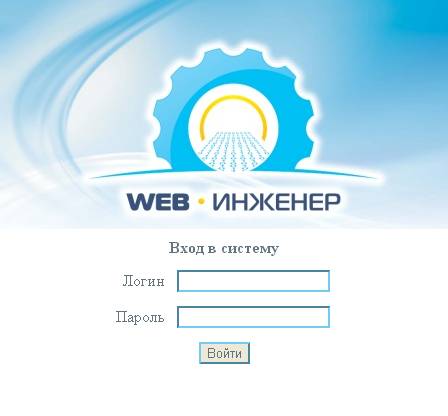
Рисунок 1.1 – Приглашение к вводу логина и пароля
2. Множество шаблонов
Каждый шаблон системы состоит из двух частей – функциональная часть и отображение. Функциональная часть использует все возможности языка PERL. Для связи разделов отображения и функциональной части используются ссылки на хэши: $variables – для передачи скалярных переменных, $loopvariables – для передачи массивов.
Пример передачи значения скалярной переменной из функциональной части в отображение:
Функциональная часть: $variables-{‘sitename’} = ‘Имя сайта’;
Отображение: [#~sitename#]
Пример передачи значения массива из функциональной части в отображение:
Функциональная часть:
my @array;
my %hash1;
$hash1{‘name’} = ‘Иван’;
$hash1{‘sename’} = ‘Иванов’;
push(@array, \%hash1);
my %hash2;
$hash2{‘name’} = ‘Петр’;
$hash2{‘sename’} = ‘Петров’;
push(@array,\%hash2);
my %hash3;
$hash3{‘name’} = ‘Семен’;
$hash3{‘sename’} = ‘Сидоров’;
push(@array,\%hash3);
$loopvariables->{‘students’} = \@array;
Отображение:
<table>
[#цикл массив=”students”#]
<tr><td>[#@students. name#]</td><td>[#@students. sename#]</td></tr>
[#конец цикла#]
</table>
Для управления шаблонами необходимо зайти в раздел “Шаблоны”
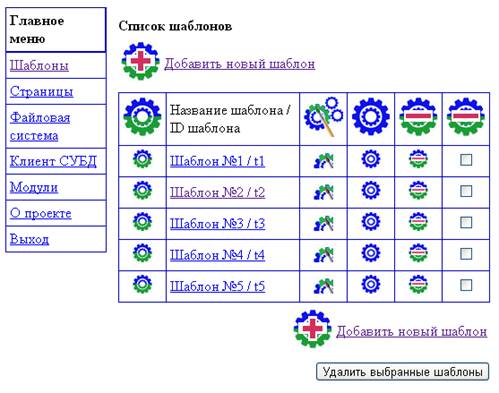
Рисунок 2.1 – Раздел шаблоны системы WEB-инженер
И перейти по ссылке “Добавить новый шаблон”
После чего в части редактирования отображения шаблона необходимо ввести следующий гипертекстовый код:
<HTML>
<HEAD>
<TITLE>Пример взаимодействия функциональной части шаблона и части отображения</TITLE>
</HEAD>
<BODY>
<H1>Пример взаимодействия функциональной части шаблона и части отображения</H1>
Значение переменной <b>scalar</b> = <i>[#~scalar#]</i>
</BODY>
</HTML>
В данном коде помимо статического текста присутствует вставка на шаблонном языке программирования [#~scalar#], которая при реализации шаблона должна преобразоваться в значение переменной scalar, объявленной в функциональной части.
В поле “ID шаблона” необходимо ввести кодовое значение шаблона, в данном случае – ‘tscalar’. В поле “Имя шаблона” необходимо ввести название шаблона, в данном случае ‘Отображение скалярной переменной’. После внесения соответствующих изменений необходимо нажать на кнопку ‘Сохранить’ рис 2.1 Далее необходимо определить значение в функциональной части шаблона, для этого необходимо перейти по ссылке “перейти к функциональной части шаблона”. После чего в области редактирования шаблона появится готовый код на языке PERL:
#Модуль сгенерирован системой WEB-Инженер
sub tscalar
{
#Подключаемые модули
use CGI qw(:standard);
use modules::Codec;
use modules::DateTime;
#Объект для работы с СУБД
my $dbh = $_[0];
#Хэш с настройками CMS
my $config = $_[1];
#Хэш с глобальными переменными CMS
my $variables = $_[2];
#Хэш с глобальными массивами CMS
my $loopvariables = $_[3];
#Начало кода на языке PERL
#...
#Конец кода на языке PERL
}
1;
Вместо надписи ‘#...’ необходимо ввести код, определяющий значение переменной tscalar.
$variables->{‘tscalar’} = ‘10’;
После чего необходимо нажать по кнопке ‘Сохранить изменения’, рис 4.4.
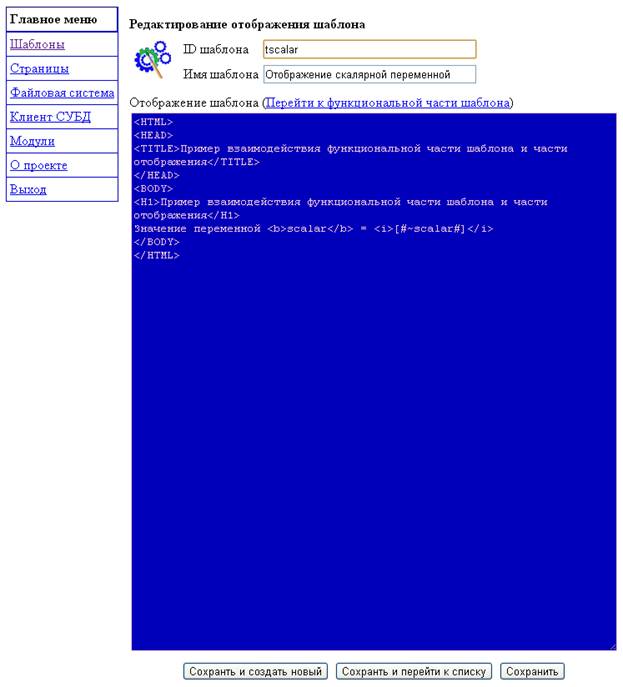
Рисунок 2.2 – Редактирование части отображения шаблона
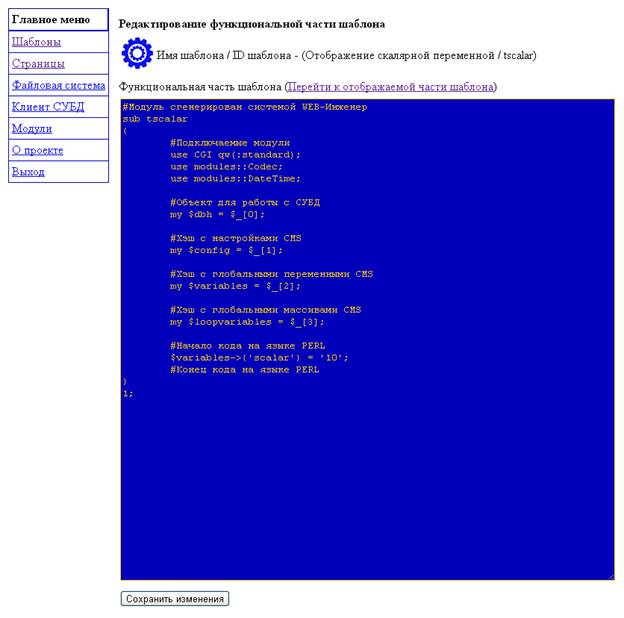
Рисунок 2.3 – Редактирование функциональной части шаблона
Аналогичным образом необходимо подготовить шаблон для отображения значений массива в виде таблицы. Для этого необходимо в части отображения записать следующий гипертекстовый код:
<table border=”1”>
[#цикл массив="'students'"#]
<tr><td>[#@students. name#]</td><td>[#@students. sename#]</td></tr>
[#конец цикла#]
</table>
В функциональной части:
sub tarray
{
#Подключаемые модули
use CGI qw(:standard);
use modules::Codec;
use modules::DateTime;
#Объект для работы с СУБД
my $dbh = $_[0];
#Хэш с настройками CMS
my $config = $_[1];
#Хэш с глобальными переменными CMS
my $variables = $_[2];
#Хэш с глобальными массивами CMS
my $loopvariables = $_[3];
#Начало кода на языке PERL
my @array;
my %hash1;
$hash1{'name'} = 'Иван';
$hash1{'sename'} = 'Иванов';
push(@array, \%hash1);
my %hash2;
$hash2{'name'} = 'Петр';
$hash2{'sename'} = 'Петров';
push(@array,\%hash2);
my %hash3;
$hash3{'name'} = 'Семен';
$hash3{'sename'} = 'Сидоров';
push(@array,\%hash3);
$loopvariables->{'students'} = \@array;
#Конец кода на языке PERL
}
1;
3 Множество страниц
Для создания HTML страниц необходимо зайти в раздел “Страницы”. Для страницы, базирующейся на шаблоне ‘Отображение скалярной переменной’ необходимо заполнить поля следующим образом:
Название страницы: Отображение переменной;
ID страницы: pscalar;
Родительская страница: root;
Базовый шаблон: Отображение скалярной переменной;
Порядок страницы в списке: 0;
Видимость из основного меню: 0;
Видимость из сервисного меню: 0.
Для страницы, базирующейся на шаблоне ‘Отображение скалярной переменной’ необходимо заполнить поля следующим образом:
Название страницы: Отображение массива в виде таблицы;
ID страницы: parray;
Родительская страница: root;
Базовый шаблон: Отображение массива;
Порядок страницы в списке: 0;
Видимость из основного меню: 0;
Видимость из сервисного меню: 0.
Пример редактирования страницы “Отображение массива в виде таблицы” представлен на рис. 3.2
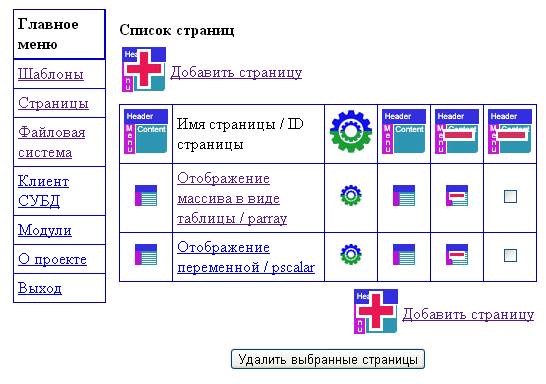
Рисунок 3.1 – Раздел “страницы” системы WEB-инженер
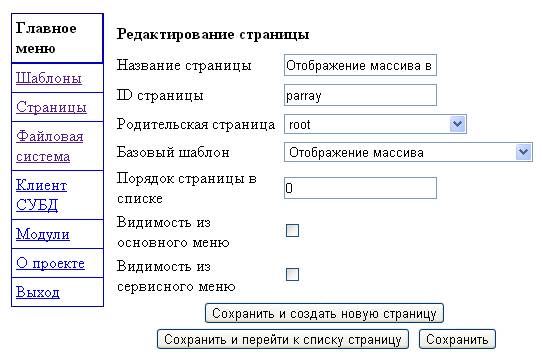
Рисунок 3.2 – Редактирование страницы в системе WEB-инженер
Для просмотра страницы необходимо кликнуть мышкой по символу отображения страницы “ ”, после чего на экране браузера отобразится результат реализации соответствующего шаблона:
Для страницы “Отображение переменной ” результатом отображения является таблица на рис. 3.3

Рисунок 3.3 – Результат отображения страницы “отображение переменной”
URL страницы в данном случае следующий: http://localhost/webenginer/parray/;
http://localhost/webenginer/ - представляет собой адрес WEB-сервера ‘localhost’ и название приложения - webenginer, работающего на данном сервере.
parray – представляет собой ID страницы;
Для страницы “Отображение массива в виде таблицы” результатом отображения является таблица на рис. 3.4
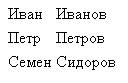
Рисунок 3.4 – Результат отображения страницы “отображение массива в виде таблицы”
4 Файловая система
Для добавления изображений, анимации, дополнительных CSS файлов и другой информации к разрабатываемому сайту необходимо использовать файловую систему. Данный раздел представляет собой удобный интерфейс для загрузки, хранения, удаления файлов и каталогов, использующихся гипертекстовой системой. Файловый интерфейс гипертекстовой системы представлен на рис. 4.1
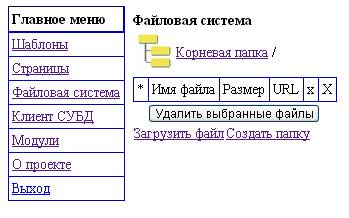
Рисунок 4.1 – Интерфейс файловой системы
Для того чтобы загрузить файл в текущий каталог необходимо перейти по ссылке “Загрузить файл”, выбрать необходимый файл и нажать на кнопку “Загрузить файл”. Результат данной операции продемонстрирован на рис. 4.2
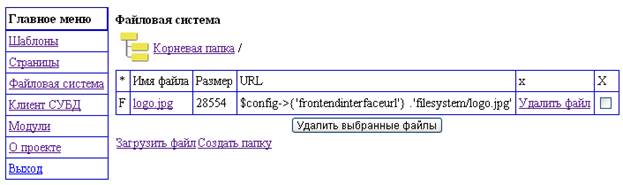
Рисунок 4.2 – Загрузка файла “logo. jpg”
В таблице загруженных файлов рис. 4.2 первая колонка указывает на тип объекта, во второй колонке располагается имя файла – logo. jpg, далее следует размер файла в байтах, в четвертой колонке располагается ссылка на данный файл. Заметим, что в ссылке на файл присутствует хэш $config с ключом ‘frontendinterface’, значением данного хэша является URL адрес файловой системы. Для того чтобы правильно использовать данную ссылку, в функциональной части соответствущего шаблона необходимо объявить переменную:
$variables->{‘imageurl’} = $config->{'frontendinterfaceurl'} .'filesystem/logo. jpg'.
В части отображения необходимо использовать переменную “imageurl”, например, следующим образом:
<img src=”[#~ imageurl#]”>
Данные действия необходимо проводить для того, чтобы ссылки на объекты, хранящиеся в файловой системе, при смене URL адреса сохранялись в актуальном состоянии.
5 Клиент СУБД
Для управления базами данных в системе предусмотрен специальный упрощенный интерфейс, позволяющий: создавать таблицы, менять структуру таблиц, просматривать данные таблиц, манипулировать данными таблицы, рис. 5.1
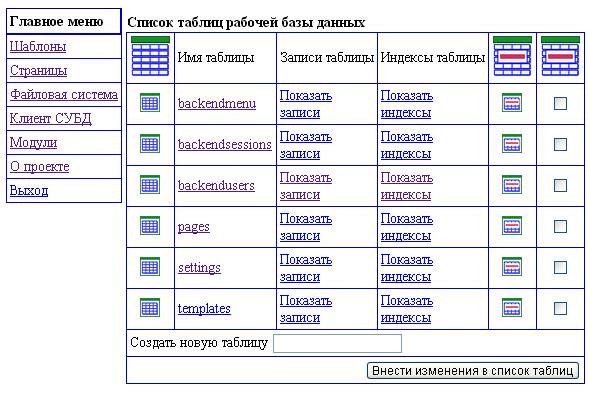
Рисунок 5.1 – Интерфейс управления СУБД гипертекстовой системы
Изначально в списке таблиц присутствуют системные таблицы, удалять которые не нужно, иначе можно нарушить работоспособность гипертекстовой системы. Назначение системных таблиц представлено в таблице 5.1
Имя таблицы | Краткое описание |
Backendmenu | Содержит информацию о главного меню системы |
Backendsessions | Содержит информацию об авторизации пользователей системы |
backendusers | Содержит информацию о пользователях системы, манипулируя записями таблицы, можно добавлять/удалять пользователей. |
pages | Содержит информацию о страницах системы |
settings | Содержит информацию о версии системы |
templates | Содержит информацию о шаблонах системы |
Таблица 5.1 – Назначение системных таблиц
Для примера работы с таблицами СУБД создадим тестовую таблицу “students” с колонками:
id – уникальный код студента;
name – имя студента;
surname – фамилия студента;
patr – отчество студента;
birthday – дата рождения студента;
Для этого в поле “Создать новую таблицу” необходимо ввести значение “students” и нажать на кнопку “Внести изменения в список таблиц”, после чего в списке таблиц необходимо найти созданную таблицу и перейти по ссылке “students”.
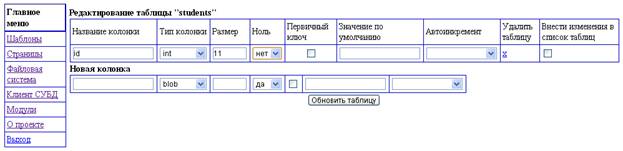
Рисунок 5.2 – Изменение структуры таблицы “students”
При входе в созданную таблицу, в списке колонок уже присутствует колонка “id”, данная колонка создаётся автоматически гипертекстовой системой при создании таблицы. Необходимо указать, что данная колонка является первичным ключом (поставить галочку в колонке “Первичный ключ”) нажать на кнопку “Обновить страницу”. После чего необходимо указать, что значения данной колонки подбираются автоматически при помощи СУБД, в колонке “Автоинкремент” необходимо выбрать значение “auto_increment”. После настроек колонки “id” необходимо добавить оставшиеся колонки, так, как это указано на соответствующих рисунках:
Колонка “name”, тип - “varchar”, размер – “255”, после указания данных параметров, (рис. 5.3) необходимо нажать на кнопку “Обновить таблицу”

Рисунок 5.3 – Добавление колонки “name” в таблицу “students”
Колонки ‘surname’ и ‘patr’ имеют схожие параметры с колонкой ‘students’, поэтому добавлять их в таблицу нужно по аналогии.
Колонка “birthday” , тип “date”
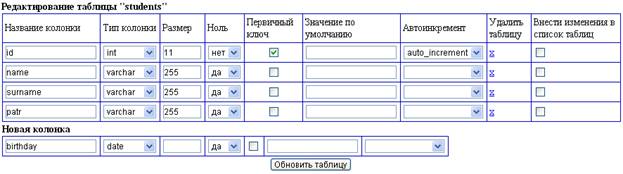
Рисунок 5.4 – Добавление колонки “birthday” в таблицу “students”
После введения значений для колонки “birthday” и нажатия на кнопку “Обновить таблицу” таблица считается созданной.
После создания таблицы, необходимо заполнить её произвольными данными, для этого необходимо перейти по ссылке “Показать записи” у таблицы “students” в списке таблиц системы.
Для внесения первой записи необходимо заполнить поля следующим образом:
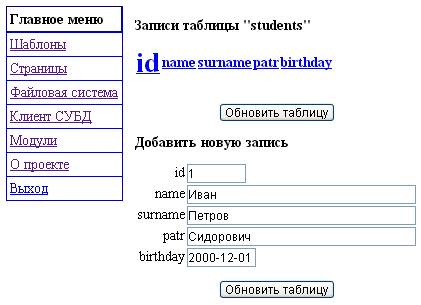
Рисунок 5.5 – Добавление записи в таблицу “students”
После заполнения соответствующих полей необходимо нажать по кнопке “Обновить таблицу”. Аналогичным образом можно внести произвольное количество записей в таблицу “students”.

Рисунок 5.6 – Записи таблицы “students”
Для того чтобы воспользоваться записями данной таблицы необходимо построить массив соответствующих значений в функциональной части. Создадим для этого шаблон с ID – “tsubd” и именем – “Работа с СУБД”. Для работы с СУБД в системе существует ключ “dbh” хэша “%config”, по данному ключу находится ссылка на экземпляр класса DBI, использующегося в PERL для работы с базами данных. Для того, чтобы получить данные из таблицы необходимо построить запрос на языке SQL и записать его в отдельную переменную “$sqlquery”:
my $sqlquery = 'select name, patr, surname, birthday from ' . $config->{'tableprefix'} . 'students';
В данном запросе происходит объединение строк, так как каждая таблица гипертекстовой системы имеет свой уникальный префикс, записанный в “$config->{'tableprefix'}”.
Следующая строка представляет собой создание ссылки на результат работы метода “prepare” объекта класса DBI:
my $sth = $dbh->prepare($sqlquery);
Для передачи запроса на сервер СУБД используется метод “execute”
$sth->execute();
Получившийся программный код из трех команд представлен на рис. 5.7
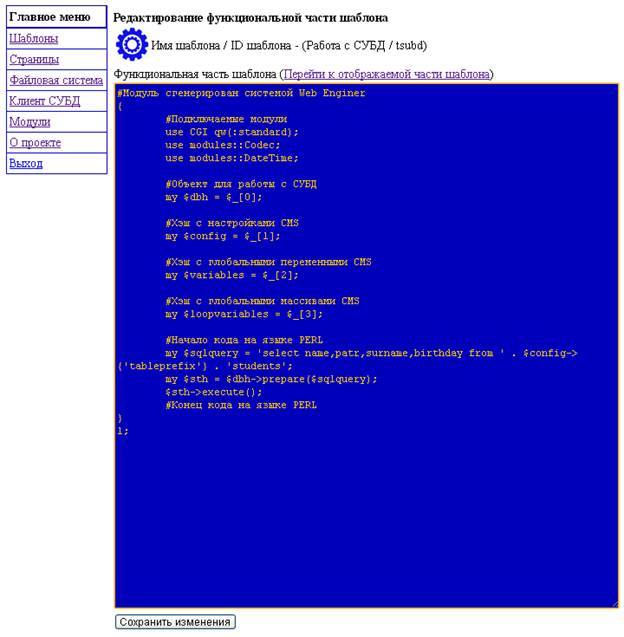
Рисунок 5.7 – Программный код функциональной части
Далее необходимо записать ответ от СУБД сервера в виде массива. Для построчного считывания результата SQL запроса, необходимо воспользоваться, представлением строки в виде массива и в цикле считать все строки результата. Строка “my @row = $sth->fetchrow_array()” записывает в массив “@row” содержимое всех ячеек результата SQL запроса для текущей строки. Цикл “while” обходит все строки результата и для каждой строки создаёт хэш “%line”, в который записываются соответствующие значения результирующей таблицы. В конце каждой итерации ссылка на хэш “%line” записывается в массив “@array”. По завершении всех итераций командой “$loopvariables->{'students'} = \@array” создаётся массив “students” на базе массива “@array”.
my @array;
while ( my @row = $sth->fetchrow_array())
{
my %line;
$line{'name'} = $row[0];
$line{'patr'} = $row[1];
$line{'surname'} = $row[2];
$line{'birthday'} = sqldate2date($row[3],$config);
push(@array,\%hash);
}
$loopvariables->{'students'} = \@array;
В итоге функциональная часть шаблона будет содержать следующий код, рис. 5.8 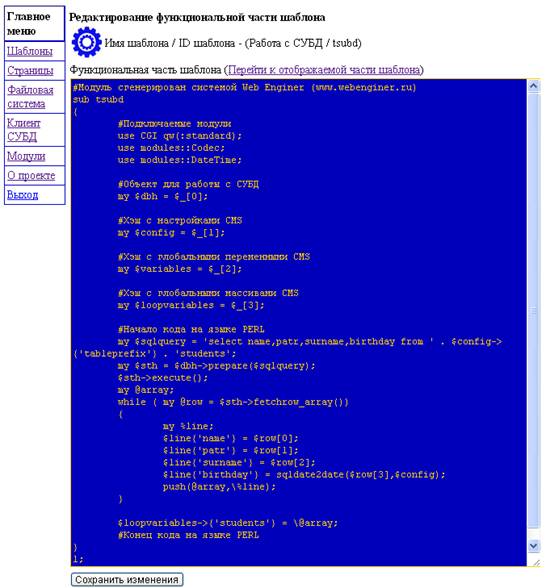
Рисунок 5.8 – Функциональная часть шаблона
В части отображения необходимо воспользоваться синтаксисом для работы с массивами. Для удобства восприятия получаемой таблицы необходимо установить синий цвет отображения рамок. Получившийся гипертекстовый код продемонстрирован на рис. 5.9
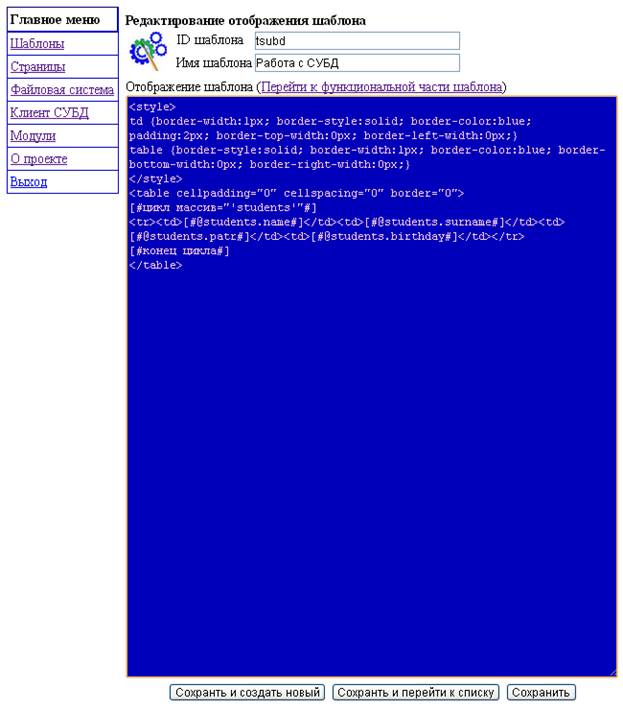
Рисунок 5.9 – Часть отображения шаблона “Работа с СУБД”
После чего необходимо создать страницу “Работа с СУБД”, в качестве базового шаблона указать шаблон “Работа с СУБД” и посмотреть результат работы шаблонизатора. При правильном написании кода в части отображения и функциональной части должна отобразиться следующая таблица, рис. 5.10
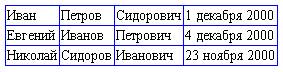
Рисунок 5.10 – Результат работы шаблонизатора.
Заметим, что в строке “sqldate2date($row[3],$config)” используется функция преобразования даты из формата SQL, в обычный формат, удобный для восприятия.
6 Модули
Для вынесения повторяемых участков кода функциональной части на языке PERL, в гипертекстовой системе создан специальный интерфейс управления модулями.
Для создания модуля необходимо зайти в раздел “Модули” и перейти по ссылке “Создать модуль”, после чего в окне редактирования появится типичный шаблон для создания модулей, рис. 6.1.
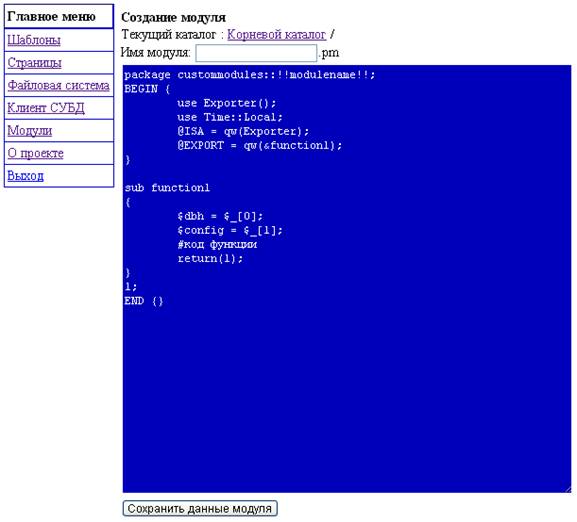
Рисунок 6.1 – Шаблон для создания модуля
В данном шаблоне необходимо заменить слово!!modulename!! на название модуля, соответствующее названию файла. Для модуля с именем “module1”, текст “!!modulename!!” необходимо заменить на “module1”. В строке “@EXPORT = qw(&function1)” экспортируется тестовая функция “function1”, данное название необходимо заменить на название функции, которую планируется использовать в модуле. Допустим необходимо определить функцию для получения названий всех страниц системы, назвать данную функцию целесообразно как “GetPages”. Для получения списка всех страниц необходимо подключиться к СУБД системы и выполнить запрос на выборку страниц из таблицы “pages”. Результат запроса необходимо записать в массив ”@array”. Результатом работы программы “GetPages” должен быть список всех страниц, поэтому функция должна возвращать ссылку на массив “@array”. В результате всех преобразований программный код модуля должен принять следующий вид, рис.6.2
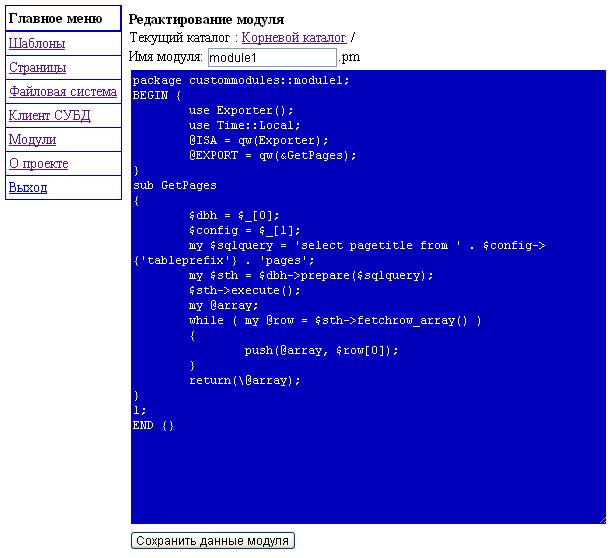
Рисунок 6.2 – Содержимое модуля mudule1.
После внесения всех изменений, необходимо нажать на кнопку “Сохранить данные модуля”. После сохранения модуль должен появиться в списке модулей системы, рис. 6.3
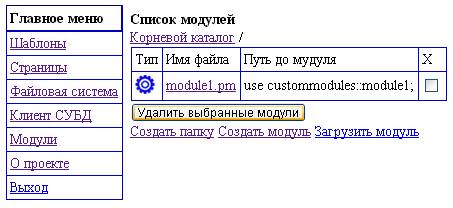
Рисунок 6.3 – Список модулей системы.
В данном списке, помимо названия модуля присутствует запись для вставки модуля в код функциональной части шаблона. Для проверки работоспособности модуля необходимо создать шаблон с именем “Использование модуля” и ID – “tmodule”. В функциональной части шаблона необходимо вставить код “use custommodules::module1;” в блок, подключения модулей. Для вызова функции необходимо использовать следующую команду:
my $rArray = GetPages($dbh,$config)
Данная команда записывает в переменную $rArray, результат работы функции “GetPages”. В функцию “GetPages” передаются ссылки на хэши с инструментарием управления СУБД “$dbh” и настройками системы “$config”. Далее, для наглядности происходит разыменование указателя “$rArray” и сохранение результатов в массиве “@array” при помощи команды “my @array = @$rArray”. После чего создаётся уже известная конструкция – массив, посредством перебора всех элементов массива “@array”. В последней строке кода формируется массив “pages”, который можно использовать в части отображения. В результате, функциональная часть шаблона должна выглядеть как на рис.6.4
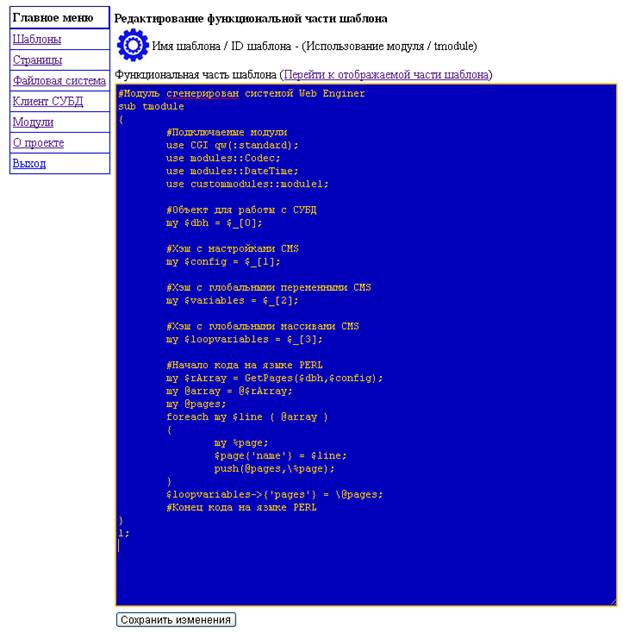
Рисунок 6.4 – Функциональная часть шаблона “Использование модуля”
В части отображения используется стандартный синтаксис цикла, рис. 6.5
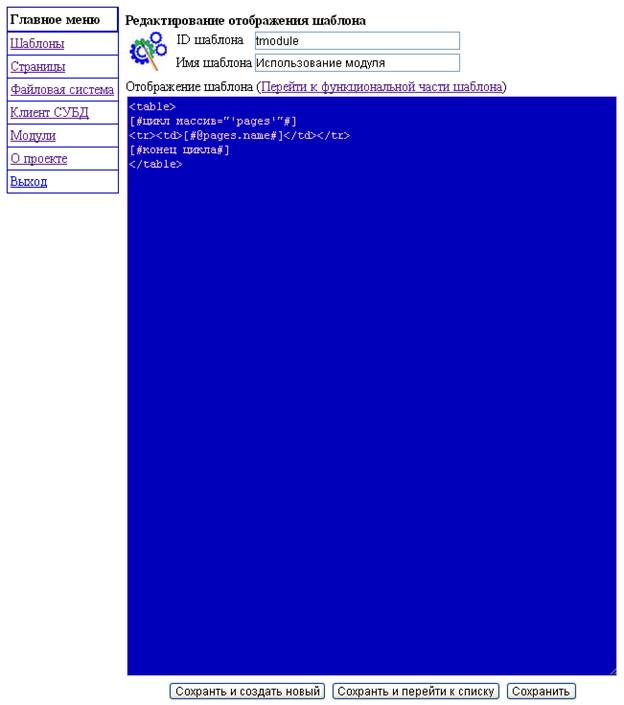
Рисунок 6.5 – Отображение шаблона “Использование модуля”
Для отображения результата работы шаблонизатора, необходимо создать страницу с именем “Использование модуля” и ID – “pmodule”. При просмотре результата шаблонизации должны появиться все страницы гипертекстовой системы, рис. 6.6
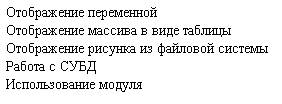
Рисунок 6.6 – Результат работы шаблонизатора.
7. Работа с формами
Для работы с HTML формами необходимо создать шаблон, в состав которого входят поля для ввода данных. Для таблицы, созданной в пункте 4.2.4, необходимо разработать форму с полями ввода для 4х колонок: имя, фамилия, отчество, дата рождения. Для введения значений вышеупомянутых колонок необходимо использовать тег “INPUT” с параметром TYPE=”TEXT”. Для определения URL адреса обработчика запроса формы необходимо использовать параметр ACTION. Для корректной работы обработчика в гипертекстовой системе необходимо использовать поле INPUT с параметром TYPE=”HIDDEN” и NAME=”pageid”, значение VALUE данного тега должно соответствовать коду страницы обработчика. В данном случае страница, отображения WEB-формы и обработчик являются одной страницей. Для того чтобы определить произошли или нет событие “SUBMIT” необходимо ввести еще одно поле с параметром TYPE=”HIDDEN” NAME=”submit” и VALUE=”1”. Для записи получившегося HTML кода необходимо добавить шаблон с именем “Работа с формой” и кодом – “tform”. Часть отображения будет выглядеть как на рис. 7.1
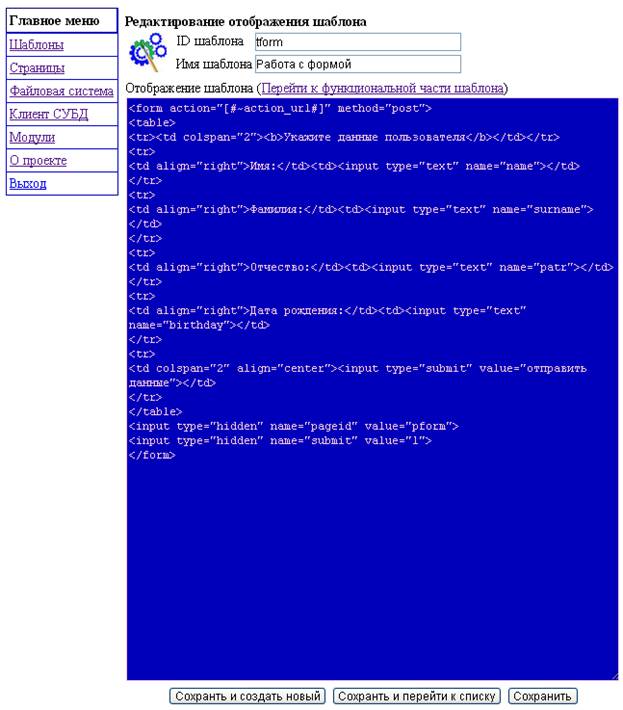
Рисунок 7.1 – Построение формы, часть отображения
В функциональной части данного шаблона необходимо определить шаблонную переменную, соответствующую адресу страницы обработчика $variables->{'action_url'} = $config->{'frontendscripturl'} . 'frontend. pl';
Для получение данных от формы, в функциональной части шаблона необходимо использовать функцию “param”. Если полученные данные необходимо сохранять в СУБД, то в целях безопасности к ним необходимо применять функцию “codeforsql”, после получения данных из СУБД необходимо применять функцию “decodefromsql”. Результирующий код функциональной части шаблона приведён на рис. 7.2
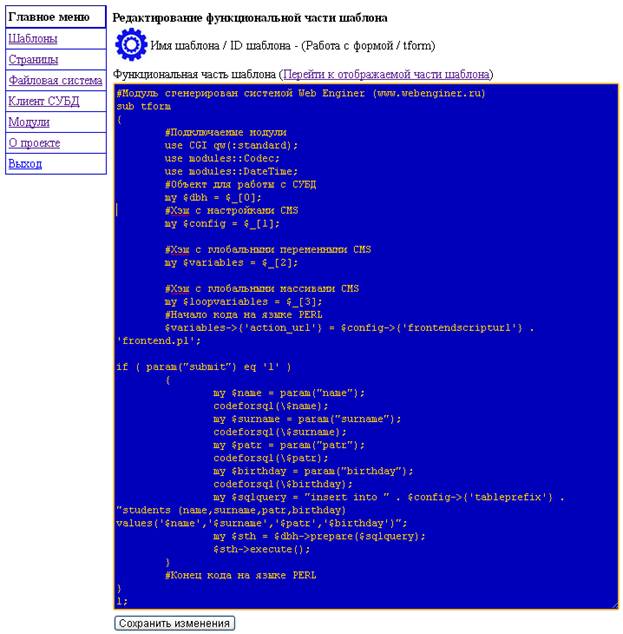
Рисунок 7.2 – Построение формы, функциональная часть
Для того проверки окончательного результата необходимо создать страницу “Работа с формой”, указать соответствующий базовый шаблон и посмотреть результирующую страницу, рис. 7.3
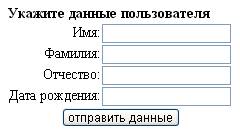
Рисунок 7.3 – Страница “работа с формой”
После заполнения соответствующих полей и нажатия на кнопку “отправить данные”, сгенерируется SQL запрос, который должен сохранить запись в виде строки таблицы “students”. Для проверки результата необходимо просмотреть записи таблицы “students”.
8. Встроенные модули
Модуль DateTime
Для удобной работы с датой и временем в гипертекстовой системе предусмотрен специальный шаблон. В данном шаблоне введены специальные обозначения:
Код обозначения | Пояснение |
%число | Число – численное значение |
%месяц | Месяц – численное значение |
%год | Год – численное значение |
%секунда | Секунда – численное значение |
%минута | Минута – численное значение |
%час | Час – численное значение |
%Месяц | Месяц – слово, соответствующее текущему месяцу |
Таблица 8.1 – Таблица обозначений формата времени
Форматом по умолчанию является формат “%число.%Месяц.%год %час:%минута”
sqltime2time | Преобразование формата времени SQL в формат времени гипертекстовой системы (ГС). Входные параметры: 1 – Время в формате SQL 2 – Настройки системы ($config) 3 – Шаблон времени в формате ГС |
sqldate2date | Преобразование даты в формате SQL в формат даты гипертекстовой системы (ГС). 1 – Дата в формате SQL 2 – Настройки системы ($config) 3 – Шаблон даты в формате ГС |
Sqldatetime2datetime | Преобразование формата времени SQL в формат времени гипертекстовой системы (ГС). Входные параметры: 1 – Время в формате SQL 2 – Настройки системы ($config) 3 – Шаблон времени в формате ГС |
Getcurdatetime | Получение текущего значения даты и времени в формате ГС Входные параметры: 1 – Настройки системы ($config) 2 – Шаблон даты и времени в формате ГС 3 – Использование смещения относительно серверного времени |
Getcurdate | Получение текущего значения даты в формате ГС Входные параметры: 1 – Настройки системы ($config) 2 – Шаблон даты в формате ГС 3 – Использование смещения относительно серверного времени |
Getcurtime | Получение текущего значения времени в формате ГС Входные параметры: 1 – Настройки системы ($config) 2 – Шаблон времени в формате ГС 3 – Использование смещения относительно серверного времени |
Getcursqldatetime | Получение текущего значения даты и времени в формате SQL Входные параметры: 1 – Настройки системы ($config) 2 – Шаблон даты и времени в формате SQL 3 – Использование смещения относительно серверного времени |
Getcursqldate | Получение текущего значения даты в формате SQL Входные параметры: 1 – Настройки системы ($config) 2 – Шаблон даты в формате SQL 3 – Использование смещения относительно серверного времени |
Getcursqltime | Получение текущего значения времени в формате SQL Входные параметры: 1 – Настройки системы ($config) 2 – Шаблон времени в формате SQL 3 – Использование смещения относительно серверного времени |
Таблица 8.2 – Описание функций модуля DateTime
В таблице 8.2 представлены функции, использующиеся для работы с датой и временем. В случае, если в функции не передаётся соответствующий шаблон, то применяется шаблон, из конфигурационного файла. В конфигурационном файле также находится параметр – смещение относительно серверного времени. Для его использования необходимо устанавливать значение соответствующего параметра равным “1” и “0” в противном случае
Модуль “Codec”
Для осуществления обмена данными между ГС и СУБД используется специальной модуль кодирования / декодирования. Данные, полученные из WEB-форм перед сохранением в СУБД необходимо предварительно кодировать. Для кодирования данных, полученных из полей формы используется функция “codeforsql”. В данную функцию передаётся указатель на переменную, хранящую кодируемое значение.
Для кодирования поля с именем “name” необходимо использовать следующий код:
my $name = param(“name”);
codeforsql(\$name);
Для кодирования данных, полученных из тега <TEXTAREA> необходимо использовать функцию “decodefromtextarea” совместно с функцией “codeforsql”. Параметром данной функции также является указатель на переменную, содержащую кодируемое значение.
Для кодирования значения с именем “text”, полученного из поля тега <TEXTAREA> необходимо использовать следующий код:
my $text = param(“text”);
decodefromtextarea(\$text);
codeforsql(\$text);
После получения данных из СУБД необходимо проводить обратную операцию – декодирование, с использованием функций decodefromsql и codefortextarea соответственно.
8.3 Настройка системы
Все настройки системы WEB-инженер находятся в файле settings. cfg. Изначально содержимое файла основных настроек гипертекстовой системы содержит следующие значения основных параметров:
dbserver = 'localhost'
dbport = '3306'
dbuser = 'root'
dbpassword = ''
dbname = 'cms'
tableprefix = 'cms_'
sessionlength = '50'
scripturl = 'http://192.168.1.7/cgi-bin/freeversion/backend. pl'
scriptpath = '/usr/local/www/apache22/cgi-bin/freeversion/'
siteurl = 'http://192.168.1.7/webenginer/'
frontendinterfacepath = '/usr/local/www/apache22/data/'
frontendinterfaceurl = 'http://192.168.1.7/'
frontendscripturl = 'http://192.168.1.7/cgi-bin/freeversion/'
backendinterfaceurl = 'http://192.168.1.7/cmsinterface/'
locale='ru'
timeadd = 3
datetimeformat = '%день %месяц %год, %час:%минута:%секунда'
timeformat = '%час-%минута-%секунда'
dateformat = '%день %Месяц %год'
sqldatetimeformat = '%год-%месяц-%день %час:%минута:%секунда'
sqltimeformat = '%час:%минута:%секунда'
sqldateformat = '%год-%месяц-%день'
Пояснения к значениям приведены в таблице 4.4
Имя параметра | Назначение параметра |
Dbserver | Адрес СУБД сервера |
Dbport | Порт СУБД сервера |
Dbuser | Имя пользователя СУБД |
Dbpassword | Пароль пользователя СУБД |
Dbname | Имя базы данных СУБД |
Tableprefix | Префикс SQL таблиц СУБД |
Sessionlength | Длина сессии для хранения информации о пользователе системы |
Scripturl | URL адрес приложения гипертекстовой системы (ГС) |
Scriptpath | Физический адрес ГС |
Siteurl | Префикс упрощенного URL адреса |
frontendinterfacepath | Физический адрес до содержимого файловой системы ГС |
frontendinterfaceurl | URL адрес до содержимого файловой системы ГС |
frontendscripturl | URL адрес папки приложения ГС |
backendinterfaceurl | URL адрес до изображений приложения ГС |
Locale | Язык ГС |
Timeadd | Смещение, относительно серверного времени |
Datetimeformat | Формат даты и времени, принятый в ГС как значение по умолчанию |
Dateformat | Формат даты, принятый в ГС как значение по умолчанию |
Timeformat | Формат времени, принятый в ГС как значение по умолчанию |
sqldatetimeformat | Формат даты и времени, принятый в СУБД как значение по умолчанию |
Sqldateformat | Формат даты, принятый в СУБД как значение по умолчанию |
Sqltimeformat | Формат времени, принятый в СУБД как значение по умолчанию |
Таблица 8.3 – Описание функций модуля DateTime
