


Московский государственный университет путей сообщения (МИИТ)
___________________________________________________________
Кафедра “Автоматизированные системы управления”
О. О. НУЖДИН
РАБОТА В СРЕДЕ
MICROSOFT OFFICE 2003
Рекомендовано редакционно-издательским советом университета
в качестве методических указаний
Для студентов профилей
230100 "Автоматизированные системы обработки информации и управления" и 230400 "Информационные системы и технологии"
М О С К В А - 2009
УДК 004
Н 88
Нуждин в среде Microsoft Office 2003. Методические указания к практическим занятиям по дисциплине "Информатика". — М.: МИИТ, 2011. — 28 с.
В методических указаниях представлены сведения о возможностях приложений пакета Microsoft Office 2003 таких как: Microsoft Word, Microsoft Excel, Microsoft PowerPoint.
Ó Московский государственный
университет путей сообщения
(МИИТ), 2011
СОДЕРЖАНИЕ
Практическое занятие 1. Работа в Microsoft Word 2003 4
Задание 6
Практическое занятие 2. Создание таблицы с расчётными формулами в Microsoft Excel 2003 9
Задание 11
Практическое занятие 3. Использование мастера функций в Microsoft
Excel 2003 13
Задание 15
Практическое занятие 4. Абсолютная и относительная ссылка в Microsoft Excel 2003 17
Задание 19
Практическое занятие 5. Создание презентаций в Microsoft
PowerPoint 2003 21
Задание 23
Требования к содержанию отчёта по каждой выполненной работе 26 Цель работ: изучение возможностей и применение на практике продуктов пакета Microsoft Office 2003.
Практическое занятие №1 по теме
«Работа в Microsoft Word 2003»
Цель данной работы:
ü научиться создавать документ в текстовом редакторе Microsoft Word 2003, содержащий различные объекты,
ü научить создавать схожие типы объектов различным способом в зависимости от необходимости,
ü научиться форматировать как сам текстовый документ, так и текст, и прочие основные объекты.
Справочный материал:
ü настоящий текст задания,
ü справка Microsoft Word 2003,
ü Word и Excel. Cамоучитель: 1-е издание, М.: Питер, 2009 год, 224 с.
ü Эффективная работа: Microsoft Office Word 2003. М.: Питер, 2005 год, 976 стр.
Необходимое программное обеспечение:
ü операционная система Windows XP,
ü текстовый редактор Microsoft Word 2003,
Маршрут для обращения к приложению:
Пуск è Программы èMicrosoft Office è Microsoft Office Word 2003
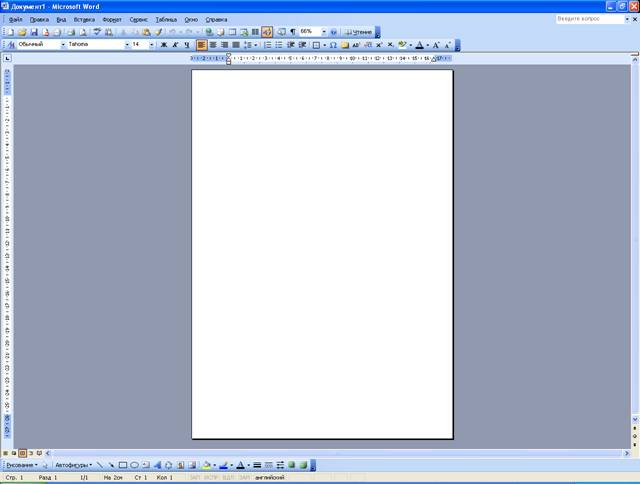
Рис. 1. Основное окно Microsoft Word 2003
Задание к работе №1:
1. Создать новый документ
Файл è Создать
2. Установить разметку страницы
Файл è Параметры страницы
ü верхнее поле – 2 см,
ü нижнее поле – 2 см,
ü левое поле – 2 см,
ü правое поле – 2 см.
3. Ориентация листов вашего документы должна чередоваться:
ü книжная,
ü альбомная.
Файл è Параметры страницы
4. На первой странице разместить резюме о себе:
ü фамилия, имя, отчество;
ü название института, название кафедры, название группы;
ü адрес проживания, контактный номер телефона;
ü оконченное вами учебное заведение до поступления в МИИТ.
5. На второй странице разместить формулы решения квадратного уравнения в общем виде:
ü квадратное уравнение в общем виде,
ü нахождение дискриминанта,
ü нахождение корней уравнения при дискриминанте больше или равном нулю.
Формулы создаются с помощью редактора формул, каждая в отдельном окне: Вставка è Объект è Microsoft Equation 3.0
Каждая из формул должна сопровождаться соответствующим комментарием.
6. На третьей странице сформировать таблицу следующей структуры (см. рис. 2):
Таблица è Добавить таблицу
Дисциплины Ф. И.О. студента | Математический анализ | Физика | Алгоритмические языки высокого уровня | Линейная алгебра | Средний балл студента по всем дисциплинам |
5 | 5 | 3 | 4 | ||
3 | 3 | 4 | 4 | ||
3 | 4 | 5 | 5 | ||
Средний балл группы студентов по данной дисциплине |
Рис. 2. Таблица списка студентов (для лабораторной работы №1)
ü Ячейки таблицы необходимо оформить разными цветами, используя заливку.
ü Первая фамилия и инициалы в таблице должны быть вашими, а следующие две – ваших одногруппников, следующих за вами по списку.
ü В строках и в столбцах таблицы не должно быть повторения значений ячеек.
ü Подставить в последнюю строку и столбец таблицы формулу, которая будет считать средний балл соответственно для группы студентов по данной дисциплине и для каждого студента по всем дисциплинам.
Таблица è Формула
Если Microsoft Word предлагает неподходящую формулу, удалите ее из поля Формула. Не стирайте знак равенства. Если вы стерли его, то восстановите.
В списке Вставить функцию выберите функцию, соответствующую расчёту среднего значения.
Подсказка: для нахождения функции переведите их названия. Название искомой функции в переводе с английского означает «средний».
Для ссылки на ячейки таблицы введите в формулу в качестве аргумента адреса этих ячеек в скобках. Кроме того, есть другой более простой способ:
аргумент «above» выбирает все ячейки, находящиеся выше ячейки, в которой должен выводиться результат вычисления;
аргумент «left» и «right» выбирают все ячейки, находящиеся соответственно слева и справа от результирующей ячейки.
Примечание: Microsoft Word вставляет результат вычисления в выбранную ячейку в виде поля. При изменении ссылок на ячейки результаты вычислений можно обновить, выделив поле и нажав клавишу F9.
7. На четвёртой странице вставить рисунок:
Ø из файла, предварительно создав его в графическом редакторе Paint или в любом другом.
Создание рисунка: например, Пуск è Программы è Стандартные è Paint.
Вставка рисунка: Вставка è Рисунок è Из файла.
Ø используя средства Microsoft Word.
Рисунком должна являться блок-схема алгоритма решения квадратного уравнения в общей форме, созданная при помощи автофигур. После создания блок-схема должна быть сгруппирована в единый объект. Для этого необходимо выделить все элементы блок-схемы, нажав и удерживая клавишу Shift и выделяя правой кнопкой мыши элементы рисунка. Выбрав все объекты, щёлкните правой кнопкой мыши по блок-схеме и далее Группировка è Группировать.
8. Установите колонтитулы документа. Текст для колонтитула в одну строку:
ü Ф. И.О. студента,
ü группа,
ü номер страницы,
ü дата и время создания данного пункта документа.
Вид è Колонтитулы.
Выполнив данный пункт, вставьте на этой же четвёртой странице дату и время создания документа:
Вставка è Дата и время.
9. Создайте собственный стиль, изменив Заголовок 1:
ü шрифт - Tahoma,
ü размер шрифта - 14,
ü цвет шрифта - синий,
ü начертание - курсив,
ü формат - нумерованный список.
Формат è Стили и форматирование è Изменить стиль
10. На пятой странице создайте:
Ø используя этот стиль, создайте ваш примерный распорядок дня;
Ø создайте оглавление для созданного списка (вашего распорядка дня):
Вставка è Ссылка è Оглавление и указатели è Оглавление
ü показать номера страниц
ü номера страниц по правому краю.
Если выдалось сообщение об ошибке (не найдены элементы оглавления), то это значит, что или ваш стиль не был создан на основе Заголовка 1, или вы не применили созданный стиль к вашему списку распорядка дня.
Практическое занятие №2 по теме
«Создание таблицы с расчётными формулами
в Microsoft Excel 2003»
Цель данной работы:
ü научиться создавать таблицу средствами Microsoft Excel 2003,
ü научить создавать расчётные математические формулы в электронной таблице,
ü научиться форматировать таблицу и применять условное форматирование.
Справочный материал:
ü настоящий текст задания,
ü справка Microsoft Excel,
ü Word и Excel. Cамоучитель: 1-е издание, М.: Питер, 2009 год, 224 с.
Необходимое программное обеспечение:
ü операционная система Windows XP,
ü редактор электронных таблиц Microsoft Excel 2003.
Маршрут для обращения к приложению:
Пуск è Программы èMicrosoft Office è Microsoft Office Excel 2003
Общие положения:
ü Под таблицей в Microsoft Excel понимают компьютерный эквивалент обычной таблицы, в ячейках которой записаны данные различных типов: тексты, числа, формулы, даты.
ü Главным достоинством электронной таблицы Microsoft Excel является возможность мгновенного пересчёта всех данных, связанных формулами при изменении значения любого операнда.
ü Данные в таблицу вводятся по ячейкам. Ячейка, в которую в данный момент вводятся данные (т. е. в которой в данный момент времени находится курсор), называется активной ячейкой.
ü С числами в Microsoft Excel можно производить различные математические действия:
Ø простейшие арифметические действия,
Ø расчёт среднего значения,
Ø округление значения в большую или меньшую сторону,
Ø вычисление минимального и максимального значений и др.
Для выполнения вычислений установите курсор в нужной ячейке и введите формулу.
ü Формула начинается со знака «=» и представляет собой совокупность математических операторов, чисел, ссылок и функций.
ü Результат вычислений помещается в ячейку, в которой находится формула (где находился курсор в момент начала ввода формулы).
ü Команда Формат è Автоформат таблицы предоставляет ряд стандартных стилей разметки, применяемых к таблицам – обрамление, заполнение, выделение и прочие опции форматирования.
Задание к работе №2:
1. Создайте нижеследующую таблицу в Microsoft Excel (см. рис. 3):
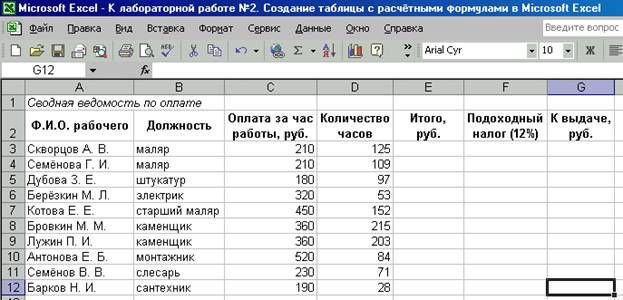
Рис. 3. Таблица списка рабочих (для лабораторной работы №2)
Примечание: Для создания в одной ячейке нескольких строк поставьте курсор в конце строки и нажмите комбинацию клавиш Alt+Enter.
2. Выровните заголовки каждого столбца по центру относительно вертикали и горизонтали.
3. Заполните столбцы «Итого, руб.», Подоходный налог (12%), «К выдаче, руб.», вводя соответствующие математические выражения в окне Вставка функции, или Вставка è Функция.
4. Скопируйте результат вашей работы в отчёт.
5. Сохраните таблицу на данном этапе под именем vedom1.xls.
6. Отсортируйте таблицу по алфавиту Ф. И.О. рабочих.
Данные è Сортировка.
Примечание: При сортировке данных в таблице по любому из столбцов обратите внимание на то, что необходимо перед сортировкой выделить всю область данных, а не только искомый столбец.
7. Отформатируйте таблицу:
Формат è Автоформат è Классический 2.
8. Название таблицы выполните подчёркнутым полужирным шрифтом Tahoma 16 размера.
9. Выделите ячейки, удовлетворяющие следующим условиям:
ü ячейки выданных сумм, превышающих 50000 рублей, должны иметь красный фон и начертание курсивом;
ü ячейки выданных сумм, превышающих 25000 рублей, должны иметь только начертание полужирным курсивом.
Формат è Условное форматирование.
10. Для единообразия данных приведите суммы в столбцах F и G с точностью до 1 десятичного знака:
нажатием правой кнопкой мыши по соответствующей ячейке и выбором в контекстном меню Формат ячеек; или Формат è Ячейки; или комбинацией клавиш Ctrl+1.
11. Скопируйте результат вашей работы для отчёта.
12. Сохраните итоговую таблицу в файл под именем vedom2.xls.
Практическое занятие №3 по теме
«Использование мастера функций в Microsoft Excel 2003»
Цель данной работы:
ü научиться создавать таблицу средствами Microsoft Excel,
ü научить создавать логические формулы в электронной таблице,
ü научиться форматировать таблицу и применять условное форматирование.
Справочный материал:
ü настоящий текст задания,
ü справка Microsoft Excel,
ü Word и Excel. Cамоучитель: 1-е издание, М.: Питер, 2009 год, 224 с.
Необходимое программное обеспечение:
ü операционная система Windows XP,
ü редактор электронных таблиц Microsoft Excel 2003,
Общие положения:
ü Под функцией в Microsoft Excel понимают программу с уникальным именем, для которой пользователь должен задать конкретные значения аргументов функции, стоящих в скобках после её имени.
ü Функции вводятся в таблицу в составе формул или отдельно. Формулы представляют собой выражения, по которым выполняются вычисления на странице. Формула начинается со знака равенства (=).
ü В электронных таблицах могут быть представлены следующие виды функций:
Ø математические,
Ø статистические,
Ø текстовые,
Ø логические,
Ø финансовые,
Ø функции даты и времени,
Ø функции проверки свойств и значений и др.
ü Функции вводятся с помощью диалогового окна «Мастер функций», которое вызывается командой Вставка è Функция или кнопкой  .
.
ü Внизу для каждой категории функции в окне «Мастер функций» показан их состав. Категория функции выбирается вверху, имя функции – ниже, а внизу окна даётся краткое описание, формат и синтаксис функции.
ü Правила построения формул с помощью «Мастер функций»:
Ø активизировать ячейку, в которой необходимо получить результат,
Ø вызвать «Мастер функций»,
Ø в диалоговом окне «Мастер функций» выбрать необходимую для расчёта функцию,
Ø в диалоговом окне выбранной функции вести адрес блока ячеек, используемых в расчёте.
Задание к работе №3:
1. Создайте нижеследующую таблицу в Microsoft Excel (см. рис. 4):

Рис. 4. Таблица роста и веса мальчиков и девочек в возрасте 17 лет
(для лабораторной работы №3)
2. Скопируйте результат вашей работы в отчёт.
3. Сохраните таблицу на данном этапе под именем fizra1.xls.
4. Отсортируйте отдельно весь список девочек и весь список мальчиков по алфавиту.
5. Вычислите при помощи «Мастера функций» среднее значение роста и веса отдельно для мальчиков и отдельно для девочек (выделено цветом на рис. 3).
6. Заполните столбцы «Норма роста» и «Норма веса» для девочек и мальчиков, введя в ячейки соответствующие логические формулы.
За норму для девочек примите:
рост 171,6 см – 170,4 см,
вес 59,8 кг – 68,0 кг;
За норму для мальчиков примите:
рост 158,6 см – 169,2 см,
вес 52,6 кг – 61,9 кг.
7. Оформите таблицу командой Формат è Автоформат è Список1.
8. Название таблицы выполните подчёркнутым полужирным шрифтом Tahoma 16 размера.
9. Название разделов таблицы «Пол: Девочки», «Пол: Мальчики» отформатируйте подчёркнутым полужирным шрифтом.
10. Строки «Среднее значение:» для роста и веса отформатируйте полужирным шрифтом.
11. Выделите все 4 ячейки с рассчитанными средними значениями фиолетовым цветом.
12. Скопируйте результат вашей работы в отчёт.
13. Сохраните таблицу на данном этапе под именем fizra2.xls.
14. Выполните условное форматирование:
ü Выделите в разделе «Пол: Девочки» красным цветом те ячейки столбца «Дата рождения», значения которых меньше 31.12.1993, а синим цветом – ячейки столбцов «Рост» и «Вес», значения которых меньше норм, приведённых в п.7.
ü Выделите в разделе «Пол: Мальчики» оранжевым цветом те ячейки столбца «Дата рождения», значения которых больше 01.01.1994, а зелёным цветом – ячейки столбцов «Рост» и «Вес», значения которых больше норм, приведённых в п.7.
15. Скопируйте результат вашей работы в отчёт.
16. Сохраните таблицу на данном этапе под именем fizra3.xls.
Практическое занятие №4 по теме
«Абсолютная и относительная ссылка в Microsoft Excel 2003»
Цель данной работы:
ü научиться создавать таблицу средствами Microsoft Excel,
ü научиться создавать расчётные математические формулы с использованием относительных и абсолютных ссылок,
ü научиться использовать «Мастер функций» для построения различных формул в Microsoft Excel,
ü научиться форматировать таблицу и применять условное форматирование.
Справочный материал:
ü настоящий текст задания,
ü справка Microsoft Excel,
ü Word и Excel. Cамоучитель: 1-е издание, М.: Питер, 2009 год, 224 с.
Необходимое программное обеспечение:
ü операционная система Windows XP,
ü редактор электронных таблиц Microsoft Excel 2003.
Общие положения:
При копировании и перемещении формулы в другое место таблицы Microsoft Excel необходимо организовать управление формированием адресов исходных данных. Поэтому в электронной таблице при написании формул наряду с введённым ранее понятием ссылки используются понятия относительной и абсолютной ссылок.
Абсолютная ссылка – это не изменяющийся при копировании и перемещении формулы адрес ячейки, содержащий исходное данное (операнд).
Для указания абсолютной адресации вводится символ «$».
Различаются два типа абсолютной ссылки:
ü полная,
ü частичная.
Полная абсолютная ссылка указывается, если необходимо, чтобы при копировании и перемещении адрес ячейки, содержащий исходной данное, не менялся. Для этого символ $ ставится перед наименованием столбца и номером строки.
Например:
$E$6, $H$16 – полные абсолютные ссылки.
Частичная абсолютная ссылка применяется, если при копировании и перемещении не меняется номер строки или наименование столбца. При этом символ $ в первом случае ставится перед номером строки, а во втором – перед наименованием столбца.
Например:
E$6, H$16 – частичная абсолютная ссылка, где не меняется номер строки;
$E6, $H16 – частичная абсолютная ссылка, где не меняется наименование столбца.
Относительная ссылка – это изменяющийся при копировании и перемещении формулы адрес ячейки, содержащий исходное данное (операнд). Изменение адреса происходит по правилу относительной ориентации клетки с исходной формулой и клеток с операндами.
Правило относительной ориентации клетки.
Формула, где в качестве операндов используются ссылки ячеек, воспринимается приложением как шаблон, а ссылки ячеек в таком шаблоне – как средство указания на местоположение ячеек с операндами относительно ячейки с формулой.
Примечания:
До 7 функций ЕСЛИ могут быть вложены друг в друга в качестве значений аргументов значение_если_истина и значение_если_ложь для конструирования более сложных проверок.
Для создания в одной ячейке нескольких строк поставьте курсор в конце строки и нажмите комбинацию клавиш Alt+Enter.
Задание к работе №4:
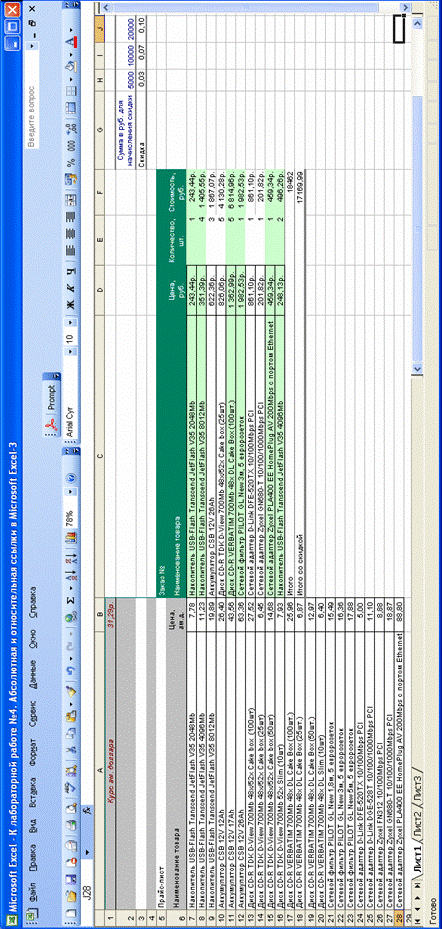
Одна из наиболее распространённых ситуаций в жизни – покупка товара. Магазин по продаже компьютерных аксессуаров продаёт товары, указанные в прайс-листе. Цена каждой единицы указана в американских долларах (31,29 р.). Если стоимость товара превышает 1000 рублей, покупателю предоставляется скидка в размере 3 %.
1. Создайте нижеследующую таблицу в Microsoft Excel (рис. 5).
В качестве номера заказа укажите: ГГГГ-ММ-ДД-НН, где
ГГГГ, ММ, ДД – соответственно текущий год, месяц и число;
НН – порядковый номер студента согласно списку группы.
2. Заполните столбцы «Цена, руб.», «Стоимость, руб.», введя в ячейки соответствующие формулы.
3. Скопируйте результат вашей работы в отчёт.
4. Сохраните таблицу на данном этапе под именем zakaz1.xls.
5. Вычислите при помощи «Мастера функций» сумму «Итого» для столбца «Стоимость».
6. Вычислите при помощи ввода логической формулы итоговую сумму заказа в рублях с учётом одной из трёх возможных скидок. Обратите внимание на то, что проверка условия должна начаться с наибольшей скидки, а каждое последующее условие вводится в качестве ложного результата.
7. Скопируйте результат вашей работы в отчёт.
8. Сохраните таблицу на данном этапе под именем zakaz2.xls.
9. Примените условное форматирование для столбца «Цена, руб.»: ячейки цен товаров дороже 1000 р. должны иметь красный фон.
Формат è Условное форматирование.
10. Раздел «Прайс-лист» оформите стилем Список 1, раздел «Заказ» - Список 2, раздел «Скидки» - Список 3.
11. Строки 2, 3, 5, 6, 17, 18 отформатируйте полужирным шрифтом и синим цветом.
12. Скопируйте результат вашей работы в отчёт.
13. Сохраните таблицу на данном этапе под именем zakaz3.xls.
| Рис. 5. Таблица прайс-листа и заказа товаров (для работы №4) |

Практическое занятие №5 по теме:
«Создание презентаций в Microsoft PowerPoint 2003»
Цель данной работы:
ü научиться создавать презентации в редакторе презентаций Microsoft PowerPoint 2003, содержащие различные объекты,
ü научиться форматировать как саму презентацию, так и текст, и прочие основные объекты.
Справочный материал:
ü настоящий текст задания,
ü справка Microsoft PowerPoint 2003,
ü Официальный учебный курс Microsoft. Microsoft Office PowerPoint 2003. М.: Эком, 2006, 392 с.
Необходимое программное обеспечение:
ü операционная система Windows XP,
ü редактор презентаций Microsoft PowerPoint 2003.
Маршрут для обращения к приложению:
Пуск è Программы èMicrosoft Office è
Microsoft Office PowerPoint 2003.

Рис. 6. Основное окно Microsoft PowerPoint 2003
Задание к работе №5:
Перед выполнением работы все студенты получают свой номер варианта от 1 до 5 согласно решению преподавателя.
Слайд 1.
Выбрать макет слайда: заголовок + подзаголовок (см. рис. 6).
Разместить на слайде следующий текст:
Заголовок:
Практическое занятие №6.
Презентация в MS PowerPoint.»
Подзаголовок:
студента(ки) группы ___-1__
Ф. И.О
вариант № ___».
Применить форматирование к данному тексту согласно варианту:
1 вариант: зелёный, 40, Times New Roman, заголовок слева и подзаголовок справа,
2 вариант: красный, 35, Arial, всё по центру,
3 вариант: синий, 30, Tahoma, всё по центру,
4 вариант: тёмно-зелёный, 35, Comic Sans MS, всё слева,
5 вариант: малиновый, 20, Arial, всё справа.
Слайд 2.
Напишите определение, взятое из литературы или в Интернете (с указанием ссылки или книги) согласно варианту.
1 вариант: Искусственный интеллект.
2 вариант: Объектно-ориентированное программирование.
3 вариант: Базы данных.
4 вариант: Информационные хранилища.
5 вариант: Java-скрипт.
Повариантно отформатировать данный текст (цвет, размер, положение).
1 вариант: красный, 25, Arial, всё по центру,
2 вариант: синий, 45, Tahoma, всё по центру,
3 вариант: зелёный, 35, Times New Roman, слева термин и справа определение,
4 вариант: коричневый, 30, Comic Sans MS, всё справа,
5 вариант: малиновый, 40, Arial, справа термин и слева определение.
Слайд 3.
Изменить таблицу в соответствии с индивидуальным заданием преподавателя, выбрав в меню: Вставка è Диаграмма.
1 вариант: оценки 5 студентов по физике за три семестра (5*3, ФИО студентов),
2 вариант: затраты на ремонт у 4 соседей (4*1, номер квартиры),
3 вариант: расход бензина в год поквартально у бригад дальнобойщиков (m*4, название бригад, m - произвольно),
4 вариант: число пропущенных мячей 8 футбольных команд за каждый месяц полугода (8*6, название команд,
5 вариант: число забитых голов 10 футбольными командами за каждый месяц квартала (10*3, название команд),
Менять произвольно вид, цвета и форму графика.
Слайд 4.
Сделать пустой слайд.
Создать блок-схему алгоритма решения квадратного уравнения (по аналогии с работой №1 в Microsoft Word 2003), используя:
Вставка è Рисунок è Автофигуры.
Раскрасить каждый элемент в свой цвет.
1 вариант: первый элемент красный,
2 вариант: первый элемент жёлтый,
3 вариант: первый элемент фиолетовый,
4 вариант: первый элемент серый,
5 вариант: первый элемент оранжевый.
Контекстное меню: Настройка анимации è Добавить эффект è Вход.
Способы появления:
1 вариант: вылет,
2 вариант: жалюзи,
3 вариант: ромб,
4 вариант: шашки,
5 вариант: прямоугольник.
Появление элементов, в т. ч. и стрелок, настроить последовательно, начиная с верхнего и заканчивая нижним, по каждому нажатию мышки.
Слайд 5.
Создание заметок. Решение квадратного уравнение: на слайде формулы, в заметках должны быть комментарии к каждой из трёх формул (по аналогии с работой №1 в Microsoft Word 2003).
Варианты 1, 3, 5: все формулы должны быть выполнены курсивом,
варианты 2, 4: все формулы должны быть выполнены жирным шрифтом без курсива.
После выполнения данного действия необходимо вернуться к каждому слайду ранее и в заметках напечатать краткие комментарии о том, что было студентом выполнено на слайде и каким образом (куда нажали, в какое меню входили, что изменяли – т. н. ход работы).
Слайд 6.
Найти на компьютере, создать самому в любом редакторе или найти в Интернете произвольные достаточно крупные графические файлы и вставить их в данный слайд №6. Повторения недопустимы. Рисунки должны быть индивидуальными.
Слайд 7.
Студент должен найти на компьютере или в Интернете любой графический объект и вставить его только на данный слайд в качестве фоновой заставки.
Контекстное меню слайда è Фон è Заливка фона è Способы заливки è Рисунок è Рисунок è Найти путь è Применить («Применить ко всем» не указывать).
На данном последнем слайде №7 при помощи объекта WordArt создать надпись:
«Презентация окончена. Спасибо за внимание!!».
1 вариант: любой элемент столбца №4,
2 вариант: любой элемент столбца №1,
3 вариант: первая фраза - элемент столбца №2, вторая фраза – элемент столбца №5,
4 вариант: любой элемент столбца №3,
5 вариант: любой элемент столбца №6.
Требования к содержанию отчёта по каждой работе:
ü титульный лист, содержащий следующую информацию:
Ø название университета,
Ø название кафедры (АСУ),
Ø порядковый номер и тема работы,
Ø Ф. И.О. студента и название его группы,
Ø Ф. И.О. и должность преподавателя, выдавшего задание и принимающего лабораторную работу,
Ø текущий год;
ü текст задания (копия текста или краткое перечисление пунктов задания);
ü распечатка результатов работы в редакторе.
Примечания:
ü отчёт по работе принимается только после того, как преподаватель окончательно примет все выполненные пункты задания,
ü распечатка в цветном варианте не обязательна.
Учебно-методическое издание
РАБОТА В СРЕДЕ MICROSOFT OFFICE 2003
Методические указания к практическим занятиям по дисциплине "Информатика" для студентов профилей
230100 "Автоматизированные системы обработки информации и управления" и 230400 "Информационные системы и технологии"
Подписано к печати
Формат Усл. печ. л. Тираж 100 экз
Заказ № Изд. № 210-09
Москва, ул. Образцова, 9, стр. 9
Типография МИИТ
Московский государственный университет путей сообщения (МИИТ)
Кафедра “Автоматизированные системы управления”
О. О. НУЖДИН
РАБОТА В СРЕДЕ
MICROSOFT OFFICE 2003
Методические указания к практическим занятиям по дисциплине "Информатика"
М О С К В А – 2011
