


Партнерка на США и Канаду по недвижимости, выплаты в крипто
- 30% recurring commission
- Выплаты в USDT
- Вывод каждую неделю
- Комиссия до 5 лет за каждого referral
Инструкция по настройке рабочего места предприятия
для работы с системой web-сбора статотчетности
1 Настройки для On-line режима
Для функционирования системы web-сбора в режиме on-line необходимо подключение к Интернет и должно быть установлено следующее программное обеспечение:
· Операционная система MS Windows 2000 SP4, MS Windows XP;
· Internet Explorer v.6 или более поздняя;
· Модуль подписи ЭЦП – КриптоПро 3 и выше.
Также, необходимо выполнить следующие настройки Internet Explorer:
· Добавить сайт веб-сбора в «Надежные узлы» («Trusted sites»):
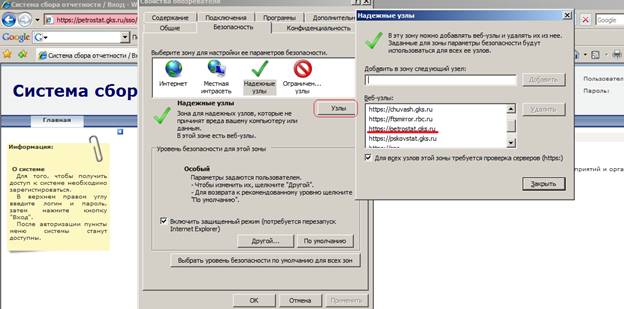
В окне задать адрес сервера веб-сбора Новгородстата:
https://*****/webstat
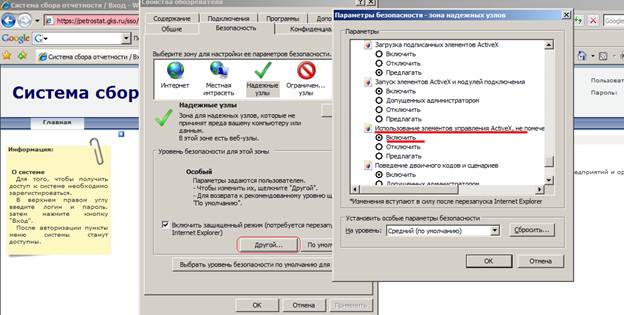
· Установить опцию для «Надежных узлов» "Использование элементов ActiveX, не помеченных как безопасные для использования"= «Разрешить» ("Initialize and script ActiveX not marked as safe" = «Enabled» :
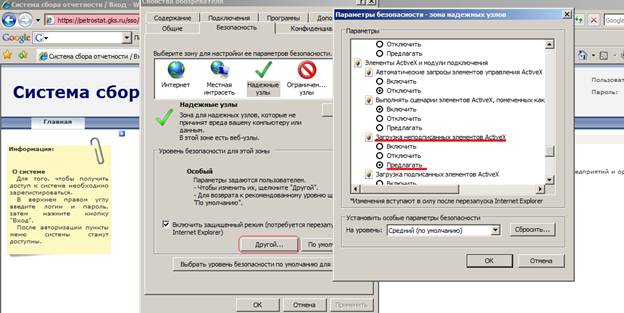
· Установить опцию для «Надежных узлов» "Загрузка неподписанных элементов ActiveX"= «Предлагать» ("Download unsigned ActiveX controls" = «Prompt»):
2 Настройка ЭЦП для подписи отчетов
В системе web-сбора должны использоваться сертификаты ЭЦП, выданные сертифицированными Удостоверяющими Центрами. Для возможности передачи отчета, подписанного ЭЦП, предприятие должно предоставить сертификат открытого ключа ТОГС (на флеш-носителе, выслать по электронной почте, передать любыми другими способами).
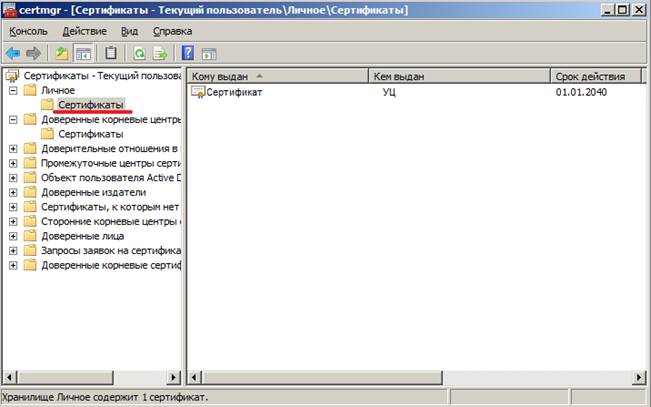
Для возможности использования ЭЦП для подписи отчетов в системе web-сбора сертификат ЭЦП должен быть установлен в хранилище «Личное». Проверить наличие установленного сертификата можно так:
1. В командной строке меню Пуск > Выполнить набрать команду вызова менеджера сертификатов certmgr. msc.
2. Появится окно менеджера. В нем перейти в папку «Личное» / «Сертификаты» и убедиться в наличии сертификата, используемого для подписи отчетов.
2.1 Установка сертификатов с внешних носителей
Для использования сертификатов ЭЦП, размещенных на внешних носителях, необходимо наличие установленного модуля подписи ЭЦП – КриптоПро 3.0 (или выше).
1 Для экспорта сертификата на локальный диск в свойствах программы КриптоПро на вкладке «Сервис» следует выполнить следующее:
- нажать «Просмотреть сертификаты в контейнере…»:

- нажать «Обзор» и выбрать нужный сертификат:
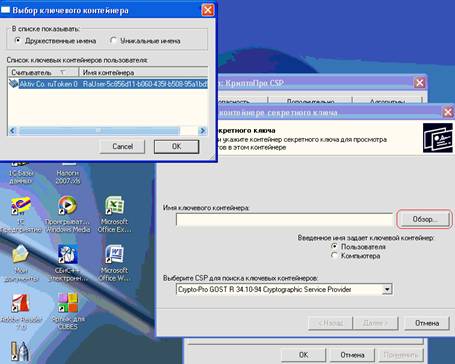
- перейти «Далее»;
- нажать «Свойства» и в открывшемся окне свойств экспортируемого сертификата перейти на вкладку «Состав»;
- нажать «Копировать в файл»:
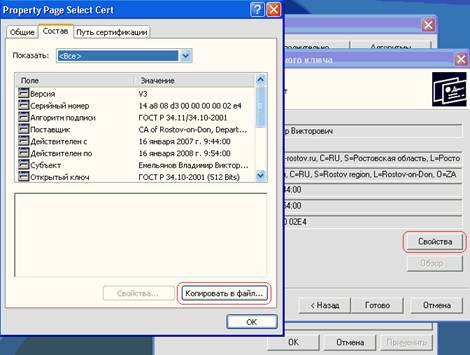
- на открывшейся вкладке выбрать «Нет, не экспортировать закрытый ключ» и перейти «Далее»:

- на открывшейся вкладке выбрать «Файлы в DER-кодировке X.509(.CER)» и перейти «Далее»:
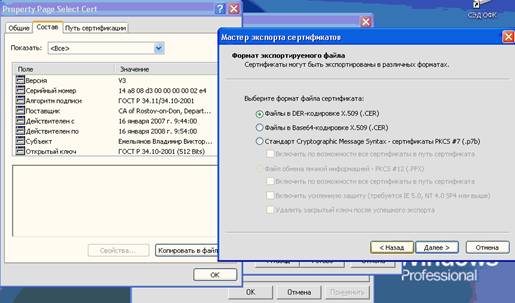
- выбрать файл сертификата, нажать «Сохранить»;
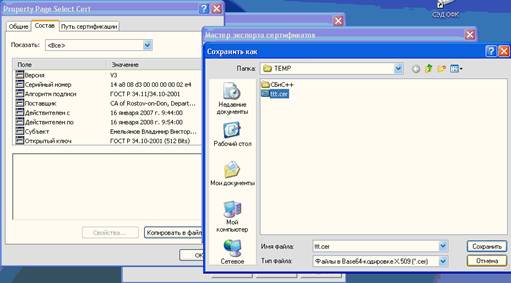
- на следующей вкладке укажите имя сохраняемого сертификата и «Далее»;
- нажать «Готово».
2 Для установки экспортированного сертификата в локальное хранилище сертификатов «Личное» следует выполнить следующее:
- нажать «Установить личный сертификат…»:
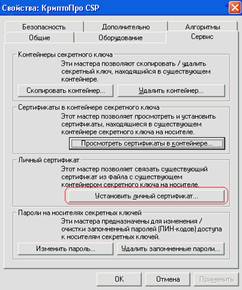
- перейдите «Далее» в окне приветствия мастера установки сертификатов;
- нажмите «Обзор» и выберите файл экспортированного сертификата:
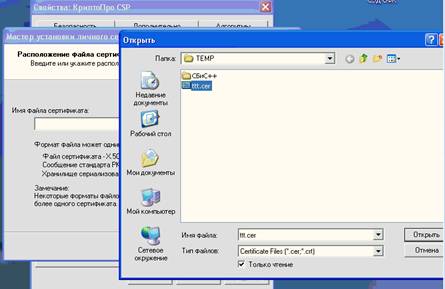
- на вкладке просмотра сертификата для установки перейдите «Далее»;
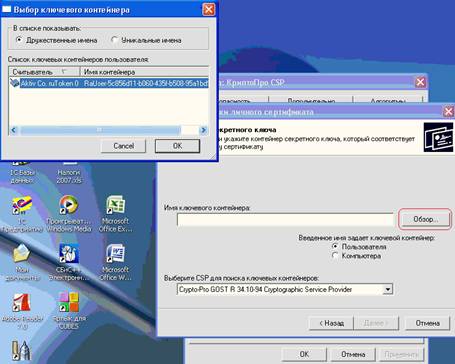
- нажмите «Обзор» и выберите соответствующий сертификат из контейнера, нажмите «Ок» и «Далее»:
- в окне выбора хранилища сертификатов нажмите «Обзор» и выберите папку «Личные», нажмите «Ок»:
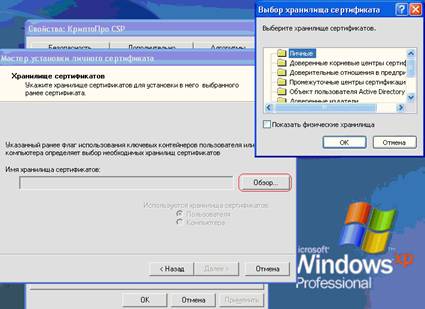
- нажмите «Готово».
2.2 Экспорт сертификата из локального реестра
Экспорт сертификата открытого ключа, установленного в локальном реестре (хранилище «Личное), для передачи на сторону ТОГС также можно выполнить следующим образом:
- перейти в хранилище личное (Пуск -> Выполнить -> certmgr. msc);
- двойным щелчком по файлу с сертификатом откройте файл;
- на второй вкладке «Состав» нажмите на «Копировать в файл…»;
- в открывшемся окне Мастера экспорта сертификатов нажмите «Далее >»:
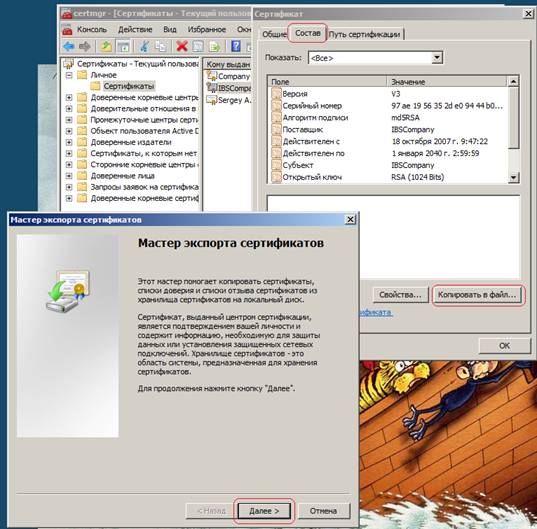
- на открывшейся вкладке выбрать «Нет, не экспортировать закрытый ключ» и перейти «Далее»;
- на открывшейся вкладке выбрать «Файлы в DER-кодировке X.509(.CER)» и перейти «Далее»;
- на следующей вкладке задать имя сохраняемого сертификата, нажав «Обзор», выбрав место хранения и указав имя файла:
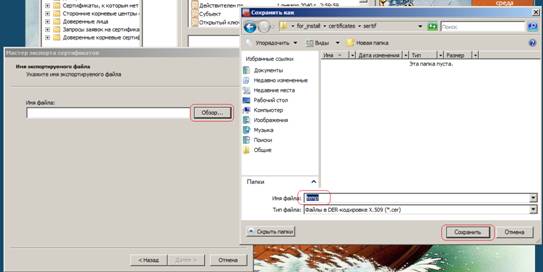
- затем нажмите «Далее >» и «Готово».
3 Заполнение ЭВФ в режиме on-line
3.1 Авторизация пользователя в системе
Для начала работы с системой необходимо запустить Web-браузер MS Internet Explorer, и перейти на сайт Web-сбора (указав точный адрес сайта в поле браузера адрес и нажав клавишу Enter).
Интернет – адрес сайта Web-сбора - https://statserver1.natm.ru/webstat
Логин и пароль предоставляется сотрудниками ТОГС при регистрации.
В случае невозможности идентификации пользователя (поля: «Пользователь», «Пароль» будут отмечены красным маркером), необходимо уточнить идентификационные данные и повторить авторизацию (Рисунок 1)
Следует обращать особое внимание на регистр вводимых символов в поля «Пользователь» (логин) и «Пароль».
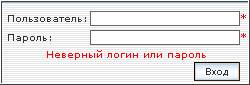
Рисунок 1. Авторизация пользователя
При успешной авторизации на экране появится основное окно системы (Рисунок 2), в правом углу которого будут указаны имя пользователя и название организации.
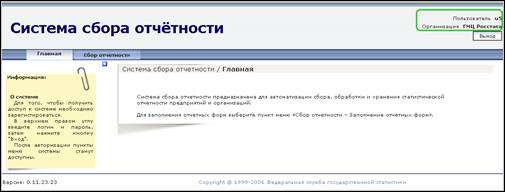
Рисунок 2. Интерфейс Web-сбора подотчетного предприятия
3.2 Описание элементов основного окна. Навигация
Для повышения эффективности навигации Пользователей в Web-системе создано меню, в котором информация организована по разделам (для перехода в нужный раздел необходимо нажать кнопку с названием этого раздела).
В левой части окна располагается область, в которой выводится список рубрик текущего раздела, а так же дополнительная справочная информация по выбранному разделу. С помощью кнопки  можно скрыть эту область.
В основной части окна отображается содержание выбранной рубрики.
 Для перехода по рубрикам необходимо выбрать соответствующую ссылку, после этого на странице отобразится содержание выбранной рубрики, а сама рубрика будет отмечен знаком
  .
.


|
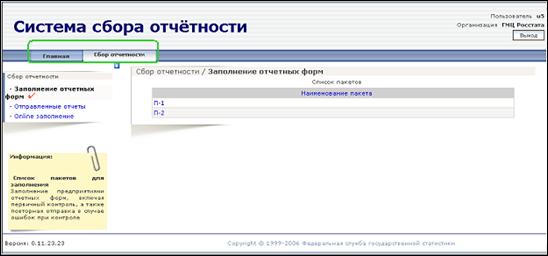
Рисунок 3. Основное окно системы Web-сбора
3.3 Заполнение форм отчетности на Web-сайте сбора
3.3.1 Описание элементов интерфейса
Для начала заполнения выберите необходимую ЭВФ, в главном меню следует перейти в раздел – сбор отчетности, из предложенных рубрик выбрать «Online заполнение». После этих действий откроется новое окно, (Рисунок 4)

|
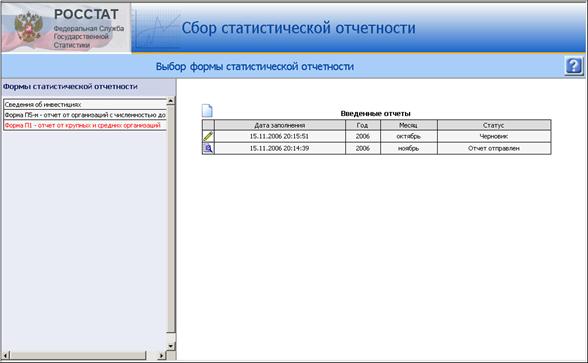
Рисунок 4. Выбор формы статистической отчетности
При выборе, какой - либо формы в основной части окна будут отображены сведения о ранее созданных и отправленных отчетах.
Для редактирования заполненного, но не отправленного отчета (черновика) нажмите на пиктограмму  - в строке соответствующего отчета.
Для просмотра уже отправленного отчета на проверку предусмотрена пиктограмма  . Редактирование уже отправленного отчета запрещено.
Навигация между разделами формы осуществляется кнопками  .
.
 - кнопка предназначенная, для возврата в окно выбора форм.
 - кнопка вызова справки.
 - кнопка первичного контроля данных. Позволяет проверить правильность заполнения отчета согласно внутриформенным правилам контроля на этапе внесения данных.
 - кнопка сохранения отчета.
 - кнопка отправки отчета на проверку в ТОГС.
Пиктограммы  предназначены для экспорта отчета, в двух форматах PDF и DOC, который можно произвести на любом этапе (в любом разделе) заполнения формы.
Рассмотрим общий вид и структуру разделов ЭВФ. Название текущего раздела выводится под панелью с кнопка управления, основная часть ЭВФ имеет представление таблицы, в которую необходимо внести данные отчета.
В зависимости от формы наборы полей различны, основные типы полей и описание работы с ними приведены в следующей таблице (Таблица 1. Типы полей)
Таблица 1. Типы полей
№ | Поле формы | Действие пользователя |
1. |
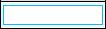
| Текстовое поле, в которое пользователь может вносить текстовую или цифровую информацию. Для начала заполнения переведите курсор в необходимое поле, и произведите нем щелчок мышью. Так же навигация по полям, возможна используя клавишу Tab. |
2. |
| Текстовое поле недоступное для правки (внесения изменений). |
3. |
| Поле, заполняемое справочным значением. Для вызова справочника произведите щелчок мышью в правом углу поля. На экране появится окно со справочными значениями, следует выбрать необходимое. (выбранная строка будет иметь отличный от фона цвет) |
4. |
| Логическое поле, значение поля не выбрано. |
5. |
| Логическое поле, значение поля выбрано. |
6. |
| Кнопка добавления строки. При щелчке на ней мышью в таблицу формы добавляется строка. |
7. |
| Кнопка удаления строки. При щелчке на ней мышью из таблицы формы удаляется строка. |
8. |
| Выделение поля обязательного для заполнения. |
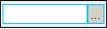




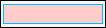
Перемещение между полями можно осуществлять клавишей Tab на клавиатуре
3.3.2 Порядок заполнения ЭВФ
Для создания нового отчета нажмите на пиктограмму  . На экране будет представлена следующая форма (Рисунок 5) .

Рисунок 5. Окно заполнения титульного раздела формы
Первым этапом заполнения формы является внесение общих данных о предприятии и указание отчетного периода. Если введенные данные верны, на экране будет отображен первый раздел формы (Рисунок 6).
|

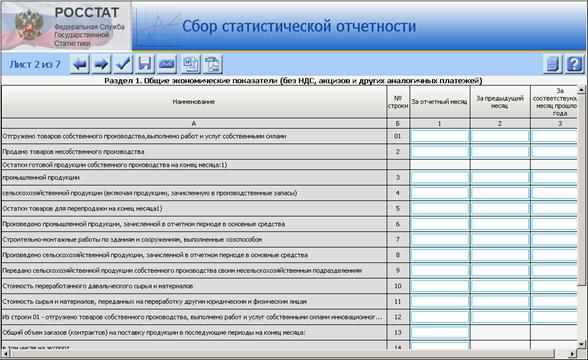
Рисунок 6. Раздел формы отчета
Заполнение отчета производится по разделам, каждый новый раздел представляет собой отдельное окно, т. е. «электронный вид» ЭВФ реализован в виде последовательности окон, а процесс внесения информации - заполнение выделенных полей и перемещения между разделами. Навигация между разделами формы осуществляется кнопками .
3.4 Экспорт формы отчета
ЭВФ отчета может быть сохранена в форматы pdf и doc из любого раздела, и на любом этапе заполнения отчета и экспортирована.
Для сохранения формы необходимо выбрать формат, в котором будет представлен отчет (pdf или doc), затем переместите указатель мыши на соответствующую пиктограмму  и произвести щелчок. На экране появится стандартное Windows - окно, в котором будет предложено открыть или сохранить форму отчета. В диалоге сохранения необходимо указать название отчета и путь (каталог) для сохранения файла в соответствующих полях.
3.5 Сохранение отчета
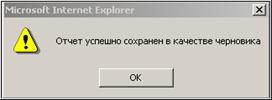
Сохранить отчет можно на любом этапе заполнения - для этого нажмите на кнопку «Сохранить»  . При отсутствии ошибок в ключевых полях система выдаст сообщение
3.6 Отправка отчета в ТОГС
При нажатии на кнопку в начале производится проверка данных, система не позволит отправить отчет при наличии ошибок. Найденные несоответствия будут выведены в дополнительное вплывающее окно, с подробным описанием ошибки (Рисунок 7)
Внимание: Если на вашем компьютере в настройках Internet Explorer установлена блокировка всплывающих окон, то окно с описанием ошибок будет заблокировано.
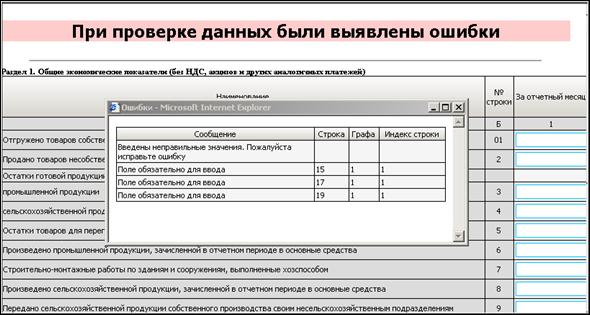
Рисунок 7 Сохранение отчета
В соответствующем разделе формы, неверно заполненные поля будут отмечены красным цветом (см п.8 Табл.1). Для внесения корректив необходимо найти указанный раздел, и изменить значения в выделенных полях.
3.7 Подпись отчета ЭЦП предприятия
Заполненный в электронной форме отчет должен быть заверен ЭЦП предприятия. Подпись отчета происходит в процессе его отправки. При первом подключении будет отображено окно с предупреждением о необходимости принять сертификат ТОГС. Следует нажать кнопку «Да». Окно подписания отчета представлено на рисунке ниже (Рисунок 8).
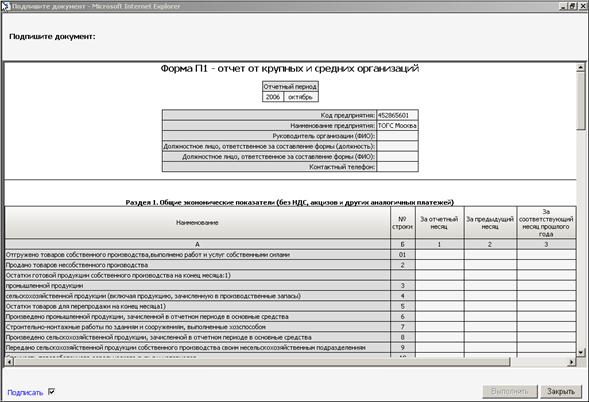
Рисунок 8. Окно подписания документа
Для подписания отчета поставьте «галочку» в пункте «Подписать». На экране отобразится окно выбора сертификата ЭЦП. В нем следует выбрать сертификат ЭЦП, аналогичный, загруженному в ТОГС при регистрации, и нажать кнопку «Ок» (Рисунок 9).
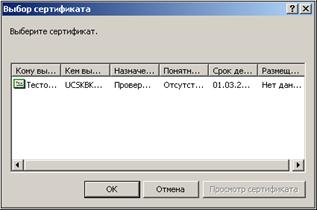
Рисунок 9. Окно выбора сертификата ЭЦП
Для завершения отправки отчета нажмите кнопку «Выполнить», для отмены всех действий предусмотрена кнопка «Закрыть». Если отправка отчет прошла успешно, на экране появится следующее окно (Рисунок 10)
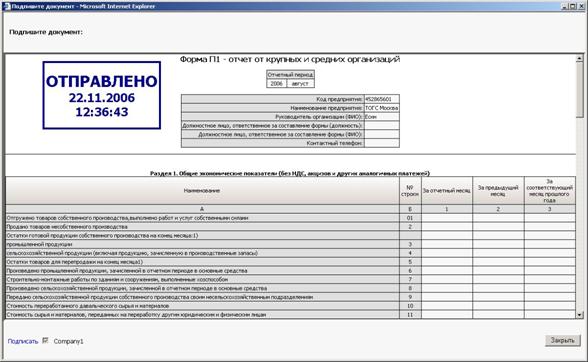
Рисунок 10. Окно отправленного отчета
3.8 Печать отчета
Для распечатки заполненного отчета (вывода на принтер), необходимо импортировать отчета в файл формата pdf или doc. Сохраненный на локальном компьютере файл отчета может быть распечатан стандартными функциями, текстовых редакторов.
3.9 Завершение работы с системой Web-сбора
Для корректного завершения работы с системой Web-сбора в основном окне (Рисунок 2) следует нажать кнопку «Выход», на экране появится окно с приглашением входа в систему. Затем завершите работу MS Internet Explorer стандартным образом.
