

Партнерка на США и Канаду по недвижимости, выплаты в крипто
- 30% recurring commission
- Выплаты в USDT
- Вывод каждую неделю
- Комиссия до 5 лет за каждого referral
Лабораторная работа N4
“Облет 3D модели”
Цель работы – ознакомиться с возможностями создания и модификации облета 3D модели.
В данной лабораторной работе будут рассмотрены принципы создания и модификации облета 3D модели.
Основные положения создания облета 3D модели
Создав высококачественное реалистичное изображение при помощи инструментальных средств визуализации: наложения текстур различных материалов, установки глобального освещения и отдельных источников света и непосредственно самой операции визуализации с выбранным режимом затенения, необходимо затем показать объект со всех сторон в одном рабочем окне без использования функций изменения положения, размеров или перспективы вида: Поворот вида, Изменение перспективы вида, Уменьшение, Увеличение изображения и других. Для этого и используется процедура облета 3D модели.
Процедура облета модели позволяет более качественно отобразить отдельные элементы объектов, скрыть или, наоборот, подчеркнуть необходимые участки в сцене, и, в конечном счете, получить качественное фотореалистичное отображение.
1. Утилита “Облет”
Утилита Облет предоставляет набор инструментов, позволяющих создавать простую анимацию, которая называется последовательностью облета. Последовательность облета – это совокупность кадров статических геометрических фигур, снятых виртуальной камерой, перемещающейся по указанному пути. Последовательность облета обычно можно просмотреть при каркасной модели, а окончательно облет записывается с визуализацией с выбранным режимом и типом затенения.
Для открытия диалогового окна, в котором настраиваются параметры Процедуры облета, необходимо выбрать путь в выпадающем меню:
- Утилиты -> Визуализация -> Облет

Рис. 1
Открывается диалоговое окно создания облета 3D модели Определение характеристик облета
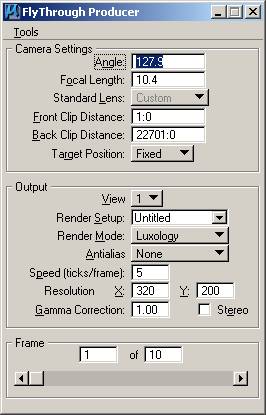
Рис. 2
1.1. Определение параметров камеры
Как простые, так и сложные последовательности облета могут быть созданы при помощи инструментов, использующих анимационную камеру. В диалоговом окне создания облета опция Параметры камеры содержит установки, которые используются для определения характеристик объектива и цели виртуальной камеры.
Угол
Устанавливает угол в градусах в поле зрения объектива. Как и в настоящей камере, уменьшение угла приводит к увеличению фокусного расстояния.
Фокусное расстояние
Устанавливает длину фокуса в миллиметрах. Как и в настоящей камере, уменьшение фокусного расстояния приводит к увеличению угла
Стандартный объектив
Устанавливает угол объектива и фокусного расстояния для эмуляции работы стандартного объектива. Установка Стандартный объектив содержит несколько видов объективов:
- Рыбий глаз Сверхширокоугольный Широкоугольный Нормальный Портретный Телефото Телескопический
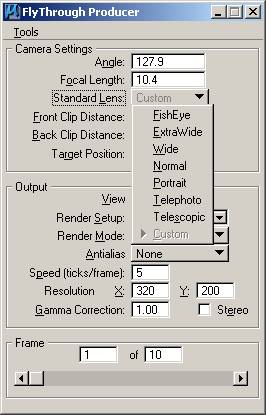
Рис. 3
При выборе из выпадающего меню один из видов объектива автоматически изменяется Угол и Фокусное расстояние в соответствии с таблицей 1
Таблица 1
Стандартный объектив | Угол | Фокусное расстояние |
Рыбий глаз | 93,3 | 20 |
Сверхширокоугольный | 74,3 | 28 |
Широкоугольный | 62,4 | 35 |
Нормальный | 46 | 50 |
Портретный | 28 | 85 |
Телефото | 12,1 | 200 |
Телескопический | 2,4 | 1000 |
Передняя граница отсечения
Устанавливает начальную точку траектории облета вдоль OZ, начиная с которой, камера начинает видеть и соответственно показывать элементы.
Любая часть объекта, которая находиться ближе чем эта точка, не включается в кадр.
Задняя граница отсечения
Аналогично Передней границе отсечения, только устанавливает конечную точку облета, начиная с которой камера не видит элементы.
Позиция цели
В этой опции выбирается вид позиции цели камеры.
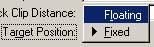
Рис. 4
При выборе плавающей позиции цели камера будет показывать в направлении касательной к траектории. Это полезно для эмуляции движения через объект, так как в таких случаях камера всегда показывает перед собой. При выборе фиксированной позиции цели, камера будет направлена в одно и тоже место, во время движения вдоль траектории – пути камеры. Это полезно, если необходимо, чтобы камера была сфокусирована в одной и той же точке
1.2. Определение параметров вывода
В опции Параметры вывода задаются параметры вывода изображения, созданной последовательности облета 3D модели.
Номер вида
Это номер рабочего окна
Визуализация
Выбирается метод визуализации модели, для которой будет создаваться облет
По умолчанию визуализация производиться с Нормальным типом затенения, но можно установить Стерео или Сглаживание.
Скорость облета
Чем больше тактов/кадр тем медленнее идет процесс облета при записи анимационного ролика.
Разрешение
В этой настройке задается размер экрана, проигрывающего ролик последовательности облета 3D модели.
1.3. Определение количества кадров
В опции Кадр можно указывать количество кадров в последовательности облета (правое текстовое поле) и с какого кадра требуется проигрывать изображение (левое текстовое поле)
1.4 Средства
В средства, используемые для создания последовательности облета и записи анимационного ролика входят:
· Определение траектории камеры
· Предварительный просмотр созданной последовательности облета
· Запись ролика
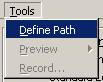
Рис. 5
Примечание
До тех пор пока не будет определена траектория движения камеры, опции Просмотр и Записать ролик не будут доступны
1.4.1. Определение траектории движения камеры облета
Следующим шагом при создании облета после настройки параметров в диалоговом окне Определение характеристик облета является определение траектории движения камеры, для этого требуется:
1. Построить траекторию. Траектория пути камеры может состоять из линий, дуг, эллипсов, окружностей, кривых и B–spline кривых. Для того чтобы во время облета, путь не был изображен в рабочем окне, его следует разместить в отдельном слое, который затем можно отключить.
2. В диалоговом окне Определение характеристик облета в выпадающем меню Средства выбрать функцию Определить траекторию камеры
· В ответ на запрос системы “Указать элемент в начале траектории” необходимо указать точку начала пути камеры на построенной траектории
· В ответ на запрос системы “Подтвердите элемент в конце траектории” необходимо указать точку конца пути камеры на построенной траектории
При выборе фиксированной позиции цели камеры требуется дополнительно определить точку цели:
· В ответ на запрос системы “Определите точку цели” необходимо указать точку, в которую будет направлен объектив виртуальной камеры при съемке.
После настройки всех установок параметров облета и определения его пути можно воспользоваться ставшими доступными процедурами Просмотр и Записать ролик
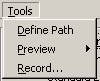
Рис. 6
Примечание
Траекторию движения камеры можно создать и определить перед настройкой параметров диалогового окна Определение характеристик облета
1.4.2. Предварительный просмотр созданной последователь - ности облета
Процедура Просмотра выполняет функцию предварительного просмотра последовательности облета, перед тем как осуществить процедуру записи
Процедура просмотра бывает двух видов
· Просмотр движения камеры
· Просмотр движения Вида
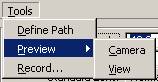
Рис. 7
Просмотр движения камеры
Эта процедура позволяет перед записью ролика предварительно посмотреть движение камеры
Просмотр движения вида
При помощи процедуры Просмотр Вида перед записью ролика в выбранном рабочем окне можно посмотреть созданный облет
1.4.3. Запись ролика последовательности облета
При выборе функции Записать ролик открывается диалоговое окно Запись ролика. В данном диалоговом окне выбирается формат файла, в котором будет записана последовательность облета
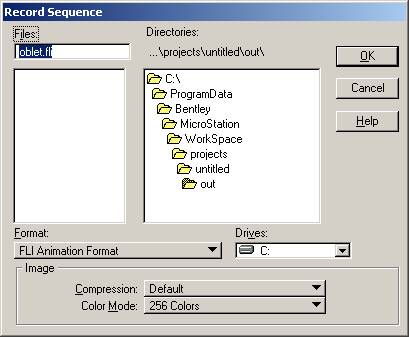
Рис. 8
Ниже перечислены форматы файлов, в которых можно сохранять последовательность облета
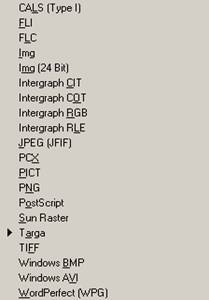
Рис. 9
При выборе формата. fli или. flc облет 3D модели будет записан как анимационный 256-цветный файл. При выборе формата. jpeg для каждого кадра последовательности облета будет создан отдельный файл, если добавить число в конец названия файла, то для каждого последующего кадра номер будет увеличиваться.
Для увеличения скорости записи используйте форматы. flc или. fli и низкое разрешение. Чем ниже параметр Разрешение в диалоговом окне Определение характеристик облета, тем быстрее при записи ролика осуществляется визуализация каждого кадра. Для более “сглаженного” просмотра ролика необходимо увеличить количество кадров и скорость, на которой последовательность облета проигрывается, но при этом увеличивается время записи.
2. Утилита “Ролик”
Для воспроизведения записанного ролика последовательности облета используется утилита Ролик, которая также позволяет выполнять простейшее редактирование записанной последовательности облета.
Для открытия диалогового окна Ролик необходимо выбрать путь в выпадающем меню:
Утилиты -> Изображение -> Ролик
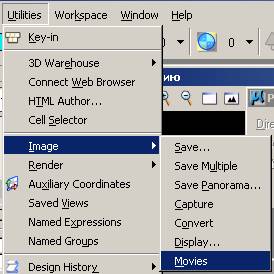
Рис. 10
Открывается следующее диалоговое окно

Рис. 11
2.1. Воспроизведение ролика облета 3D модели
Для просмотра ролика необходимо сначала его загрузить, для необходимо выбрать
Ролик -> Файл -> Загрузить
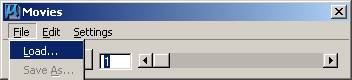
Рис. 12
Появляется диалоговое окно Загрузка ролика, в котором выбирается необходимый файл
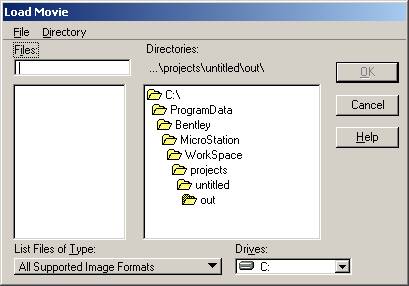
Рис. 13
После выбора файла появляется экран, при помощи которого просматривается ролик. При нажатии кнопки Play начинается показ записи облета
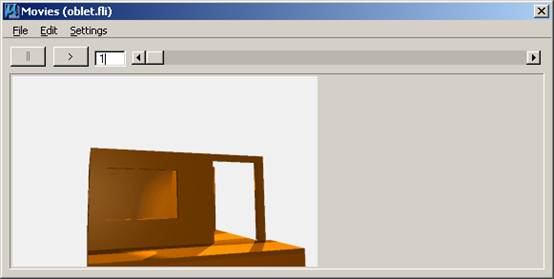
Рис. 14
Проигрыватель Ролик не может показывать все форматы файлов, некоторые файлы приходиться просматривать с помощью других систем. В этой лабораторной работе будет использоваться формат. fli.
При помощи диалогового окна Ролик можно просмотренную последовательность облета сохранить в другом формате, например. avi для записи видеороликов или. jpeg для просмотра картинок. Для этого в диалоговом окне Ролик требуется выбрать:
Ролик -> Файл -> Сохранить как
Затем открывается диалоговое окно Сохранение ролика как.
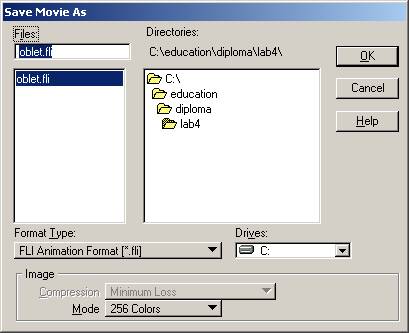
Рис. 15
Форматы файлов для сохранения те же, что и при записи ролика, аналогично Рис. 9
2.2. Редактирование ролика облета 3D модели
При помощи диалогового окна Ролик можно редактировать записанный клип, а именно
· Удалять кадр из записи последовательности облета
· Вставлять дополнительный кадр в запись последовательности облета
· Вставлять один ролик в другой
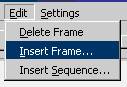
Рис. 16
2.3. Установки ролика облета 3D модели
При помощи диалогового окна Ролик можно изменять установки записанного клипа, а именно

Рис. 17
2.3.1. Установки воспроизведения ролика
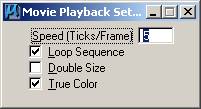
Рис. 18
· В текстовом поле Скорость можно регулировать скорость проигрывания анимационного ролика
· При включении опции Зациклить ролик, этот ролик будет повторяться снова и снова.
· При включении опции Двойной размер увеличиться вдвое размер экрана просмотра ролика
· При включении опции Истинные цвета измениться цвет объекта
2.3.2. Установки редактирования ролика
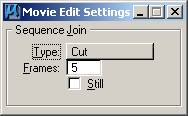
Рис. 19
При помощи этих установок можно редактировать запись последовательности облета.
Задание на лабораторную работу
Используя заранее созданную модель, ознакомьтесь с утилитой визуализации Облет, позволяющей создавать простую анимацию. Создайте облет заданной 3D модели и запишите ролик последовательности облета. Выполните задания N1 и N2 для самостоятельной работы. Ответьте на контрольные вопросы.
В процессе выполнения задания вы освоите возможности создания последовательности облета 3D модели и представления данного облета в виде ролика.
Подготовка к работе
1. Откройте файл..\oblet. dgn
2. Сохраните этот файл под другим именем < фамилия. dgn>
Перед вами должны быть изображение аналогичное Рис. 21
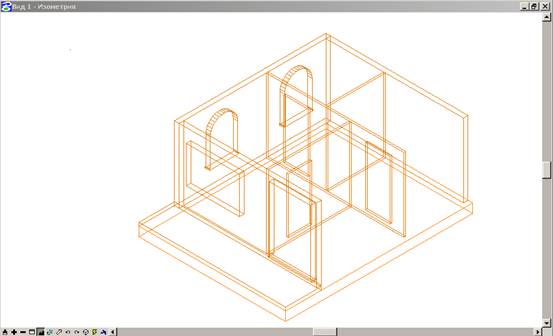
Рис. 20
Примечание:
В случае если на экране нет такого изображения, следует самостоятельно настроить рабочую область. Примените сохраненный вид oblet.
Создание траектории движения камеры облета
1. Включите слой 5. Перед вами появиться уже построенная траектория движения камеры, обозначенная окружностью голубого цвета. Дополнительно можете открыть другие рабочие окна с различными видами модели, для того, чтобы увидеть, как построена траектория движения камеры.
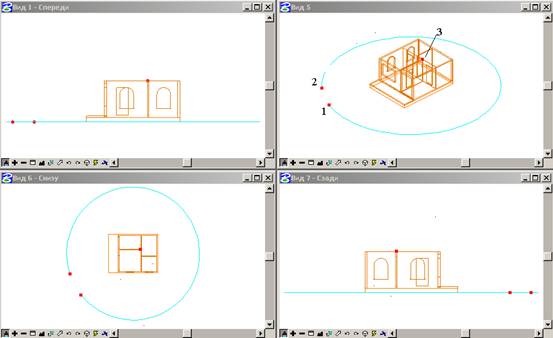
Рис. 21
Точка N1 - это начальная точка траектории пути камеры
Точка N2 - это конечная точка траектории пути камеры
Точка N3 - это точка цели камеры
Дальнейшая работа должна проходить с видом объекта в изометрии
2. Определите траекторию движения камеры облета (см. пункт 1.4.1. теоретической части). После определения траектории отключите слой 5
Создание последовательности облета 3D модели
1. Установите параметры в диалоговом окне Определение характеристик облета согласно Рис. 22
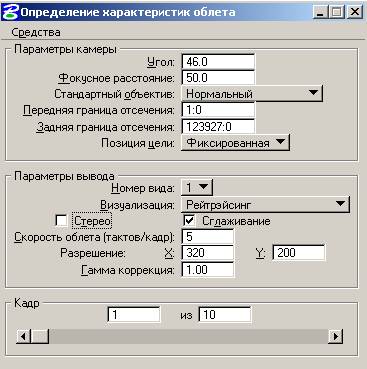
Рис. 22
2. Выполните предварительный просмотр движения вида (см. пункт 1.4.2.теоретической части)
3. Запишите ролик созданной последовательности облета в файл формата. fli (см. пункт 1.4.3. теоретической части)
4. Загрузите записанный ролик в проигрыватель диалогового окна Ролик и, увеличив экран в два раза, посмотрите полученный результат (см. пункт 2. теоретической части).
Результат работы должен быть представлен в виде анимационного ролика последовательности облета 3D модели. Для сравнения посмотрите анимационный ролик...\ Пример \ oblet. fli.
Задание N1 для самостоятельной работы
1. Используя эту же модель, постройте траекторию, проходящую через двери и окно, выделенные синим цветом на Рис. 23
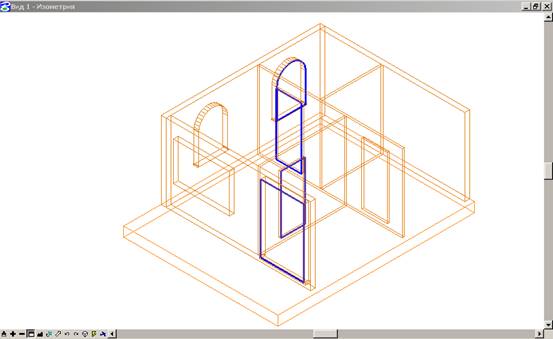
Рис. 23
2. Создайте последовательность облета c фиксированной позицией цели облета
3. Запишите анимационный ролик
4. Полученный результат сравните с облетом, находящимся в файле..\ Пример \ oblet1.fli
Задание N2 для самостоятельной работы
Используя те же самые модель и построенную в первом задании траекторию, изменив позицию цели на плавающую, создайте последовательность облета и запишите ролик. Полученный результат сравните с облетом, находящимся в файле..\ Пример \ oblet2.fli
Контрольные вопросы
1. Чем отличается плавающая позиция цели камеры от фиксированной?
2. Как повлияет на запись ролика увеличение параметра Разрешение?
3. Из каких элементов может состоять траектория пути камеры?
4. Какой формат файла следует использовать для увеличения скорости записи ролика?
5. Как влияет увеличение параметра тактов/кадр на последовательность облета?
6. Что требуется сделать для получения более “сглаженного” изображения анимационного ролика?
7. Какой формат файла необходимо использовать для получения видео-изображения?
