

Партнерка на США и Канаду по недвижимости, выплаты в крипто
- 30% recurring commission
- Выплаты в USDT
- Вывод каждую неделю
- Комиссия до 5 лет за каждого referral
Урок 4
Инструменты коррекции
 К инструментам Коррекции относятся: Штамп и Узорный штамп, Архивная кисть, Ластики, Палец (Грязь), Резкость, Размытие и Осветлитель, Затемнитель, Губка. Рассмотрим работу всех этих инструментов.
 Для работы:
Откройте следующие файлы (папка Урок 4):
Инструменты Штамп, Узорный штамп - Витраж. jpg и Улица_1.jpg
Инструмент Палец (Грязь) – Пейзаж_1.jpg, Ваза_1.jpg, Портрет_1.jpg, Щенок. jpg
Инструменты Размытие, Резкость, Осветлитель, Затемнитель, Губка – Монтаж. jpg, Корабль_1.jpg
Инструменты Ластик и Архивная кисть – Биг-Бен. jpg
 Инструменты Штамп (Клонирование), Узорный штамп
 Под данной пиктограммой скрывается два инструмента. Инструмент Штамп (Клонирование) – очень интересный и полезный инструмент и инструмент Узорный штамп - этот инструмент практически воспроизводит функцию ранее рассмотренного инструмента рисования Заливка в режиме Узор.
Узорный штамп практически выполняет функции Кисти с узором вместо цвета. Наборы узоров для инструмента Узорная Кисть аналогичны наборам узора для инструмента Заливка. Настроить размер Узорного штампа, непрозрачность и стиль узора можно с помощью настроечной панели.

Можно создать свой собственный узор и использовать его далее (см. Урок 2).
Инструмент Штамп (Клонирование) используется для воспроизведения текстуры и цвета области. Этот инструмент позволяет устранять дефекты изображения, заменяя некорректные и испорченные фрагменты на качественные.

Для копирования части изображения необходимо выбрать инструмент Штамп и, установив необходимый размер штампа (лучше не очень большой), щелчком левой кнопки мыши размножить скопированное изображение в той части изображения, где это необходимо.
Режимы, Непрозрачность и Нажим используются пользователем при необходимости.
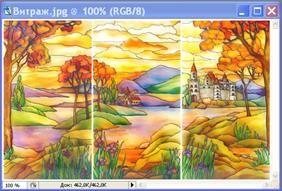
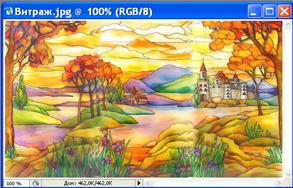
Активизируем окно с файлом Витраж и инструмент Штамп. С помощью инструмента Штамп уберем две вертикальные линии на витраже. Для этого:
 С нажатой клавишей Alt возьмите копию качественного фрагмента левее или правее не закрашенной области (1) и точечными движениями (щелчками мыши) начните закрашивать требуемый фрагмент (2). Форма кисти с четкими краями, размер 15-17.
Закрасьте таким образом обе белые вертикальные полосы. При необходимости, если скопированная область станет некорректной. Произведите копирование заново, рядом с корректируемой областью.
Старайтесь произвести коррекцию изображения так, чтобы область коррекции после окончания работы была незаметна. Сравните полученный результат с образцом. Сохраните работу под новым именем Витраж_1 и закройте окна.

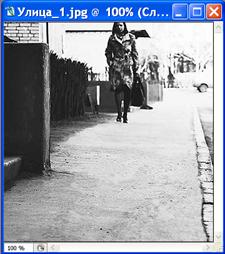
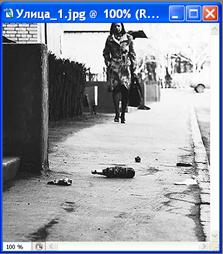
Активизируем окно с файлом Улица_1. Попробуйте этим же инструментом Штамп убрать мусор и грязь с улицы в местах, обведенных на изображении слева, и сравните ваш результат с образцом. При необходимости пользуйтесь масштабированием. Коррекцию данного изображения удобно производить в масштабе 170-180%.
 |
 |
 |
При работе с инструментом Штамп очень важно не торопиться, правильно определить требуемый размер инструмента, тип – с четкими краями или с размытыми и место взятия копии текстуры.
Необходимо отслеживать качество каждого шага (один щелчок мышью на исправляемом участке изображения), результаты использования Штампа не должны быть видны, полученный результат должен быть незаметен (даже в режиме увеличения масштаба).
Именно поэтому часто работа с эти инструментом производится в режиме: Одна копия – Один шаг (на одну полученную копию (Alt) приходится только одно ее использование и затем копирование делается в новом, боле пригодном для этого месте) и при изменении масштаба до 2 раз. Сохраните работу под новым именем Улица_11 и закройте окна.
 Инструменты Палец (Грязь), Размытие, Резкость
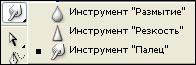 Под данной пиктограммой находятся инструменты: Палец (Грязь), Резкость и Размытие. Инструмент Палец является одним из самых популярных и используемых инструментов Photoshop. Назначение инструментов Резкость и Размытие соответствует их названию.
Возможности инструмента Палец (Грязь)  достаточно обширны. С помощью этого инструмента можно ликвидировать дефекты изображения и рисовать. Палец имитирует эффект растирания и перемешивания пальцем влажной краски. Инструмент определяет цвет, на котором начинается его движение и «размазывает» этот цвет в направлении движения. Настройки задаются на Панели параметров. Интенсивность – контролирует длину и интенсивность штриха. Редко с этим инструментом работают на 100%.

Познакомимся со всеми основными возможностями использования данного инструмента.
1. Удаление мелких лишних предметов и дефектов.
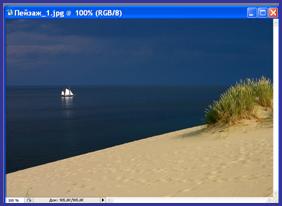
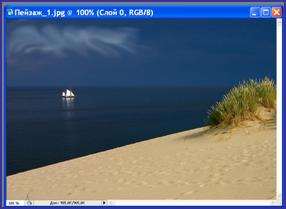
Активизируем окно с файлом Пейзаж_1. С помощью инструмента Палец уберем кораблик. Для этого:
Установим размер 17 с размытыми краями, интенсивность 50%
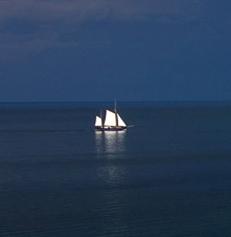 Короткими движениями инструмента, сопровождающимися щелчками левой кнопкой мыши «соберем» кораблик в точку и уберем его с изображения. Движение инструмента лучше организовывать не с одной стороны, а по кругу, добиваясь полного и абсолютно незаметного исчезновения объекта.
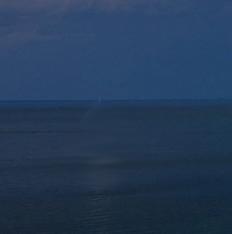 :
:


 направление движения инструмента при удалении кораблика
 |  |
Сохраните свою работу под новым именем Пейзаж_11 и закройте окно с этим файлом. Окно с файлом Пейзаж_1 пока сверните, оно нам пригодится для изучения возможностей инструмента Палец.
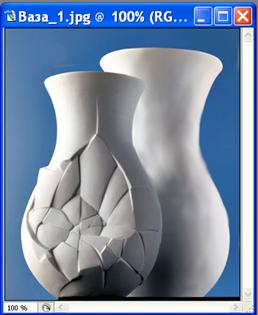
Активизируем окно с файлом Ваза_1. Уберем надписи с изображения и постараемся отреставрировать часть большой вазы.
Для работы увеличим масштаб изображения до 180%
Для удаления надписи настройки оставим прежние: Палец с размытыми краями, интенсивность – 70%
Для реставрации вазы изменим интенсивность на 40%
Свободными мазками инструмента рядом с местами реставрации постараемся убрать дефекты и сравнять цвет поверхности.
Сначала постарайтесь ликвидировать мелкие трещины, затем выровнять поверхность в местах ликвидации дефектов. Затем переходите уже к более крупным дефектам.
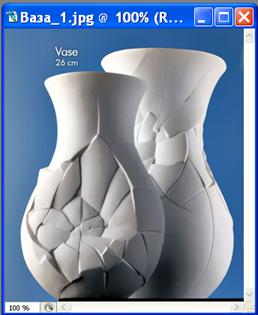 Работайте над маленькими фрагментами. Постарайтесь почувствовать этот инструмент – где надо работать с ним короткими нажатиями кнопки мыши, а где следует не отпускать кнопку мыши. Сохраните работу под новым именем Ваза _11 и закройте окна.
2. Коррекция фотографий
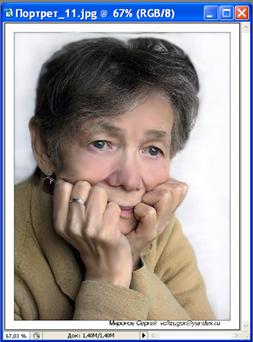
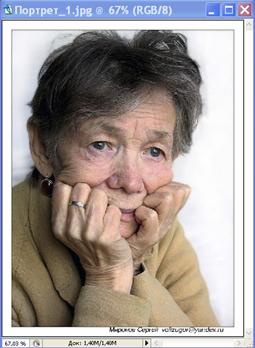
Активизируем окно с файлом Портрет_1. При редактировании фотографий инструмент Палец используется достаточно часто и очень эффективно. Убрать небрежность прически, скорректировать ненужную складку, убрать пятнышко и прочее. Попробуйте аккуратно убрать морщины с лица пожилой женщины и поправить ее прическу. Сохраните работу под новым именем Портрет_11 и закройте окна.
3. Рисование инструментом Палец
С помощью инструмента Палец также можно добавлять рисованные элементы в изображение. Если в настройках поставить галочку в поле  , то Палец можно использовать как обыкновенную кисть т. к. инструмент будет рисовать основным цветом. Однако эту возможность используют нечасто т. к. инструмент Палец обычно используют для рисования именно потому, что он позволяет рисовать цветом или цветами, присутствующими в изображении.
Активизируем окно с файлом Щенок. С помощью инструмента Палец дорисуем щенку кисточки на ушках и взъерошим шерсть на спинке и уберем надпись на картинке.
Размер кисти – 5, края резкие, интенсивность 60%
Сохраните работу под новым именем Щенок_1 и закройте окна.
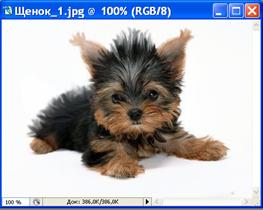
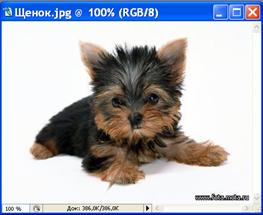
Еще один очень известный прием, который может быть реализован только при использовании инструмента Палец – это смешение цветов и за счет этого получение объемности некоторых объектов.
Активизируем окно с файлом Пейзаж_1
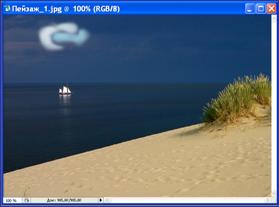
 Дорисуем на небе облака. Для этого:

 Активизируем режим рисования пальцем.
Размер кисти 27, края размыты, интенсивность – 70.
Сделаем два небольших мазка двумя разными цветами – светло-серым и голубым.
 Теперь используя Палец (размер 36) смешаем все цвета (и фоновый и вновь нарисованные) и попробуем сформировать красивое пушистое объемное облако.
!!! Не забудьте снять галочку в настроечном окне Рисовании пальцем.
Инструмент Размытие  используется для смягчения резких границ на изображении
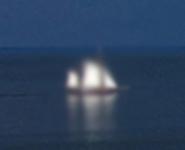
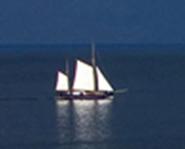
· Когда есть необходимость имитировать дымку, туман или что-то подобное на небольшом участке изображения. Не меняя настроек инструмента, проведите им по белому кораблику, что расположен вдали в море. Появилось ощущение, что кораблик плывет в тумане.
Сохраните работу под новым именем Пейзаж_11 и закройте окна.
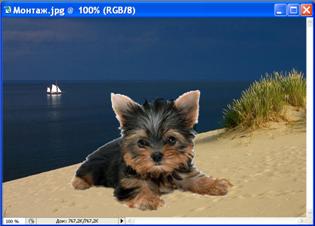
Активизируем окно с файлом Монтаж.
· 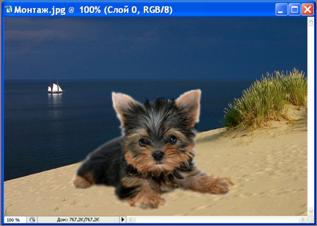 При создании коллажа и фотомонтажа, когда требуется зрительно объединить внедренный объект с фоном. Выберите инструмент Размытие (диаметр 21 с размытыми краями, интенсивность 80%) и проведите этим инструментов вдоль всего контура щенка. Если надо в некоторых местах не один раз повторите применение инструмента. Добейтесь того, чтобы щенок выглядел естественной фигурой на этом изображении. Получилось?
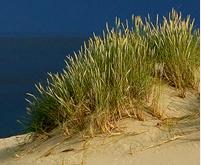
Инструмент Резкость  увеличивает контрастность границ, и следовательно, резкость изображения. С эти инструментом нужно быть осторожным - если его несколько раз подряд применить к одному участку изображения, могут появиться просто цветные точки, никак не соответствующие содержимому изображения. Попробуйте использовать этот инструмент на траве. Получится что-то подобное. Сохраните работу под новым именем Монтаж_1 и закройте окна.

 Инструменты Осветлитель, Затемнитель, Губка
Активизируем окно с файлом Корабль_1.
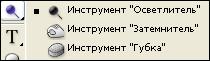 Под данной пиктограммой находятся инструменты: Осветлитель, Затемнитель и Губка. Назначение инструментов Осветлитель и Затемнитель соответствует их названию. Инструмент Губка используется для изменения насыщенности цвета.
Инструмент Осветлитель предназначен для подчеркивания освещенных частей. Фактически инструмент позволяет производить локальное увеличение яркости на том участке к которому был применен инструмент. Для настройки инструмента, как обычно, используется панель настроек. Для данного инструмента она имеет следующий вид:
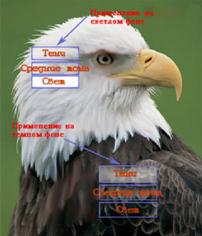

Выбрав один из диапазонов, вы можете кисточкой Осветлителя, в гуще мелких контрастных деталей или вблизи границы двух контрастных участков, целенаправленно высветлить только участки из выбранного диапазона, а остальные затрагивать в минимальной степени.
Приведем пример, который показывает разницу между этими тремя режимами:
Как видно из примера: при применении инструмента на светлом фоне инструмент оказывает максимальное воздействие только в режиме Свет, его действие в режиме Средние тона едва заметно, а в режиме Тени вообще отсутствует.
Экспозиция устанавливает силу воздействия инструмента. Изменяется от 0% до 100%.
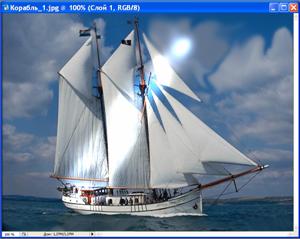
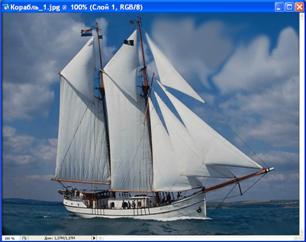 Установим: размер кисти – 60, диапазон – Свет, экспозиция – 50. сделаем осветление, словно из-за тучи пробивается яркий луч солнца и освещает паруса.
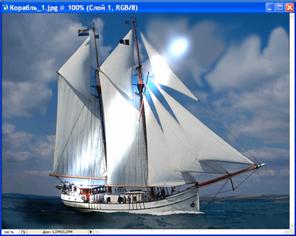 Инструмент Затемнитель
  позволяет производить локальное уменьшение яркости на том участке к которому был применен инструмент. Для его настройки так же используется панель настроек. Все настройки аналогичны настройкам инструмента Осветлитель.
Установим: размер кисти – 50, диапазон – Средние тона, экспозиция – 60. сделаем тень за кораблем.
Инструмент Губка  позволяет менять насыщенность цвета, делать его сочнее, ярче или, наоборот, приглушать - вплоть до полной потери цвета. Задается направление работы в списке Режим, в котором всего две строки: снизить насыщенность и повысить насыщенность. Остальные настройки такие же, как у двух предыдущих инструментов.
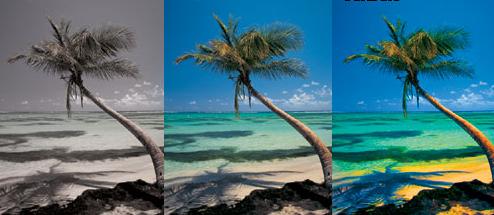
Снизить насыщенность Исходное изображение Повысить насыщенность
Если картинка черно-белая, то никакого насыщения цветом быть не может. Губка будет просто повышать или снижать контраст.
Попробуем этот инструмент в двух его режимах.
Повысим насыщенность в правом верхнем углу изображения
Понизим насыщенность левой части изображения.
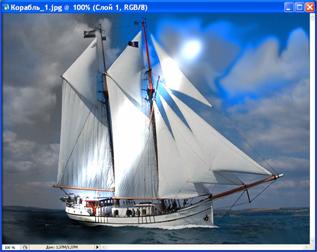
Сохраните работу под новым именем Корабль_11 и закройте окна.
Активизируем окно с файлом Биг-Бен.
 Инструмент Архивная кисть
 Под этой пиктограммой скрываются две кисти. Одна – Архивная кисть восстанавливает исходное изображение, вторая Архивная художественная кисть стилизует исходный рисунок в соответствии с заданными параметрами.
Архивная художественная кисть  позволяет рисовать стилизованными штрихами с использованием исходных данных указанного архивного состояния или снимка. Экспериментируя с различными параметрами стиля, размера и допуска, можно имитировать текстуру рисования различными цветами и в различных художественных стилях.
Установите следующие параметры

Попробуйте использовать инструмент для рисунка Биг-Бен
Смените настройки, попробуйте инструмент с другими настройками
Верните исходное изображение с помощью Архивной кисти.
Архивная кисть  восстанавливает первоначальное (сохраненное) изображение.
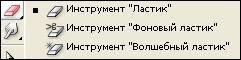
 Инструмент Ластик
На пиктограмме Ластик находятся три инструмента: Ластик, Магический ластик и Волшебный ластик.
 Инструмент Ластик
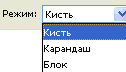
  . Ластик стирает, оставляя цвет фона. Аналог обыкновенного реального ластика, удаляющего отдельные части изображения. Кроме настройки Размера и Непрозрачности имеет настройку формы – Режим, включающий три варианта:
· Кисть – основной и наиболее часто применяемый вариант использования ластика.
· Карандаш – используется в тех случаях, когда требуется тщательное, тонкое удаление изображения.
· Блок – ластик принимает прямоугольную форму и применяется для удаления прямоугольной области

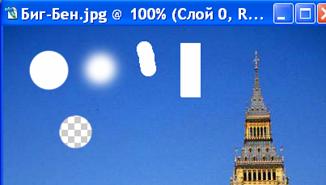 Попробуйте разные режимы и размеры и непрозрачность Ластика на изображении Биг-Бен.
Инструмент Фоновый ластик  .
.
Удаляет изображение до фонового цвета. Имеет форму мишени.
 Попробуйте использовать
Фоновый ластик.
Используя Архивную кисть восстановите исходное состояние изображения Биг-Бен.
Инструмент Волшебный ластик. Удаляет все пикселы, цвет которых выражается числом, лежащем в интервале от выбранного цвета (щелчок мыши) плюс-минус разброс, который выражается заданным числом на панели инструментов – параметр Допуск (Толерант). Левой кнопкой мыши выбирается цвет, который нужно удалить. Если на панели инструментов поставить галочку в Оле «смежные», то будут удаляться те точки, которые расположены рядом с выбранной точкой.
Настроим параметр Допуск (Толерант) равным 20. Посмотрите на результат и с помощью Архивной кисти или Меню (Редактирование - Шаг назад) верните все в исходное состояние.
Настроим параметр Допуск (Толерант) равным 45. Посмотрите на результат и с помощью Архивной кисти или Меню (Редактирование - Шаг назад) верните все в исходное состояние.
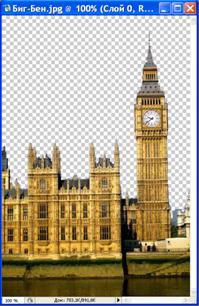
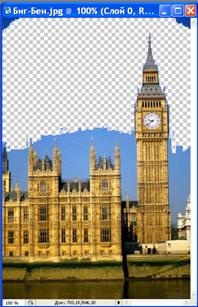
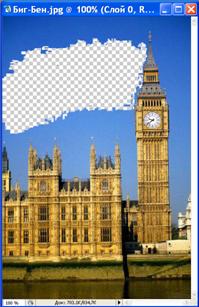 Настроим параметр Допуск (Толерант) равным 100. Посмотрите на результат и с помощью Архивной кисти или Меню (Редактирование - Шаг назад) верните все в исходное состояние.
Допуск 20 Допуск 45 Допуск 100
