


Партнерка на США и Канаду по недвижимости, выплаты в крипто
- 30% recurring commission
- Выплаты в USDT
- Вывод каждую неделю
- Комиссия до 5 лет за каждого referral
Лабораторная работа_1
Настройка стилей и шаблонов. Проверка правописания. Использование тезауруса. Организация списков.
Задание 1. Настройка стилей.
Наберите несколько абзацев текста, посвященного информационным технологиям. Измените для первого абзаца стиль по образцу. Установите синоним (алиас) для нового стиля (синонимом называется его альтернативное имя). Это можно сделать, добавив через запятую к названию стиля новое имя. Измените стиль второго абзаца с помощью окна Стиль, дав ему новое имя и сочетание клавиш для оперативного вызова. Имитируйте удаление определенного стиля посредством окна Стиль, имея в виду, что удаленный стиль снимается с текста и назначается стиль Обычный. Создайте новый стиль с именем Особый, используя создание по образцу. Создайте два новых стиля в окне Стиль, для абзаца и символа. Используйте стиль Заголовок 4. Просмотрите стили. Какие есть для этого возможности?Задание 2. Настройка шаблонов.
Выберите фрагмент текста. Скопируйте его в новый документ, созданный на основе шаблона Стандартная записка. Создайте свой шаблон, включив в него логотип фирмы, текст, элементы Автотекста, новую панель инструментов с кнопками категории Формат. Сохраните его в папке \Program Files\ Microsoft Office Шаблоны или в одной из вложенных папок, чтобы имя этого шаблона появлялось при команде Создать. Проверьте его наличие. Создайте документ на основе этого шаблона. Измените папку, в которой команда Создать ищет шаблоны (Сервис"Параметры"кнопка Расположение"изменить значение поля Шаблоны пользователя или Общие шаблоны). Восстановите папку. Измените созданный шаблон, скопировав в него с помощью Организатора несколько стилей, переименовав их.Задание 3. Проверка правописания.
Задание 4. Поиск синонимов. Использование Тезауруса.
Наберите текст: « Овеянное легендами Плещеево озеро, изумительное по красоте и чистоте, представляет одну из главных ценностей Переславля-Залесского. На его берегу лежит знаменитый Синий камень, про него говорят, что он может исполнить любое желание. С ним связано множество легенд. Местные жители утверждают, что камень – живой. Достаточно положить на него ладонь, чтобы убедиться в этом. От загадочного валуна исходит ощутимое тепло. Говорят, что если посидеть на нем, проходят многие болезни… ». Устанавливая курсор на слова, замените некоторые термины подходящими синонимами (Сервис "Язык "Тезаурус или нажатие клавиш SHIFT+F7). Закройте файл, записав его в папку под старым именем.Задание 5. Организация списков.
Подготовьте представленный ниже текст, используя маркированные и нумерованные списки (Формат "Список). При наборе заголовка используйте Автотекст или Автозамену. Рисунок вставьте в первую очередь. Для этого перейдите в режим разметки страницы и вставьте рисунок (Вставка "Рисунок "Картинки). Готовый документ сохраните на диске. Создайте следующий документ: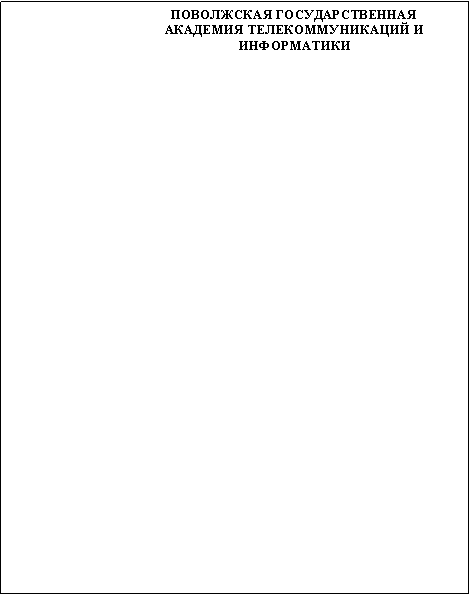

ПГАТИ- известный учебный научный центр. Ученые академии ведут работу по ряду перспективных научных направлений: цифровая обработка сигналов, передача сверхскоростных сигналов по волоконно-оптическим линиям связи, построение узлов и устройств СВЧ и КВЧ диапазонов, разработка вторичных источников электропитания, разработка радиотехнических и телевизионных устройств, взаимодействие биологических объектов.
ПГАТИ создана в 1956 году, располагает современной учебно-научной базой, имеет несколько учебных корпусов, комбинат питания, библиотеку, общежития, киноконцертный и спортивный залы, спортивно-оздоровительный лагерь. В состав ПГАТИ входит колледж связи.
ПГАТИ готовит:
{ Бакалавров и магистров техники и технологии по направлению 550400 - Телекоммуникации;
{ Информатиков-экономистов по специальности 351400 - Прикладная информатика в экономике;
{ Инженеров-программистов по специальности 220400 - Программное обеспечение ВТ и АС;
{ Инженеров по специальностям:
Ø200900 – Сети связи и системы коммутации;
Ø201000 – Многоканальные телекоммуникационные системы;
Ø201800 – Защищенные системы связи;
Ø201100 – Радиосвязь, радиовещание и телевидение;
Ø200700 – Радиотехника;
Ø 071900 – Информационные системы и технологии.
По вопросам приёма обращаться в приёмную комиссию (ЦДОУ) по адресу:
г. Самара, Московское шоссе, 77 (второй этаж).
Телефон для справок: .
5. Сохраните созданный документ. Сдайте работу преподавателю.
Методические указания
1. Стили
Стиль - это именованная совокупность параметров форматирования текста. При использовании стиля к тексту применяются все входящие в стиль параметры форматирования. Можно быстро преобразовать фрагменты текста, к которым применен стиль, путем изменения стиля.
Различают четыре типа стилей: стили символов, абзацев, списков и таблиц. Стили символов включают в себя только символьные форматы. Стили абзацев сочетают символьные и абзацные форматы. Стили списков можно рассматривать как частный случай стилей абзацев. Стили таблиц предназначены для упрощения форматирования таблиц.
В Word имеются встроенные стили для оформления различных элементов документа: основного текста, заголовков, колонтитулов и т. д. Кроме этого, пользователи могут создавать собственные стили. По умолчанию при вводе текста используются встроенный стиль Обычный.
Операции со стилями удобно выполнять, если слева на экране отображена полоса стилей, в которой напротив каждого абзаца приведено название примененного к нему стиля. Полоса стилей выводится на экран в обычном режиме просмотра документа с помощью команды меню (Сервис" Параметры). На вкладке Вид диалогового окна этой команды следует задать ширину полосы стилей, правую границу которой при необходимости можно перемещать с помощью мыши.
 Необходимые операции со стилями можно выполнять с помощью панели задач Стили и форматирование. Эта панель выводится на экран с помощью команды Формат"Стили и форматирование или кнопки, расположенной слева на панели инструментов Форматирование.
При выполнении операций со стилями важную роль играет Список стилей на панели инструментов Форматирование.
Список стилей, открытый щелчком мыши, содержит ограниченный набор стилей. Если раскрыть список, удерживая клавишу SHIFT, то в списке отображается полный перечень стилей. Для наглядности название каждого стиля в списке отформатировано этим же стилем. Справа указаны типы стилей, которые обозначаются специальными значками:
¶- для стилей абзацев;
a – для стилей символов;
 |
- для стилей таблиц;
 - для стилей списков.
Чтобы применить стиль, нужно предварительно выделить форматируемый фрагмент текста и выбрать нужный стиль из раскрывающегося списка Стиль на панели инструментов Форматирование или из списка Выберите форматирование для применения на панели инструментов Стили и форматирование. 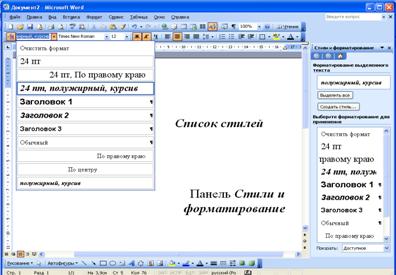
Рис. 1.
Создание стиля
Существуют два способа создания стилей: по образцу и без предварительного форматирования.
Для создания нового стиля по образцу нужно:
· Отформатировать фрагмент – образец.
· Выделить этот фрагмент.
· Щелкнуть мышью в поле раскрывающегося списка Стиль на панели инструментов Форматирование.
· Ввести имя нового стиля. Нажать клавишу Enter.
Существует другой способ создания стиля по образцу:
· Отформатировать фрагмент – образец.
· Выделить этот фрагмент.
· На панели задач Стили и форматирование нажать кнопку Создать стиль.
· В диалоговом окне в поле ввода Имя набрать имя нового стиля.
· Нажать кнопку ОК.
Способ создания стиля, не требующий предварительного форматирования, состоит в следующем:
§ На панели задач Стили и форматирование нажать кнопку Создать стиль.
§ В диалоговом окне в поле ввода Имя набрать имя нового стиля.
§ В списке Стиль выбрать тип стиля (например, стиль абзаца).
§ Щелкнуть по кнопке Формат.
§ Выбрать нужные пункты и определить необходимые форматы.
Задать форматы можно также с помощью соответствующих кнопок в области Форматирование диалогового окна Создание стиля.
Заголовочные стили
Как правило, документ имеет иерархическую структуру, например, включает в себя несколько глав, которые делятся на разделы и т. д. К заголовкам самого высокого уровня следует применять стиль Заголовок 1, к заголовкам более низкого уровня, соответственно, стили - Заголовок 2, Заголовок 3 и т. д. В Word можно использовать до 9 уровней заголовков.
Применение заголовочных стилей открывает возможность:
1. Использовать режим схемы документа.
2. Легко преобразовать структуру документа.
3. Автоматически нумеровать заголовки.
4. Автоматически формировать оглавление.
2. Списки - перечисления.
Списки могут быть маркированными и нумерованными. В маркированных списках для выделения каждого отдельного пункта используются маркеры, в нумерованных списках - номера. Нумерованные списки могут быть многоуровневыми (иерархическими).
Чтобы оформить уже введенный текст как список, следует выделить абзацы, которые должны стать элементами списка, и определить нужный формат. Для этого используется диалоговое окно команды Формат " Список, в котором имеются вкладки Маркированный, Нумерованный и Многоуровневый.
После перехода на нужную вкладку выбирается наиболее подходящий формат из предложенных вариантов или создается свой формат (с помощью кнопки Изменить).
Кроме этого, формат списка можно задать с помощью кнопок Маркеры и Нумерация на панели Форматирование.
Чтобы сразу ввести текст в виде списка, нужно поместить курсор в новый абзац, задать формат, затем ввести абзацы, образующие список.
При вводе многоуровневого списка нужно в начале нового абзаца нажимать клавишу ТАВ для понижения уровня нумерации элемента списка и SHIFT+TAB – для повышения.
Чтобы вставить в список дополнительный пункт, нужно поместить курсор в конец того абзаца, после которого должен быть вставлен новый пункт, и нажать ENTER.
Задания для самостоятельной работы
Форматирование текста с использованием стилей
Цель занятия: Освоение приемов работы со стилями, операций изменения структуры документов, нумерации заголовков, формирования оглавления.
Настройка окна Word для работы со стилями
§ Перейти в обычный режим просмотра документа.
§ Вывести на экран полосу стилей шириной 4 см.
§ Отобразить на экране панель задач Стили и Форматирование.
Переопределение Стиля Обычный
§ Переопределить стиль Обычный:
ü Шрифт - Arial, размер – 12 пт;
ü Выравнивание – по ширине;
ü Отступ первой строки – 1 см.
Применение заголовочных стилей
§ Применить заголовочные стили:
Стиль Заголовок 1 – для заголовка первого раздела; стиль Заголовок 2 – для заголовков подразделов.
Переопределение заголовочных стилей
§ Переопределить стиль Заголовок 1:
ü Шрифт – Times New Roman, полужирный;
ü Размер – 14 пт;
ü Цвет – синий;
ü Масштаб - 120%;
ü Интервал межбуквенный – разреженный на 1,5 пт;
ü Буквы – все прописные;
ü Выравнивание – по центру;
ü Отступ первой строки – нет;
ü Интервалы: перед абзацем – 30 пт, после абзаца – 15 пт;
ü Абзац внизу ограничен синей пунктирной линией толщиной 1,25 пт;
ü Расстояние от линии до текста – 8 пт.
§ Переопределить стиль Заголовок 1:
ü Шрифт – Times New Roman, полужирный;
ü Размер – 13 пт;
ü Цвет – черный;
ü Интервал межбуквенный – разреженный на 2 пт;
ü Буквы – все прописные;
ü Выравнивание – по центру;
ü Отступ первой строки – нет;
ü Интервалы: перед абзацем – 26 пт, после абзаца – 12пт.
Создание новых стилей
Создать стиль Рабочий (по образцу):
ü Шрифт – Arial Black;
ü Размер – 12 пт;
ü Начертание – обычное;
ü Абзацные отступы: слева – 1,5 см, справа – 1,5 см;
ü Выравнивание – по ширине;
ü Междустрочный интервал – 1,5;
ü Интервалы: перед абзацем – 15 пт, после абзаца – 10 пт;
ü Рамка с тенью (граница – двойная зеленая линия 1,5 пт);
ü Заливка – светлозеленая.
Создать стиль Черновик (без образца):
ü Шрифт – Courier New;
ü Размер – 11пт;
ü Начертание – курсив;
ü Абзацные отступы: слева – 1,5 см, справа – 2 см;
ü Выравнивание – по правому краю;
ü Междустрочный интервал – 1,3;
ü Интервалы: перед абзацем – 10 пт, после абзаца – 20 пт;
ü Рамка (граница – тройная лиловая линия 1,5 пт, расстояние от линии до текста – 6 пт);
Создать стиль Внимание (без образца):
ü Заливка – желтая.
Создать символьный стиль Фиолетовые буквы (по образцу):
ü Шрифт - Times New Roman, полужирный, 20 пт, цвет - фиолетовый;
Создать символьный стиль Изумрудный курсив (без образца):
ü Шрифт - Times New Roman, курсив, 13 пт, цвет – изумрудный.
Применение и изменение новых стилей
1. Применить стили Рабочий, Черновик, Выделение, Изумрудный курсив к нескольким фрагментам текста.
2. Применить символьный стиль Фиолетовые буквы к начальным буквам первого и второго абзацев.
3. Изменить стиль Рабочий (по образцу): цвет шрифта –индиго.
4. Изменить стиль Выделение (без образца): цвет заливки – серый.
5. Изменить стиль Фиолетовые буквы, добавив лиловую заливку (по образцу).
6. Изменить стиль Изумрудный курсив, добавив подчеркивание (без образца).
7. Убедиться, что изменения произойдут во всех фрагментах текста, отформатированных с помощью созданных ранее стилей.
Удаление стиля
Удалить стиль Выделение. Выяснить, как будут отформатированы фрагменты, к которым ранее был применен стиль Выделение.
Нумерация заголовков
Пронумеровать заголовки с помощью команды Формат " Список:
ü Заголовок 1-го уровня не нумеровать;
ü Заголовки 2-го уровня: нумеровать римскими цифрами, например, Раздел I.
ü Заголовки 3-го уровня: нумеровать арабскими цифрами, перед которыми показать номер предыдущего уровня, например 1.1., 1.2. и т. д.
Работа в режиме схемы документа
Перейти в режим схемы документа. Научиться быстро находить в нем нужное место, например определенную главу.
Выйти из режима схемы документа.
Формирование и обновление оглавления
- Установить курсор в конце документа. Ввести слово Оглавление. С помощью меню сформировать оглавление. Внести изменения в какой-нибудь заголовок. Обновить оглавление. Сохранить документ.
Работа в режиме структуры документов
После выполнения каждой операции по изменению структуры документа следует перейти в обычный режим просмотра документа и убедиться, что преобразования выполнены в соответствии с заданием.
§ Перейти в режим структуры документа.
§ Научиться отображать на экране различное число уровней заголовков.
§ Развернуть и затем свернуть текст, следующий за отдельными заголовками.
§ Во втором разделе переместить третий подраздел, расположив его вслед за первым.
§ Понизить уровень заголовка третьего раздела до Заголовка 2.
§ Понизить уровень заголовка первого раздела до обычного текста.
§ Сохранить документ с названием Изменение структуры.
Лабораторная работа_2
Создание таблиц. Диаграммы в MS Word.
Задание 1. Использование табуляции.
Создайте с использованием меток табуляции таблицу (с заполнителем, первая – с выравниванием по левому краю, вторая – по правому краю):Коммунальные расходы $ 564.00
Аренда $980.00
Презентации $ 460.00
Реклама $670.00
Задание 2. Использование меню Таблица.
Подготовьте приведенную ниже накладную, строго следуя описанной технологии:ü вставьте в текст таблицу из 6 граф и 10 строк (Добавить таблицу).
ü пронумеруйте первые пять строк первой графы (Нумерованный список), исключив из номера точки;
ü добавьте в начало текста строку, объедините все ячейки и введите «Накладная»;
ü заполните все графы таблицы, за исключением последней, используя операцию копирования (или «горячие» клавиши CTRL+INS – SHIFT+INS)
ü выровняйте графы, содержащие числа, по правой границе, заголовки «шапки» – по центру, названия в итоговых строках – по правой границе;
ü в последней графе (F) предусмотрите вычисления по формулам. Формулы записывать в каждую строку отдельно. Для вставки формулы используйте режим ТАБЛИЦА "Формула. Строки нумеруются подряд, начиная с «шапки» (аналогично строкам в таблицах MS EXCEL);
ü для просмотра формул и их корректировки используйте клавиши SHIFT+F9, ALT+F9;
ü для пересчета одной ячейки используйте клавишу F9, для пересчета всех формул таблицы выделите всю таблицу и нажмите F9;
ü расчертите табличную часть накладной линиями (ТАБЛИЦА" Автоформат или инструмент Границы);
ü выделите «шапку» таблицы и затените (ФОРМАТ "Границы и заливка" Заливка);
ü установите название «Таблица 1. Товарно - транспортная накладная №________» (Вставка "Название);
ü установите дату (Вставка "Дата/Время);
ü отсортируйте таблицу по наименованию товара в алфавитном порядке, а затем по возрастанию цены.
2. Продублируйте таблицу. Установите название»Таблица 2» с другим № накладной.
3. Создайте новую таблицу с помощью инструмента Нарисовать таблицу (можно использовать данные первой таблицы), отформатируйте её, установите название.
4. Внесите в текст новую таблицу из Excel, используя инструмент Добавить таблицу Excel. Что нужно сделать, чтобы автоматически появлялись название и номер таблицы?
5. В конце работы вставьте список всех созданных таблиц (Вставка "Оглавление).
Таблица 1. Товарно-транспортная накладная № 000-012
15 июня 2005 г.
Грузоотправитель: ТОО «КВАНТ».
р/сч. : в ОПЕРУ СБ РФ
к/сч.: , ,
код по , код по
Адрес: Москва, Уланский пер., стр.1
Грузополучатель: АО «ЦИФРАЛ».
Р/сч. : в Поволжском банке СБ РФ Кир. отд.№ 000
Адрес: Самара, , оф.116.
Накладная | |||||
№ | Наименование товара | Ед. изм. | Количество | Цена | Сумма |
1 | Цифровой фотоаппарат Canon | шт. | 50 | 8490 | |
2 | Цифровая видеокамера JVC | шт. | 20 | 12790 | |
3 | Ноутбук HP | шт. | 10 | 28990 | |
4 | Музыкальный центр Panasonik | шт. | 50 | 9290 | |
5 | Телевизор Витязь (диагональ 14``) | шт. | 100 | 2690 | |
Итого | 1 | ||||
НДС 20% |
| ||||
Всего | 2 |
Отпуск разрешил Гл. бухгалтер Отпустил Груз принял
____________ ___________ _________ _________
Получил «___»________200__г. Подпись_________
М. П.
Задание 3. Создание диаграмм и графиков.
1. Постройте на основе приведенной таблицы «Результаты продаж графики и диаграммы с использованием Мастера диаграмм. Создайте диаграммы нескольких видов.
Наименование и артикул товара | I квартал | II квартал | III квартал | IV квартал |
Т1, арт.2315 | ||||
Т2, арт.655 | ||||
Т3, арт.289 | 44 322 | |||
Т4, арт. С452 | ||||
Т5, арт.2874 | ||||
Т6, арт.5511 |
2. Отредактируйте диаграмму, разместив удобным образом легенду, названия, поля с помощью контекстного меню и ПИ MS Graph. 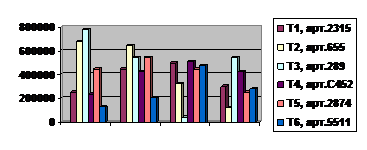
3. Постройте диаграмму на основе «Накладной».
4. Сохраните полученные результаты.
5. Сдайте работу преподавателю.
Методические указания
Работа с таблицами Word
Таблица в Word может быть построена:
ü с помощью меток табуляции;
ü посредством меню Таблица;
ü с помощью кнопки Добавить таблицу Excel на панели инструментов;
ü с помощью кнопки Нарисовать таблицу на панели инструментов.
Табуляция
Табуляция относится к абзацным форматам. Операция табуляции реализуется с помощью клавиши ТАВ и меток табуляции.
Метка табуляции в строке – это фиксированная позиция, на которой курсор устанавливается при нажатии клавиши ТАВ. По умолчанию позиции табуляции расставлены на расстоянии 0,5 дюйма (1,27 см) друг от друга. Метки табуляции имеют следующие характеристики:
положение – расстояние от левого поля страницы до метки табуляции;
выравнивание – вид выравнивания текста относительно метки табуляции;
заполнитель – символ, заполняющий пустое пространство слева от метки табуляции.
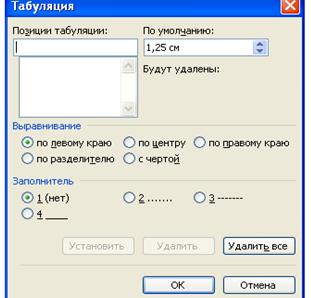
Рис.2.1.
В диалоговом окне команды Формат " Табуляция можно установить или удалить метки табуляции. Их установка производится следующим образом:
1. Выделить абзацы, для которых требуется установить метки табуляции.
2. Выбрать команду меню Формат " Табуляция.
3. В поле Позиции табуляции диалогового окна указать расстояние от левого поля страницы до метки табуляции.
4. Выбрать способ выравнивания.
5. Выбрать заполнитель.
6. Нажать кнопку Установить.
Для удаления метки табуляции:
1. В списке Позиции выделить метку табуляции, которую требуется удалить.
2. Нажать кнопку Удалить.
Для удаления всех существующих в абзаце меток табуляции нужно нажать кнопку Удалить все.
После выполнения всех необходимых операций нужно нажать кнопку ОК.
Метки табуляции текущего абзаца отображаются на горизонтальной линейке с помощью маркеров, указывающих тип выравнивания. Слева от горизонтальной линейки находится кнопка, с помощью которой можно выбрать тип маркера. Каждый щелчок по этой кнопке меняет вид маркера, изображенного на кнопке. Когда на кнопке появится маркер нужного типа, надо щелкнуть по тому месту горизонтальной линейки, где необходимо установить позицию табуляции.
Для изменения метки табуляции нужно отбуксировать маркер в другое место. Для удаления метки табуляции следует переместить маркер табуляции за пределы линейки.
Создание таблицы с помощью меток табуляции
1. Установить курсор в новый абзац.
2. Указать метки табуляции для каждого столбца таблицы: в зависимости от способа выравнивания метка будет левой, правой границей столбца, центром столбца или позицией десятичного разделителя. Чтобы разделить столбцы линиями, установить в нужных местах метки табуляции с чертой.
3. Ввести текст в таблицу построчно, нажимая клавишу ТАВ каждый раз для перехода к следующему столбцу (в том числе и к первому).
4. Если таблица должна представлять собой один абзац, то для перехода на новую строку следует нажимать клавиши SHIFT+ENTER. Если каждая строка должна быть отдельным абзацем, то надо нажимать клавишу ENTER.
Созданные таким способом столбцы привязаны к позициям табуляции. Для смещения столбца таблицы по горизонтали достаточно переместить соответствующую этому столбцу метку табуляции.
Манипуляции с элементами таблиц
Таблица в Word может включать 32767 строк и 31 столбец. Столбцы автоматически нумеруются как A, B, C, D…, строки – 1, 2, 3…При работе с таблицей активно используется контекстное меню.
Для наглядности можно нанести сетку на экране, используя команду Таблица" Отображать сетку.
Контекстное меню команды Таблица показано на рис.2.2.
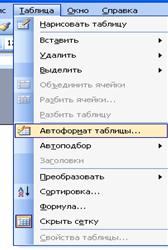
Рис 2.2.
Создание диаграммы
В Word можно создавать диаграммы:
· непосредственно в документе с помощью встроенного в Word редактора диаграмм Microsoft Graph;
· путём вставки или внедрения готовых диаграмм из других документов (Word, Excel и др.).
Чтобы создать диаграмму и установить связи с таблицей, нужно:
ü Предварительно выделить таблицу, на основании которой создается диаграмма.
ü Скопировать таблицу в буфер обмена.
ü Затем выполнить команду Вставка " Объект и на вкладке Создание выбрать: Диаграмма Microsoft Graph. На экране должна появиться панель инструментов редактора диаграмм 

Элементы Формат Импорт Режим По По Таблица Тип Легенда
диаграммы области таблицы строкам столбцам данных диаграммы
диаграммы
Рис.2.2.
В рабочем поле окна появляются диаграмма и таблица-образец, содержащая связанные с этой диаграммой данные.
ü Выделить появившуюся на экране таблицу Microsoft Graph щелчком мыши по левой верхней кнопке и удалить из неё данные с помощью команды Правка" Очистить" Все.
ü Установить курсор в первой ячейке таблицы Microsoft Graph и с помощью команды Правка" Вставить связь скопировать в неё находящуюся в буфере обмена таблицу. Для возврата в документ Word нужно щелкнуть мышью вне области диаграммы.
ü 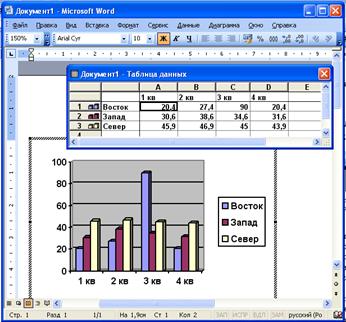
Рис. 2.3. Окно документа при создании диаграммы
Кроме вставки данных из буфера обмена с установлением последующей связи с созданной ранее готовой таблицей ( с помощью команды Правка" Вставить связь). изменить данные в таблице-образце можно:
с помощью непосредственного ввода данных в окне Microsoft Graph;
путем вставки созданной ранее и предварительно помещенной в буфер обмена готовой таблицы;
путем копирования данных из другой программы;
путем импорта листа или диаграммы Microsoft Excel и некоторых других файлов ( с помощью команды Правка" Импорт).
Для изменения любого элемента диаграммы в окне программы Microsoft Graph следует выделить этот элемент, щелкнув по нему мышью, а затем использовать контекстное меню или команды меню Формат, соответствующие этому элементу диаграммы. Кроме этого, редактирование и форматирование любого элемента диаграммы в окне программы Microsoft Graph можно выполнить после двойного щелчка по этому элементу путем ввода необходимых параметров в появляющихся диалоговых окнах.
Задания для самостоятельной работы
Табуляция в документах
1. Создать новый многостраничный документ с названием Упражнения с табуляцией.
2. Сохранить документ в своей папке.
3. На первой странице подготовить приведенный ниже фрагмент документа:
«УТВЕРЖДАЮ» Ректор ГОУ ВПО ПГАТИ профессор _________________________ «_____» ____________2005 г. |
ü установить маркер табуляции типа выравнивание по центру в позиции 11см;
ü используя клавишу ТАВ, набрать первые три строки ;
ü в четвертой строке в позицию 9 см установить маркер типа выравнивание по левому краю и в позицию 13 см – маркер типа выравнивание по правому краю с заполнителем;
ü используя клавишу ТАВ, получить четвертую строку;
ü в пятой строке потребуются маркеры типа выравнивание по левому краю в следующих позициях: 8,5 см, 10 см, 10,5 см, 13,5 см. Для маркеров в позициях 10 см и 13,5 см надо выбрать заполнитель;
ü получить последнюю строку, введя соответствующий текст с использованием клавиши ТАВ.
4. На второй странице с помощью операции табуляции подготовить таблицу:
Наименование | Количество | Цена, руб. |
Тетрадь, 12 л. | 10 | 6,50 |
Файл | 100 | 0,80 |
Линейка, С45678 | 20 | 28,40 |
ü Установить маркеры табуляции:
¨ для первого столбца: в позицию 1 см, тип выравнивания – по левому краю;
¨ для второго столбца: в позицию 6 см, тип выравнивания – по левому краю;
¨ для третьего столбца: в позицию 12 см, тип выравнивания – по разделителю;
¨ для разграничения столбцов между собой в позиции 5 см и 11 см ввести маркеры табуляции с чертой.
ü Заполнить таблицу с использованием клавиши ТАВ.
ü Построить рамку вокруг таблицы, используя ту же операцию, что и для абзацев.
ü Ввести название таблицы: ТАБЛИЦА 1. Список товаров «____» _____________2005 г.
5. На третьей странице ввести текст, разделяя будущие ячейки таблицы символом табуляции, а строки – символом конца абзаца:
Рост Мужчины Женщины
155 56,0 52,0
165 63,0 62,0
175 72,0 66,5
Рост | Мужчины | Женщины |
155 | 56,0 | 52,0 |
160 | 60,0 | 58,5 |
165 | 63,0 | 62,0 |
170 | 68,0 | 64,0 |
175 | 72,0 | 66,5 |
180 | 75,0 | 69,0 |
185 | 79,0 | 72,0 |
ü преобразовать текст в таблицу. Добавить в таблицу ещё несколько строк;
ü отформатировать таблицу: изменить высоту строк и ширину столбцов, выравнивание таблицы, выравнивание текста в ячейках;
ü добавить название таблицы: Таблица 2. Зависимость веса тела человека от роста.
6. На четвертой странице создать таблицу:
Год | 2004 | 2005 | |||||||
Квартал | I | II | III | IV | I | II | III | IV | |
Доходы | Продано | 140 | 187 | 105 | 200 | 175 | 135 | 190 | 250 |
По цене | 4 | 4 | 4 | 5 | 5 | 5 | 5 | 5 | |
Итого | |||||||||
Расходы | Материалы | 0,75 | 0,75 | 0,75 | 0,8 | 0,8 | 0,8 | 0,8 | 0,8 |
Трудозатраты | 0,25 | 0,25 | 0,25 | 0,35 | 0,35 | 0,35 | 0,35 | 0,35 | |
Транспорт | 400 | 410 | 430 | 430 | 420 | 460 | 420 | 450 | |
Итого | |||||||||
Прибыль |
ü заполнить итоговые строки, используя формулы:
= Продано* По цене,
= Материалы+Трудозатраты+Транспорт.
Рассчитать прибыль.
ü отформатировать таблицу: использовать различные шрифты, изменить тип рамки, добавить фон отдельным ячейкам;
ü добавить название таблицы: Таблица 3. Итоги продаж за два года.
7. На пятой странице создать список всех таблиц документа.
Создание диаграммы и установка связи с таблицей
8. Создать новый документ и скопируйте в него таблицу 2 (задание п.5). Сохранить документ под именем Диаграмма. doc.
9. Сделать ещё две копии таблицы. Между копиями таблицы вставить разделители страниц. Перейти в начало документа.
10. Создать диаграмму для первого экземпляра таблицы.
11. Возвратиться в документ Word.
12. Изменить данные в исходной таблице на странице 1 документа Диаграмма. doc и проследить за изменением вида диаграммы. Сделать двойной щелчок по диаграмме.
13. В таблице Microsoft Graph удалить вторую строку.
14. Выделить самый высокий столбец диаграммы и удалить его с помощью клавиши Del. Выделить таблицу Microsoft Graph и ввести команду Правка" Связи " Обновить. Проанализировать результат. Вернуться в документ Word.
15. Выделить диаграмму и установить её привязку к одному из абзацев, не относящихся к таблице.
16. Удалить все данные в исходной таблице на странице 1. Что произошло с диаграммой?
Создание диаграммы без установки связи с таблицей Word
Для быстрого создания диаграммы удобно использовать кнопку на панели инструментов Word Вставить диаграмму. Если такая кнопка отсутствует, создайте её самостоятельно:
ü введите команду Вид" Настройка;
ü в диалоговом окне Настройка на вкладке Команды выделите категорию Вставка, найдите кнопку Диаграмма и перетащите её с помощью мыши на панель инструментов Word.
17. Скопировать в буфер обмена таблицу, находящуюся на странице 2 документа Диаграмма. doc.
18. Щелкнуть по кнопке Вставить диаграмму для вызова Microsoft Graph.
19. Создать диаграмму для таблицы, находящейся в буфере обмена.
20. Выделить диаграмму щелчком мыши и увеличить её размер.
21. Внести изменения в данные исходной таблицы на странице 2 документа Диаграмма. doc и обратить внимание на то, что эти изменения не отражаются на диаграмме.
22. Сделать двойной щелчок по диаграмме и отредактировать её средствами программы Microsoft Graph:
ü изменить тип диаграммы;
ü изменить принцип построения диаграммы с помощью кнопок По строкам и По столбцам;
ü удалить и снова вернуть легенду с помощью соответствующей кнопки;
ü исследовать назначение кнопки Режим таблицы;
ü двойным щелчком мыши выделить последовательно отдельные элементы диаграммы и изменить их цвет.
Вернуться в документ Word. Удалить исходную таблицу (на странице 2) и убедиться в том, что диаграмма осталась без изменений. Сохранить и закрыть документ Диаграмма. doc.Контрольные вопросы
1. Что нужно сделать, чтобы быстро выделить с помощью мыши слово, строку, несколько строк, предложение, абзац, весь документ?
2. Как установить интервал между символами в тексте, например не равный 1,2 пт.?
3. Какие вы знаете способы копирования фрагментов текста и рисунков?
4. Чем отличается перетаскивание объекта левой кнопкой мыши от перетаскивания правой?
5. Как установить или убрать обрамление текста, обрамление с определенных сторон, а также создать свой стиль рамки?
6. Что нужно сделать, чтобы установить рамку на страницу, соблюдая стандартные параметры: 0,5 см до верхнего, нижнего и правого краев, 2 см от рамки до левого края?
7. Что нужно сделать, чтобы изменить цвет и узор выделения текста?
8. Можно ли установить пароль на открытие файла и его редактирование?
9. Как можно выделить и скопировать текст, используя клавиши клавиатуры (не заходя в меню)?
10. Где и как можно применить эффекты шрифта – нижний индекс, скрытый текст?
11. Как отменить автоматическую проверку орфографии и грамматики?
12. Может ли режим поиска и замены слов заменять и удалять буквы в словах, различается ли регистр при этом, что для этого нужно сделать?
13. Как, используя режим поиска и замены, найти слова (символы), напечатанные, например курсивом размера 12 пт., определенным цветом, и изменить у них начертание, например на обычное полужирное, подчеркнутое, размер 14 пт., цвет - красный?
14. Что такое автотекст? Чем отличается автотекст от автозамены (автокоррекции)?
15. Что нужно сделать, чтобы найти антоним указанного слова?
16. Можно ли присвоить символу комбинацию клавиш и как это сделать?
17. Какими способами можно установить нумерацию страниц и в каком месте страницы?
18. Что нужно сделать, чтобы установить колонтитул только на первой странице?
19. Может ли колонтитул размещаться в центре страницы?
20. Как создать нижний колонтитул и как его убрать?
21. Какую информацию можно занести в колонтитул, например, можно ли занести таблицу?
22. Какими способами можно разделить текст на колонки и сколько колонок можно создать в тексте?
23. Как можно изменить ширину колонок и установить между ними разделители?
24. Какие документы называются составными?
25. Чем отличается простая вставка объекта от его внедрения?
26. Чем отличается стиль абзаца от стиля шрифта и как его определить в списке стилей на панели инструментов?
27. Как создать свой (пользовательский) стиль?
28. Как можно отключить в редакторе формул курсивное начертание символов в стиле математический?
29. Что нужно сделать, чтобы изменить шрифт в формуле с установленного по умолчанию Times New Roman на какой-нибудь другой и увеличить размеры символов и индексов?
30. Как сформировать оглавление?
31. Для чего в редакторе формул предназначен стиль Текст и какие ещё стили существуют в редакторе формул?
32. Какими способами можно установить пробел в редакторе формул?
33. Что необходимо сделать, чтобы изменить формат линии при рисовании?
34. Как сгруппировать элементы рисунка в единое целое и повернуть изображение?
35. В каких случаях и для чего применяется сетка в таблице и при рисовании, можно ли показать её на экране?
36. Что нужно сделать, чтобы добавить в документ таблицу, и какого рода информацию в неё можно занести?
37. Как добавить в конец таблицы дополнительные столбец и строку?
38. Как изменить ширину нескольких столбцов и высоту нескольких строк одновременно?
39. Как перенести или скопировать информацию из одной ячейки в другую?
40. Что нужно сделать, чтобы произвести выравнивание информации внутри ячеек таблицы по вертикали и горизонтали?
41. Какими способами можно установить многоуровневый список?
42. Как изменить цвет маркера или номера элемента списка и что нужно сделать, чтобы добавить маркер из таблицы символов?
43. Что происходит при преобразовании таблицы в текст и обратно?
44. Что нужно сделать, чтобы изменить ориентацию текста в таблице?
45. Как изменить расстояние между столбцами таблицы?
46. Что необходимо сделать, чтобы изменить местоположение легенды у диаграммы м убрать у неё обрамление?
47. Можно ли прямо в диаграмме изменить значение какого-либо параметра?
48. Как изменить цвет и узор для любого ряда данных в диаграмме? Что называется подписями данных и как их установить?
49. Какой по умолчанию устанавливается фон области диаграммы и как его изменить?
50. Если в таблице показаны формулы, как посмотреть их значения и наоборот, как посмотреть формулы, если показаны значения, вычисленные по этим формулам?
51. Какую ссылку в формулах таблицы нужно написать, если необходимо выделить всю строку или весь столбец?
52. Как в формуле обратиться к ячейкам другой таблицы?
53. Какие функции можно использовать в таблицах Word?
54. При изменении исходных данных в таблице будет ли автоматически пересчитываться результат?
55. Что такое слияние документов. Для чего используется эта операция?
56. Как работать в режиме записи исправлений?
