


Партнерка на США и Канаду по недвижимости, выплаты в крипто
- 30% recurring commission
- Выплаты в USDT
- Вывод каждую неделю
- Комиссия до 5 лет за каждого referral
ЗАО "Коминком-Черноземье"
Инструкция по настройке Windows 98
для работы в Internet
Уважаемый абонент!
Будьте внимательны при посещении сайтов. Некоторые Интернет службы могут заставить Ваш модем разорвать телефонное соединение с интернет-провайдером, после этого Ваш модем совершит международный телефонный звонок по дорогостоящему тарифу и телефонная компания выставит Вам очень большой счет за телефонные услуги. Ни интернет-провайдер ни телефонная компания в таких ситуациях ответственности не несут. К сожалению точной инструкции в таких случаях дать невозможно. Однако будьте внимательны :
- Если при посещении сайта Вам предлагается загрузить и установить программу. Вы должны понимать, что это за программа и для чего она Вам нужна.
- Если Ваш модем разрывает телефонное соединение и сразу же снова начинает звонить. Вы должны знать, по какому номеру звонит Ваш модем.
- Если Вы не понимаете, что происходит на Вашем компьютере, прервите телефонное соединение (в крайнем случае можно выключить модем или вытащить шнур из телефонной розетки).
Уважаемый абонент!
Электронный почтовый ящик на сервере провайдера, который выдается Вам вместе с договором на доступ в Интернет, связан с Вашим бюджетом, поэтому этот адрес электронной почты изменен быть не может. Защищайте Ваш почтовый ящик от нежелательных массовых рассылок (реклама, спам). Не публикуйте этот адрес электронной почты на web-страницах. Не указывайте этот адрес электронной
почты при регистрации на сайтах с ограниченным доступом.
Воронеж 2005
Шаг 1. Установка программных средств удаленного доступа
1. Дважды щелкните левой кнопкой «мыши» по значку «Мой компьютер» на рабочем столе.
Если значок «Удаленный доступ к сети» отсутствует, тогда выполните пункты 2 - 4.
Если же на вашем компьютере установлен компонент «Удаленный доступ к сети», то переходите к Шагу 2.
2. Дважды щелкните левой кнопкой «мыши» по ярлыку «Установка и удаление программ» в папке «Панель управления», и откройте вкладку «Установка Windows» как показано на рис. 1
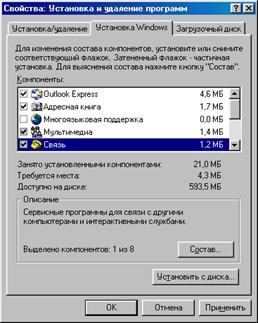
Рис. 1
3. Выберите в списке компонентов пункт «Связь» и нажмите кнопку «Состав».
4. Выберите из списка компонентов «Удаленный доступ к сети» как показано на рис. 2, и нажмите кнопку «ОК».
Установка других сетевых компонентов из пункта «Связь» НЕОБЯЗАТЕЛЬНА для работы в INTERNET и выполняется по желанию пользователя.
5. При необходимости перегрузите компьютер.
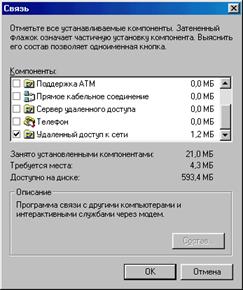
Рис. 2
Шаг 2. Установка протокола TCP/IP для Windows 98
1. Перейдите в папку «Панель управления», дважды щелкните левой кнопкой «мыши» по ярлыку «Сеть».
2. Если протокол TCP/IP для Windows 98 уже установлен, перейдите к пункту 6, если же протокол TCP/IP не установлен, то нажмите кнопку «Добавить».
3. Выберите в списке компонентов сети «Протокол» и нажмите кнопку «Добавить», как показано на рис. 3
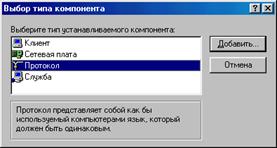
Рис. 3
4. В списке изготовителей выберите Microsoft и выделите протокол TCP/IP, как показано на рис. 4
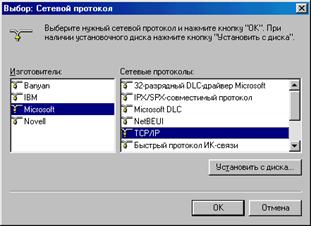
Рис. 4
5. Нажмите кнопку "ОК".
6. Выберите в списке установленных компонентов сети «Контроллер удаленного доступа» и нажмите кнопку «Свойства».
7. Откройте вкладку "Привязка" и убедитесь в том, что протокол TCP/IP отмечен галочкой.
8. При необходимости произведите перезагрузку компьютера.
Примечания:
Привязка других сетевых протоколов к «Контроллеру удаленного доступа» нежелательна, т. к. может привести к снижению производительности сети.
Если на Вашем компьютере нет других сетевых устройств (например, сетевой карты), то по умолчанию выполняется привязка протокола TCP/IP к «Контроллеру удаленного доступа» и выполнение пунктов 6-7 необязательно.
Если протокол TCP/IP используется совместно с сетевой платой, то откройте для нее окно свойств, перейдите к вкладке «Привязка» и установите привязку к протоколу TCP/IP и другим протоколам (например NetBEUI), которые используются в вашей сети. Если же протокол TCP/IP не используется совместно с сетевой платой, то откройте для нее окно свойств, перейдите к вкладке
«Привязка» и снимите «флажок» привязки для TCP/IP.
О том, какие протоколы используются в Вашей локальной сети можно узнать у администратора Вашей сети. Протокол TCP/IP привязан к контроллеру удаленного доступа.
Перейдите к шагу 3.
Шаг 3. Настройка протокола TCP/IP для работы в INTERNET
1. Откройте окно свойств сети в папке «Панель управления», дважды нажав левой кнопкой «мыши» на ярлык «Сеть».
2 . Выберите протокол TCP/IP (если он присутствует в нескольких строках списка, выберите строку «TCP/IP -> Контроллер удаленного доступа») и нажмите кнопку «Свойства», по умолчанию откроется вкладка «IP-адрес»
3. Установите режим «Получить IP-адрес автоматически».
4 . Перейдите к вкладке «Конфигурация WINS» установите «Отключить распознавание WINS», как показано на рис. 5
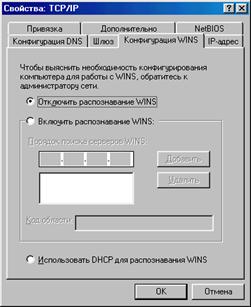
Рис. 5
5. В вкладке «Шлюз» ничего вводить не надо
6. В вкладке «Конфигурация DNS» выберите пункт «Отключить DNS»
7. Вкладки «Дополнительно» и «NetBIOS» оставьте без изменений.
8. Снимите, по возможности, на вкладке «Привязка» флажок, отвечающий службе доступа к файлам и принтерам.
Данные для протокола TCP/IP введены. Перейдите к шагу 4.
Шаг 4. Создание сеанса связи с узлом INTERNET
1. Дважды щелкните левой кнопкой «мыши» по значку «Мой компьютер» на рабочем столе.
2. В папке «Удаленный доступ к сети», щелкните дважды левой кнопкой «мыши» по значку «Новое соединение», как показано на рис. 6.
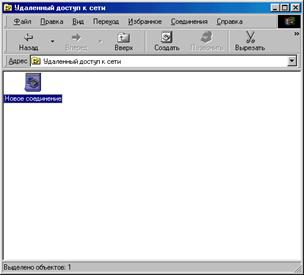
Рис. 6
Примечание: При первом входе в эту папку мастер настройки удаленного соединения запускается автоматически.
3. Далее у Вас появиться окно, для ввода названия соединения и настройки параметров модема, как показано на рис. 7
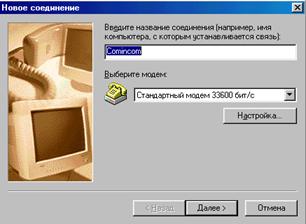
Рис. 7
4. Введите название соединения, выберите тип используемого модема, затем нажмите кнопку «Настройка» и установите параметры как показано на рис. 8.
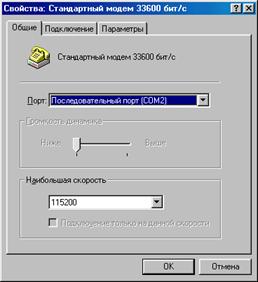
Рис. 8
5. В следующем окне введите номер телефона доступа к сети, как показано на рис. 10, затем нажмите кнопку «Далее»
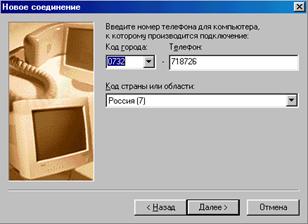
Рис. 10
6. Нажмите кнопку «Готово»
Удаленное соединение создано успешно, переходите к шагу 5.
Шаг. 5. Настройка удаленного соединения для работы с узлом INTERNET
1. Вернитесь в папку «Удаленный доступ к сети» и нажмите правой кнопкой «мыши» на значке созданного соединения (в нашем случае Comincom) и выберите в контекстном меню пункт «Свойства». Откроется окно настроек свойств удаленного соединения.
2. Во вкладке «Общие» снимите «галочку» «Использовать коды страны и параметры связи».
3. Перейдите к вкладке «Тип сервера».
4. В окне свойств соединения нажмите кнопку «Тип сервера удаленного доступа» и убедитесь, что выбран тип «PPP Интернет, Windows NT server, Windows 98».
5. Отметьте «галочкой» следующие параметры «Программное сжатие данных» и «TCP/IP», как показано на рис. 11
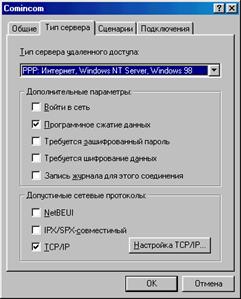
Рис. 11
Примечание: Процесс входа ускоряется, если перечисленные ниже флажки НЕ установлены:
· Войти в сеть
· NetBEUI
· IPX/SPX-совместимый
Параметры удаленного соединения настроены. Перейдите к шагу 6.
Шаг 6. Установка связи с узлом Internet
1. В папке «Удаленный доступ к сети» дважды щелкните левой кнопкой «мыши» по значку сеанса удаленного доступа (в нашем случае это Comincom) и нажмите кнопку «Подключиться».
2. После набора номера и успешного соединения модемов окно "Установка связи" закроется. Об установке соединения символизирует символ соединения рядом с часами.
Теперь вы можете запускать программы работающие в сети Интернет.
Шаг 8. Настройка почтовой программы Outlook Express 5.0. для работы с электронной почтой
1. Запустите Outlook Express
2. Зайдите в меню «Сервис», выберите пункт «Учетные записи»
3. В окне «Учетные записи в Интернете» нажмите кнопку «Добавить» далее «Почта», как показано на рис.1

Рис. 1
4. В появившемся окне введите свои данные, как показано на рис. 2, и нажмите кнопку «Далее»
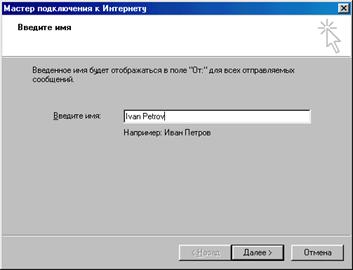
Рис. 2
5. В окне «Адрес электронной почты) и нажмите кнопку «Далее»

Рис. 3
6. В окне «Серверы электронной почты как показано на рис. 4 и нажмите кнопку «Далее».
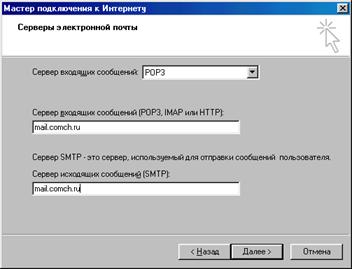
Рис. 4
7. В окне «Вход в почту интернета» в графе «Имя для входа» введите свой login (например alias), а в графе «Пароль» свой пароль, выданный при регистрации с учетом РЕГИСТРА, и поставьте «галочку» «Запомнить пароль», нажмите кнопку «Далее», как показано на рис. 5.
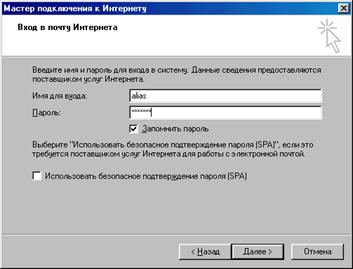
Рис. 5.
Нажмите кнопку «Готово». Outlook Express готов для работы с Вашей корреспонденцией.Адреса наших серверов
WEB server www.comch.ru
SMTP (исходящая почта) *****
POP (входящая почта) *****
NNTP (сервер новостей) news.comch.ru
ПРОКСИ-сервер sq.comch.ru, порт 3128
DNS server:
первичный 195.218.208.67
вторичный 195.218.209.67
Имя домена comch.ru
