


Партнерка на США и Канаду по недвижимости, выплаты в крипто
- 30% recurring commission
- Выплаты в USDT
- Вывод каждую неделю
- Комиссия до 5 лет за каждого referral
Порядок загрузки фотографий на сайт *****
Фотографии можно опубликовать двумя способами:
1. Отдельные фотографии в фотогалерею (когда текст не привязан к картинке)
2. Иллюстрирование текста фотографиями
Рассмотрим иллюстрирование.
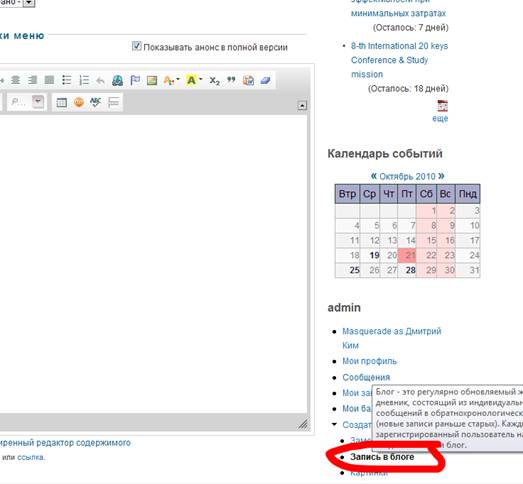
1. Нажимаем на «Создать запись в блоге» или «Создать тема форума»
2. Вводим в поле «название» заголовок будущего материала
3. Набираем текст в ворде и копируем его в поле «Содержимое». Я настоятельно рекомендую набирать текст в текстовом редакторе во избежании случайного закрытия браузера во время набора текста и долгих руганий относительно того, что Ваш несохраненный текст пропал вникуда.
4. Теперь непосредственно загрузка изображения.
Щелкаем в тексте мышкой в то место, где должна стоять картинка. Нажимаем на значок «Изображение».
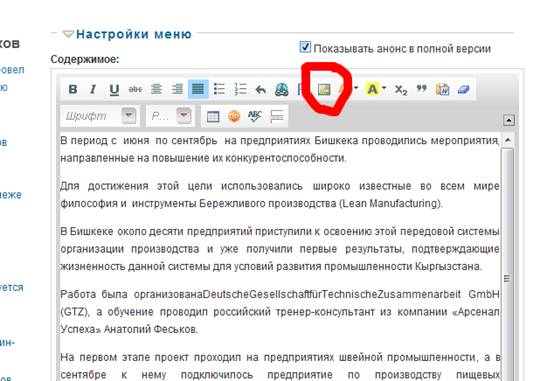
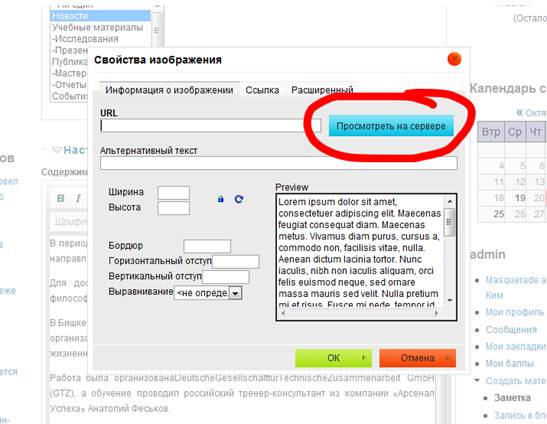
Чтобы загрузить файл с Вашей флешки или компьютера, надо нажать кнопку «Просмотреть на сервере»:
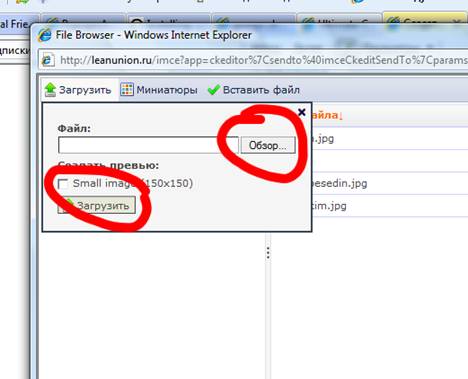
Открывается окошко (file browser), в котором надо нажать кнопку «Загрузить»
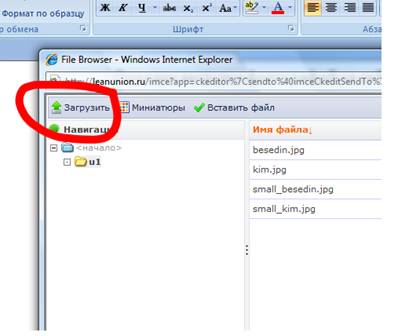
Нажимаем кнопку «Обзор», выбираем место нахождения Вашего файла, сам файл и нажимаем «Загрузить» (файл должен весить не больше 2 мб)
Загруженная картинка появляется в окне просмотра и выделена синим в списке файлов:
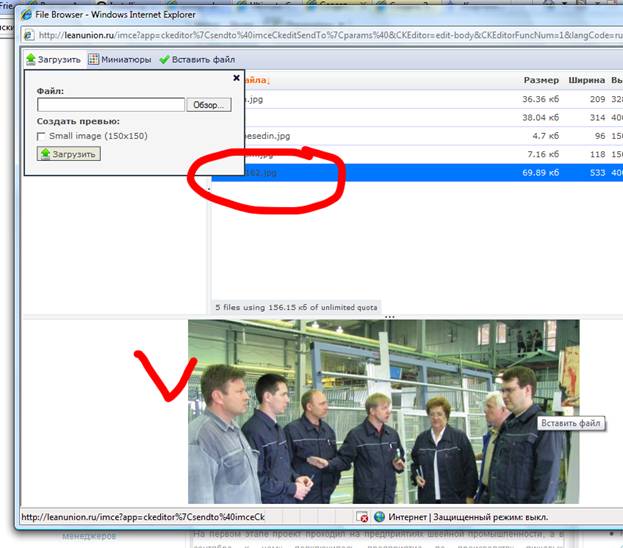
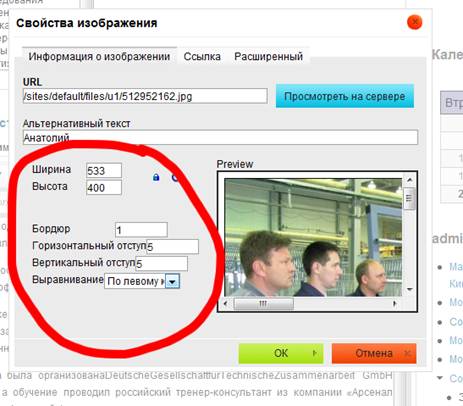
Щелкаем левой кнопкой мыши дважды по файлу в списке. Теперь надо заполнить поля, определяющие показ изображения в тексте:
Альтернативный текст – текст, который показывается посетителям, когда они наводят мышку на картинку, желательно его вводить.
Ширина и высота автоматически подгоняются не больше 540 по ширине. Картинку можно по желанию потом уменьшить потянув мышкой, поэтому игнорируем эти поля.
Бордюр – это толщина рамки вокруг картинки, отступы – от текста, чтобы картинка не сливалась с ним, по умолчанию я ставлю 1,5,5. Выравнивание – в каком месте – справа или слева – будет картинка в статье.
Нажимаем кнопку «ОК» и картинка появляется в том месте текста, где мы поставили курсор до загрузки.
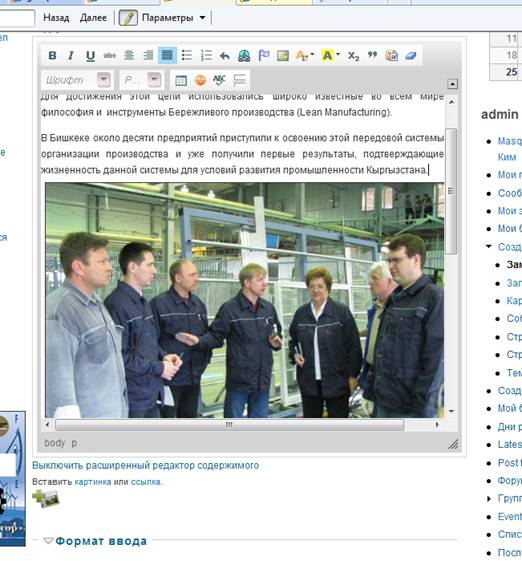
Если Вы хотите уменьшить размер картинки, то надо выделить ее левой кнопкой мыши, и потянуть за один уголок вовнутрь, нажимая при этом shift.
Если Вы решили отменить действие, используйте кнопку отменить в списке иконок вверху (традиционная стрелочка влево).
Нажимаем кнопки «Предпросмотр» и «Сохранить», если Вас все устраивает (под полем «Содержимое»).
