

Организация учебного процесса с использованием VLE
Екатеринбург, 2005
Оглавление
Виртуальная среда обучения (Virtual Learning Environment 3.0) 2
Вход в виртуальную среду обучения. 3
Главная страница курса и панель быстрой навигации. 4
Администрирование курса. 6
а) общая информация. 6
б) индивидуальные страницы пользователей. 6
в) администрирование пользователей. 7
г) администрирование групп. 9
Работа с тестами. 10
а) создание нового теста. 10
б) редактирование, переименование и удаление теста. 11
в) назначение тестов пользователям.. 11
г) просмотр результатов тестирования. 12
Средства общения. 13
а) доска объявлений  ............................................ 13
б) электронная почта  ............................................. 14
в) интернет-кафе  ............................................ 16
г) электронная конференция  ........................................................ 17
д) обмен файлами ................................................ 18
е) виртуальный класс  ..................................................... 18
Возможные формы учебных занятий с использованием ВСО 3.0. 20
Виртуальная среда обучения (Virtual Learning Environment 3.0)
Виртуальная среда обучения (ВСО) имеет большой набор инструментов, которые могут потребоваться для разработки и организации дистанционного обучения. Преподаватель с правами администратора (тьютора) может:
· Заново разработать курс дистанционного обучения, либо привести существующие курсовые материалы в тот вид, который требуется для размещения их в виртуальной среде
· Просматривать и редактировать информацию о себе и своем курсе
· Просматривать индивидуальные страницы пользователей (студентов)
· Добавлять новых пользователей и управлять их работой
· Добавлять новые группы и управлять их работой
· Сформировать план заданий, доступ к которому имеют все участники
· Разрабатывать тесты, листы опросов и оценочные задания
· Общаться с обучаемыми посредством электронной доски объявлений, электронной почты, дискуссионного клуба, виртуального класса, совместного использования файлов
· Выполнять административные функции и отслеживать успеваемость.
Вход в виртуальную среду обучения
1. Запустите Интернет.
2. Наберите Интернет-адрес (ХХХХХХ). Откроется Интернет-страничка со списком курсов.
3. Выберите тот курс, тьютором которого Вы являетесь.
4. В окне регистрации введите полученные реквизиты доступа (процедура авторизации пользователя): логин и пароль. Вы автоматически войдете в виртуальную среду обучения.
5. Сразу после регистрации редактору курса предлагается начать работу с выбора одного из пяти направлений деятельности.
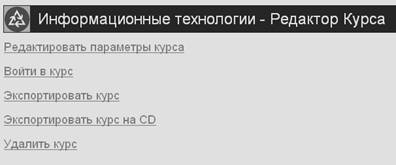
Редактирование курса позволяет изменить:
· Название курса
· Название модуля курса
· Элементы курса
· Средства общения
При организации курса дистанционного обучения Вы сможете выбрать необходимые функциональные возможности по списку, и тем самым привести этот курс в соответствие с Вашими потребностями.
Управление курсом с помощью ВСО (VLE) осуществляется с помощью команды Войти в курс.
Главная страница курса и панель быстрой навигации
Главная страница курса состоит из 6 разделов и ссылки "Выход из курса":

Вводный раздел может содержать следующие страницы
(см. «Методическое руководство по подготовке ЭУМК»)
Содержание курса | Данный элемент ЭУМК по своей структуре соответствует оглавлению обычного печатного учебного издания |
Аннотация курса | Дается краткая характеристика курса, кому он предназначен, необходимые знания и навыки для успешного усвоения, место и взаимосвязь с другими дисциплинами программы. Необходимое условие аннотации: обоснование «логики курса» (определение последовательности изучения разделов) Сведения об авторах – в свободной форме (список трудов и фотографии обязательны) |
Программа курса | Список обязательной и дополнительной литературы должен содержать действительно необходимые для изучения данного курса источники с указанием страниц (разделов), рекомендуемых для изучения |
Рабочая программа курса (отражает специфику реализации учебной программы для разных форм и сроков обучения) | При необходимости предоставляется несколько версий рабочих программ курса (при наличии существенной разницы для разных форм и сроков обучения). Список обязательной и дополнительной литературы должен содержать действительно необходимые для изучения данного курса источники с указанием страниц (разделов), рекомендуемых для изучения |
Раздел Семинарские занятия для студентов содержит расписание семинарских занятий, а для преподавателей – средства подготовки семинарских занятий с использованием материалов курса, информации из Интернет, самостоятельно подготовленных заданий, тестов, а также ссылок на средства общения для обсуждения и проверки заданий.
Раздел Учебные материалы предназначен для разработки и оформления материала курса в виде модулей (тем) и страниц. Организация модулей (тем) отражает общую направленность курса, в них содержится вся необходимая учебно-методическая информация. Модуль может состоять из нескольких страниц текста, библиотеки, тестов, обзоров, оценок, и дополнительных файлов (статьи, графика, звуковые и видео файлы, ссылки на узлы в сети Интернет и т. д.).
Раздел Средства общения содержит различные инструменты общения для организации учебного процесса и связи между его участниками (опрос студентов, консультации с преподавателем, обсуждение тем и заданий, пересылка документов с возможностью их комментариев). Средства общения включают в себя следующие компоненты:
· Доска объявлений для размещения и чтения объявлений
· Электронная почта для обмена письмами в электронном виде
· Интернет-кафе для организации дискуссий по различным темам
· Электронная конференция для организации дискуссий по содержанию курса
· Обмен файлами (таблицами, графиками, документами, программами)
· Виртуальный класс для обмена сообщениями и рисунками в режиме реального времени
Раздел Задания содержит средства подготовки тестов, назначения тестов, форм оценки и опросов студентам. Оценку можно использовать для определения эффективности курса (отзывы учащихся о курсе помогают преподавателю улучшить материал, обеспечить лучшее его понимание и усвоение). Преподаватели также могут получать оценочные данные при помощи обзоров, что может оказаться полезным в начале курса, или для сбора информации по актуальным для курса темам.
Раздел Администрирование позволяет организовывать учебные мероприятия и управлять работой учащихся, отслеживать успеваемость как отдельных учащихся, так и всей группы. В этой области программы администратор редактирует списки группы (добавляя и удаляя пользователей), добавляет новые группы, управляет работой сформированных групп. Учащиеся также могут воспользоваться функцией управления, чтобы просмотреть информацию о курсе и изменить свои личные установки.
Раздел Помощь содержит помощь по использованию курса.
Панель быстрой навигации
 Панель быстрой навигации размещена в верхней части каждой страницы и состоит из 8 пиктограмм.
 - переход на Главную страницу курса
 - переход к Вводному разделу
 - переход к разделу Учебные материалы
 - переход к разделу Средства общения
 - переход к разделу Задания
 - переход к разделу Администрирование
 - переход к разделу Помощь
 - выход из курса
Рекомендуется использовать панель быстрой навигации и не использовать команду "Назад" браузера.
Администрирование курса
Функциональные возможности ВСО (VLE) обеспечивают доступ к разделам: общая информация, индивидуальные страницы пользователей, персональное администрирование, администрирование пользователей, администрирование групп и задания.
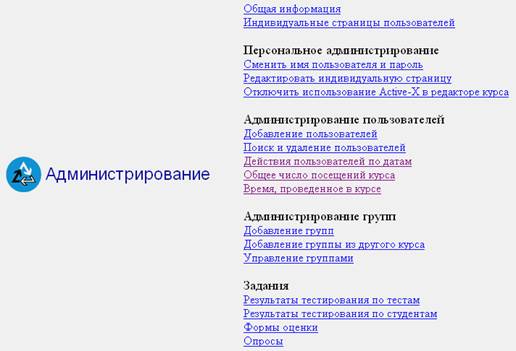
а) общая информация
В разделе общей информации можно узнать общее количество зарегистрированных участников, организованных по группам, а также текущее время и дату. Доступ в этот раздел открыт для всех зарегистрированных пользователей.

Примечание: Совокупное количество учащихся, преподавателей и администраторов, зарегистрированных на одном курсе, не может превышать 3000 человек.
б) индивидуальные страницы пользователей
На этих страницах содержится информация об учащихся, преподавателях и администраторах. Данная страница дает возможность ознакомиться со всеми слушателями курса. Для редактирования личных данных используется команда Редактировать индивидуальную страницу.
Создается подобная страница очень просто: достаточно поместить текст в специальное окно и загрузить фотографию. В этой своеобразной визитной карточке можно описать образование, преподаваемые дисциплины, профессиональные интересы, хобби, поместить фотографию, список научных работ и электронный адрес. После того, как Вы закончите редактировать свои биографические данные, Ваша индивидуальная страница станет доступной для всех зарегистрированных пользователей.
Примечание: фото должно быть в формате JPEG (расширения *.jpg или. jpeg) или GIF (расширение *.gif).
в) администрирование пользователей
Администрирование пользователей включает следующие возможности:
· Добавление новых пользователей.
· Поиск и удаление пользователей.
· Просмотр и редактирование пользовательской информации.
· Отслеживание работы пользователей по дате.
· Отслеживание общего количества подключений с разбивкой по пользователю.
· Отслеживание количества времени, проведенного каждым пользователем за работой как по курсу в целом, так и по каждому модулю отдельно.
Чтобы добавить нового пользователя нужно:
1. Нажать пиктограмму 
2. Выбрать команду Добавить пользователя.
3. Затем выбрать команду Добавить студента.
4. В появившемся окне впечатать нужную информацию.
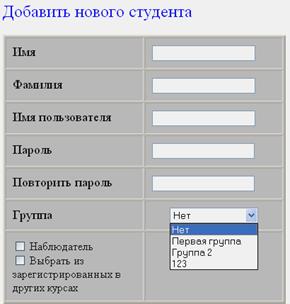
5. Чтобы определить учащегося в группу, выберите группу из списка в раскрывающемся окне под названием Группа.
6. Чтобы поместить нового учащегося в категорию наблюдателей, поставьте отметку в квадратике Наблюдатель. В этом качестве данный учащийся сможет знакомиться со всеми курсовыми материалами, но не сможет участвовать в мероприятиях.
Примечание: Если Вы хотите добавить студента, зарегистрированного в другом курсе, можно просто поставить отметку в квадратике Выбрать из зарегистрированных в других курсах. Появится список всех зарегистрированных учащихся. Найдите в этом списке имя того, кого Вы хотите включить в курс, и нажмите на его имени. Программа автоматически включит этого учащегося в состав Вашего курса.
7. Завершив регистрацию, нажмите OK. Появится выдаст сообщение Пользователь успешно добавлен.
Чтобы редактировать данные пользователя или удалить его из списка, нужно воспользоваться командой Поиск и удаление пользователей. Задав имя или фамилию в окне поиска, Вы получите информацию о пользователе.
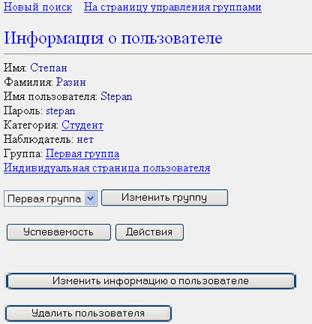
Данное окно позволяет изменить группу пользователю, просмотреть успеваемость, действия по датам, изменить информацию о пользователе, удалить пользователя.
Функция Действия пользователей по датам содержит информацию о действиях пользователя с разбивкой по датам. На открывшейся странице будет приведен перечень дат. Выбрав нужную дату, Вы можете просмотреть действия всех пользователей.
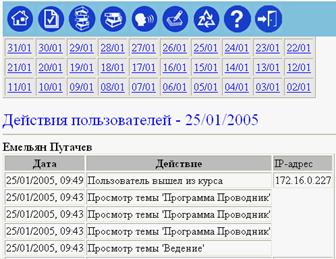
Функция Общее число посещений курса дает возможность администраторам и преподавателям выяснить, сколько раз зарегистрированные участники работали с материалами учебного курса.
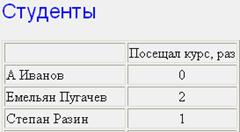
Функция Время, проведенное в курсе показывает, сколько времени учащиеся затрачивают на работу по курсу и по каждому модулю в отдельности.

г) администрирование групп
Функция управления группами в администрации курса позволяет формировать из учащихся группы следующим образом:
· Создавая новые группы
· Управляя существующими группами
Чтобы создать новую группу проделайте следующие действия:
1. Нажмите пиктограмму 
2. Выберите команду Добавление групп.
3. Наберите название новой группы.
4. Задайте количество учащихся в группе
5. Нажмите OK.
6. Для возврата к администраторской странице нажмите на администраторской пиктограмме.
Для управления имеющимися группами:
1. Нажмите пиктограмму  .
.
2. Выберите команду Управление группами.
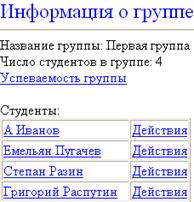
3. Выберите из списка нужную группу и нажмите кнопку Информация о группе. В появившемся окне будет приведен список учащихся группы со ссылками на пользовательскую информацию о действиях каждого учащегося, и общую успеваемость группы
Работа с тестами
Учебные материалы содержат множество структурных элементов. Тесты в учебных материалах не содержатся. Они будут разрабатываться и назначаться отдельно.
а) создание нового теста
Чтобы создать новый тест:
1. Нажмите пиктограмму
2. В появившемся окне выберите команду Редактор тестов
3. Щелкните по команде Добавить тест
4. Введите имя теста, кнопка «Добавить»
5. Разработать тестовые вопросы.
Программный пакет VLE 3.0 позволяет составлять для Ваших тестов вопросы четырех типов:
· Вопросы с множественным выбором (выбор одного правильного из нескольких предложенных);
· Вопросы с множественными вариантами ответа (выбор нескольких правильных из предложенных);
· Вопросы с числовым вариантом ответа;
· Вопросы открытого типа.
Алгоритм создания вопросов с множестенным выбором:
1. Выберите тип вопросов “Множественный выбор”.
2. В появившемся диалоге введите текст вопроса, ответы, проставьте баллы за вопрос.
3. Установите признак правильности с помощью переключателя
4. После того как данный вопрос будет сформирован, необходимо нажать кнопку «Сохранить», чтобы данный вопрос был добавлен к ресурсу.
Алгоритм создания вопросов с несколькими ответами:
1. Выберите тип вопросов “С несколькими ответами”.
2. В появившемся диалоге введите текст вопроса, ответы.
3. Чтобы отметить правильный ответ или ответы, поставьте отметку в квадратике рядом с каждым правильным ответом
4. Определите условную стоимость ответа в баллах.
5. После того как данный вопрос будет сформирован, необходимо нажать кнопку «Сохранить», чтобы данный вопрос был добавлен к ресурсу.
Алгоритм создания вопросов с числовым вариантом ответа
1. Выберите тип вопросов “С числовым вариантом ответа”.
2. В появившемся диалоге введите текст вопроса. При формулировании вопросов, в состав которых входят уравнения, можно копировать уравнения из редактора Word и переносить их в область вопроса.
3. В поле "точность", можно установить степень точности ответа, выбрав необходимое количество знаков после запятой.
4. Определите условную стоимость ответа в баллах.
5. Сохраните вопрос.
Алгоритм создания вопросов открытого типа
1. Выберите тип вопросов “Открытого типа”.
2. Наберите текст вопроса открытого типа в поле, обозначенном «Вопрос»
3. Варианты ответов для вопросов открытого типа давать не обязательно, поскольку для таких вопросов не существует единственно верных ответов
4. Определите условную стоимость ответа в баллах.
5. Сохраните вопрос.
Когда Вы закончите добавлять вопросы, в тест-редакторе будут содержаться все составленные Вами вопросы для тестирования, и новый тест будет добавлен к общему списку тестов по данному курсу.
б) редактирование, переименование и удаление теста
Вы также можете редактировать и переименовывать существующие тесты.
1. Нажмите пиктограмму
2. В появившемся окне выберите команду Редактор тестов
3. В появившемся списке тестов выберите тот, который Вы хотите отредактировать.
4. Добавьте, измените или удалите вопросы этого теста, соблюдая ту же последовательность действий, что использовалась для создания теста.
5. Закончив вносить изменения, нажмите кнопку Сохранить.
6. Чтобы переименовать тест, нажмите на пиктограмму  , расположенную слева от названия теста.
7. Наберите новое название теста, кнопка Переименовать.
8. Чтобы удалить тест, нажмите на пиктограмму  , расположенную слева от названия теста.
9. На экране появится запрос на подтверждение команды удаления. Чтобы удалить тест, нажмите на OK. Чтобы отменить удаление, нажмите на Отмена.
в) назначение тестов пользователям
Когда Вы создадите все необходимые для курса тесты, Вам потребуется назначить их участникам. Назначение теста сопровождается назначением временного интервала, выбора теста из списка, выбора группы из списка.
1. Чтобы назначить тест, нажмите пиктограмму
2. В появившемся окне выберите команду Назначение тестов.
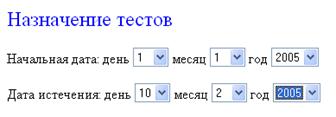
3. Чтобы задать период тестирования, выберите даты его начала и завершения, выбрав месяц, число и год в раскрывающихся окнах.
4. Поставьте отметку в квадратике рядом с названием теста, который Вы хотите назначить, и рядом с группой или группами, которые должны пройти тестирование.
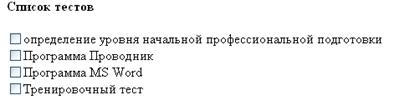
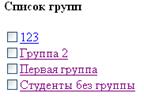
5. Чтобы просмотреть назначение тестов данной группе, нажмите на названии группы на странице назначения тестов.

6. Нажмите на ссылке Назначенные тесты.
7. Чтобы удалить назначенный тест из группы назначений, нажмите на пиктограмме Корзина рядом с названием теста.
г) просмотр результатов тестирования
Программный пакет VLE дает возможность просматривать результаты тестирования с разбивкой по пользователям и по тестам.
1) по пользователям
1. Чтобы просмотреть результаты тестирования с разбивкой по пользователям, нажмите на пиктограмму  Администрирование.
2. В группе Задания выберите команду Результаты тестирования по тестам.
Список обучаемых и показанные ими результаты тестирования будут приведены в табличной форме.

3. Чтобы удалить результаты тестирования какого-либо учащегося, нажмите Удалить.
4. Чтобы просмотреть вопросы теста, нажмите на названии теста, и появится список вопросов данного теста.
2) по тестам
1. Чтобы просмотреть результаты тестирования с разбивкой по тестам, откройте администраторскую страницу.
2. В группе Задания выберите команду Результаты тестирования по студентам.
3. Нажмите на ссылку к тесту, с результатами прохождения которого Вы хотите ознакомиться.
Статистика по выбранному тесту будет представлена в виде таблицы.

Средства общения
В данной главе обсуждаются средства связи, которыми могут воспользоваться преподаватели, организующие обучение с помощью виртуальной среды ВСО 3.0. Обучение на дистанционном курсе можно разбить на 3 этапа:
1) вводный - установление контактов, установка на активную работу в группе;
2) основной - непосредственно работа по курсу, промежуточный контроль;
3) завершающий - подведение итогов, итоговый контроль.
На разных этапах дистанционного курса целесообразно использовать различные возможности виртуальной среды. Данные сопоставления приведены в таблице:
Режим общения | Возможности телекоммуникационных сетей и ВСО | Этапы дистанционного курса |
Преподаватель ® Группа | список рассылки, доска объявлений, электронная конференция (форум) | 1, 2, 3 |
Преподаватель ® Студент | электронная почта, в т. ч. встроенная в оболочку, электронная конференция (в режиме консультации), виртуальный класс | 1, 2, 3 |
Студент ® Преподаватель | электронная почта, электронная конференция, виртуальный класс | 1, 2, 3 |
Студент1 ® Студент2 | электронная почта, интернет-кафе (чат), обмен файлами, | 2, 3 |
Группа ® Студент и Студент ® Группа | интернет-кафе, электронная конференция, виртуальный класс, обмен файлами | 2, 3 |
Для перехода к средствам общения на панели навигации нужно нажать пиктограмму 
Для работы Вам будут предложены 6 возможностей системы:
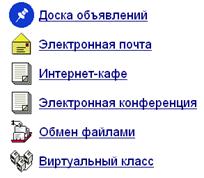

Режим Доска объявлений поддерживает систему оперативного информирования всех категорий зарегистрированных пользователей данной ВСО, например:
· о расписании семинаров и других контрольных мероприятий;
· о времени проведения дополнительных консультаций;
· об изменении графика проведения контрольных мероприятий в группе.
и т. д

Пункт меню Обновить выводит список объявлений с самыми свежими изменениями.
Пункт меню Добавить позволяет добавить новое объявление. При этом появляется страница добавления объявления. Объявление размещается на определенный срок (по истечении которого система его стирает). Процедура добавления нового объявления представлена на рисунке:
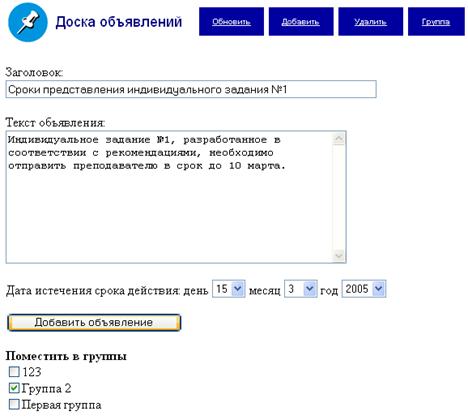
Для удаления объявления необходимо вызвать страницу удаления, щелкнув мышью на прямоугольнике Удалить. Пользователи категории преподаватель имеют право удалять только те объявления, которые поместили сами.
Пункт меню Группа предназначен для выбора группы. Для размещения нового объявления, вначале надо выбрать группу (или группы), к которым оно будет относиться, нажатием на кнопку Группа. Преподаватель может выбрать только те группы, к которым он приписан, администраторы могут выбрать любую группу.

Электронная почта - средство связи, которым могут пользоваться участники, преподаватели и администраторы курса, позволяет лицам, задействованным в определенном курсе, обмениваться сообщениями в электронном формате. Это средство связи должно использоваться исключительно для внутреннего обмена сообщениями в рамках конкретного курса. Встроенная функция электронной почты ВСО 3.0 позволяет выполнять следующие действия:
· Сортировать сообщения по папкам;
· Создавать, отсылать и сохранять сообщения;
· Редактировать и отсылать не отправленные ранее сообщения;
· Отвечать на сообщения;
· Удалять сообщения;
· Восстанавливать удаленные сообщения;
· Вести поиск сообщений.
Сортировка сообщений происходит по пяти папкам Входящие, Прочитанные, Посланные, Созданные, Удаленные.
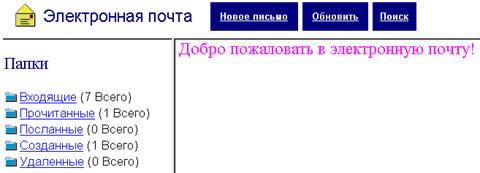
Создание нового письма
Щелкните мышью на прямоугольнике . Выберите адресата из предложенных вариантов: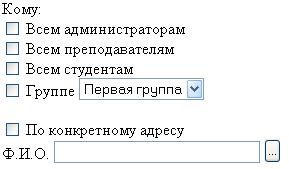
 . Если вы хотите переслать какие-либо файлы вместе с письмом, нажмите на кнопку Вложения и добавьте соответствующие файлы. После этого нажмите кнопку Назад. Нажмите на кнопку Ввести текст и введите текст письма в соответствующем поле. Сохраните письмо, не посылая его, нажав кнопку Сохранить, или отправьте письмо, нажав на кнопку Послать.
Ответ на сообщение
Чтобы ответить на полученное сообщение, откройте папку, в котором оно находится. Входящие сообщения хранятся либо в папке Входящие, либо в папке Прочитанные. Выберите нужное Вам сообщение из списка сообщений в данной папке. Нажмите на Ответить в главном окне и составьте ответ так же, как составляется новое сообщение.Удаление сообщений
1. В списке папок и сообщений выберите то сообщение, которое Вы хотите удалить.
2. Когда текст сообщения появится в главном окне, нажмите на кнопку Удалить сообщение в верхней части экрана. Сообщение будет удалено из текущей папки и помещено в папку Удаленные.
Поиск сообщений
Если Вы поместили какое-либо сообщение не в ту папку, или хотите найти все сообщения по одной теме, можно воспользоваться функцией поиска.
Для поиска конкретного сообщения используется кнопка .
.
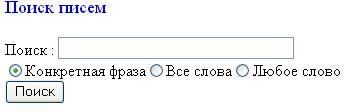
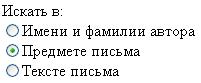
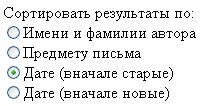
 . Программа выведет на экран список сообщений, в которых содержатся указанные Вами слова. Для прочтения сообщения из списка нажмите на его ссылку.

Интернет-кафе является средством организации дискуссий по различным темам, не связанным с содержанием курса. Интернет-кафе обеспечивает следующие функциональные возможности:
· Вынесение новых тем на обсуждение;
· Ответ на сообщения по избранной теме.
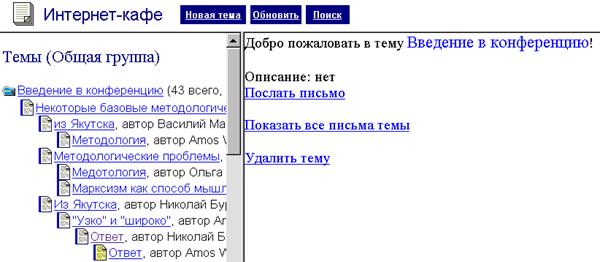
Создание новой темы
1. Щелкните мышью на прямоугольнике Новая тема.
2. Введите название темы (по возможности краткое) и описание темы, уточняющее или раскрывающее название.
3. Щелкните мышью на кнопке Добавить тему.
Примечание: команда Удалить тему позволяет удалять ненужные темы
Добавление письма в выбранную тему
1. Выберите в левом меню тему, в которую вы хотите послать письмо и раскройте ее щелчком мыши.
2. Щелкните мышью на подчеркнутой надписи Послать письмо в основном окне.
3. Введите предмет и текст письма.
4. Если вы хотите послать файл вместе с письмом, выберите его при помощи кнопки Обзор.
5. Щелкните мышью на кнопке Послать письмо.
Ответ на выбранное письмо
1. Выберите в левом меню письмо, на которое вы хотите послать ответ и вызовите его в основное окно щелчком мыши.
2. Щелкните мышью на подчеркнутой надписи Послать ответ на это письмо в основном окне.
3. Введите предмет и текст письма.
4. Если вы хотите послать файл вместе с письмом, выберите его при помощи кнопки Обзор.
5. Щелкните мышью на кнопке Послать письмо.

Электронная конференция является средством организации дискуссий по различным темам, связанным с содержанием курса. Электронная конференция обеспечивает следующие функциональные возможности:
· Внесение новых тем для обсуждения;
· Размещение сообщений;
· Участие в дискуссиях.
Примечание: Желтым цветом помечаются новые письма, а синей чертой слева - письма пользователей категорий администратор и преподаватель. Щелчок мышью на подчеркнутом заголовке письма вызовет в основное окно текст письма.
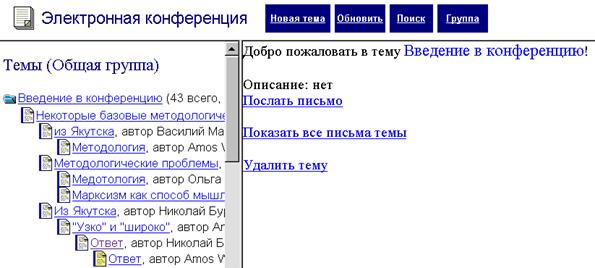
Создание новой темы, Добавление письма в выбранную тему, Ответ на выбранное письмо производятся аналогично работе в Интернет-кафе. Главное, перед началом всех этих действий необходимо выбрать дискуссионную группу.
Выбор групповой дискуссии
1. Для выбора групповой дискуссии нажмите на кнопку Группа
2. В появившемся окне выберите нужную группу.

3. Чтобы вернуться к списку общих тем, нажмите на Группа и выберите в списке общую группу.
Распечатка дискуссии по теме
1. Откройте требуемую тему.
2. Щелкните мышью на подчеркнутой надписи Показать все письма темы.
3. Распечатайте текст полной дискуссии с помощью пункта меню Файл.

Обмен файлами позволяет обмениваться различной электронной информацией, записанной в виде файлов - таблицами, графиками, документами, программами.
Страница совместного использования файлов обеспечивает следующие функциональные возможности:
· Добавление файлов;
· Добавление ссылок.

Команда Добавить файл позволяет добавить в список новый файл. При этом появляется страница отправки файла:
Пункт меню Обновить выводит список объявлений с самыми свежими изменениями
Пункт меню Группа позволяет выбрать рабочую группу.

Виртуальный класс объединят в себе электронную беседу и электронную доску в режиме реального времени. Электронная беседа позволяет вести обсуждение различных проблем как в форме дискуссии в классе, так и индивидуально с преподавателем. В дополнение к беседе электронная доска позволяет создавать и обмениваться рисунками и графиками между участниками дискуссии.
В общем пространстве Виртуального класса заводятся отдельные комнаты, работа в каждой из комнат изолирована от работы в другой комнате.
Виртуальный класс обеспечивает следующие функциональные возможности:
· Организация новых виртуальных классов;
· Участие в дискуссии в виртуальных классах;
· Размещение иллюстраций при дискуссии в виртуальном классе;
· Удаление материала виртуального класса, кнопка  ;
;
· Переименование виртуального класса, кнопка  ;
;
· Удаление виртуального класса, кнопка  .
.
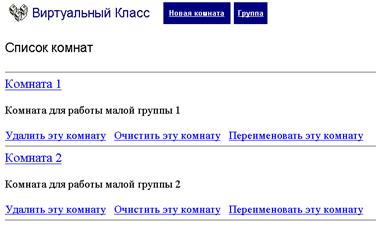
Просмотр виртуальной дискуссии
1. Для отбора классов по группам нажмите на кнопку Группа.
2. Выберите из списка нужную группу, а затем нужную комнату.
3. Чтобы вернуться к списку виртуальных классов общей группы, нажмите на кнопку Группа, выберите общую группу.
Создание новой виртуальной комнаты
Нажмите на кнопку Новая комната. Введите название и описание комнаты. В описании можно привести сведения о теме занятий в этом классе, подготовительных материалах, с которыми участники должны ознакомиться до работы в виртуальном классе, дату и время дискуссии в классе. Нажмите кнопку Добавить комнату.
Участие в дискуссии
Выберите комнату для участия в дискуссии. Наберите текст в текстовом поле в верхней части экрана и нажмите кнопку Послать текст. Для добавления иллюстрации нажмите на кнопку Рисунок. Откроется окно для рисования, в котором Вы сможете набрать название иллюстрации, и при помощи простого инструментария создать схему или изображение.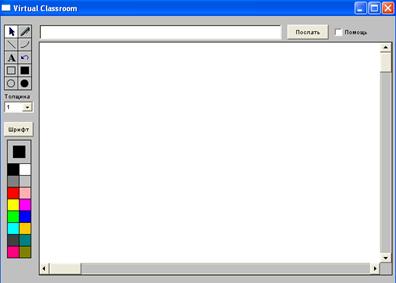
4. Создав изображение, нажмите на кнопку Послать. Изображение появится в виртуальном классе в виде сноски.
Когда занятие в виртуальном классе закончится, закройте страницу виртуального класса. Программа автоматически сохранит состоявшуюся дискуссию.Возможные формы учебных занятий с использованием всо 3.0.
Постоянная обратная связь позволяет повысить эффективность обучения. Виртуальная среда обучения (VLE 3.0) используемая для организации учебного процесса в УРАГС, позволяет осуществлять эффективную обратную связь с помощью трех компонентов:
· Электронная почта,
· Обмен файлами,
· Виртуальный класс.
Преподаватель самостоятельно выбирает наиболее удобную форму организации учебного процесса из выше предложенных вариантов. Для поддержания постоянной обратной связи консультации по э-почте желательно проводить на протяжении всего периода обучения.
Учитывая специфику разрабатываемого курса, автор может выбрать наиболее подходящие формы организации учебных занятий, опираясь на содержание таблицы 1.
Таблица 1
№ | Формы учебных занятий | Содержание учебной деятельности | Условное обозначение |
1. | Самостоятельная работа | · Изучение методического руководства по изучению курса · Изучение учебного материала курса · Изучение методики выполнения практической работы · Подготовка к семинарам · Повторение материала | СР |
2. | Тестирование-тренинг | · Контрольное электронное самотестирование (ответ на вопросы тестового задания и просмотр результата без оценки) | ТТ |
3. | Итоговое тестирование | · Итоговое электронное тестирование на оценку. | ИТ |
4. | Электронная конференция (Электронный семинар в режиме офлайн) | · Изучение инструкции по участию в электронной конференции (семинар). · Изучение учебного материала по теме семинара. · Формулировка ответа на вопрос семинара, отсылка в форум (выступление). · Анализ замечаний тьютора, анализ ответов других участников семинара. · Обсуждение выполненных индивидуальных заданий и хода подготовки итоговой работы. | ЭС |
5. | Виртуальный класс (Электронный чат в режиме онлайн) | · Изучение инструкции по участию в виртуальном классе. · Изучение учебного материала по предстоящей теме. · Формулировка вопросов и ответов по данной тематике · Анализ замечаний тьютора, анализ ответов других участников виртуального класса. · Подготовка иллюстраций средствами встроенного редактора в соответствии с заданием тьютора. | ВК Или ЭЧ не знаю как лучше |
6. | Индивидуальное задание | · Выбор индивидуального задания по теме. · Разработка и оформление задания. · Отсылка индивидуального задания преподавателю по E-mail · Анализ полученных замечаний, коррекция индивидуального задания. · Отсылка исправленного варианта преподавателю. | ИЗ |
7. | Итоговая работа | · Подготовка итоговой работы в соответствии с рекомендациями. · Отсылка работы преподавателю. | ИР |
8. | Защита итоговой работы | · Подготовка доклада. · Публикация доклада в форуме. · Дискуссия (вопросы слушателей, выступление оппонентов). · Подведение итогов. | ЗИР |
9. | Анкетирование слушателей | · Заполнение анкеты слушателя. · Отсылка анкеты преподавателю и администратору-методисту. | А |
10. | Электронная консультация | · Формулировка вопросов к преподавателю по разрешению возникающих проблем. · Анализ ответов преподавателя. | ЭК |
План изучения курса с использованием разнообразных форм учебных занятий и сроками прохождения каждого занятия удобно представить в виде таблицы 2.
Таблица 2
№ занятия | Вид занятия | Форма учебных занятий | Дата проведения занятий |
Занятие 1 | Вводная лекция | СР, А | |
Занятие 2 | Тема 1. <Название>. Изучение учебных материалов. | СР, ЭК, ЭС | |
Занятие 3 | Тема 1. Индивидуальное задание. | ИЗ, ЭК, ВК | |
Занятие 4 | Тема 1. Практическая работа | СР, | |
Занятие 5 | Тема 1. Тестирование | СР, ИТ, ЭК, А | |
Занятие 6 | Тема 2. <Название>. Изучение учебных материалов. | СР, ЭК, ЭС | |
Занятие 7 | Тема 2. Индивидуальное задание. | ИЗ, ЭК, ВК | |
Занятие 8 | Тема 2. Семинарское занятие (форум) | ЭС | |
Занятие 9 | |||
Все представленное вовсе не означает, что в Академии дистанционное обучение заменит или вытеснит традиционные (дневную и заочную) формы обучения. Речь идет об овладении другой, принципиально новой формой организации обучения — интернет-обучении. Это не альтернатива, а возможность расширить обучающие ресурсы, обучающее пространство, в том числе и в традиционных формах, возможность быстро передавать качественные знания к их потребителю, в какой бы географической точке он не находился.
В этой связи необходимым условием работы преподавателя в ВСО является повышение его квалификации в области информационных технологий. Преподаватель-консультант (или тьютор) должен иметь достаточную компьютерную подготовку для разработки учебных курсов нового поколения, организации и реализации учебного процесса в новой среде.
Перечень основных требований к преподавателям ДО включает:
· Способность быстро овладеть и работать с сетевыми образовательными и коммуникационными технологиями, интегрированными средствами разработки сетевых курсов, мультимедийными технологиями;
· Психологическую устойчивость для работы с виртуальными студентами и организации учебного процесса в условиях распределенного времени;
· Способность четко планировать учебную деятельность, промежуточный и итоговый контроль;
· Готовность к систематическому обновлению и совершенствованию ЭУМК;
· Владение современным программным обеспечением (как минимум, текстовым редактором MS Word, программой создания презентаций MS Power Point и другими стандартными программами из пакета MS Office);
· Знание основных принципов работы в сети Интернет, владение программным обеспечением (как минимум, веб-браузером MS Explorer);
· Умение пользоваться электронной почтой MS Outlook (создавать сообщения, отвечать на сообщения, присоединять к сообщению файлы);
· Умение вести самостоятельный поиск информации в Интернет, различных электронных справочниках, базах данных, информационно-поисковых системах.
Любая инновация достойна внимания, если она дает ощутимый результат!
