


Партнерка на США и Канаду по недвижимости, выплаты в крипто
- 30% recurring commission
- Выплаты в USDT
- Вывод каждую неделю
- Комиссия до 5 лет за каждого referral
1. Знакомство с программой-отладчиком Turbo Debugger. Выполнение простейших команд микропроцессора в среде Turbo Debugger.
1.1. Понятие отладки. Назначение программ-отладчиков
Отладка (debugging) — один из важнейших этапов разработки программного обеспечения (английский термин bug означает "ошибка в программе"). В процессе отладки путем детального анализа в компьютерных программах выявляются и устраняются возможные логические ошибки, которые не обнаруживаются на стадии компиляции.
Отладчики (debugger) — это вспомогательные программы (утилиты), включаемые в набор инструментальных средств программиста для выполнения отладки других программ. Отладчики предоставляют программисту возможность выполнять программу по шагам, следить за изменениями данных и проверять выполнение условий. В зависимости от уровня языка, которым оперирует отладчик, можно выделить два их типа.
Отладчики исходного кода дают программисту возможность видеть текст программы на языке высокого уровня (например, Си), проверять значения отдельных переменных и агрегатов данных (таких, как массивы), используя их имена.
Отладчики машинного уровня отслеживают реально выполняемые машинные команды, отображаемые в виде команд ассемблера. Они позволяют также просматривать содержимое ячеек памяти и регистров микропроцессора.
Отладчики, интегрированные в среду разработки пакетов программ, например, Borland C++, Borland Pascal, относится к первому типу.
Рассматриваемый здесь Turbo Debugger относится к отладчикам второго типа.
1.2. Основные режимы работы отладчика Turbo Debugger
Запуск программы осуществляется файлом td. exe, расположенный в директории BIN каталога BP или BC.(директории Tasm)
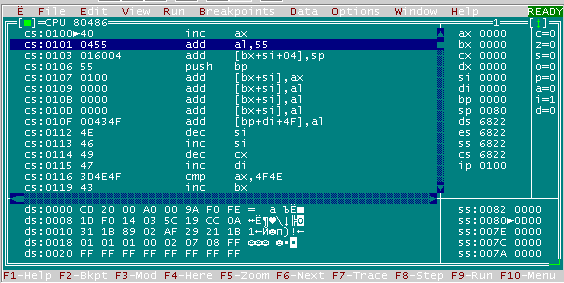
При запуске Turbo Debugger на экране появляется его основное меню и рабочее окно рис.1. Рабочее окно состоит из следующих четырёх окон:
окно команд – CPU; окно регистров и флагов – Registers; окно данных - Dump; окно стека.
|
|
|
|
|
|
|
|
Рисунок 1
В свою очередь окно Registers поделено на две части. В левой его части указано содержимое всех регистров микропроцессора (ax, bx, cx, dx…), а в правой части показаны биты регистра флагов.
1.2.1. Команды работы с Turbo Debugger
Команды | Горячие клавиши | Описание |
Переключение между окнами | Tab Shift+Tab | По часовой стрелке Против часовой стрелки |
Размер окна | F5 | Увеличение/уменьшение размеров окна |
Закрыть окно | Alt+F3 | |
Загрузка программы | - | Меню File/Open… |
Запуск программы | F9 | Программа выполняется до конца или до точки останова |
Установка точки останова | Alt+F2 | Установить маркер на требуемую команду, а затем Alt+F2. Команда выделяется красным цветом. |
Снятие точки останова | F2 | Установить маркер на требуемую команду, а затем F2. Снимается выделение красным цветом. |
Пошаговое выполнение | F7 | |
Запуск после точки останова | F9 | |
Выбор исполняемой команды | Ctrl+N | Позволяет сделать очередной любую команду |
Изменение данных | Ctrl+C | Установить маркер на редактируемую ячейку или регистр, а затем Ctrl+C |
Установка типа изменяемых данных | Ctrl+D | При редактировании ячейки памяти можно установить: byte, word и т. д. |
Просмотр памяти | Ctrl+G | В диалоговом окне ввести адрес начала области просмотра |
Поиск | Ctrl+S | Поиск необходимой инструкции или содержимого ячейки памяти |
