Партнерка на США и Канаду по недвижимости, выплаты в крипто
- 30% recurring commission
- Выплаты в USDT
- Вывод каждую неделю
- Комиссия до 5 лет за каждого referral
ИНСТРУКЦИЯ ПО УСТАНОВКЕ WINTECS 2.х (Локальная)
Что Вам необходимо иметь для установки WinTecs?
1. Электронный ключ (LPT или USB), в соответствии с тем портом, который присутствует у Вас на компьютере.
2. Инсталляция программы – WinTecs 2.x Setup (поставляется на компакт-диске или находится на Вашем компьютере в папке с инсталляциями, например: !_WinTecs, Distr, Install и т. п.)
3. Инсталляция драйвера ключа - SuperProNetComboInstaller (поставляется на компакт-диске или находится на Вашем компьютере в папке с инсталляциями, например: !_WinTecs, Distr, Install и т. п.)
4. Ваша база данных – папка WTData (если Ваша инсталляция не содержит настроенных под Вас баз данных, то они предоставляются отдельно или берутся из резервной копии, если ранее программа была установлена и Вы ее переустанавливаете)
5. Только для WinTecs 2.5 / 2.6. Комплект отчетов – папка WTReport (если Ваша инсталляция не содержит настроенных под Вас отчетов, то они предоставляются отдельно или берутся из резервной копии, если ранее программа была установлена и Вы ее переустанавливаете)
6. Только для WinTecs 2.5 / 2.6. Системные базы данных – папка WTSysDB (если Ваша инсталляция не содержит настроенных под Вас системных баз данных, то они предоставляются отдельно или берутся из резервной копии, если ранее программа была установлена и Вы ее переустанавливаете)
7. Последнее обновление к программе – папка BIN (если обновление предполагается и требуется для работы с Вашей базой данных)
Что нужно сделать?
1. Установите программу - Запустите из папки WinTecs 2.х Setup инсталляцию Setup. exe и следуйте инструкциям.
2. Установите драйвер ключа - Запустите из папки SuperProNet Combo Installer инсталляцию Setup. exe и следуйте инструкции.
3. Выключите компьютер.
4. Подключите в зависимости от ключа на LPT–порт или USB-порт электронный ключ
5. Включите компьютер
6. Произведите настройку программы в соответствии с инструкцией описанной ниже
Что нужно дополнительно настроить после установки программы?
1. Если Ваша база данных поставляется отдельно от инсталляции в виде отдельной папки WTData, необходимо заменить стандартно установленную базу данных, на Вашу базу данных. Для этого через проводник откройте папку, в которую была установлена программа (обычно C:\Program Files\MagSys\WT 2.х). Удалите стандартно установленную папку WTData и поместите вместо нее Вашу папку WTData.
2. Только для WinTecs 2.5 / 2.6. Если Ваши отчеты поставляются отдельно от инсталляции в виде отдельной папки WTReport, необходимо заменить стандартно установленные отчеты, на Ваши. Для этого через проводник откройте папку, в которую была установлена программа (обычно C:\Program Files\MagSys\WT 2.х). Удалите стандартно установленную папку WTReport и поместите вместо нее Вашу папку WTReport.
3. Только для WinTecs 2.5 / 2.6. Если настроенная под Вас системная база данных поставлятся отдельно от инсталляции в виде отдельной папки WTSysDB, необходимо заменить стандартно установленную базу данных, на Вашу. Для этого через проводник откройте папку, в которую была установлена программа (обычно C:\Program Files\MagSys\WT 2.х). Удалите стандартно установленную папку WTSysDB и поместите вместо нее Вашу папку WTSysDB.
4. Если кроме стандартной инсталляции дополнительно поставляется обновление к программе в виде папки BIN Вам необходимо заменить стандартно установленные модули программы (файлы *.exe и папку Private) на новые. Для этого через проводник откройте папку в которую были установлены программные модули (обычно C:\Program Files\MagSys\WT 2.х\BIN). Перекопируйте в эту папку новые модули программы *.exe и папку Private, если она также была включена в состав обновления.
5. После проведения обновления и установки Ваших баз данных запустите по очереди каждый из модулей программы (WTAdministrator, WTTechDocEditor, WTTechnologist и т. д.) и убедитесь, что запуск каждого из них прошел успешно, т. е. без ошибок. В случае, если при запуске какого-либо из модулей выдается ошибка, необходимо еще раз проверить правильно ли Вы провели установку обновления программы и баз данных, проверить все пути доступа и т. д. Если ошибок при запуске не произошло - можно далее производить настройку.
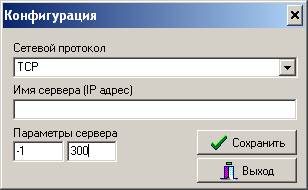
6. Откройте панель управления WinTecs раздел «Конфигурация ключа». Настройте доступ к ключу следующим образом и нажмите кнопку «Сохранить».
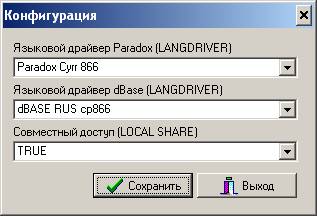
7. Откройте панель управления WinTecs раздел «Конфигурация BDE». Настройте доступ к базам данных следующим образом и нажмите кнопку «Сохранить».