Партнерка на США и Канаду по недвижимости, выплаты в крипто
- 30% recurring commission
- Выплаты в USDT
- Вывод каждую неделю
- Комиссия до 5 лет за каждого referral
Как вставить кнопку (ссылку) в шаблон сайта WordPress?
Краткая инструкция
по установке партнерской кнопки
на сайт WordPress
Способ 1. Установка кнопки с помощью изменения шаблона темы.
Важно знать: если Вы измените тему либо обновите файл шаблона это приведет к удалению кнопки. Но Вы всегда сможете поставить кнопку заново благодаря данной инструкции.
1. Войдите в панель управления сайтом (зайти в нее можно добавив к URL текст «ваш. сайт/wp-admin»).
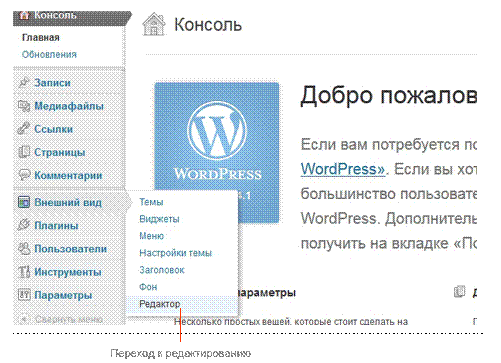
2. В меню панели управления в разделе «Внешний вид» и выберете подраздел «Редактор».
3. Справа в колонке «Шаблоны», выберите из списка ту часть страницы в которой будет размещена кнопка сайта.
Нашу кнопку обычно размещают:
сбоку страницы («Боковая колонка» — sidebar. php)
либо внизу страницы («Подвал» — footer. php.)
 |
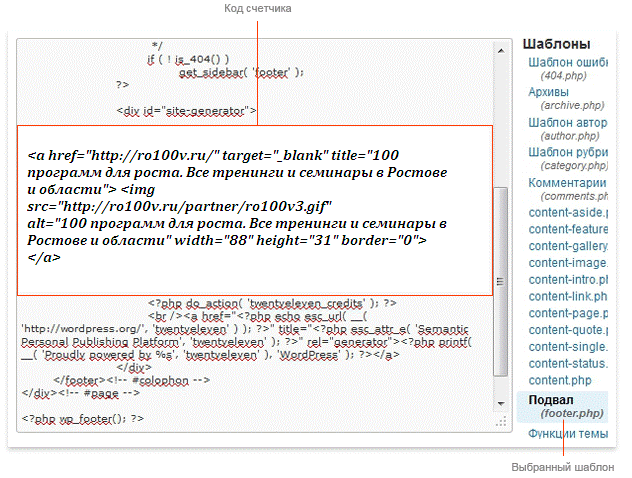
4. Нажмите кнопку «Обновить».
5. Откройте главную страницу Вашего сайта и убедитесь, что кнопка отображается.
Поздравляем! Вы самостоятельно установили кнопку сайта!
В некоторых случаях, для отображения кнопки нужно обновить страницу, нажав на клавиатуре: Сtrl+F5
Способ 2. Размещение кнопки сайта в шаблон WordPress, используя инструмент «Виджеты».
Важно знать: если Вы измените тему либо обновите файл шаблона это приведет к удалению кнопки. Но Вы всегда сможете поставить кнопку заново благодаря данной инструкции.
1. Войдите в панель управления сайтом (зайти в нее можно добавив к URL текст «ваш. сайт/wp-admin»).
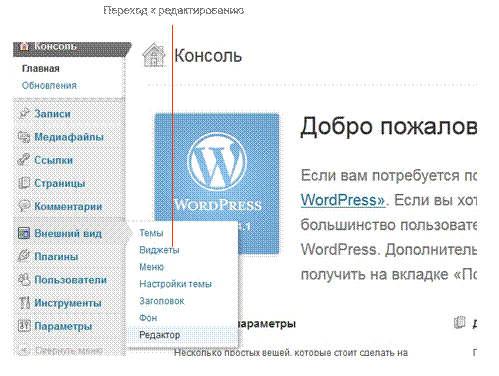
2. В меню панели управления в разделе «Внешний вид» и выберете подраздел «Виджеты».
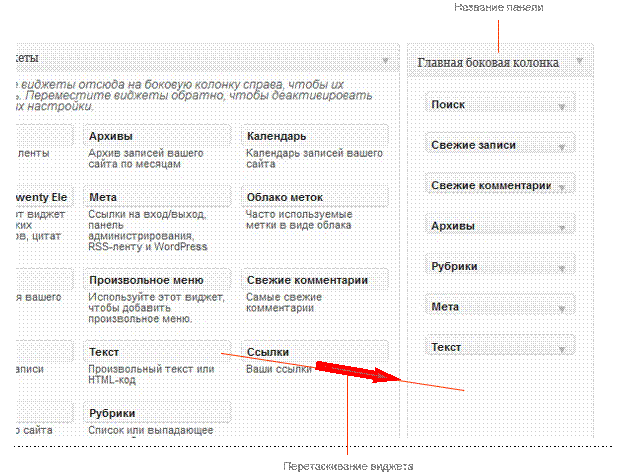
3. Вам необходимо переместить виджет «Текст» в правую панель в «Главную боковую колонку», так, чтобы он оказался ниже виджета «Мета»).
 |

 |
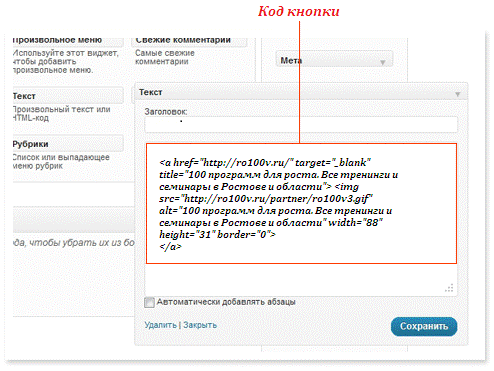
4. После переноса виджета, Вам будет доступен ввод текста. В поле для текста вставьте код кнопки сайта, после чего нажмите «Сохранить».
5. Откройте главную страницу Вашего сайта и убедитесь, что кнопка отображается.
Поздравляем! Вы самостоятельно установили кнопку сайта!
В некоторых случаях, для отображения кнопки нужно обновить страницу, нажав на клавиатуре: Сtrl+F5