


Партнерка на США и Канаду по недвижимости, выплаты в крипто
- 30% recurring commission
- Выплаты в USDT
- Вывод каждую неделю
- Комиссия до 5 лет за каждого referral
Пример 3. Вывести на печать первые п (п ≥ 3) чисел Фибоначчи. Подсчитать, сколько среди них четных чисел.
Var N, I,K, F,F1,F2: 0..Maxint;
Begin
Fl:=l; F2:=l;
K:=0;
WriteLn('F(l)=',Fl,'F(2)=',F2);
For I:=3 To N Do
Begin
F:=F1+F2;
WriteLn('F(',I:l,')=',F);
If Not Odd(F) Then K:=K+1;
F1:=F2; F2:=F
End;
WriteLn('Количество четных чисел в последовательности равно',К)
End.
Понадобились три переменные для последовательного вычисления двухшаговой рекурсии, поскольку для нахождения очередного элемента необходимо помнить значения двух предыдущих.
Пример 4. Для заданного вещественного х и малой величины ε (например, ε = 0,000001) вычислить сумму ряда
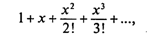
включив в нее только слагаемые, превышающие ε. Известно, что сумма такого бесконечного ряда имеет конечное значение, равное еx, где е = 2,71828... — основание натурального логарифма. Поскольку элементы этого ряда представляют собой убывающую последовательность чисел, стремящуюся к нулю, то суммирование нужно производить до первого слагаемого, по абсолютной величине не превышающего ε.
Если слагаемые в этом выражении обозначить следующим образом:

то обобщенная формула для i-го элемента будет следующей:

Нетрудно увидеть, что между элементами данной последовательности имеется рекуррентная зависимость. Ее можно найти интуитивно, но можно и вывести формально. Правда, для этого нужно догадаться, что рекурсия — одношаговая, и что каждый следующий элемент получается путем умножения предыдущего на некоторый множитель, т. е.
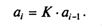
Используя обобщенную формулу, имеем:
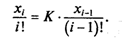
Отсюда:
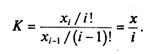
Действительно:

Следовательно, данная рекуррентная последовательность может быть описана следующим образом:
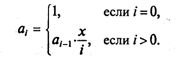
И наконец, приведем программу, решающую поставленную задачу.
Var A, X,S, Eps: Real;
I: Integer;
Begin
Write('X ='); ReadLn(X);
Write('Epsilon ='); ReadLn(Eps);
A:=l; S:=0; I:=0;
While Abs(A)>Eps Do
Begin
S:=S+A;
I:=I+1;
A:=A*X/I
End;
WriteLn('Сумма ряда равна', S:10:4)
End.
Как и прежде, значения одношаговой рекуррентной последовательности вычисляются в одной переменной.
Каждое повторное выполнение цикла в этой программе приближает значение S к искомому (уточняет значащие цифры в его записи). Такой вычислительный процесс в математике называется итерационным процессом. Соответственно, циклы, реализующие итерационный вычислительный процесс, называются итерационными циклами. Для их организации используются операторы While или Repeat.
Пример 5. Для заданного натурального N и вещественного х (х > 0) вычислить значение выражения:
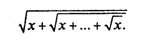
В этом случае рекуррентность не столь очевидна. Попробуем найти ее методом индукции. Будем считать, что искомое выражение есть N-й элемент последовательности следующего вида:

Отсюда видна связь:

Теперь поставленная задача решается очень просто:
Var A, X: Real; I, N: Integer;
Begin
Write('X='); ReadLn(X);
Write('N='); ReadLn(N);
A:= Sqrt(X);
For I:=2 To N Do
A:=Sqrt(X+A);
WriteLn('Ответ:',А)
End.
К решению всех перечисленных выше задач можно подойти иначе.
Вспомним о рекурсивно определенных подпрограммах. Посмотрите на описание арифметической прогрессии в форме рекуррентной последовательности. Из него непосредственно вытекает способ определения функции для вычисления заданного элемента прогрессии.
Сделаем это для общего случая, определив арифметическую прогрессию с первым членом а0 и разностью d:
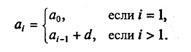
Соответствующая подпрограмма-функция выглядит так:
Function Progres(АО, D: Real;I: Integer): Real;
Begin
If I=1
Then Progres:=AO
Else Progres:=Progres(A0,D, I-1)+D
End;
Следующая программа выводит на экран первые 20 чисел Фибоначчи, значения которых вычисляет рекурсивная функция Fibon.
Var К: Byte;
Function Fibon(N: Integer): Integer;
Begin
If (N=1) Or (N=2)
Then Fibon:=1
Else Fibon:=Fibon(N-1)+Fibon(N-2)
End;
Begin
For K:=l To 20 Do WriteLn(Fibon(K))
End.
Необходимо отметить, что использование рекурсивных функций ведет к замедлению счета. Кроме того, можно столкнуться с проблемой нехватки длины стека, в котором запоминается «маршрут» рекурсивных обращений.
Рекуррентные последовательности часто используются для решения разного рода эволюционных задач, т. е. задач, в которых прослеживается какой-то процесс, развивающийся во времени. Рассмотрим такую задачу.
Пример 6. В ходе лечебного голодания масса пациента за 30 дней снизилась с 96 до 70 кг. Было установлено, что ежедневные потери массы пропорциональны массе тела. Вычислить, чему была равна масса пациента через k дней после начала голодания для k = 1, 2, ..., 29.
Обозначим массу пациента в i-й день через рi (i = 0, 1, 2, ..., 30). Из условия задачи известно, что р0 = 96 кг, p30 = 70 кг.
Пусть К— коэффициент пропорциональности убывания массы за один день.
Тогда

Получаем последовательность, описываемую следующей рекуррентной формулой:
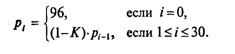
Однако нам неизвестен коэффициент К. Его можно найти, используя условие p30 = 70.
Для этого будем делать обратные подстановки:
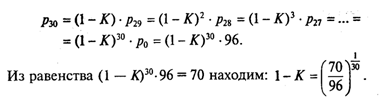
Далее программирование становится тривиальным.
Var I: Byte; P, Q: Real;
Begin
P:=96;
Q:=Exp(l/30*Ln(70/96));
For I:=l To 29 Do
Begin
P:=Q*P;
WriteLn(I,'-й день-',Р:5:3,'кг')
End
End.
3.15. Основные понятия и средства компьютерной графики в Турбо Паскале
До сих пор мы использовали экран компьютера только для вывода символьной информации — чисел, текстов. Однако Турбо Паскаль позволяет выводить на экран рисунки, чертежи, графики функций, диаграммы и т. п., все то, что принято называть компьютерной графикой.
В стандарте Паскаля графический вывод не предусмотрен. Однако на разных типах компьютеров, в разных реализациях Паскаля существуют различные программные средства графического вывода — специальные наборы данных, функций, процедур. Несмотря на такое разнообразие, имеются общие понятия и средства, свойственные любому варианту реализации графики в любом языке программирования. В данном разделе лекций мы затронем только такие базовые средства.
Начиная с четвертой версии Турбо Паскаля для IBM PC появилась мощная графическая библиотека, организованная в модуль Graph. В приложении 2 в справочной форме дано описание основных компонент этого модуля. В рассмотренных ниже примерах программ используется модуль Graph. Для его подключения в начале программы необходимо написать строку:
Uses Graph;
Графические режимы экрана. Для вывода графических изображений необходимо перевести экран в один из графических режимов. В графическом режиме можно из программы управлять состоянием каждого пиксела (точечного элемента) экрана.
Графические режимы отличаются:
• размером графической сетки (M x N, где М — число точек по горизонтали, N — число точек по вертикали);
• цветностью (число воспроизводимых на экране цветов). Допустимые режимы зависят от типа монитора и соответствующего графического драйвера, используемого на компьютере.
Для установки графического режима экрана существуют соответствующие процедуры. В модуле Graph процедура установки графического режима экрана имеет следующий заголовок:
Procedure InitGraph(Var Driver, Mode: Integer; Path: String);
Здесь целая переменная Driver определяет тип графического драйвера; целая переменная Mode задает режим работы графического драйвера; Path — выражение типа String, содержащее маршрут поиска файла графического драйвера.
Список констант модуля Graph, определяющих типы драйверов и режимы, приведен в табл. П2.1 приложения 2.
Вот пример программы, инициализирующей графический режим VGAHi для работы с драйвером VGA (монитор типа VGA).
Uses Graph;
Var Driver, Mode: Integer;
Begin
Driver: = VGA;{драйвер}
Mode: = VGAHi;(режим работы}
InitGraph(Driver, Mode,'C:\TP\BGI');
Здесь указывается, что файл egavga. bgi с драйвером для VGA-монитора находится в каталоге C:\TP\BGI. Режим VGAHi соответствует графической сетке 640 х 480 с палитрой из 16 цветов.
Возможно также автоматическое определение типа драйвера и установка режима. Этот прием позволяет программе работать с разными типами мониторов, не внося изменений в текст:
Driver:=Detect;
InitGraph(Driver, Mode,'C:\TP\BGI');
При этом автоматически устанавливается режим с наибольшей разрешающей способностью и цветностью. После окончания работы в графическом режиме следует вернуться в текстовый режим экрана.
В модуле Graph процедура возвращения в текстовый режим имеет заголовок:
Procedure CloseGraph;
Цвет фона и цвет рисунка. На цветном мониторе можно менять окраску экрана. Установленная окраска экрана называется цветом фона. Рисунок на этом фоне наносится с помощью разнообразных линий: прямых, окружностей, прямоугольников, ломаных и т. д. Цвета этих линий также могут меняться.
В табл. П2.2 приложения 2 приведены имена констант, определяющих 16 цветов палитры для мониторов типа EGA, VGA.
Заголовок процедуры установки цвета фона:
Procedure SetBkColor(Color: Word);
Здесь Color — выражение целого типа, определяющее номер цвета фона.
Заголовок процедуры установки цвета линий:
Procedure SetColor(Color: Word);
Заметим, что если в качестве номера цвета линии указывается 0, то это всегда совпадает с цветом фона (невидимая линия).
Если необходимо очистить графический экран (стереть рисунок), то для этого используется процедура очистки экрана.
Заголовок процедуры очистки экрана:
Procedure ClearDevice;
В результате выполнения этой процедуры экран заполняется установленным цветом фона.
Графические координаты. Положение каждого пикселя графической сетки однозначно определяется указанием его координат. Графические оси координат расположены на экране так, как показано на рис. 31.
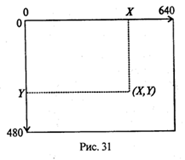
Горизонтальная ось X направлена слева направо, вертикальная ось Y — сверху вниз. На рисунке указаны предельные графические координаты, соответствующие режиму VGAHi.
Можно определить максимальные координаты по осям, соответствующие данному драйверу. Это делается с помощью двух целочисленных функций:
Function GetMaxX;
Function GetMaxY;
Графическое окно. Область вывода изображения может быть ограничена любым прямоугольником в пределах экрана. Такая область называется графическим окном. Существует процедура, устанавливающая положение графического окна на экране.
Заголовок процедуры назначения графического окна:
Procedure SetViewPort(X1,Y1,X2,Y2: Integer; Clip: Boolean);
Здесь (X1, Y1) — координаты левого верхнего угла окна; (Х2, Y2) — координаты правого нижнего угла окна; Clip — ограничитель фигур; если Clip=True, то все построения производятся только в пределах окна, в противном случае они могут выходить за его пределы.
После установки окна координаты точек внутри него отсчитываются от верхнего левого угла.
Существует понятие графического курсора (по аналогии с символьным курсором). Но в отличие от символьного курсора графический курсор на экране не виден. Графический курсор указывает на текущую позицию на экране. При входе в графический режим координаты текущей позиции равны (0, 0).
Процедура назначения координат графического курсора:
Procedure MoveTo(X, Y: Integer);
Здесь X, Y — устанавливаемые координаты курсора. Координаты указываются относительно левого верхнего угла окна или, если окно не установлено, экрана.
Процедура поставить точку — основная процедура получения изображения, поскольку любой рисунок складывается из точек. Состояние светящейся точки определяется координатами точки на экране и цветом точки.
Заголовок процедуры выставления точки на графическом экране:
Procedure PutPixel(X, Y: Integer; Color: Word);
Здесь X, Y — координаты точки, Color — цвет точки.
Пример 1. Следующая программа устанавливает по центру экрана графическое окно размером 100х100, заливает его желтым фоном и заполняет синими точками, расположенными через 4 позиции.
Uses Graph;
Var Driver, Mode: Integer;
X, Y,Xl, Yl, X2,Y2,Xc, Yc: Integer;
Begin
{Инициализация графического режима}
Driver:=Detect;
InitGraph(Driver, Mode,'C:\TP\BGI');
{Определение координат центра экрана}
Хс:=GetMaxX Div 2;
Yc:=GetMaxY Div 2;
{Определение координат графического окна}
X1:=Хс-50
Yl:=Yc-50
Х2:=Хс+50
Y2:=Yc+50
{Установка графического окна}
SetViewPort(Xl, Yl, X2,Y2,True);
{Установка цвета фона и очистка экрана}
SetBkColor(Yellow);
ClearDevice;
{Расстановка точек в окне)
For X:=l То 25 Do
For Y:=l To 25 Do
PutPixel(4*X,4*Y, Blue);
{Задержка изображения на экране до нажатия <ENTER>}
ReadLn;
{Выход из графического режима в символьный}
CloseGraph;
End.
Графические примитивы. Хотя любое изображение можно построить из точек, но программировать получение сложного рисунка или чертежа, используя только процедуру поставить точку, было бы слишком неудобно и громоздко. В любом графическом пакете существуют процедуры рисования основных геометрических фигур: прямых линий, окружностей, эллипсов, прямоугольников и т. п. Такие фигуры называют графическими примитивами.
Рассмотрим несколько основных процедур рисования графических примитивов, имеющихся в модуле Graph.
Линия с заданными координатами концов (X1, Y1) и (Х2, Y2):
Procedure Line(X1,Y1,X2,Y2: Integer);
Линия от текущей точки до точки с координатами X, Y:
Procedure LineTo(X, Y: Integer);
Линия от текущей точки до точки с заданными приращениями координат DX, DY:
Procedure LineRel(DX, DY: Integer);
Прямоугольник с заданными координатами верхнего левого угла (X1, Y1) и нижнего правого угла (Х2, Y2):
Procedure Rectangle(XI, Y1,X2,Y2: Integer);
Окружность с центром в точке (X, Y) и радиусом R— в пикселях:
Procedure Circle(X, Y: Integer; R: Word);
Дуга окружности с центром в точке (X, Y), радиусом R, начальным углом BegA и конечным углом EndA. Углы измеряются в градусах против часовой стрелки от направления оси X.
Procedure Arc(X, Y: Integer; BegA, EndA, R: Word);
Эллипсная дуга с центром в точке X, Y с начальным и конечным углами BegA и EndA, горизонтальным радиусом RX и вертикальным радиусом RY:
Procedure Ellipse(X, Y: Integer; BegA, EndA, RX, RY: Word) ;
Пример 2. Составим программу, рисующую голову робота (рис. 32).
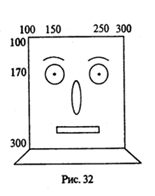
Рисунок содержит два прямоугольника, две окружности, две дуги, эллипс, три прямые линии и две красные точки. Заранее определяются все координаты и размеры элементов рисунка.
Uses Graph;
Var Driver, Mode: Integer;
Begin
{Инициализация графического режима}
Driver:=Detect;
InitGraph(Driver, Mode,'C:\TP\BGI');
SetColor(White);{белый цвет рисунка}
SetBkColor(Black);{черный цвет фона)
Rectangle(100,100,300,300);{голова}
Circle(150,170,30);(левый глаз}
Circle(250,170,30);{правый глаз}
Arc(150,170,45,135,40);{левая бровь}
Arc(250,170,45,135,40);{правая бровь}
Ellipse(200,250,0,359,10,20);{нос}
Rectangle(130,280,270,290);{рот}
MoveTo(100,300);{установка вниз влево}
LineTo(50,350);{три}
LineTo(350,350);{линии}
LineTo(300,300);{шеи}
PutPixel(150,170,Red);{левый зрачок}
PutPixel(250,170,Red);{правый зрачок}
ReadLn;{задержка}
CloseGraph;(выход из графики}
End.
В приведенном примере все линии рисуются сплошными и стандартной толщины. Модуль Graph позволяет управлять стилем линии (сплошная, пунктирная, точечная и т. п.) и толщиной. Для этого существует процедура SetLineStile (см. приложение 2).
Закраски и заполнения. Среди графических примитивов существуют закрашенные области. Цвет закраски определяется процедурой SetColor. Кроме того, можно управлять рисунком закраски (типом заполнения). Это может быть сплошная закраска, заполнение редкими точками, крестиками, штрихами и т. п. В табл. П2.3 приложения 2 описаны константы для указания типа заполнения.
Процедура определения типа заполнения (Fill) и цвета заполнения (Color) имеет следующий заголовок:
Procedure SetFillStyle(Fill, Color: Word);
Заполненная прямоугольная область с заданными координатами углов:
Procedure Bar(XI, Y1,X2,Y2: Integer);
Обведенный линией (SetLineColor, SetLineStyle) и закрашенный (SetFillStyle) эллипс:
Procedure FillEllips(X, Y,RX, RY: Integer);
Обведенный линией и закрашенный эллипсный сектор:
Procedure Sector(X, Y: Integer;
BegA, EndA, RX, RY: Word);
Обведенный линией и закрашенный сектор окружности:
Procedure PieSlice(X, Y:Integer;
BegA, EndA: Word);
Наконец, можно закрасить любую область, ограниченную замкнутой линией. Для этого нужно указать какую-нибудь точку внутри этой области (X, Y) и цвет граничной линии (Border). Соответствующая процедура выглядит следующим образом:
Procedure FloodFill(X, Y: Integer; Border: Word);
Модуль Graph позволяет выводить на графический экран тексты. Мы не будем сейчас детально обсуждать эту проблему, необходимую информацию можно найти в соответствующей литературе. Приведем лишь пример одной текстовой процедуры, с помощью которой выводится в графическое окно символьная строка (Txt), начиная с указанной позиции (X, Y).
Procedure OutTextXY(X, Y: Integer; Txt: String);
Например, чтобы вывести под нашим рисунком строку «ЭТО РОБОТ», следует в программу добавить оператор
OutTextXY(195,400,'ЭТО РОБОТ');
Как построить график функции. Одним из приложений компьютерной графики является наглядное представление результатов математических расчетов. Графики функций, диаграммы, линии уровней распределения пространственных зависимостей и т. п. делают результаты расчетов обозримее, нагляднее, понятнее.
Мы рассмотрим лишь один простейший вариант математической графики — построение графика функции.
Требуется составить программу построения на экране дисплея графика функции
Y = F(x).
Решение этой задачи удобно проводить в следующем порядке:
1. Определить границы значений аргумента, в пределах которых будет строиться график. Обозначим их следующим образом: Хтin — нижняя граница, Xmах — верхняя граница.
2. Для данной области значений аргумента определить предельные значения функции: Ymin и Ymах. Эти значения необязательно должны быть точными. Они могут быть оценочными снизу и сверху соответственно.
3. Задать границы графического окна, в пределах которого будет рисоваться график: [Xgmin, Xgmax], [Ygmin, Ygmax]. Поскольку в графических координатах вертикальная ось направлена вниз, то Ygmin > Ygmax.
Таким образом, мы имеем две системы координат: (X, Y), которую назовем системой математических координат (в литературе чаще используют термин «мировые координаты»), и (Xg, Yg) — систему графических координат. Нетрудно получить формулу, связывающую графические и математические координаты:
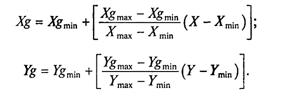
Здесь квадратные скобки означают округление до целого значения (функция Round).
Построение графика функции может производиться либо точечным методом, либо кусочно-линейным. При первом способе график строится как последовательность точек, расположенных максимально близко. Производится «попикселевый» перебор значений аргумента в интервале [Xgmin, Xgmax] с выставлением точек с соответствующими координатами Y.
При кусочно-линейном методе задается шаг ΔX и рассчитывается последовательность значений (Xi, Yi):
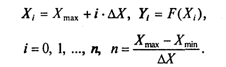
График строится в виде отрезков прямых, проведенных через точки (Xi, Yi), (Хi+1, Yi+1).
Пример 3. Составим программу построения графика функции
у = sin x
для х

[0; 2π], используя первый (точечный) метод.
Из условия задачи следует, что Xmin= 0, Xmах = 2π. В этих пределах функция sin x меняется от -1 до 1. Поэтому Ymin = -1, Ymax = 1.
Выберем следующие границы графического окна:
Xgmin = 10; Xgmax = 200;
Ygmin = 140; Xgmax = 40.
График строится в виде последовательности точек с математическими координатами
Xi = Хmin + i • h; Yi = sin (Xi); i = 0, ...,190.
Шаг h выбирается минимально возможным, соответствующим шагу графической сетки:
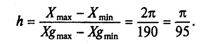
Приведенные выше формулы перевода математических координат в графические примут вид:
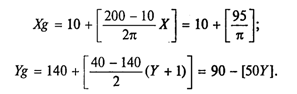
Вместе с графиком функции строятся оси координат. Ось Х имеет координату Yg= 90, ось Y — координату Xg = 10.
Uses Graph;
Var Driver, Mode: Integer;
X: Real; Xg, Yg, I: Integer;
Begin
{Инициализация графического режима)
Driver:=Detect;
InitGraph(Driver, Mode,'C:\TP\BGI');
SetColor(White);{белый цвет линий)
SetBkColor(Black);{черный цвет фона)
Line(10,90,200,90);{ось Х)
Line(10,20,10,160);{ось Y)
{Построение графика функции желтыми точками)
Х:=0;
For I:=0 То 190 Do
Begin Xg:=10+Round(95/Pi*X);
Yg:=90-Round(50*Sin(X));
PutPixel(Xg, Yg, Yellow);
X:=X+Pi/95
End;
{Разметка осей, запись функции)
OutTextXY(15,30,'Y');
OutTextXY(205,90,'X');
OutTextXY(130,40,'Y=SIN(X)');
ReadLn;(задержка)
CloseGraph; {выход из графики)
End.
3.16. Строковый тип данных
Теперь мы познакомимся с типом данных, который относится к числу структурированных. Это строковый тип данных (строка). Следует заметить, что строковый тип данных есть в Турбо Паскале и отсутствует в стандартном Паскале.
Строка — это последовательность символов. Каждый символ занимает 1 байт памяти (код ASCII). Количество символов в строке называется ее длиной. Длина строки может находиться в диапазоне от 0 до 255. Строковые величины могут быть константами и переменными.
Строковая константа есть последовательность символов, заключенная в апострофы. Например:
'Язык программирования ПАСКАЛЬ',
'IBM PC — computer',
''.
Строковая переменная описывается в разделе описания переменных следующим образом:
Var <идентификатор>: String[<максимальная длина строки>]
Например:
Var Name: String[20]
Параметр длины может и не указываться в описании. В таком случае подразумевается, что он равен максимальной величине — 255. Например:
Var slovo: String
Строковая переменная занимает в памяти на 1 байт больше, чем указанная в описании длина. Дело в том, что один (нулевой) байт содержит значение текущей длины строки. Если строковой переменной не присвоено никакого значения, то ее текущая длина равна нулю. По мере заполнения строки символами ее текущая длина возрастает, но она не должна превышать максимальной по описанию величины.
Символы внутри строки индексируются (нумеруются) от единицы. Каждый отдельный символ идентифицируется именем строки с индексом, заключенным в квадратные скобки. Например:
Name[5], Name[i], slovo[k+1].
Индекс может быть положительной константой, переменной, выражением целого типа. Значение индекса не должно выходить за границы описания.
Тип String и стандартный тип char совместимы. Строки и символы могут употребляться в одних и тех же выражениях.
Строковые выражения строятся из строковых констант, переменных, функций и знаков операций. Над строковыми данными допустимы операции сцепления и операции отношения.
Операция сцепления (+) применяется для соединения нескольких строк в одну результирующую строку. Сцеплять можно как строковые константы, так и переменные.
Например:
'ЭВМ'+'IВМ'+'РС'.
В результате получится строка:
'ЭВМ IBM PC'.
Длина результирующей строки не должна превышать 255. Операции отношения =, <
, >, <=, >=, <> производят сравнение двух строк, в результате чего получается логическая величина (true или false). Операция отношения имеет более низкий приоритет, чем операция сцепления. Сравнение строк производится слева направо до первого несовпадающего символа, и больше считается та строка, в которой первый несовпадающий символ имеет больший номер в таблице символьной кодировки.
Если строки имеют различную длину, но в общей части символы совпадают, считается, что более короткая строка меньше, чем более длинная. Строки равны, если они полностью совпадают по длине и содержат одни и те же символы.
Пример:
Выражение Результат
'cosmi'<'cosm2' True
'pascal'>'PASCAL' True
'Ключ_'<>'Ключ' True
'MS DOS'='MS DOS' True
Функция Copy (S, Poz, N) выделяет из строки s подстроку длиной в N символов, начиная с позиции Poz. N и Poz — целочисленные выражения.
Пример:
Значение S Выражение Результат
'ABCDEFG' Copy(S,2,3) 'BCD'
'ABCDEFG' Copy(S,4,4) 'DEFG'
Функция Concat (Sl, S2, ..., SN) выполняет сцепление (конкатенацию) строк S1,... ,SN в одну строку.
Пример:
Выражение Результат
Concat('АА','XX','Y') 'AAXXY'
Функция Length (S) определяет текущую длину строки S. Результат — значение целого типа.
Пример:
Значение S Выражение Результат
'test-5' Length(S) 6
'(А+В)*С' Length(S) 7
Функция Pos (Sl, S2) обнаруживает первое появление в строке S2 подстроки Sl. Результат — целое число, равное номеру позиции, где находится первый символ подстроки S1.
Если в строке S2 подстроки Sl не обнаружено, то результат равен 0.
Пример:
Значение S2 Выражение Результат
'abcdef Pos('cd',S2) 3
'abcdcdef Pos('cd',S2) 3
'abcdef Pos('k',S2) 0
Процедура Delete (S, Poz, N) выполняет удаление N символов из строки S, начиная с позиции Poz.
Пример:
Исходное значение S Оператор Конечное значение S
'abcdefg' Delete(S,3,2) 'abefg'
'abcdefg' Delete (S,2,6) 'a'
В результате выполнения процедуры уменьшается текущая длина строки в переменной S.
Процедура Insert(Sl, S2,Poz) выполняет вставку строки S1 в строку S2, начиная с позиции Poz.
Пример:
Начальное S2 Оператор Конечное S2
'ЭВМ PC' Insert('IBM-',S2, 5) 'ЭВМ IBM-PC'
'Рис.2' Insert('N',S2,6) 'Рис. N2'
Пример 1. Следующая программа получает из слова «ВЕЛИЧИНА» слово «НАЛИЧИЕ»:
Program Slovo_1;
Var S11,S12: String[10];
Begin
S11:='ВЕЛИЧИНА';
S12:=Copy(S11,7,2)+Copy(S11,3,4)+S11[2];
WriteLn(S12)
End.
Пример 2. По следующей программе из слова «СТРОКА» будет получено слово «СЕТКА».
Program Slovo_2;
Var S1: String[10];
Begin
S1:='СТРОКА';
Delete(S1,3,2);
Insert('E',Sl,2);
WriteLn(S1)
End.
Пример 3. Составим программу, которая формирует символьную строку, состоящую из п звездочек (п — целое число, 1 ≤ п ≤ 255).
Program Stars;
Var A: String;
N, I: Byte;
Begin
Write('Введите число звездочек');
ReadLn(N);
A:=';
For I:=1 To N Do
A:=A+'*';
WriteLn(A)
End.
Здесь строковой переменной а вначале присваивается значение пустой строки (' '). Затем к ней присоединяются звездочки.
Пример 4. В символьной строке подсчитать количество цифр, предшествующих первому символу!.
Program С;
Var S: String;
К, I: Byte;
Begin
WriteLn(«Введите строку»);
ReadLn(S);
K:=0;
I:=l;
While (K»Length(S)) And (S[I]<>'!') Do
Begin
If (S[I]>='0') And (S[i]<='9')
Then K:=K+1;
I:=I+1
End;
WriteLn ('Количество цифр до символа «!» равно',К)
End.
В этой программе переменная К играет роль счетчика цифр, а переменная I — роль параметра цикла. Цикл закончит выполнение при первом же выходе на символ! или, если в строке такого символа нет, при выходе на конец строки. Символ S[I] является цифрой, если истинно отношение: 0<S[I]<9.
Пример 5. Дана символьная строка, которая имеет следующий вид:
'а

b ='
На месте а и b стоят десятичные цифры; значком
обозначен один из знаков операций: +, -, *. Иначе говоря, записано арифметическое выражение с двумя однозначными числами и знак равенства, например '5+7 ='. Нужно, чтобы машина вычислила это выражение и после знака равенства вывела результат. Операция деления не рассматривается для того, чтобы иметь дело только с целыми числами.
Программу решения такой задачи назовем интерпретатором. Интерпретатор должен расшифровать содержание строки и выполнить соответствующую арифметическую операцию
От исходной символьной информации он должен перейти к работе с числовой информацией. Если предположить, что строка составлена только из четырех символов в соответствии с указанным форматом, то задача решается довольно просто. Вот программа такого интерпретатора:
Program Interpretator;
Var Str: String[4];
А, В: 0..9;
С: -100..100;
Begin
{ввод исходной строки}
WriteLn('Введите выражение!');
WriteLn;
Read(Str);
{преобразование цифровых символов в числа}
A:=Ord(Str[l])-Ord('0');
B:=Ord(Str[3])-Ord('0');
(выполнение арифметической операции)
Case Str[2] Of
'+': С:=А+В;
'-': С:=А-В;
'*': С:=А*В
End;
{вывод результата}
WriteLn(С:2)
End.
В этой программе появился новый для нас оператор. Он называется оператором выбора. Формат этого оператора описывается синтаксической диаграммой (рис. 33).
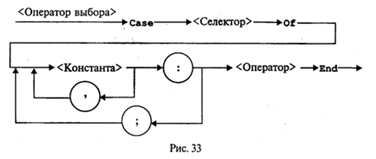
Здесь <селектор> — это выражение любого порядкового типа; <константа> — постоянная величина того же типа, что и селектор; <оператор> — любой простой или составной оператор.
Выполнение оператора выбора происходит так: вычисляется выражение-селектор; затем в списках констант ищется такое значение, которое совпадает с полученным значением селектора; далее исполняется оператор, помеченный данной константой. Если такой константы не найдено, то происходит переход к выполнению оператора, следующего после оператора выбора.
В приведенной выше программе роль селектора играет символьная величина Str[2]. Если она равна +, то выполнится оператор c:=a+b; если равна -, то выполнится оператор с:=а-b; если равна *, выполнится оператор с:=а*b. Для любых других значений Str[2] не выполнится ни один из операторов присваивания, и значение переменной С останется неопределенным.
Приведенное выше описание оператора выбора соответствует стандарту Паскаля. В Турбо Паскале допустимо использование в операторе Case альтернативной ветви после служебного слова Else. Вот пример для той же задачи. Если мы хотим, что-. бы в случае неверного символа в Str[2] выдавалось сообщение об этом, нужно программировать так:
Case Str[2] Of
'+': С:=А+В;
'-': С:=А-В;
'*': С:=А*В
Else WriteLn("неверный знак операции')
End;
А теперь вернемся к программе interpretator и разберемся в том, как она будет выполняться.
После ввода строки цифровые символы переводятся в соответствующие десятичные числа. Затем интерпретируется знак операции. В зависимости от знака выполняется одно из трех арифметических действий. Далее результат выводится на экран после символа =.
3.17. Табличные данные и массивы
В повседневной и научной практике часто приходится встречаться с информацией, представленной в табличной форме. Вот, например, таблица, содержащая среднемесячные значения температуры, °С, за определенный год:

Такую таблицу называют линейной. Она представляет собой последовательность упорядоченных чисел. Если требуется какая-то математическая обработка этих данных, то для их обозначения обычно вводят индексную символику. Например, через Т1 обозначается температура января (первого месяца), Т5 — температура мая и т. д. В общем виде множество значений, содержащихся в таблице, обозначается так:
{Тi}, i=1,...,12.
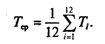
Порядковые номера элементов (1, 5, i и т. д.) называются индексами. Индексированные величины удобно использовать для записи их математической обработки. Например, среднегодовая температура выражается следующей формулой:
Теперь представьте, что нам требуется собрать информацию о среднемесячных температурах за 10 лет, например с 1981 по 1990 г. Очевидно, что для этого удобна прямоугольная таблица, в которой столбцы соответствуют годам, а строки — месяцам.
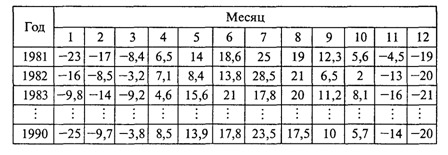
Обратите внимание на то, что уже сама удачно выбранная форма записи данных дает возможность достаточно удобно и быстро получить новую информацию. Например, из таблицы легко узнать, в каком году был самый холодный январь или какой месяц был самым нестабильным за десятилетие.
Для значений, хранящихся в такой таблице, удобно использовать двухиндексные обозначения. Например, H1981,2 обозначает температуру в феврале 1981 г. и т. п. А вся совокупность данных, составляющих таблицу, обозначается так:
{Hi, j}, i=19; j=1..12
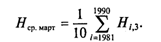
Обработка подобных данных производится с использованием двухиндексных величин. Например, средняя температура марта за 10 лет вычисляется по формуле:
А значение средней температуры за весь-десятилетний период вычисляется так:

В Паскале аналогом таблиц является структурированный тип данных, который называется регулярным типом, или массивом. Так же как и таблица, массив представляет собой совокупность пронумерованных однотипных значений, имеющих общее имя. Элементы массива обозначаются переменными с индексами. Индексы записывают в квадратных скобках после имени массива. Например:

|
Из за большого объема этот материал размещен на нескольких страницах:
1 2 3 4 5 6 7 8 9 10 11 |
