

Партнерка на США и Канаду по недвижимости, выплаты в крипто
- 30% recurring commission
- Выплаты в USDT
- Вывод каждую неделю
- Комиссия до 5 лет за каждого referral
ЛАБОРАТОРНАЯ РАБОТА № 10
СОЗДАНИЕ ГИПЕРТЕКСТОВЫХ ССЫЛОК
С ИСПОЛЬЗОВАНИЕМ ПАКЕТА AUTHORWARE
Цель занятия:
приобретение практических навыков работы с пакетом Аuthorware при создании гипертекстовых ссылок
Создание гипертекстовых ссылок
Чтобы создать гиперссылку в тексте RTF-документа, необходимо выполнить следующие действия:
1. Выделите фрагмент текста, подлежащий преобразованию в гиперссылку.
2. Щелкните в панели инструментов на кнопке Insert Hot Text.
3. В открывшемся диалоговом окне (рис. 4.39) выберите в раскрывающемся списке Link Code (Код ссылки) имя кадра, на который должна указывать создаваемая ссылка и щелкните на кнопке ОК (если вы хотите, чтобы гиперссылка была выделена подчеркиванием, установите предварительно флажок Underline Hot Text).
4. Сохраните RTF-документ на диске.
5. Добавьте в схему курса предопределенный объект Create RTF Object, перетащив его значок из окна библиотеки Knowledge Objects.
6. В открывшемся окне мастера создания объекта укажите в качестве источника данных имя файла RTF-документа и щелкните на кнопке Done (Готово).
7. Аналогичным образом добавьте в схему курса предопределенный объект Insert RTF Object Hot Text Interaction.
8. В окне мастера этого объекта укажите число ссылок, которые вы создали в RTF-документе и щелкните на кнопке Done.
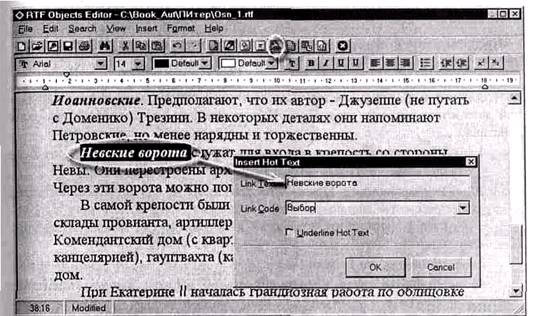
Рис. 4.39. Создание гиперссылки в тексте РТР-документа
После выполнения описанной выше процедуры схема курса будет выглядеть примерно так, как показано на рис. 4.40.
Воспроизведите созданный фрагмент схемы, чтобы убедиться в работоспособности ссылок. Может оказаться, что Authorware потребует повторно указать адреса переходов для гиперссылок. В этом случае в открывшемся окне установки параметров кадра Navigate выберите в списке Page адресуемый кадр.
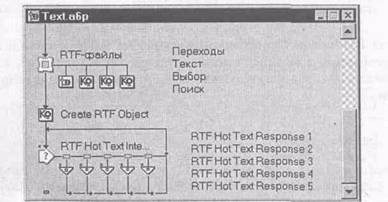
Рис. 4.40. фрагмент схемы курса, обеспечивающий навигацию для RTF-документа
1. Включение в документ текущей даты и времени
Представление в окне просмотра текущей даты и времени является дополнительным сервисом, который может оказаться полезным при вводе ограничений по времени изучения конкретной темы или раздела.
Чтобы добавить в документ те или иные сведения, относящиеся к календарной дате и/или времени начала работы с документом, выполните следующие действия:
1. Щелкните в панели инструментов редактора на кнопке Insert Date and Time (Вставить дату и время).
2. В открывшемся диалоговом окне (рис.выберите в списке требуемый вариант; каждому пункту списка соответствует свой состав и формат представления включаемых сведений (при выборе пункта образец данных выводится под окном списка):
3. Щелкните на кнопке ОК.
4. Чтобы добавить в документ другой вариант данных, повторите пункты 1..3.
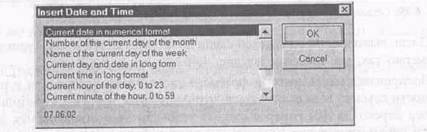
Рис. 4.41. Диалоговое окно для выбора включаемых сведений о дате и времени открытия документа
В тексте RTF-документа добавленные сведения отображаются в виде ссылки на переменные, в которых хранятся эти сведения (рис. 4.42, слева). При воспроизведении курса ссылки заменяются фактическими значениями (рис. 4.42, справа).
2. Работа с базами данных
Вы можете импортировать в текст RTF-документа текстовые данные, имеющиеся в базе данных. Правда, RTF-редактор поддерживает работу только с одним форматом данных — mdb (Microsoft Data Base). Этот формат используется, например, в СУБД Access.
Чтобы выполнить импорт данных, выполните следующие действия:
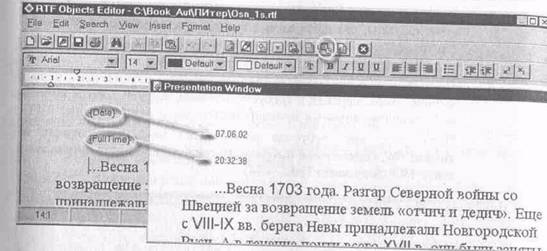
Рис. 4.42. Представление сведений о дате и времени в тексте RTF-документа
1. Щелкните в панели инструментов редактора на кнопке Open Database (Открыть базу данных).
2. В открывшемся диалоговом окне (рис.выберите в списке Table (Таблица) таблицу, данные из которой вы хотите импортировать.
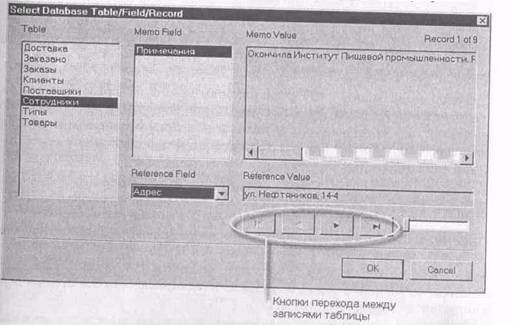
Рис. 4.43. Диалоговое окно для работы с базой данных
3. В списке Memo Field (Поле записи) выберите интересующее вас поле таблицы; его содержимое будет представлено в области просмотра Memo Value (Значение записи); именно это содержимое поля будет помещено в текст RTF-документа.
4. По умолчанию просмотр выбранной таблицы начинается с первой записи; чтобы перейти к требуемой записи, воспользуйтесь кнопками, расположенными в правой нижней части окна (см. рис. 4.43).
5. После того, как требуемая запись будет найдена, щелкните на кнопке ОК; содержимое выбранного поля записи будет помещено в текст RTF-документа (рис. 4.44).
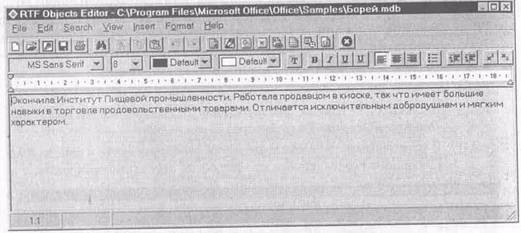
Рис. 4.44. Результат импорта сведений из базы данных
За один сеанс работы с RTF-редактором вы можете импортировать содержимое только одной записи. Если вам необходимо импортировать значение поля нескольких (или всех) записей таблицы, целесообразно копировать очередную импортированную запись из окна редактора в буфер обмена и затем вставить в другой, «основной» RTF-документ.
3. Вставка в документ графики
Как было отмечено в начале данного подраздела, при импорте внешнего RTF-файла Authorware игнорирует имеющиеся в нем рисунки и другие нетекстовые объекты. Если же RTF-документ создается с помощью встроенного редактора, то все включенные в документ иллюстрации сохраняются «в первозданном виде».
RTF-редактор обеспечивает возможность включения в документ двух видов графики:
· изображений, созданных во внешних графических редакторах и хранящихся в файлах на диске;
· рисунков, созданных собственными средствами RTF-редактора (стандартных геометрических фигур — Shapes).
RTF-редактор поддерживает работу с пятью графическими форматами:
BMP, GIF, JPEG, WMF, EMF.
Чтобы вставить в документ изображение в любом из этих форматов, необходимо:
1. В панели инструментов RTF-редактора щелкнуть на кнопке Insert Image (Вставить изображение).
2. В открывшемся диалоговом окне Insert Image выбрать файл с требуемым изображением.
3. Установить параметры вставки изображения и щелкнуть на кнопке ОК.
С помощью элементов управления, имеющихся в окне Insert Image, вы можете выбрать следующие варианты вставки изображения (рис. 4.45):
· непосредственная вставка изображения в текст документа без создания ссылки на файл-источник; этому варианту соответствует установка переключателя Import Image (Импорт изображения); данный вариант используется по умолчанию;
· вставка в текст документа ссылки на файл-источник; этому варианту соответствует установка переключателя Link Image (Ссылка на изображение); при использовании данного варианта вы дополнительно можете выбрать способ адресации:
1. абсолютный, при котором указывается полный путь к файлу-источнику (переключатель Absolute); формат ссылки показан на рис. 4.46:
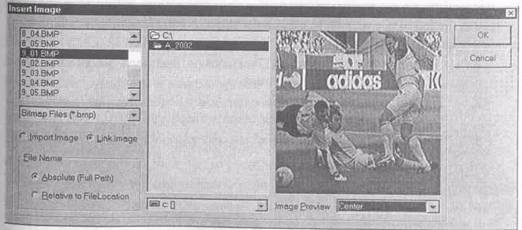
Рис. 4.45. Диалоговое окно Insert Image
2. относительный, при котором путь к файлу-источнику определяется относительно расположения файла RTF-документа (переключатель Relative to FileLocation).
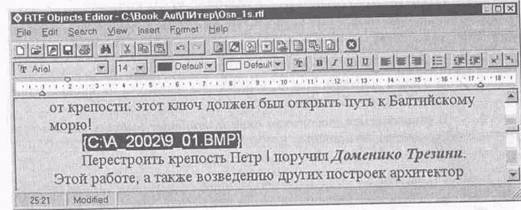
Рис. 4.46. Представление абсолютной ссылки на файл-источник в тексте RTF-документа
При воспроизведении курса и абсолютная, и относительная ссылка заменяются собственно изображением. Однако... однако применение относительных ссылок таит в себе немалую опасность. Дело в том, что для корректной работы такой ссылки файл RTF-документа и файл курса должны располагаться в одной папке. Если это условие не выполняется, то Authorware оказывается не в состоянии найти требуемое изображение, и ссылка остается ссылкой (то есть набором символов). То же самое произойдет и в том случае, если вы по какой-либо причине измените взаимное расположение RTF-документа и графического файла. Поэтому прежде, чем использовать относительную адресацию, семь раз подумайте, зачем вы это делаете.
Чтобы добавить в текст RTF-документа какую-либо из стандартных геометрических фигур, необходимо:
1. В панели инструментов RTF-редактора щелкнуть на кнопке Insert Shape (Вставить изображение).
2. В открывшемся диалоговом окне Insert Shape (рис. 4.47) выбрать с помощью раскрывающегося списка Shape требуемый тип фигуры.
3. Установить визуальные атрибуты изображения и щелкнуть на кнопке ОК.
Если в курсе используются RTF-объекты, то после публикации курса он должен поставляться пользователям вместе с файлом RTFObject. u32, размещаемом в той же папке, что и файл курса.
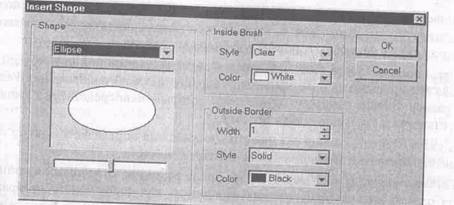
Рис. 4.47. Диалоговое окно Insert Shape
4. Работа с графикой
Хотя вы можете включать в учебный курс графику как часть RTF-документа, такой подход является не очень удобным, поскольку лишен достаточной гибкости. Во многих случаях оказывается удобнее работать с графическими изображениями как с самостоятельными элементами курса. Кроме того, применение «самостоятельных» изображений позволяет расширить диапазон используемых графических форматов. Вот их перечень: GIF, JPEG, PNG, TIFF, BMP, РСМ, EMF, Photoshop, PICT. Первый из них— GIF — заслуживает отдельного разговора, поскольку этот формат (как вам, вероятно, известно) обеспечивает возможность создания анимированных изображений. О том, как сохранить анимацию при включении в курс анимированного GIF-изображения, рассказано в подразделе «Вставка анимированных GIF-изображений».
Тем не менее, существуют общие принципы работы с графикой, которых полезно придерживаться при создании курса.
Включение графики в кадры курса
Вы можете добавить графику в кадры двух типов: Display и Interaction. Один кадp может содержать любое число изображений. Кроме того, вы можете поместить кадр с графическим изображением в библиотеку ресурсов, чтобы повторно использовать изображение в нескольких кадрах без увеличения размера курса.
Основные способы включения графики в учебный курс те же, что и для Других внешних ресурсов: на основе механизма OLE, с помощью операции Импорта, путем перетаскивания (см. раздел «Общие принципы работы с внешними объектами»).
Authorware не позволяет редактировать графические изображения, поэтому до включения изображения в курс целесообразно продумать требования к изображению и его роль в подаче учебного материала.
При использовании учебного курса в системе дистанционного обучения на основе Интернета наиболее критичной характеристикой изображения является его размер (объем занимаемой памяти), который непосредственно влияет на длительность пересылки курса по сети.
В свою очередь, размер растрового изображения определяется двумя основными параметрами: глубиной цвета и разрешением.
Глубина цвета (Color Depth) — это число разрядов, отводимых на описание цвета одного пиксела изображения. Например, для черно-белого изображения глубина цвета равна 1, поскольку с помощью одного двоичного разряда можно закодировать два цвета («О» - черный, «I» - белый). Для изображений, пересылаемых по Интернету, не рекомендуется использовать глубину цвета более 8 (то есть более 256 цветов).
Разрешение изображения (Doth Per Inch — число точек на дюйм) характеризует размер одного пиксела изображения. Соответственно, чем меньше размер пиксела, тем больше их требуется для формирования изображения. Средства Authorware оптимизированы для импорта изображений с разрешением 72 dpi.
Замечание
Если при импорте изображения вы сохраните ссылку на файл-источник, то сможете скорректировать указанные выше характеристики с помощью внешнего графического редактора уже после публикации курса. Однако практика показывает, что после публикации появляется масса других проблем. Поэтому оптимизацию изображений лучше «на завтра» не откладывать.
5. Модификация изображений
С помощью Authorware вы не можете редактировать изображение, но можете изменять некоторые его параметры, в том числе:
· положение изображения в окне просмотра;
· геометрические размеры изображения;
· параметры визуального представления (прозрачность, видимость и некоторые другие).
Кроме того, вы можете сгруппировать несколько изображений, чтобы работать с группой как с единым объектом.
Чтобы изменить положение изображения, достаточно перетащить его мышью в новую позицию.
Чтобы изменить геометрические размеры изображения, требуется его предварительно выбрать, щелкнув на нем мышью, и затем переместить мышью в соответствующем направлении один из выделяющих маркеров. Если вы хотите изменить размер данного изображения впервые (после его вставки в курс), то на экране появится окно с просьбой подтвердить необходимость масштабирования. Объясняется это тем, что каждому новому изображению по умолчанию присваивается статус As Is (Как есть). Изображение, размеры которого уже изменялись, получает статус Scaled (Масштабируемое). В любой момент вы можете изменить статус изображения «вручную». Для этого необходимо:
1. В окне просмотра выбрать требуемое изображение, щелкнув на нем мышью.
2. В меню Modify основного окна Authorware выбрать команду Image Properties (Свойства изображения).
3. В открывшемся диалоговом окне перейти на вкладку Layout (Размещение) и выбрать в списке Display (Отображение) требуемый пункт (рис. 4.48); обратите внимание, что если размеры изображения изменялись, то в полях Scale% выводится текущий размер изображения (в процентах от исходного).
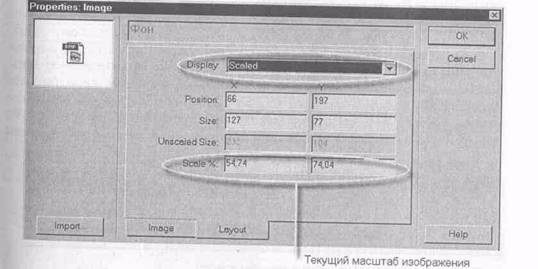
Рис. 4.43. С помощью списка Display вы можете изменить статус изображения
В списке Display имеется помимо двух названных выше и третий пункт— Cropped (Обрезаемое), который определяет еще один возможный статус изображения. Его смысл состоит в следующем. Перемещая любой из выделяющих Маркеров «внутрь» изображения, вы можете изменять видимую часть изображения, не изменяя его масштаб. Пример такого «обрезания» показан на рис. 4.49.
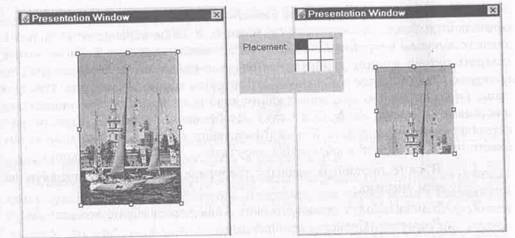
Рис. 4.49. Изменение видимой части изображения в режиме Cropped
При выборе в списке Display пункта Cropped изменяется формат окна Image Properties : с помощью элемента Placement (Положение) вы можете указать, какая именно часть изображения должна оставаться в видимой области (рис. 4.50).
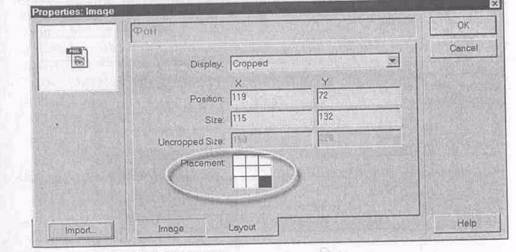
Рис. 4.50. формат окна Image Properties в режиме Cropped
Например, на рис. 4.51 показан результат перемещения нижнего правого маркера (как и на рис. 4.49), но при измененном положении видимой области рисунка.
Режимы Scaled и Cropped не только не могут использоваться одновременно, но и отменяют результат применения предыдущего режима. Единственное, что «передается по наследству» при изменении статуса — это размер области изображения.
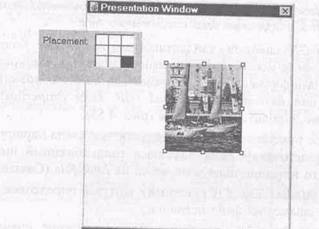
Рис. 4.51. Результат изменения положения видимой области
