


Партнерка на США и Канаду по недвижимости, выплаты в крипто
- 30% recurring commission
- Выплаты в USDT
- Вывод каждую неделю
- Комиссия до 5 лет за каждого referral
Тема №2. Операционная система Windows.
Тип урока: Объяснительно-демонстрационный урок.
Вид урока: Урок первичного ознакомления с новым материалом.
Образовательная цель: Изучение ОС, принципа работы и возможности ОС.
Развивающая цель: Развитие умений и навыков работы в ОС, знание основных терминов.
Воспитательная цель: Воспитание информационной культуры, привитие бережного отношения к здоровью.
Средства обучения: Мультимедийная система Merits, интерактивная доска, персональный компьютер,
Дидактическое обеспечение Флипчарт «ОС Windows».
План занятия
1.Организационный этап. Цель: познакомить обучающихся с правилами поведения в кабинете ВТ и техникой безопасности.
2. Основной этап. Цель: ознакомить с назначением и возможностями операционной системы (исп. флипчарт)
3. Фронтальный опрос. Цель: проверить уровень усвоения нового материала.
4. Выполнение самостоятельного задания.
Цель: проверить знание основных определений.
(См приложение).
5. Закрепление материала. Цель: закрепление нового материала.
6. Подведение итогов занятия. Цель: проанализировать уровень знаний, выявить пробелы.
Ход урока
1. Вступительная беседа.
Цель: создать мотивацию к ознакомлению с ОС и ее освоению
Итак, мы уже знаем с вами, что такое компьютер и из чего он состоит.
А что же мы увидели на экране, впервые включив свой компьютер?
Сразу после включения машина начинает ворчать, пищать и булькать, при этом все время пишет что-то на черном экране. (компьютер проверяет сам себя на исправность). Потом перед нами появляется та или иная картинка с надписью Microsoft Windows. А заканчивается вся эта возня тем, что на экране оказывается некая поверхность (рабочий стол), усыпанная мелкими картиночками – значками, каждый из которых имеет свою подпись.
Если это произошло, значит, компьютер успешно загрузился, то есть все программы, которые должны были включиться автоматически, - включились. Запустились управляющие программы, которые сами решают, сколько дать места в памяти игре, или текстовому редактору, какие данные и в какое место диска записывать, как реагировать на наши действия, когда мы станем нажимать на клавиши или тыкать туда-сюда мышкой.
Всю эту черную, но абсолютно необходимую работу за нас делает особая программа – операционная система (ОС).
Именно ОС делает общение пользователя с компьютером доступным, комфортным, приятным. Это тот инструмент, который делает доступными для любого человека широчайшие возможности компьютера.
2. Краткий обзор ОС.
Цель: рассказать о самых распространенных, установленных на подавляющем большинстве новых персональных компьютеров версиях ОС, . научить выбирать ОС
На компьютерах типа IBM PC, используемых в качестве рабочих мест пользователей, чаще всего применяются следующие операционные системы:
· операционная система MS DOS фирмы Microsoft или
совместимые с ней операционные системы - PC DOS фирмы IBM и Novell DOS фирмы Novell и др. Мы будем называть эти ОС общим названием DOS;
· операционная система Windows фирмы Microsoft, точнее,
Windows версий 3.1 или 3.11 или Windows for Workgroups 3.11 ( это расширение Windows с поддержкой одно-ранговых локальных сетей );
· операционные системы Windows 95 и Windows NT Workstation (версий 3.51 и 4.0 ), Windows 2000, фирмы Microsoft;
· операционная система OS/2 3.0 Warp фирмы IBM.
Примечание: Перечисленные выше операционные системы широко использовались до 2000 года. В последние годы преимущество отдано ОС Windows XP
Что такое Windows XP?
Это новая OC от Microsoft, начиная с которой сделана попытка объединить две, ранее существовавшие независимо, версии Windows 9Х и NT. Первоначально этот проект назывался Whisler, но сейчас он разделился на две линии, Windows XP, позиционирующуюся на замену W9x и W2kPro, и , позиционирующуюся на замену NT Server всех сортов. Вне зависимости от названия, все они является прямыми наследниками Windows 2000, и продолжателями линейки Windows NT. Этот факт и определяет основные особенности Windows XP. Это полностью 32 разрядная ОС с приоритетной многозадачностью. В её основе лежат те же принципы, на которых базировались все NT.
Понимать, какая именно система стоит на вашем компьютере, очень важно.
Выбирая версию, надо думать не только о том, насколько эта система классная и модная, но и о том, хватит ли на нее сил у вашего компьютера. Основные требования касаются объема оперативной и дисковой памяти, а также быстродействия процессора. Также важно знать, что для игрушек и для работы – Windows ХР, Windows 2003 Server - для знакомства и обучения, Windows 9Х - для игрушек.
3. Практическая часть занятия.
3.1 Знакомство со структурой Рабочего стола.
3.2 Знакомство со структурой окон
3.3 Запуск стандартных программ Windows
3.4 Справочная система Windows
В этой части удобно воспользоваться интерактивной доской. Учащиеся выходят по очереди и работают с флипчартом по данной теме. Затем пробуют выполнить проверочный тест.
(см. приложение А)
4. Рефлексия.
Подводятся итоги занятия. Каждый обучающийся определяет, что узнал, насколько овладел навыками работы в ОС. Исчез ли страх перед многообразием значков и кнопочек? Почувствовал ли он, что ОС всегда готова «прийти на помощь»? Появился ли вкус к самостоятельной работе?
Приложение А
Рабочий стол и его структура
Основными элементами пользовательского интерфейса операционной системы Windows являются следующие объекты: Рабочий стол, окна, значки, ярлыки, кнопки, панели, меню, папки, приложения и документы. К объектам интерфейса относятся также любые аппаратные и программные ресурсы компьютера. Да и компьютер в целом тоже считается объектом.
Рабочий стол
В операционной системе Windows весь экран дисплея рассматривается как модель рабочего места специалиста, на котором создана необходимая для обработки информации обстановка, как своеобразная «поверхность рабочего стола», на котором «размещаются» некоторые документы и различные средства для работы с ними.
Все остальные элементы пользовательского интерфейса так или иначе привязываются к Рабочему столу. На нем размещаются окна, значки документов, программ и устройств, а также различные панели, содержащие какие-либо группы значков (рис. 2.2).
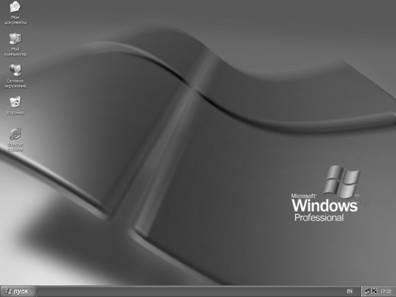
Рис. 2.2
В нижней части рабочего стола расположена строка, которая состоит из кнопки «Пуск» - главное меню, панели быстрого запуска, панель задач, панель индикации.
На рабочем столе размещены следующие объекты (рис 2.3):

Рис. 2.3
Мои документы – содержат документы пользователя (рис. 2.4)
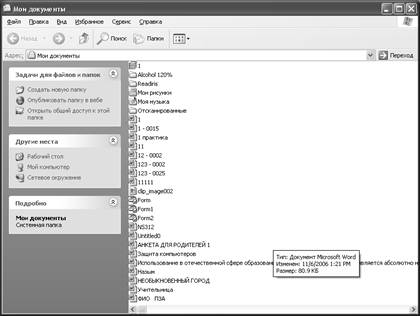
Рис.2.4
Мой компьютер – отображает список дисков и дополнительных устройств хранения информации (рис. 2.5)
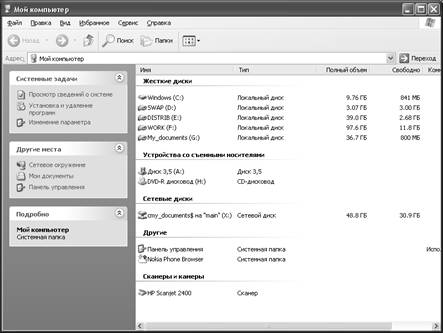
Рис. 2.5
Сетевое окружение – отображает список подключенных компьютеров к сети (рис 2.6)
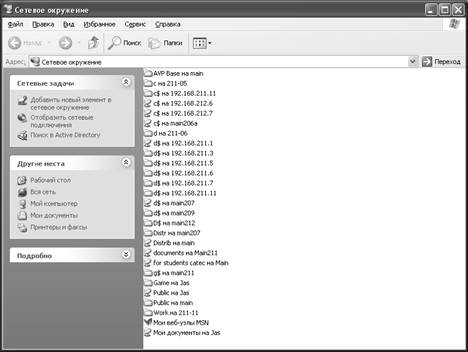
Рис. 2.6
Корзина – содержат список удаленных объектов (рис. 2.7)
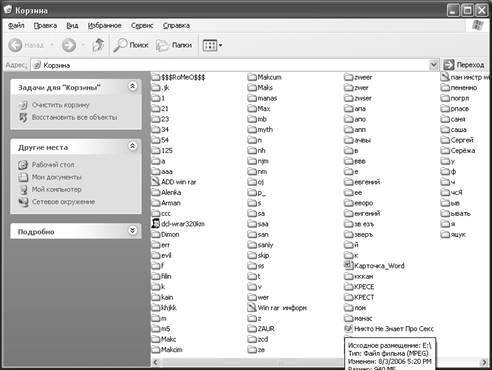
Рис. 2.7
Структура окна Windows
При работе с Windows XP пространство экрана занимает одно или несколько окон — прямоугольных областей экрана, в которых выполняются различные Windows-программы. В окнах также выводятся запросы Windows-программ (типа приведенных на рис. 2.8 и 2.9.
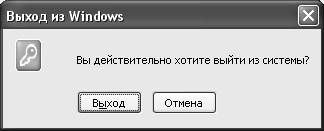
Рис. 2.8
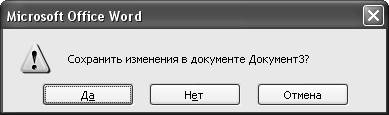
Рис. 2.9
Многие программы могут открывать для своих нужд несколько окон: скажем, редактор документов Microsoft Word использует отдельное окно для каждого редактируемого документа. Окна программ отличаются от других окон тем, что в середине верхней строки (заголовка) окна у них выводится имя программы, а под ним выводится строка пунктов меню.
Кроме окон, на экране Windows могут присутствовать пиктограммы — значки окон. Многие окна Windows могут быть «свернуты» в пиктограммы, это делается тогда, когда соответствующее окно временно не нужно (пиктограммы обычно помещаются в нижней части экрана). А когда окно снова становится необходимым, его можно сразу же «развернуть» из пиктограммы двойным щелчком по пиктограмме.
Windows предоставляет простые и удобные средства для работы с окнами и пиктограммами: их можно перемещать, у большинства окон — изменять размеры, сворачивать окна в пиктограммы и разворачивать пиктограммы в окна. С помощью этих средств Вы сможете использовать рабочее пространство экрана наиболее эффективно.
Окна Windows
Каждое окно Windows является прямоугольной областью экрана. Как правило, в верхней части окна находится строка заголовка окна (title bar). В середине строки заголовка отображается название окна, а в правой и левой частях строки заголовка могут (но не обязаны) располагаться кнопки системного меню В, а также сворачивания и разворачивания (или восстановления размера ) окна (рис. 2.11).
 Рис. 2.10
Мы будем называть область строки заголовка, не занятую кнопками, заголовком окна.
Заметим, что и кнопка системного меню, и кнопки сворачивания и разворачивания (или восстановления размера окна) могут отсутствовать: они имеются только для тех окон, для которых соответствующие действия имеют смысл. Например, окно запроса при выходе из Windows (рис.1) не имеет ни кнопки сворачивания, ни кнопки разворачивания.
Под строкой заголовка окна может располагаться строка меню (рис. 2.11).

Рис. 2.11
Строка меню имеется только у основных окон программ, а у так называемых вторичных окон, открываемых программами для своих нужд, и у окон запросов строки меню нет. В правой части окна может находиться вертикальная, а в нижней — горизонтальная линейка прокрутки. Любая из них (или они обе) могут отсутствовать (рис. 2.12).
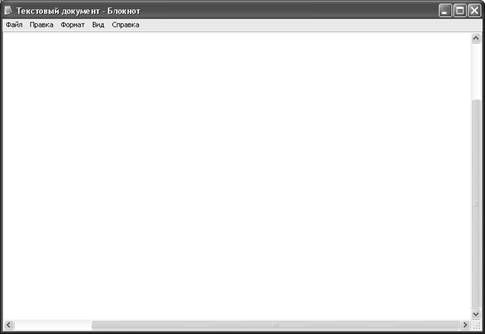
Рис. 2.12
При работе с Windows на экране могут появляться три разновидности окон:
окна программ (в заголовке у них выводится наименование программы);
так называемые вторичные окна, создаваемые программами. Например,
- Редакторы документов - в них выводят обрабатываемые
документы,
- Графические редакторы - картинки,
- Диспетчер Программ — группы программ и т. д.;
окна запросов (иногда называемые вспомогательными окнами).
Они обычно используются для вывода на короткий срок какой-либо информации, запроса на те или иные действия пользовате-ля, ввод каких-либо данных и т. д. Подробнее об окнах запросов рассказывается в следующей главе. Окна программ отличаются от вторичных окон и окон запросов следующим:
в середине верхней строки (заголовка) окна программы выводится имя программы, а у вторичного окна там выводится описание выводимой информации (скажем, имя обрабатываемого документа), у окна запроса — название запроса;
под строкой заголовка у окна программы располагается строка меню, а у вторичных окон и окон запросов строки меню нет;
окна программ обычно имеют кнопки сворачивания, а у окон запросов, как правило, кнопок сворачивания и разворачивания нет.
Окна запросов всегда выводятся поверх других окон программы. Обычно при появлении окна запроса никакая работа с данной программой невозможна до ответа на запрос и закрытия окна запроса. Окна запросов, как правило, не могут менять размер, и у них нет кнопок сворачивания и разворачивания.
Работа со всеми типами окон с помощью мыши осуществляется практически одинаково. А при использовании клавиатуры следует помнить, что переход от одного окна программы к другому осуществляется нажатием комбинации клавиш [Alt + Esc], а от одного вторичного окна к другому (открытому той же программой) — нажатием (Ctrl + F6) (см. ниже). Закрытие окна программы осуществляется комбинацией клавиш (Alt + F4), вторичного окна — [Ctrl + F4], окна запроса — нажатием [Esc].
Как управлять окнами
Изменение размеров и положения окон
С помощью мыши Вы можете легко изменять размер и расположение окон и расположение пиктограмм.
Чтобы изменить расположение окна на экране, укажите мышью на заголовок окна и, нажав левую кнопку мыши, перетащите окно на новое место, после чего отпустите левую кнопку мыши (коротко говоря, любое окно можно перетащить мышью на другое место, «ухватившись» за его заголовок).
Чтобы переместить пиктограмму в другое место экрана, перетащите ее мышью.
Чтобы свернуть окно в пиктограмму, щелкните мышью кнопку Н в правой части строки заголовка окна (если этой кнопки там нет, значит, и окно свернуть в пиктограмму нельзя). Чтобы развернуть пиктограмму в окно, дважды щелкните мышью эту пиктограмму.
Чтобы распахнуть окно, щелкните мышью кнопку Н в правой части строки заголовка окна (если этой кнопки там нет, значит, и окно распахнуть на весь экран нельзя). Окно программы при этом распахивается на весь экран, а вторичное окно — распахивается до краев окна программы, создавшей это окно. Точнее говоря, вторичное окно «объединяется» с окном создавшей его программы: строка заголовка полученного окна содержит как имя программы, так и название вторичного окна, ниже заголовка располагается меню программы, а еще ниже — содержимое вторичного окна.
У окна, распахнутого на весь экран, вместо кнопки «Свернуть в окно» в правой части заголовка окна появляется кнопка «Развернуть». (рис. 2.13).


Рис. 2.13
Чтобы изменить размер окна, надо указать мышью на границу окна, при этом (если размеры окна могут быть изменены) указатель мыши превратится в двустороннюю стрелку: ↔ или ↕ , если мышь указывает на вертикальную или горизонтальную границу окна, \ или с?, если мышь указывает на угол окна. Нажав на левую кнопку мыши, перетащите границу (или границы) окна на новое место, а затем отпустите кнопку мыши.
Использование линеек прокрутки
Содержимое некоторых окон может не помещаться целиком в отведенном окну месте на экране. Например, окно Диспетчера Файлов может быть недостаточно велико, чтобы отобразить все файлы в некотором каталоге. В этом случае около правой и нижней границ окна могут появиться вертикальная и горизонтальная линейки прокрутки (см. рис. 5), позволяющие увидеть информацию, находящуюся за границами окна.
Для прокручивания окна по вертикали следует перетащить мышью бегунок, находящийся на вертикальной линейке прокрутки (у правой границы окна) между кнопками ↑ и ↓, вверх или вниз. Для небольшого перемещения содержимого окна (например, на одну строку) можно щелкнуть по кнопке «↑» для смещения вверх или по кнопке ↓ для смещения вниз. Для несколько большего перемещения (например, на один экран) надо щелкнуть мышью в пространстве между бегунком и кнопкой ↑ для смещения вверх или между бегунком и кнопкой ↓ для смещения вниз.
Для прокручивания окна по горизонтали следует перетащить мышью бегунок, находящийся на горизонтальной линейке прокрутки (у нижней границы окна) между кнопками ← и →, влево или вправо. Для небольшого перемещения содержимого окна можно щелкнуть по кнопке ← для смещения влево или по кнопке → для смещения вправо. Для несколько большего перемещения щелкните мышью между бегунком и кнопкой ← для смещения влево или между бегунком и кнопкой → для смещения вправо.
Переключение между окнами
Windows является многозадачной системой, и под ее управлением могут одновременно выполняться несколько программ. Поэтому на экране могут одновременно находиться окна нескольких программ, и Windows должна знать, к какой программе и к какому окну относятся те или иные действия пользователя (например, ввод символов с клавиатуры). Поэтому в каждый момент времени только одно окно является активным, а остальные — неактивными. Заголовок активного окна выделяется одним цветом (как правило — синим), а заголовки неактивных окон имеют другой цвет (обычно белый). Ввод символов с клавиатуры считается относящимся к активному окну. Активное окно всегда располагается поверх других.
Работая в Windows, Вы можете запустить одну программу, а затем, не завершая ее, другую и третью программу — столько, насколько хватит оперативной памяти компьютера. Но в каждый момент времени Вы работаете только с одной программой (например, вводите символы с клавиатуры), и эта программа называется активной, а остальные программы могут выполняться без Вашего участия, в фоновом режиме, т. е. быть неактивными. В любой момент времени Вы можете переключиться с текущей (активной) программы на другую, сделав ее активной. Windows предоставляет несколько способов такого переключения.
1. Проще всего переключиться на другую программу, если ее окно видно на экране — надо щелкнуть мышью в любое место этого окна.
Если окно нужной программы свернуто в пиктограмму, и эта пиктограмма
видна на экране, надо дважды щелкнуть мышью эту пиктограмму.
Если окно нужной программы на экране не видно, можно, нажав (Ctrl + ESC), вывести на экран список выполняемых программ (см. рис. 2.4, слева), выделить название нужной программы и нажать кнопку Switch То (Переключиться в). Более быстрый способ — дважды щелкнуть в списке задач строку с названием нужной программы.
Еще один способ — нажать клавишу (Alt) и, удерживая ее, нажимать клавишу (Tab) до тех пор, пока в центре экрана не появится название нужной
программы. Как только оно появится, отпустить клавиши.
И наконец, можно нажимать комбинацию клавиш (Alt) (Esc), которая переключает на следующее окно программы, до тех пор, пока не дойдете до нужного окна.
Закрытие окна
Как правило, окно программы или документа (вторичное окно) закрывается само при окончании работы с данной программой или документом, а окно запроса — при нажатии на соответствующую кнопку в этом запросе: ОK, Cancel (Отмена) и т. д. Тем не менее, Вы можете закрыть окно и сами, так сказать, в принудительном порядке. Для этого Вы можете дважды щелкнуть мышью по кнопке системного меню (рис 3) в левой части строки заголовка.
Если при закрытии окна программы или ее вторичного окна будет обнаружено, что некоторые данные не были сохранены на диске, то, как правило, программа выведет соответствующее сообщение, и Вы сможете либо сохранить обработанные программой данные, либо закрыть окно без сохранения данных, либо отменить закрытие окна.
Запуск стандартных программ
Запуск программ является одной из основных функций любой операционной системы, в том числе и системы Windows. Ранее отмечалось, что Windows поддерживает документориентированный стиль работы. Это означает, что работу можно начинать не с запуска программы, а сразу с открытия нужного документа. После выбора и указания операционной системе этого документа она автоматически, по расширению файла документа, определит программу, с помощью которой документ создан, запустит эту программу и откроет указанный документ.
Если программа правильно установлена в операционной системе, то, как правило, в каскадном меню пункта Все программы (или Программы) основного меню имеется строка, содержащая название этой программы, а на Рабочем столе может находиться ее ярлык. В операционной системе Windows XP названия наиболее часто используемых программ автоматически включаются в виде отдельных строк в левую область основного меню. Кроме того, пользователь может самостоятельно включить в основное меню название любой программы и/или создать на Рабочем столе ее ярлык.
Документы, с которыми в последнее время выполнялась работа, автоматически регистрируются операционной системой и включаются ею в каскадное меню пункта Документы основного меню. Как и программу, пользователь может самостоятельно включить в основное меню название любого документа или разместить на Рабочем столе его ярлык.
Запуск рабочего стола
Проще всего запуск программы или открытие папки и документа выполняется, если на Рабочем столе находится ярлык этой программы, папки или документа.
Способы запуска программ и открытия папок и документов с Рабочего стола:
· выполнить двойной щелчок по значку программы, папки или документа;
· выбрать строку Открыть из контекстного меню значка объекта;
· с помощью клавиши Tab и/или клавиш ←↑→↓ выделить нужный значок, затем нажать клавишу Enter.
Запуск из основного меню
Запуск программы или открытие документа производится стандартным для любого меню способом: необходимо открыть основное меню и в нем выбрать строку Все программы для запуска программы или строку Недавние документы для открытия документа. Затем в раскрывшемся каскадном уровне выбрать строку с названием нужной программы или документа. В некоторых случаях приходится открывать несколько уровней основного меню.
Запуск из окна Проводника
Если на Рабочем столе нет ярлыка, а в основном меню отсутствует строка нужной программы или документа, запустить программу или открыть документ можно из окна Проводника. Но для этого нужно сначала переместиться по списку ресурсов к файлу требуемой программы или документа. Наиболее предпочтительно в большинстве случаев использование дерева папок.
В процессе перемещения к нужному файлу можно ошибочно открыть не ту папку или выбрать не то дисковое устройство. Тогда описанными ранее способами можно вернуться на уровень вверх или щелчком по значку в дереве папок свернуть ненужную папку. После того как в зоне видимости появилось название искомого файла, запуск программы или открытие документа производится практически так же, как и при использовании ярлыка.
Справочная система Windows
Справочная система в Windows представляет собой хорошо структурированную, с очень удобным интерфейсом службу выдачи пользователю справок по большинству вопросов, связанных с работой операционной системы.
Справочная система Windows построена по принципу гипертекста. Поэтому почти всегда можно быстро получить объяснение встретившегося в тексте справки незнакомого термина.
Вызов справочной системы
Обратиться к справочной системе Windows можно несколькими способами. Пользователь может выбрать наиболее подходящий в той или иной ситуации по своему усмотрению. Способы обращения к справке Windows:
· сочетание клавиш Windows+ F1;
· выбор строки Справка и поддержка (в Windows XP) или Справка
(в остальных версиях Windows) основного меню;
· выбор команды Справка > Центр справки и поддержки или Справка > Вызов справки из меню окна какого-либо компонента операционной системы.
В приложениях Windows вызов справочной системы осуществляется похожими способами:
· нажать клавишу F1;
· выбрать команду Справка > Справка: имя программы или Справка > Вызов справки из меню программы (иногда вместо пункта Справка меню включает имеющий те же самые смысл и назначение пункт?).
Способы обращения к контекстной справке в приложениях Windows:
· использовать сочетание клавиш Shift+F1;
· выбрать команду Справка > Что это такое? из меню окна приложения.
Способ обращения к контекстной справке в диалоговых окнах: щелкнуть по кнопке вызова справки в заголовке окна «?». Во время выполнения этой команды указатель мыши принимает форму знака «?». Его нужно переместить к тому месту окна, в котором находится объект, вызвавший вопрос, и щелкнуть кнопкой мыши.
Получение справки в Windows XP
Окно «Центр справки и поддержки» (рис. 2.14) операционной системы Windows XP по своей структуре и способам получения справки отличается от классической формы окна справочной системы предшествующих версий Windows.
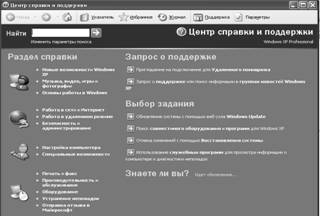
Рис. 2.14
На панели инструментов находятся кнопки управления центром (рис. 2.15). Содержимое рабочей зоны окна зависит от используемого режима работы со справкой. Строка статуса в окне центра отсутствует.

Рис. 2.15
