


Партнерка на США и Канаду по недвижимости, выплаты в крипто
- 30% recurring commission
- Выплаты в USDT
- Вывод каждую неделю
- Комиссия до 5 лет за каждого referral
Лабораторная работа
Освоить процесс создания презентации в Microsoft PowerPoint на основе шаблона презентации из коллекции
1. Запустить Microsoft PowerPoint.
2. В открывшемся окне PowerPoint выбрать ШАБЛОН ОФОРМЛЕНИЯ. Затем нажать на кнопку ОК.
3. В открывшемся окне Создать презентацию (см. рис. 1) активизировать вкладку Презентации, щелкнув по ней левой кнопкой мышки. Среди предложенных презентаций выбрать Мозговой штурм, щелкнув по ней левой кнопкой мышки. Нажать кнопку ОК.
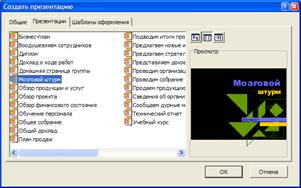
Рис. 1. Окно Создать презентацию
4. На экране произойдет открытие презентации, состоящей из 9 слайдов. Переход между слайдами осуществляется при помощи полосы прокрутки.
5. Заполнить предлагаемый шаблон презентации персональными данными.
Первый слайд содержит название: «Моя личная страница» и ФИО студента. Для того, чтобы ввести информацию в поле Мозговой штурм, выполните щелчок левой кнопкой мыши в текстовом поле. Затем выделите текст «Мозговой штурм» двойным щелчком мышки и введите в поле Мозговой штурм следующий текст - «Моя личная страница».
Таким же способом введите свои ФИО в текстовое поле Докладчик. После ввода информации первый слайд примет следующий вид (см. рис. 2).

Рис. 2. Первый слайд презентации
Второй слайд презентации содержит тему слайда, рисунок и список, раскрывающий тему слайда.
Тема слайда: «Мои увлечения»
Список содержит перечень увлечений (5-6 увлечений), например:
· Чтение;
· Музыка.
Для вставки рисунка в слайд выполните команду ВСТАВКА – РИСУНОК – КАРТИНКИ. Перед Вами откроется окно Вставка картинки.
Выберите интересующий Вас рисунок из имеющихся в каждой категории вкладки Рисунки и нажмите левую кнопку мышки. Перед Вами откроется контекстное меню, в котором выберите кнопку «Вставить клип»  .
.
Закройте окно «Вставка картинки». Переместите рисунок на нужное место, при необходимости измените его размеры.
Третий слайд презентации содержит тему слайда, рисунок и список, раскрывающий тему слайда.
Тема слайда: «Любимые книги»
Список содержит перечень книг (5-6 книг), например:
· «Война и мир»;
· «Преступление и наказание»;
· «Отцы и дети»;
· «Анна Каренина».
Шаблон слайда предусматривает список, состоящий из двух элементов. Чтобы ввести третий элемент, нажмите ENTER после окончания ввода второго элемента. После этого курсор перейдет на следующий пункт списка.
Для вставки рисунка в слайд выполните те же действия, что и для предыдущего слайда.
Четвертый слайд презентации содержит тему слайда и список, раскрывающий тему слайда.
Тема слайда: «О себе»
Список: имя, электронный адрес, место проживания, дополнительную информацию, например:
· «Василиса»;
· «*****@***ru»;
· «г. Владивосток»;
· «студентка ВГУЭС»;
· «Группа ЮП 06 04».
Пятый слайд презентации содержит тему слайда и список, раскрывающий тему слайда.
Тема слайда: «Список любимых блюд»
Список содержит перечень блюд (5-6 блюд), например:
· Пельмени;
· Жарения картошка.
Остальные слайды, имеющиеся в шаблоне презентации, необходимо удалить. Для этого выделите слайд 6, 7, 8, 9 щелчком мышки в области Структуры презентации и выполните команду ПРАВКА–УДАЛИТЬ СЛАЙД.
6. Настройка смены слайдов
Чтобы настроить смену слайдов, выполните команду ПОКАЗ СЛАЙДОВ – СМЕНА СЛАЙДОВ. На экране появится окно Смена слайдов.
Окно «Смена слайдов» содержит группы – «Эффект», «Продвижение», «Звук». В группе «Эффект» выберите «Жалюзи горизонтальные» (см. рис. 3) и установите курсор в переключатель «медленно». В группе «Продвижение» установите галочку напротив значения «по щелчку». В группу «Звук» никаких изменений вносить не нужно. Нажмите кнопку «Применить ко всем».
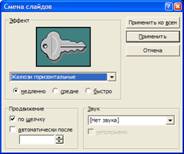
Рис. 3. Окно «Переход слайда»
7. Настройка анимации для 1 слайда.
С помощью полосы прокрутки перейдите к первому слайду.
Выполните команду ПОКАЗ СЛАЙДОВ – НАСТРОЙКА АНИМАЦИИ. На экране появиться окно «Настройка анимации».
В области «Объекты для анимации» установите галочки напротив Заголовок 1 и Текст 2.
На вкладке «Порядок и время» щелкните на объекте Заголовок 1. В группе «Анимация» установите курсор в переключатель «автоматически, через 0 секунд после предыдущего события».
Аналогичную процедуру проведите для объекта «Текст 2».
Для объектов, указанных в поле «Порядок анимации», необходимо указать эффекты анимации. В поле «Порядок анимации» выберите объект Заглавие 1 щелчком мышки. Выберите вкладку «Видоизменение». В группе «Выберите эффект и звук» укажите эффект «Вылет сверху - слева». В группе «После анимации» выберите малиновый цвет. В группе «Появление текста» укажите появление «по словам» (см. рис. 4). Нажмите кнопку «Просмотр» и посмотрите на результат.
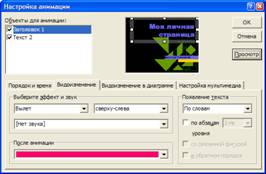
Рис. 4. Окно «Настройка анимации»
Затем в поле «Порядок анимации» выберите объект Текст 2 щелчком мышки. Выберите вкладку «Эффекты». В группе «Выберите эффект и звук» укажите эффект «Вылет снизу». В группе «После анимации» выберите красный цвет. В группе «Появление текста» укажите появление «Все вместе». После задания всех параметров анимации нажмите кнопку «Просмотр», чтобы увидеть результат настройки анимации. Затем нажмите кнопку ОК.
8. Настройте анимацию для всех следующих слайдов.
9. Выполните команду ПОКАЗ СЛАЙДОВ – НАЧАТЬ ПОКАЗ. Для смены слайдов выполняйте щелчок мышкой.
10. Сохраните презентацию под именем Ваша фамилия в вашу папку. Покажите результат преподавателю.
