

Партнерка на США и Канаду по недвижимости, выплаты в крипто
- 30% recurring commission
- Выплаты в USDT
- Вывод каждую неделю
- Комиссия до 5 лет за каждого referral
ЛАБОРАТОРНАЯ РАБОТА № 4
Создание гипертекстовых ссылок
с использованием пакета Authorware
Цель занятия:
Приобретение практических навыков работы с пакетом Authorware при cоздании гипертекстовых ссылок
1. Создание гипертекстовых ссылок
Разработанное меню имеет один существенный недостаток: оно обеспечивает переход только в одну сторону, то есть с первой страницы основной части курса в начало соответствующего раздела. Если оставить систему навигации по курсу в таком виде, то любой из разделов курса превратится в «черную дыру», из которой обучаемый не сможет выбраться. Чтобы предотвратить такую ситуацию, необходимо в каждом из разделов предусмотреть дополнительные средства навигации.
В качестве примера такого средства рассмотрим гипертекстовые ссылки, обеспечивающие возврат с первой страницы раздела на основное меню. Для их создания потребуется отредактировать содержимое разделов, которое пока вообще отсутствует. Поэтому прежде, чем перейти к построению ссылок, вернемся на некоторое время к первому уровню схемы курса, а точнее — к кадру Список разделов и к связанным с ним кадрам информационных разделов (Основание СПб, Начало строительства и Защитные сооружения).
Предположим, что эти три раздела имеют однотипную структуру и реализованы следующим образом.
Каждый раздел содержит единственную страницу. При переходе на нее из основного меню заголовок курса постепенно исчезает и на странице появляется текст раздела (рис. 3.45).
Соответствующий фрагмент схемы курса приведен на рис. 3.46.
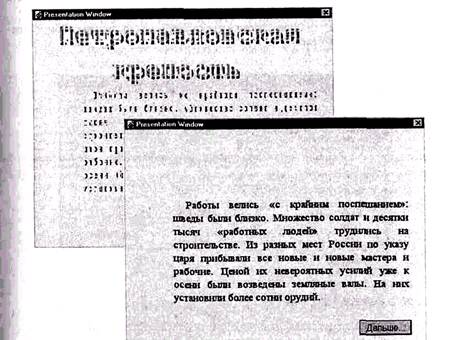
Рис. 3.45. «Проявление» страницы раздела: заголовок исчезает, а текст появляется
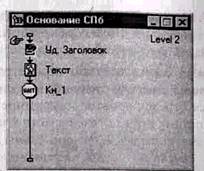
Рис. 3.46. Схема раздела курса
Чтобы создать на странице гипертекстовую ссылку, требуется предварительно описать соответствующий стиль текста.
Для этого необходимо выполнить следующие действия:
1. В меню Text основного окна Authorware выбрать команду Define Styles... (Определить стили).
2. В открывшемся диалоговом окне Define Styles (рис. 3.47) указать параметры создаваемого стиля:
q имя стиля, введя его в текстовом поле, расположенном в нижнем левом углу окна;
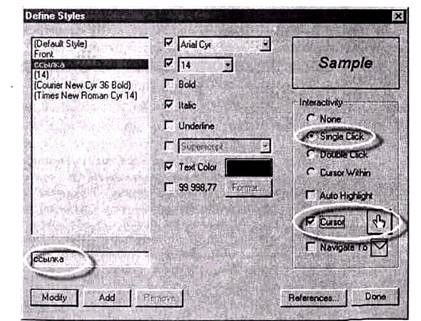
Рис. 3.47. Диалоговое окно для описания стиля текста
q свойство интерактивности, установив в поле Interactivity (Интерактивность) один из трех переключателей Single Click (Одиночный щелчок), Double Click (Двойной щелчок) или Cursor Within (Курсор внутри области);
q форму указателя мыши при наведении его на ссылку; чтобы разрешить использование указателя «с перстом», установите флажок Cursor;
q атрибуты шрифта (размер, цвет, оформление).
3.Щелкнуть последовательно на кнопках Add (Добавить) и Done (Готово).
После того, как стиль для создания ссылок определен, его можно применить к любому фрагменту текста на странице.
Предположим, что гиперссылка будет создана на основе фразы «к списку разделов», размещенной в нижней части кадра раздела (рис. 3.48).
Для создания такой ссылки необходимо:
1. В режиме редактирования страницы ввести текст будущей ссылки и выбрать (выделить) его.
2. В меню Text основного окна Authorware выбрать команду Apply Styles... (Применить стили).
3. В открывшемся окне списка стилей (см. рис. 3.48) поставить флажок возле стиля ссылка.
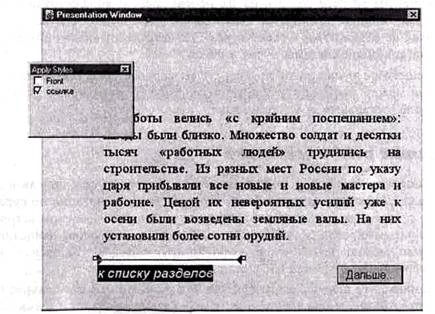
Рис. 3.48. Пример гипертекстовой ссылки
4. В окне Property: Navigation указать адрес перехода по ссылке, выбрав в списке Page соответствующий пункт (для рассматриваемого примера—раздел Меню, как показано на рис. 3.49) и щелкнуть на кнопке ОК.
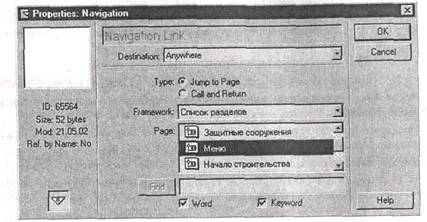
Рис. 3.49. Выбор адреса перехода по ссылке
Достоинством применения гипертекстовых ссылок является гибкость этого механизма: вы можете создать на их основе любую конфигурацию системы навигации. Один из недостатков гиперссылок в Authorware состоит в том, что они никак не отражаются в схеме курса. Это затрудняет анализ и редактирование навигационной системы курса в целом.
В Authorware существуют другие, более мощные средства управления переходами между кадрами курса.
Завершение работы приложения
Механизм завершения работы приложения, который будет описан в данном подразделе, не связан непосредственно со средствами навигации по курсу. Знакомство с ним можно рассматривать как первый шаг в освоении встроенного языка программирования Authorware. С помощью макросов, написанных на этом языке, можно решать очень широкий круг задач, в том числе — связанных с управлением навигацией.
Напомним, что для выхода из приложения мы создали в схеме курса отдельный кадр — Выход и подключили его к управляющему кадру Список разделов (рис. 3.50).
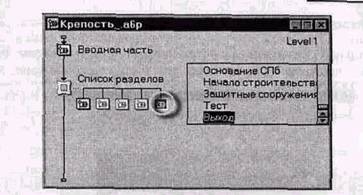
Рис. 3.50. Кадр Выход включен в общую систему навигации по курсу
Очевидно, что щелчок на кнопке Выход не должен вести к немедленному завершению работы. Любому уважающему себя программисту следует также уважать и потенциальных пользователей. А это значит, он должен предоставлять им возможность отказаться от выполнения тех действий, которые могут привести к нежелательным последствиям. Непреднамеренный (или необдуманный) выход из приложения — одно из таких действий.
Какой из этого следует вывод? А вот какой: когда обучаемый щелкнет на кнопке Выход, на экран следует вывести окно с просьбой подтвердить намерение завершить работу. Схема, отражающая приведенную выше логику работы, показана на рис. 3.51.
На самом деле данная схема реализует лишь один из возможных вариантов выхода из приложения. Другой вариант основан на применении стандартного Windows-интерфейса. Ниже рассмотрены оба эти варианта.
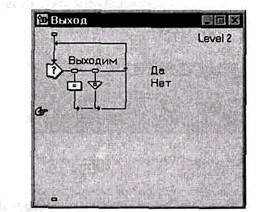
Рис. 3.51. Схема, обеспечивающая корректный выход из приложения
Выход из приложения средствами Authorware
Прежде, чем начать разбираться с техническими деталями схемы, приведенной на рис. 3.51, взгляните, как выглядит результат ее работы (рис. 3.52)
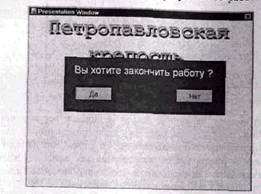
3.52. Диалоговое окно, формируемое средствами Authorware
Итак, в рассматриваемом варианте схемы использованы три кадра:
q Выход (имеющий тип Interaction), который обеспечивает формирование фона диалогового окна (рис. 3.53) и управление присоединенными к нему кадрами Да и Нет;
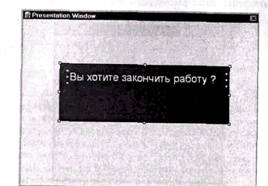
Рис. 3.53. Фон диалогового окна, создаваемый кадром Выходим
q Да (имеющий тип Calculation), который обеспечивает завершение работы приложения;
q Нет (имеющий тип Navigate), который позволяет продолжить работу с приложением.
Процедура создания фона для диалогового окна, вероятно, пояснения не требует. Попробуйте выполнить ее самостоятельно. При этом вы можете воспользоваться двумя небольшими подсказками:
q прямоугольная область, ограничивающая пределы окна, получена с помощью инструмента рисования Rectangle (Прямоугольник), размещенного на панели инструментов редактирования;
q для закрашивания области окна следует использовать панель Colors (Цвета); чтобы ее открыть, выберите одноименную команду в каскадном меню Inspectors (Инспекторы), входящем в меню Window.
Кадр типа Calculation, как вы, вероятно помните, предназначен для создания макросов. Щелкнув (дважды) в схеме курса на значке такого кадра, вы откроете окно редактирования макросов. Для рассматриваемого примера (то есть для кадра Да) макрос содержит единственную конструкцию — вызов системной функции Quit с параметром, равным 0 (рис. 3.54). Это значение используется по умолчанию и позволяет при выходе из приложения активизировать Рабочий стол Windows. Подробнее интерфейс окна редактирования макросов и применение системных функций будут рассмотрены в пятой главе.
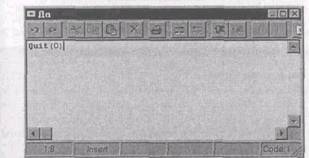
Рис. 3.54. Простейший макрос, содержащий функцию выхода из приложения
Кадр Navigate в данном случае используется таким же образом, как и в основном меню курса: он обеспечивает переход по адресу, заданному в его параметрах настройки. Для указания адреса перехода необходимо открыть окно установки параметров кадра и в списке Page выбрать требуемый кадр (см. рис. 3.49).
Применение стандартного Windows-интерфейса
Речь в данном случае идет о том, что для получения от пользователя подтверждения его намерений можно использовать стандартные диалоговые окна Windows. Пример реализации такого варианта показан на рис. 3.55.
Возможность включения в курс стандартных элементов интерфейса Windows обусловлена тем, что Authorware поддерживает механизм API (Application Program Interface — программный интерфейс приложений).
Функции API, поддерживаемые Authorware, содержатся в файле winapi. u32, который при установке на ваш компьютер Authorware 6 по умолчанию помещается в корневую папку приложения. Тем не менее, при включении в создаваемый курс того или иного стандартного элемента интерфейса Authorware просит указать, где находится файл winapi. u32.
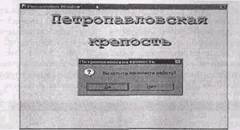
Рис. 3.55. Пример использования в курсе стандартного диалогового окна Windows
Итак, чтобы включить в курс стандартное диалоговое окно Windows, используемое для выхода из приложения, необходимо выполнить следующие действия:
1. В схему раздела Выход поместите единственный кадр — Calculation (на рис. 3.56 этот кадр представлен под именем Окно Windows).
2. В меню File основного окна Authorware откройте каскадное меню Preferences (Настройки) и выберите в нем команду Calculations...
3. В открывшемся окне перейдите на вкладку Editor (Редактор) и поставьте флажок Insert Symbol/Insert Message Box (Вставка символа/ Вставка окна сообщения), как показано на рис. 3.57; эта настройка позволяет добавить на панель инструментов редактора макросов кнопку для вставки в текст макроса требуемой функции API.
4. В схеме раздела Выход щелкните дважды на значке кадра Calculation, чтобы открыть окно редактора макросов.
5. В окне редактора макросов щелкните на кнопке Insert Message Box; в результате на экране появится дополнительное окно для установки параметров создаваемого окна сообщения (рис. 3.58).
6. В окне Insert Message Box укажите следующие параметры:
q в поле Message (Сообщение) введите текст вопроса, который должен отображаться в окне сообщения;
q в группе переключателей Message Box Type (Тип окна сообщения) выберите вариант Confirmation (Подтверждение);
q в группе переключателей Message Box Buttons (Кнопки окна сообщения) выберите вариант Yes, No.

Рис. 3.56. Схема раздела Выход при использовании в курсе стандартного окна Windows

Рис. 3.57. Окно параметров редактора макросов
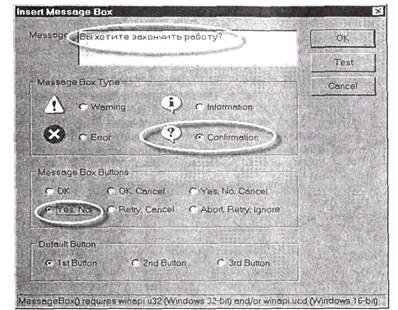
Рис. 3.58. Установка параметров создаваемого окна сообщения
После того, как вы выполните необходимые установки и щелкните на кнопке ОК, в окне редактора макросов появится вызов функции MessageBox с соответствующими параметрами (рис. 3.59).
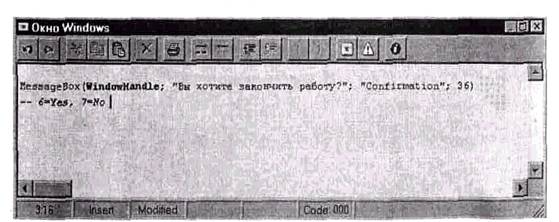
Рис. 3.59. Макрос, содержащий вызов функции MessageBox
Таких параметров четыре:
o первый представляет собой системную переменную встроенного языка Authorware, которая содержит код обработчика событий окна просмотра;
o второй (строка символов) задает текст сообщения;
o третий (также строка символов) задает текст заголовка окна сообщения; вы можете отредактировать его значение; как правило, текст заголовка должен содержать название приложения, к которому относится окно (например, для создаваемого нами курса это может быть строка Петропавловская крепость);
o четвертый задает числовой код окна сообщения, определяемый его типом; изменив его значение, вы можете изменить тип окна.
Обратите внимание, что кроме собственно вызова функции, в макрос помещен комментарий (он начинается с двух символов «—»). Комментарий содержит информацию о том, какой числовой код формируется при щелчке на соответствующей кнопке окна сообщения. В данном случае кнопке Yes (Да) сопоставлено число 6, а кнопке No (Нет) — число 7. Это очень важные сведения, поскольку без них вы не сможете описать реакцию приложения на действия пользователя (обучаемого).
Чтобы описать такую реакцию, требуется добавить в макрос логическую конструкцию, которая в зависимости от нажатой кнопки активизирует одно из двух действий:
q для кнопки Yes (Да) — завершение работы приложения (то есть вызов системной функции Quit);
q для кнопки No (Нет) — продолжение работы (то есть переход на один из кадров курса, например, на основное меню).
Во встроенном языке Authorware описанная выше логическая конструкция аналогична по форме условному оператору If, который имеется во многих языках программирования.
Итак, чтобы описать реакцию приложения на действия обучаемого при завершении работы, макрос должен выглядеть следующим образом:
r:=MessageBox(WindowHandle; «Вы хотите закончить работу?»; «Петропавловская крепость»; 36)
-- 6=Yes, 7=No
if r=6 then Quit(O)
else if r=7 then GоТо(IconlD”Меню”)
В этом макросе переменная r используется для хранения значения, формируемого функцией MessageBox, а системная функция GoTo обеспечивает переход на кадр с именем Меню.
После того, как вы отредактируете макрос, щелкните на кнопке закрытия окна редактора макросов. При этом на экране появится окно, в котором требуется подтвердить необходимость сохранения текста макроса, а затем—еще одно, в котором следует подтвердить создание новой переменной (рис. 3.60).
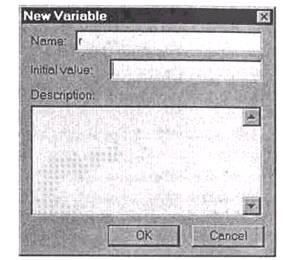
Рис. 3.60. Окно с информацией о новой переменной
И, наконец, последний шаг, который потребует выполнить Authorware — указать файл, в котором содержится функция MessageBox. Как было сказано в начале данного подраздела, это файл winapi.u32, который находится в корневой папке Authorware. Выбор файла выполняется в диалоговом окне с красноречивым заголовком Where is function MessageBox()? (Где находится функция MessageBox?), формат которого аналогичен формату стандартного окна Windows Explorer (рис. 3.61).

Рис. 3.61. Диалоговое окно для выбора файла, содержащего функции API
Как видите, оба рассмотренных варианта реализации процедуры завершения работы приблизительно равнозначны с точки зрения трудоемкости. Поэтому окончательный выбор остается за разработчиком курса.
На этом мы завершим разработку первой подсистемы курса — подсистемы обучения, и перейдем к описанию технологии построения подсистемы тестирования.
1.Создание подсистемы тестирования
Ограничимся включением в курс только двух видов теста:
- множественного выбора, при котором обучаемый должен выбрать один или более правильных вариантов из числа предложенных;
· заполнение бланка, когда обучаемый должен ввести правильный ответ в пустое текстовое поле.
Кроме того, по результатам тестирования обучаемому будет выставлена оценка и он получит возможность пройти тест повторно.
Несколько забегая вперед, отметим, что в Authorware основным инструментом построения тестов является набор мастеров, связанных с соответствующими предопределенными объектами. Хотя при наличии определенного уровня знаний встроенного языка программирования Authorware вы можете разработать тест самостоятельно, не прибегая к «посторонней» помощи.
С точки зрения схемы курса оба указанных выше теста, а также блок формирования оценки входят в раздел (точнее, в кадр) Тест, присоединенный к кадру Список разделов (рис. 6.1).

Рис. 6.1 Фрагмент схемы курса, реализующий подсистему тестирования
Навигация между заданиями внутри теста реализована таким же образом, как и переходы между информационными разделами курса.
Ниже рассмотрена процедура создания двух вариантов теста и настройка параметров блока формирования оценки.
Для создания такого теста необходимо выполнить следующие действия:
1. Откройте окно тест из списка разделов, чтобы на экране появилось то что бы видим на рис. 6.1
2. Перетащите мышью с панели кадров в окно тест значок кадра Framework и назначьте ему имя Выбор задания.
3. Справа от кадра Framework с панели кадра перетащите значок кадра Map и задайте ему имя Меню теста
4. В меню Window выберите пункт Knowledge Objects, чтобы открыть окно библиотеки предопределенных объектов
5. В раскрывающемся списке категорий объектов выберите пункт Assessment (Оценка).
6. В списке предопределенных объектов найдите объект Multiple Choice Question (рис. 6.2) и перетащите его значок в схему курса, справа от кадра Меню теста; это приведет к автоматическому запуску мастера настройки объекта.
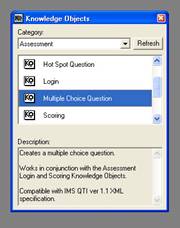
Рис. 6.2 Список предопределенных объектов, входящих в категорию Assessment
7. Установите необходимые параметры предопределенного объекта, последовательно переходя от одного окна мастера к другому, и щелкните на кнопке Done (подробно работа с мастером объекта будет рассмотрена ниже).
8. Измените в схеме курса имя объекта на Вопрос.
9. В меню Text основного окна Authorware выберите команду Define Styles...
10. В окне Define Styles в списке стилей отыщите стили, добавленные мастером предопределенного объекта; сделать это несложно, поскольку все они начинаются с символов wz (сокращение от английского слова wizard — «мастер»).
11. Для всех стилей, добавленных мастером, установите шрифт, поддерживающий кириллицу (например, Arial Cyr, как показано на рис. 6.3).
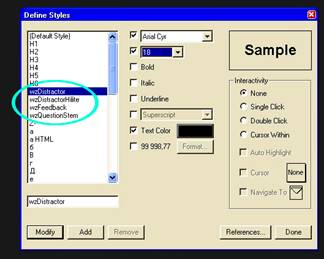
Рис. 6.3 Стили текста, добавленные мастером объекта
Далее в уже ранее созданном окне Меню теста сделайте изменения как это показано на рис. 6.4(с панели кадров перенесите в окно Меню теста кадр Interaction и справа от него 2 кадра Navigate, задайте им имена, как на рисунке)
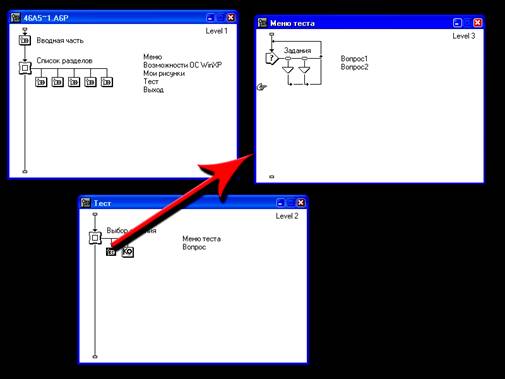
Рис. 6.4
Теперь вернемся к параметрам предопределенного объекта, которые устанавливаются с помощью мастера объекта.
Мастер объекта Multiple Choice Question содержит три основных окна, в которых собственно и выполняется установка параметров, и два вспомогательных—Introduction (Введение) и Finish (Завершение). Первое из них позволяет получить представление о предназначении данного объекта и некоторых особенностях его применения. Окно Finish позволяет «перевести дух», подумать, все ли вы сделали, как хотели, и в случае необходимости вернуться к любому из предыдущих окон мастера.
Первое из основных окон мастера — Question Options (Параметры вопроса) позволяет установить следующие параметры (рис. 6.5):
q номер слоя, на котором должно быть представлено в кадре содержание вопроса; значение вводится в поле Question base display layer (Слой отображения вопроса); увеличение номера слоя позволяет расположить текст вопроса и вариантов ответа поверх других элементов кадра;
q папку, содержащую дополнительные мультимедийные материалы к вопросу (например, графическое изображение, видеоролик или звуковой ряд); адрес папки вводится в поле Media Folder (Папка с медиа-ресурсами); при необходимости вы можете воспользоваться для выбора папки окном просмотра, которое открывается щелчком на расположенной рядом кнопке; следует отметить, что требуемая папка может физически размещаться отдельно от опубликованного курса (например, на сервере локальной сети или на компакт-диске);
q тип маркера, предшествующего каждому варианту ответа; в качестве маркеров могут быть использованы любые символы, которые пользователь может ввести с клавиатуры; это позволяет осуществлять выбор варианта не только с помощью мыши, но и с помощью соответствующих клавиш; назначение маркеров выполняется с помощью группы элементов Distractor Tags (Отличительные признаки), которая содержит четыре переключателя и текстовое поле; переключатели имеют следующий смысл:
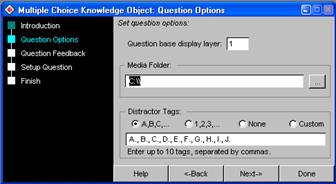
Рис. 6.5 Окно Question Feedback
· А, В, С, ... — каждому варианту автоматически ставится в соответствие очередная буква английского алфавита;
· 1, 2, 3, ... — каждому варианту автоматически ставится в соответствие очередная цифра, начиная с 1;
· None—маркеры не используются;
· Custom — вы можете ввести в текстовом поле любые символы.
При выборе любого из типов маркеров следует иметь в виду, что их может быть не более 10.
Второе из основных окон мастера — Question Feedback (Обратная связь вопроса) позволяет установить следующие параметры (рис. 6.6);
q способ реализации обратной связи, то есть вид реакции приложения на действия обучаемого; вид реакции устанавливается с помощью группы элементов Feedback (Обратная связь), которая содержит три переключателя и флажок; переключатели имеют следующий смысл:
· Immediate (Непосредственно)—результат выбора выводится на экран сразу после того, как его выполнит обучаемый; такой режим предоставляет пользователю возможность исправить допущенную ошибку и продолжить выполнение задания;
· Check Answer Button (Проверка по щелчку кнопкой) — в этом режиме в окне просмотра выводится дополнительная кнопка, благодаря наличию которой обучаемый сам может решить, проверить правильность ответа или нет;
· No Feedback (Без обратной связи) — приложение регистрирует ответ пользователя, но не отражает на экране «свое отношение» к нему;
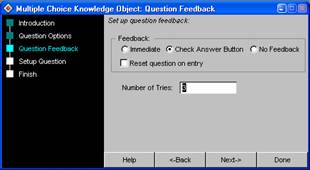
Рис. 6.6 Окно Question Feedback
q флажок Reset question on entry (Сбросить ответ при входе), если поставлен, позволяет убрать с экрана результаты предыдущего выбора при возврате обучаемого к кадру с вопросом;
q число попыток, которые имеет в своем распоряжении обучаемый при ответе на вопрос; этот параметр указывается в поле Number of Tries (Число попыток); параметр имеет смысл в том случае, если предусмотрена обратная связь с обучаемым.
Третье окно—Setup Question (Настройка вопроса)—можно считать наиболее важным, поскольку именно в нем вы можете ввести текст вопроса и задать возможные варианты ответа с указанием правильных и неверных вариантов (рис. 6.7).
Чтобы ввести текст вопроса, необходимо:
1. В поле Preview Window (Окно просмотра) щелкнуть на верхней строке; при этом она будет скопирована в поле редактирования (Edit Window).
2. В поле редактирования ввести требуемый текст и нажать клавишу <Enter>.
3. Введите вопрос с вариантами ответов, как это сделано на рисунке ниже. (6.7)
Помимо текста вопроса, в поле Preview Window представлена следующая информация (см. рис. 6.7):
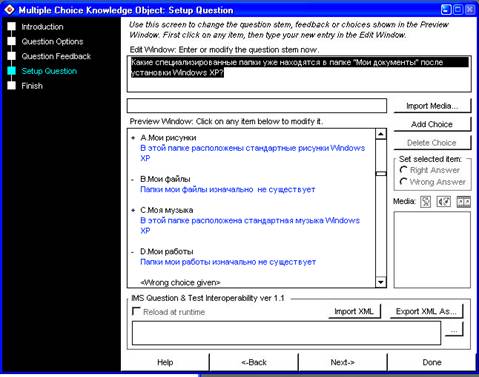
Рис. 6.7 Окно Setup Question
q варианты ответов; они отображаются черным цветом; перед каждым ответом выводятся два символа; первый из них («плюс» или «минус») обозначает, является ли данный вариант ответа правильным; второй символ — это маркер; если в окне мастера Question Options вы выбрали вариант None, то маркер отсутствует;
q пояснения к каждому ответу; они отображаются синим цветом; пояснение выводится на экран в качестве реакции на выбор пользователя;
q например, если вопрос связан с какой-либо датой, то в качестве пояснения к неверному ответу вы можете ввести такую фразу: «Нет, вы ошиблись. Это произошло раньше»; пояснения не являются обязательными элементами теста и могут быть удалены из поля Preview Window;
q общий вывод по результатам ответа на вопрос; эта информация размещается после всех вариантов ответа (на рисунке 3.70 не показана);
q общий вывод зависит от выбранных вариантов, поэтому для множественного выбора обычно предусматривают три вида сообщений: для правильного ответа, для неполного ответа (если обучаемый указал не все корректные варианты) и для неправильного ответа; каждый из этих выводов обозначается специальной ключевой фразой, заключенной в угловые скобки:
· <Wrong choice given>—ответ неправильный (в число выбранных вариантов попал хотя бы один неверный);
· <Incomplete choice>—ответ неполный (в число выбранных вариантов попали не все правильные);
· <All correct> — ответ правильный.
Общий вывод формируется только в том случае, если в качестве обратной связи используется кнопка Check Answer; соответствующее сообщение выводится на экран после щелчка на этой кнопке; в качестве иллюстрации к сказанному на рис. 3.71 показан случай, когда обучаемым были выбраны 4 варианта, среди которых оказались два неправильных.
Чтобы ввести текст варианта ответа, необходимо:
1. Щелкнуть на образце ответа, имеющемся в поле Preview Window; при этом он будет скопирован в поле редактирования (Edit Window).
2. В поле редактирования ввести требуемый текст и нажать клавишу <Enter>.
Если вы вводите текст на русском языке, то символы текста в окне Setup Question могут отображаться некорректно, поскольку при создании мастера разработчиками Authorware был использован шрифт без поддержки кириллицы. Так как все встроенные мастера защищены от редактирования, то изменить используемый шрифт «гуманными» методами нельзя. Тем не менее, при воспроизведении курса введенный текст отображается правильно (при условии, что вы модифицировали стили текста, добавленные мастером, как было сказано выше). Единственный совет, который можно дать в связи с этим: во время ввода текста вопроса и вариантов ответа повнимательнее смотрите на клавиатуру и не обращайте внимание на экран монитора.
Чтобы указать, является ли данный вариант корректным, достаточно установить в соответствующее положение переключатели Set selected item (Настроить выбранный пункт), расположенные в правой части окна:
· Right Answer — вариант корректен;
· Wrong Answer — вариант неверен.
Чтобы ввести пояснение, отображаемое на экране при выборе обучаемым данного варианта, необходимо отредактировать образец, имеющийся в поле Preview Window, аналогично тому, как это выполняется для варианта ответа.
Вы можете добавить или удалить вариант ответа, используя кнопки Add Choice (Добавить вариант) и Delete Choice (Удалить вариант).
Кроме перечисленных выше видов текстовой информации, вы можете указать, какие дополнительные мультимедийные материалы должны отображаться (воспроизводиться) в кадре, содержащем вопрос.
Для этого достаточно выбрать в поле просмотра строку с текстом вопроса, щелкнуть на кнопке Import Media, и в открывшемся окне выбрать требуемый файл. Имя выбранного файла выводится в поле, расположенном слева от кнопки, а собственно изображение — в области просмотра.
Файл-источник обязательно должен находиться в той папке, которую вы указали в окне Question Options (в поле Media Folder).
Для просмотра полученных результатов выполняем:
1. запускаем проект, нажимаем тест, выбираем кнопку вопрос1
2. В открывшемся окне Properties: Navigate Icon (рис.6.8) в окошке page выбираем Вопрос
На экране появится вопрос с вариантами ответов. Если в мастере объекта Multiple Choice Question не вносили изменений, то по умолчанию будет стандартный вопрос, установленный разработчиками Authoware.
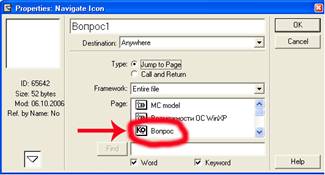
Рис. 6.8
Создание теста с заполнением бланка
Еще раз повторим, что данный тип теста предполагает ввод пользователем ответа в текстовом поле.
Чтобы добавить тест с заполнением бланка в создаваемый нами проект, необходимо выполнить следующие действия:
1. В меню Window выберите пункт Knowledge Objects, чтобы открыть окно библиотеки предопределенных объектов.
2. В раскрывающемся списке категорий объектов выберите пуню Assessment.
3. В списке предопределенных объектов найдите объект Short Answer Question и перетащите его значок в схему курса, справа от кадра Вопрос ; это приведет к появлению на экране диалогового окна с сообщением о конфликте используемых стилей текста причиной конфликта является произведенная нами модификацию стилей, добавленных мастером объекта Multiple Choice Question (см. предыдущий подраздел); вам предлагается выбрать один из двух вариантов действий, установив соответствующий переключатель (рис. 6.9):
· сохранить внесенные изменения и применить их к одноименным стилям нового объекта (Keep same style name)
· сохранить существующие атрибуты для нового стиля {Кееp same attributes by creating a new style};
Чтобы не изменять повторно шрифт для нового объекта, выберите первый вариант и щелкните на кнопке ОК.
4. С помощью мастера настройки объекта установите необходимые параметры и щелкните на кнопке Done (подробно работа с мастером объекта будет рассмотрена ниже).
5. Измените в схеме курса имя объекта на Вопрос 2.
6. Воспроизведите фрагмент курса, включающий тест (например, начиная с кадра Выбор задания, как было показано на рис. 6.10), и выберите второй вопрос теста.
7. Перейдите в режим редактирования (щелкнув кнопку Pause на панели управления) и скорректируйте (при необходимости) взаимное расположение текста вопроса, поля для ввода ответа и других элементов кадра.
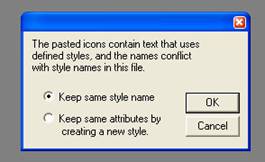
Рис. 6.9 Диалоговое окно для подтверждения используемых стилей текста
Мастер объекта Short Answer Question имеет такой же интерфейс, что и рассмотренный в предыдущем разделе мастер объекта Multiple Choice Question. Вместе с тем, набор параметров, устанавливаемых для объекта Short Answer Question, несколько отличается.
В частности, с помощью окна Question Options могут быть установлены только два параметра (рис. 6.10, внизу):
· номер слоя, на котором должно быть представлено в кадре содержание вопроса;
· адрес папки, содержащей дополнительные мультимедийные материалы к вопросу.
Во втором окне установки параметров, в отличие от аналогичного окна объекта Multiple Choice Question, недоступен переключатель Immediate (см. рис. 6.10, внизу). Объясняется это тем, что для данного вида теста мгновенная обратная связь не может быть реализована: чтобы передать введенный ответ сложению, обучаемый должен нажать клавишу <Enter>. В качестве альтернативного способа предусмотрено использование кнопки Check Answer (Проверить ответ), которая размещается возле поля ввода ответа. Если ответ окажется неверным, обучаемый вправе повторить попытку (для этого допустимое число попыток должно быть больше 1). Установка переключателя No Feedback означает использование «жесткого» режима тестирования, при котором обучаемый не имеет возможности проверить ответ и изменить его. Соответственно, кнопка Check Answer в этом случае в кадре отсутствует.
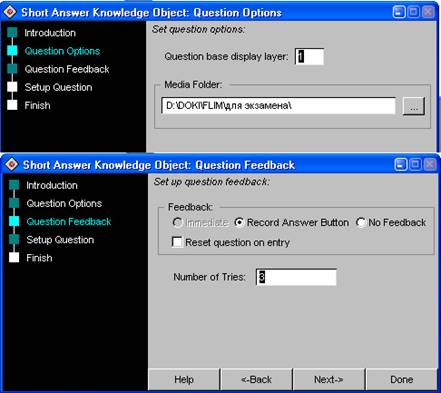
Рис. 6.10. Окна установки параметров объекта Short Answer Question
Окно Setup, Question также весьма похоже на одноименное окно объекта Multiple Choice Question, однако и здесь имеются свои особенности (рис. 6.11):
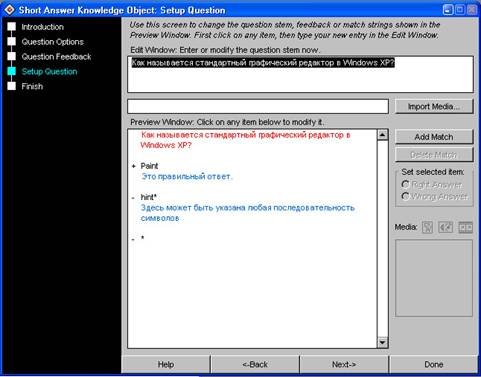
Рис. 6.11. Окно Setup Question для объекта Short Answer Question
· в поле просмотра (Preview Window) представлены только два варианта ответов—правильный (он помечается знаком «+») и неправильный (ему предшествует знак «-»), при этом в качестве неверного ответа может быть указана любая последовательность символов, отличающаяся от правильного ответа (например, просто символ «звездочка»);
· дополнительные мультимедийные материалы могут быть присоединены к вопросу в целом, но не к вариантам ответа.
В завершение еще один совет, связанный с использованием кириллицы в тестовых заданиях.
Для объекта Short Answer Question проблемы могут быть связаны с двумя основными элементами кадра: полем ввода ответа и кнопкой проверки ответа.
Для поля ввода ответа проблема с использованием кириллицы проявляется только после публикации курса. Чтобы ее избежать, требуется выполнить следующие действия:
1. В режиме редактирования кадра вопроса щелкните дважды на поле ввода ответа, чтобы открыть окно установки параметров текстового поля.
2. В открывшемся окне перейдите на вкладку Text (рис. 6.12) и в раскрывающемся списке Font выберите шрифт, поддерживающий кириллицу; выполните это даже в том случае, если в поле списка уже указан один из таких шрифтов.
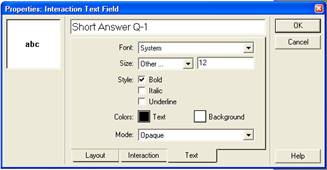
Рис. 6.12 Окно установки параметров текстового поля
Чтобы использовать русскоязычную метку для кнопки Check Answer, также требуется произвести дополнительную настройку ее параметров:
1. В режиме редактирования кадра вопроса щелкните дважды на кнопке Check Answer, чтобы открыть окно установки ее параметров.
2. В открывшемся окне введите в верхнем поле требуемое название кнопки (например, Проверить ответ).
3. Щелкните на кнопке Buttons..., чтобы открыть окно библиотеки кнопок (рис. 6.13) и выберите вариант кнопки, для которого поддерживается кириллица.
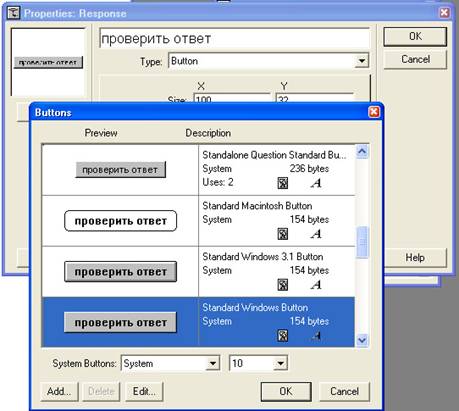
Рис. 6.13. Изменение параметров кнопки Check Answer
Протестируйте проделанную работу и внесите нужные корректировки в размеры и расположение объектов находящихся в окне тестирования.
Для того чтобы вам не мешал заголовок Мои рисунки проделайте следующее:
1. В окно тест выше кадра Framework перетащите с панели кадров кадр Erase и задайте ему имя уд. Заголовка.
2. Двойным щелчком мыши по кадру Erase вызовите окно свойств и уже как это делали в предыдущих работах удалите заголовок Мои рисунки.
