


Партнерка на США и Канаду по недвижимости, выплаты в крипто
- 30% recurring commission
- Выплаты в USDT
- Вывод каждую неделю
- Комиссия до 5 лет за каждого referral
Автоматизированная система
электронного документооборота
Руководство пользователя
2013
2 СОДЕРЖАНИЕ
1 СОДЕРЖАНИЕ 2
2 СПИСОК ИСПОЛЬЗУЕМЫХ ОПРЕДЕЛЕНИЙ 3
3 СПИСОК ИСПОЛЬЗУЕМЫХ ТЕРМИНОВ И СОКРАЩЕНИЙ 4
4 ВВЕДЕНИЕ 5
4.1 Область применения 5
4.2 Описание возможностей 5
4.3 Уровень подготовки пользователя 5
4.4 Перечень эксплуатационной документации 5
5 НАЗНАЧЕНИЕ И УСЛОВИЯ ПРИМЕНЕНИЯ 6
5.1 Виды автоматизированной деятельности 6
5.2 Требования к программно-аппаратному обеспечению 6
6 ПОДГОТОВКА К РАБОТЕ 7
6.1 Первоначальная настройка 7
6.1.1 Получение Электронной подписи 7
6.1.2 Вход в систему 9
6.2 Проверка работоспособности системы 10
7 ОПИСАНИЕ ОПЕРАЦИЙ 11
7.1 Инструментарий ЛК авторизованного пользователя Участника ЭДО 11
7.1.1 Пункт меню «Документы» 11
7.1.2 Пункт меню «Контрагенты» 27
7.1.3 Пункт меню «Уведомления» 28
7.1.4 Пункт меню «Настройки» 29
7.1.5 Выход пользователя из Системы 33
8 АВАРИЙНЫЕ СИТУАЦИИ 34
8.1 Недоступность Системы 34
8.2 Некритичная ситуация 34
8.3 Критичная ситуация 34
9 Рекомендации по освоению 35
3 СПИСОК ИСПОЛЬЗУЕМЫХ ОПРЕДЕЛЕНИЙ
Обозначение | Расшифровка |
Клиент | Пользователь, компьютер или программа, запрашивающие услуги, ресурсы, данные или обработку у другой программы или компьютера |
Оператор ЭДО | Организация, предоставляющая и поддерживающая программно-аппаратный комплекс системы ЭДО |
Руководство | Настоящее руководство пользователя |
Сервер | 1) программа, которая оказывает некоторые услуги другим программам (клиентам); связь между клиентом и сервером обычно осуществляется посредством передачи сообщений, часто по сети, и использует некий протокол для кодирования запросов клиента и ответов сервера; 2) компьютер, который оказывает некоторые услуги другим компьютерам, подключенным к нему через сеть. |
Участник ЭДО | Зарегистрированное в системе физическое лицо или организация, уполномоченный сотрудник которой средствами системы осуществляет управление входящими и исходящими документами организации. |
4 СПИСОК ИСПОЛЬЗУЕМЫХ ТЕРМИНОВ И СОКРАЩЕНИЙ
Обозначение | Расшифровка |
АИС | Автоматизированная информационная система |
АС | Автоматизированная система |
БД | База данных |
БИК | Общероссийский классификатор банковских идентификационных кодов |
ИП | Индивидуальный предприниматель |
ЛВС | Локальная вычислительная сеть |
ЛК | Личный кабинет (пользователя) |
НСД | Несанкционированный доступ |
ОКАТО | Общероссийский классификатор объектов административно-территориального деления |
ОКВ | Общероссийский классификатор валют |
ОКДП | Общероссийский классификатор видов экономической деятельности, продукции и услуг |
ОКЕИ | Общероссийский классификатор единиц измерения |
ОКП | Общероссийский классификатор продукции |
Оператор ЭДО | Организация, предоставляющая и поддерживающая программно-аппаратный комплекс системы ЭДО |
ПК | Персональный компьютер |
ПО | Программное обеспечение |
УЦ | Удостоверяющий центр |
ЭДО | Электронный документооборот |
ЭТП | Электронная торговая площадка |
ЭП | Электронная подпись |
ЮЛ | Юридическое лицо |
5 ВВЕДЕНИЕ
5.1 Область применения
Автоматизированная система электронного документооборота (далее – Система, Система ЭДО) предназначена для автоматизации процессов документооборота клиентов Единой электронной торговой площадки.
Настоящее руководство предназначено для пользователей данного программного продукта и содержит описание действий, необходимых для обеспечения эффективной работы пользователей.
В документе приведены основные сведения о назначении и условиях применения Системы, описаны особенности использования Системы при выполнении функций по организации обмена юридически значимыми электронными документами.
5.2 Описание возможностей
Система электронного документооборота позволяет совершать юридически значимый обмен электронными документами, создавать документы в Системе из предустановленных шаблонов, а также совершать импорт и экспорт документов в (из) Систему (-ы).
Система ЭДО содержит модули для работы с участниками электронного документооборота и является подсистемой ЭТП .
5.3 Уровень подготовки пользователя
Для эффективной работы в Системе пользователю необходимо обладать базовыми навыками работы со следующими программными продуктами:
· операционной системой Microsoft Windows;
· пакетом приложений Microsoft Office;
· системой электронной почты;
· обозревателем Windows Internet Explorer.
5.4 Перечень эксплуатационной документации
Для работы в Системе пользователю необходимо ознакомиться с настоящим Руководством.
6 НАЗНАЧЕНИЕ И УСЛОВИЯ ПРИМЕНЕНИЯ
6.1 Виды автоматизированной деятельности
В рамках создания Системы автоматизируются различные виды деятельности по защищенному обмену электронными документами, а также их электронной подписи.
Система включает в себя следующие виды автоматизированной деятельности, связанной с обменом зарегистрированными участниками Системы документами в электронной форме:
- управление списком участников Системы: добавление и удаление контрагентов, просмотр реквизитов контрагента, обмен сообщениями;
- создание электронных документов на основе подготовленных шаблонов, отвечающих всем требованиям законодательства РФ. Подготовка документов осуществляется средствами Системы. Данный вид деятельности включает управление электронными документами (создание, редактирование, удаление, получение и отправку адресату);
- импорт и экспорт документов.
6.2 Требования к программно-аппаратному обеспечению
Работа пользователя с Системой возможна при выполнении следующих требований к программно-аппаратному обеспечению рабочей станции пользователя:
Минимальная конфигурация ПК пользователя | Предустановленное программное обеспечение |
· процессор – Intel Atom 1,6 ГГц; · объем оперативной памяти – 1 Гб; · дисковая подсистема – 40 Гб; · сетевой адаптер – 100 Мбит; · клавиатура; · манипулятор типа «мышь». | · операционная система Mcrosoft Windows (версии XP или выше); · обозреватель Microsoft Internet Explorer версии 7.0 или выше; · средство криптографической защиты информации для работы с сертификатами электронной подписи (КриптоПро CSP 3.6). |
7 ПОДГОТОВКА К РАБОТЕ
7.1 Первоначальная настройка
Для работы в Системе рабочая станция пользователя должна иметь доступ к сети Интернет.
Первоначальная настройка Системы пользователем не требуется.
Взаимодействие пользователя с Системой осуществляется посредством веб-интерфейса.
Перед началом работы с Системой необходимо:
1. Ознакомиться с настоящим руководством.
2. Получить и установить сертификат Электронной подписи.
7.1.1 Получение Электронной подписи
Электронная подпись (ЭП) позволяет присвоить электронному документу юридический статус, равноценный юридическому статусу обычного документа, на котором стоит подпись уполномоченного лица и печать организации. Это положение закреплено Федеральным Законом № 63-ФЗ от 06.04.2011 «Об электронной подписи». Таким образом, подписание электронного документа ЭП, оформленной на уполномоченное лицо организации, влечет юридическую ответственность организации за неисполнение обязательств, которые эта организация принимает согласно подписываемому документу.
ЭП выдается специальными организациями — удостоверяющими центрами, имеющими соответствующие лицензии ФСБ РФ.
Процесс выдачи ЭП представляет собой проверку документов получателя ЭП, идентификацию предполагаемого владельца ключа, генерацию ключевой пары (открытого ключа, на который выпускается сертификат ЭП и который будет виден всем участникам документооборота, и закрытого ключа, известного только владельцу ЭП) и выпуск удостоверяющим центром сертификата открытого ключа в бумажном и электронном вида. Бумажный сертификат заверяется печатью УЦ и подписывается уполномоченным лицом УЦ, а электронный сертификат (как правило, представляющий собой файл с расширением. cer) подписывается уполномоченным лицом УЦ с помощью собственной ЭП. После этого сертификат и ключевая пара записываются на ключевой носитель. В качестве ключевого носителя рекомендуется использовать защищенные носители типа ruToken или eToken, представляющие собой флеш-устройства с интегрированными в них средствами обеспечения безопасности и конфиденциальности (требование введения пин-кода, невозможность удаления или копирования ключевой пары).
Внимание: закрытый ключ является конфиденциальной информацией владельца ЭП, за которую владелец ЭП несет ответственность. Рекомендуется крайне внимательно относиться к ключевому носителю, не оставлять его без присмотра и не передавать третьим лицам.
Для работы с ЭП необходимо установить на ПК специальное программное обеспечение — криптопровайдер. Как правило, криптопровайдер можно приобрести в удостоверяющем центре одновременно с ЭП. Наиболее распространенным криптопровайдером является программа производства -Про» (криптопровайдер «CryptoPro CSP»). После установки криптопровайдера необходимо подключить к ПК ключевой носитель для получения возможности подписания документов ЭП.
Важно: для работы в Системе принимаются только ЭП, выданные удостоверяющим центром, входящим в список аккредитованных организаций в Сети доверенных удостоверяющих центров ФНС России. При заказе ЭП следует сообщить сотруднику удостоверяющего центра цель приобретения ключа (участие в защищенном документообороте), поскольку для придания подписанным документам юридической значимости в документообороте, соответствующая информация должна быть прописана удостоверяющим центром в назначении сертификата.
Сертификат ЭП выпускается на конкретное физическое лицо, являющееся сотрудником организации. Необходимо получить ЭП на сотрудника, уполномоченного на осуществление действий от имени организации по участию в защищенном электронном документообороте. Получить ЭП возможно только на одного сотрудника и таким сотрудником может быть, например, руководитель организации или лицо, имеющее соответствующую доверенность. При этом все документы, подтверждающие полномочия таких сотрудников, предоставляются оператору при регистрации в Системе.
Получить ЭП для работы в Системе можно, например, оформив заявку на приобретение стартового комплекта «Стартэлторг» Данный комплект включает в себя криптопровайдер КриптоПро CSP и ЭП удостоверяющего центра . Все комплекты, выпускаемые удостоверяющим центром с 20.05.13, подходят для работы в системе электронного документооборота.
Консультации по установке ключа и сертификата ЭП, а также техническую поддержку ПО для работы с ЭП, обязан осуществлять удостоверяющий центр, у которого был приобретен соответствующий сертификат ЭП. Настоящее Руководство пользователя не предусматривает описания порядка действий по использованию стороннего ПО (в частности, КриптоПро CSP и других средств криптографической защиты информации).
7.1.2 Вход в систему
6.1.2.1 Вход для зарегистрированных пользователей ЭТП
Система ЭДО располагается по адресу https://docs. *****. Для входа в Систему нажмите на кнопку «Вход», используйте ваши текущие логин (адрес электронной почты) и пароль доступа.
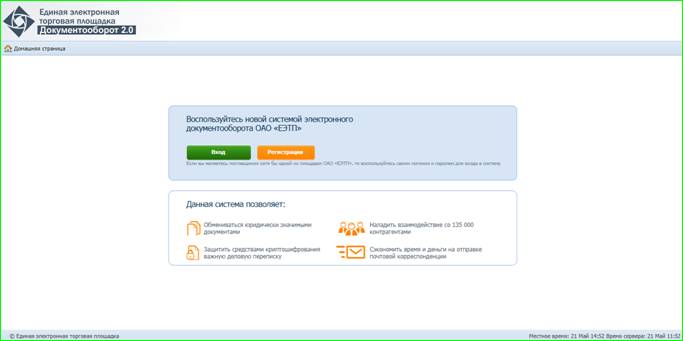
Рис.1 Экран входа в Систему
Присоединитесь к Регламенту применения электронной подписи (электронной цифровой подписи) в системе электронного документооборота и заполните форму с запрашиваемыми данными. После этого вы получаете возможность подписывать входящие документы (автоматическое подключение к тарифу «Супер ноль»).
Для возможности направления документов контрагентам подключите тариф, предусматривающий функцию отправки исходящих документов.
6.1.2.2 Инструкция для незарегистрированных пользователей
В случае если вы ранее не работали в одной из ЭТП , необходимо пройти аккредитацию в торговой системе для корпоративных закупок, пройдя по ссылке https://com. *****/#front/register.
После завершения процедуры регистрации на ЭТП для входа в Систему ЭДО воспользуйтесь текущими логином (адресом электронной почты) и паролем доступа. Подробнее в п. 6.1.2.1.
7.2 Проверка работоспособности системы
Система работоспособна, если после входа в Систему в окне браузера отобразилась рабочая страница пользователя (см. рис. 2) без выдачи сообщений о сбое в работе.
На главной странице Системы отображаются документы пользователя – входящие и исходящие. При включенной опции «Комплекты документов», расположенной вверху окна Системы справа, отображаемые документы объединяются в комплекты. При отключении данной опции документы будут отражены без визуальной группировки по комплектам.
Для того чтобы развернуть комплект документов, следует нажать левой кнопкой мыши по заголовку комплекта.
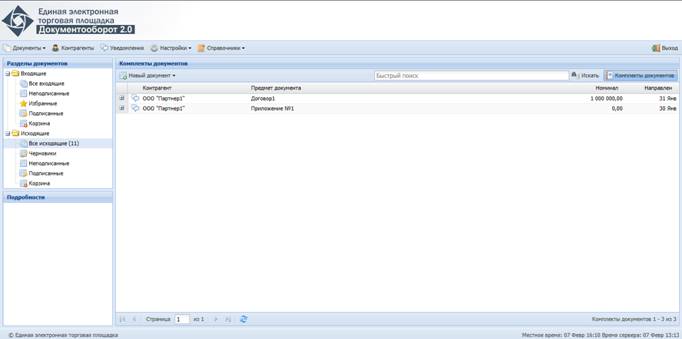
Рис.2 Рабочее окно пользователя
8 ОПИСАНИЕ ОПЕРАЦИЙ
8.1 Инструментарий ЛК авторизованного пользователя Участника ЭДО
Функционал личного кабинета заказчика услуг организован в виде следующей структуры разделов, доступ к которым осуществляется с помощью соответствующих пунктов меню (см. рис. 3).

Рис.3 Основное меню
Меню личного кабинета авторизованного пользователя Участника ЭДО имеет следующую структуру:
· Документы
o Новый документ
§ Договор
§ Счет на оплату
§ Счет-фактура
§ Корректировочный счет-фактура
§ Акт
§ ТОРГ-12
§ Иной документ
§ Импорт из внешней системы
o Мои документы
o Экспорт
· Контрагенты
· Уведомления
· Настройки
o Ваши персональные сведения
o Сведения о представляемой вами организации
o Пользователи представляемой вами организации
o Проверка ЭП
· Выход
Описание операций каждого из разделов приведено ниже.
8.1.1 Пункт меню «Документы»
8.1.1.1.1 Подпункт «Новый документ»
Данный пункт позволяет создавать документы из предустановленных шаблонов.
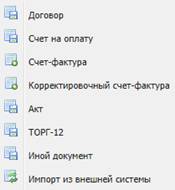
Рис.4 Список шаблонов документов
Перед созданием нового документа необходимо выбрать одну из опций: добавить создаваемый документ к уже существующему комплекту документов или одновременно с созданием документа создать и новый комплект документов (см. рис. 5).
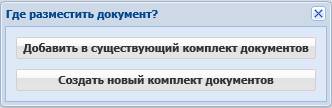
Рис.5 Где разместить документ?
8.1.1.1.1.1 Создание договора
Форма для заполнения документа типа «договор» в Системе содержит следующие поля (см. рис. 6):
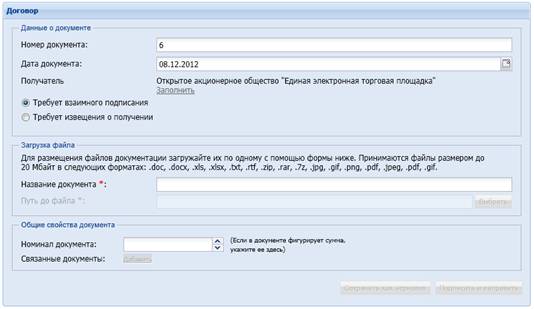
Рис.6 Форма создания договора
При неполном заполнении всех обязательных полей, помеченных знаком «*», доступна только одна опция – сохранить форму как черновик.
Внимание: Система осуществляет проверку формата введенных текстовых данных на предмет их соответствия ожидаемому формату. Например, если ввести в поле, которое предполагает цифровой формат ввода, текст, то Система оповестит пользователя о невозможности сохранения такой информации.

Рис.7 Ошибка формата ввода
Секция «Данные о документе» формы создания договора содержит:
- номер документа по порядку, который может быть заменен любым другим значением;
- дату документа (по умолчанию проставляется текущая дата, для изменения даты введите другое значение в прежнем формате вручную либо с помощью календаря  , расположенного в правом конце поля);
- наименование получателя документа (по умолчанию проставляется последний получатель, для изменения получателя нажмите кнопку «Заполнить», при отсутствии требуемого контрагента заполните форму «Добавить контрагента», нажав на соответствующую кнопку  - подробнее п. 7.1.1.1.1.2);
- опции «Требует взаимного подписания» (в случае, если договор должен быть подписан обеими сторонами) и «Требует извещения о получении» (если подписание договора контрагентом не требуется), где необходимо выбрать один из предложенных вариантов.
Секция «Загрузка файла» формы создания договора предназначена для именования и загрузки файла договора.
Загрузке подлежат только указанные типы файлов с расширениями: .doc, .docx, .xls, .xlsx, .txt, .rtf, .zip., .rar, .7z, .jpg, .gif, .png, .pdf, .jpeg.
При осуществлении попытки загрузки файла с иным расширением Система выдаст соответствующую ошибку:
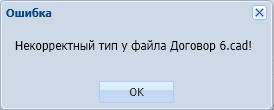
Рис.8 Ошибка некорректного расширения файла
Также в случае попытки присоединения пустого файла Система предупредит пользователя о невозможности его загрузки.

Рис.9 Ошибка попытки присоединения пустого файла
После успешного именования файла и его загрузки секция «Загрузка файла» становится нередактируемой. Для редактирования полей и замены присоединенного документа необходимо нажать на пиктограмму  и повторить действия по добавлению наименования загружаемого документа и загрузке файла.
Секция «Общие свойства документа» содержит два поля:
- номинал документа (используется для введения суммы, на которую заключен договор);
- связанные документы, поле становится активным после присоединения файла документа и предназначено для обозначения логической или юридической связи заполняемого документа с уже существующим в Системе документом.
Чтобы добавить связанный документ, нажмите «Добавить». В открывшемся окне (см. рис. 10) отображаются все имеющиеся документы, для быстрого поиска необходимого документа введите параметр поиска (например, тип документа) и нажмите «Искать». Для добавления связи необходимо отметить документ (или несколько документов) с помощью данного элемента  и нажать кнопку «Добавить». Результат выполнения операции будет виден в форме создания документа в секции «Общие свойства документа» (см. рис. 11).
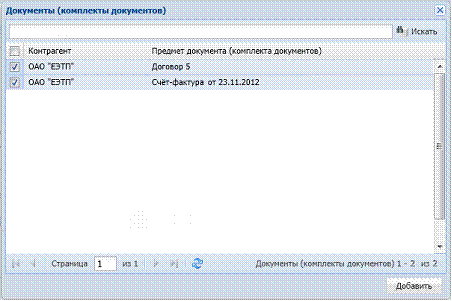
Рис.10 Добавление связи документов
Форма заполненного и готового к подписанию договора выглядит в Системе следующим образом:
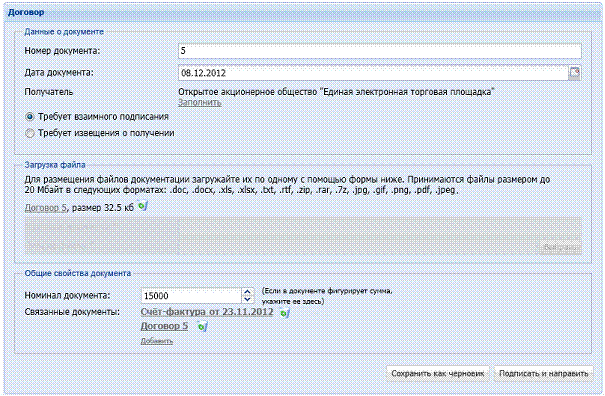
Рис.11 Форма создания договора
При полном заполнении формы документа необходимо проверить все введенные данные и при необходимости их отредактировать. Чтобы заменить загруженный файл договора, необходимо нажать на пиктограмму и повторить действия по добавлению наименования загружаемого документа и загрузке файла.
Для того чтобы продолжить процесс подписания и отправления документа, необходимо нажать на кнопку «Подписать и направить», после чего Система сформирует и выведет на экран сводную информацию по данному документу для окончательного подтверждения правильности введенной информации.
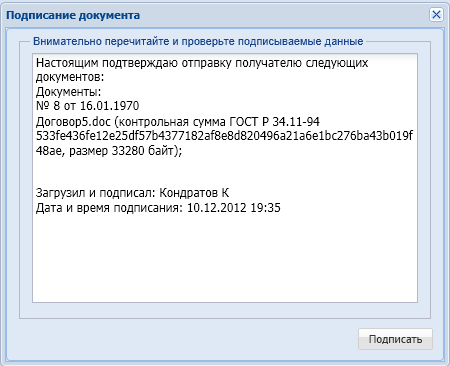
Рис.12 Форма подписания документа
Чтобы подписать документ, нажмите «Подписать».
В случае нежелания подписывать данный документ пользователю необходимо закрыть данное окно, нажав на пиктограмму  в правом верхнем углу данного окна, и вернуться в окно предыдущего диалога с возможностью сохранения документа в качестве черновика. В этом случае данный документ будет располагаться в папке «Черновики» исходящих документов.
Чтобы отредактировать или подписать документ-черновик, необходимо перейти в папку исходящих документов «Черновики», выделить требуемый черновик нажатием левой кнопкой мыши по названию документа и выбрать требуемую операцию.
8.1.1.1.1.2 Добавление контрагента
Для вызова диалога добавления контрагента необходимо нажать на соответствующую кнопку  . Данный диалог в Системе имеет следующий вид (см. рис. 13).
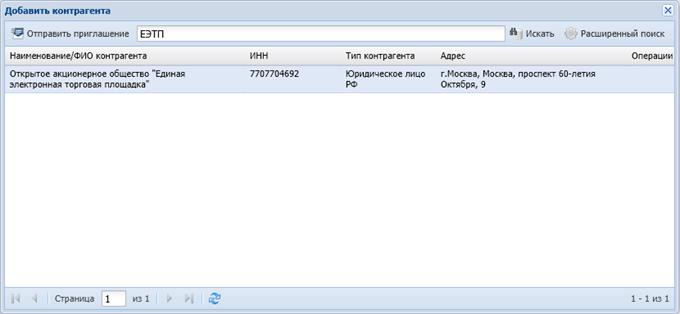
Рис.13 Добавить контрагента
Чтобы проверить наличие в Системе требуемого контрагента, необходимо ввести предмет поиска (наименование контрагента частично или полностью) в строку поиска и нажать «Искать».
Расширенный поиск позволяет искать контрагентов по дополнительному атрибуту – ИНН, а также полному наименованию контрагента, если оно известно.
Форма расширенного поиска выглядит в Системе следующим образом (см. рис. 14):
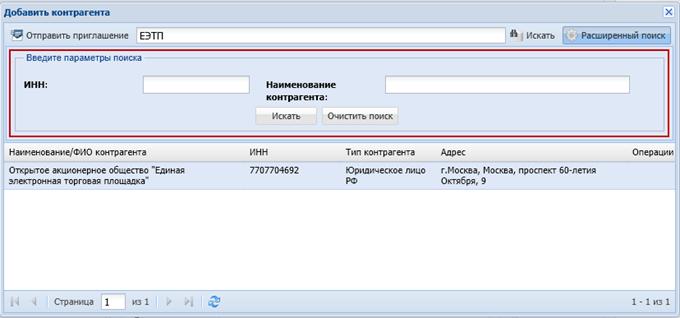
Рис.14 Расширенный поиск
В случае если искомый контрагент не найден, пользователь имеет возможность его пригласить. Для приглашения незарегистрированного контрагента необходимо нажать на кнопку «Отправить приглашение», находящуюся слева от строки поиска (см. рис. 15).

Рис.15 Отправить приглашение
Диалог отправки приглашения контрагенту в Системе выглядит следующим образом (см. рис. 16).
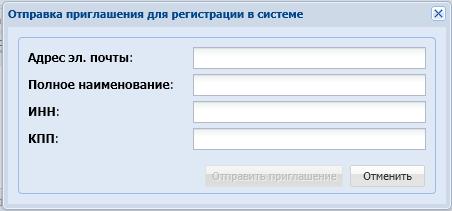
Рис.16 Отправка приглашения
Все поля формы являются обязательными для заполнения, только после полного заполнения кнопка «Отправить приглашение» станет активна. После нажатия кнопки «Отправить приглашение» предполагаемый контрагент получит приглашение к участию в Системе ЭДО на указанный адрес электронной почты.
8.1.1.1.1.3 Карточка документа
Для того чтобы открыть Карточку документа, необходимо произвести двойной щелчок левой кнопкой мыши по заголовку любого из документов в Системе ЭДО (см. рис. 17).
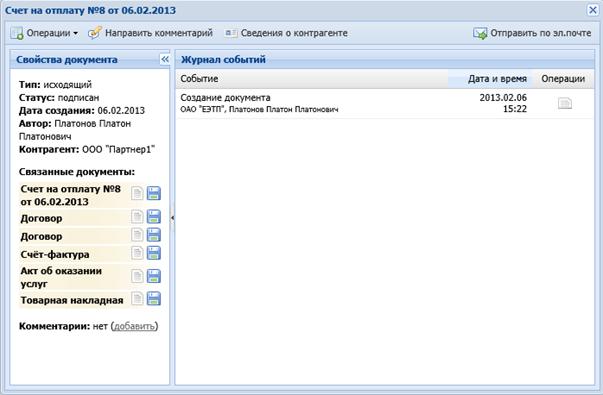
Рис.17 Карточка документа
Меню Карточки документа предоставляет быстрый доступ к совершению операций над документом, направлению комментария контрагенту, просмотру сведений о контрагенте данного документооборота, а также функционалу отправки данного документа по электронной почте.
Левая область окна содержит тип, статус документа, дату создания, имя автора, наличие комментариев. Также показано наличие связи данного конкретного документа с каким-либо другим документом в Системе.
Чтобы сохранить документ на своем локальном компьютере, нажмите на иконку  . Для открытия печатной формы и последующей печати документа нажмите на значок
  . Печатные формы доступны для следующих типов документов: счет на оплату, счет-фактура, корректировочный счет-фактура, акт, ТОРГ-12.
Сохранение документа на ваш локальный компьютер произойдет при нажатии на иконку  .
.
Иконка  означает факт подписания документа ЭП контрагента. Чтобы посмотреть подробности подписи, нажмите на данную иконку левой кнопкой мыши.
Для того чтобы добавить комментарий к документу, нажмите «Добавить».
8.1.1.1.1.4 Создание счета на оплату
Заполнение формы счета на оплату и его подписание происходит аналогично оформлению и подписанию договора (п. 7.1.1.1.1.1).
8.1.1.1.1.5 Создание счета-фактуры
Форма создания счета-фактуры в Системе имеет следующий вид (см. рис. 18).
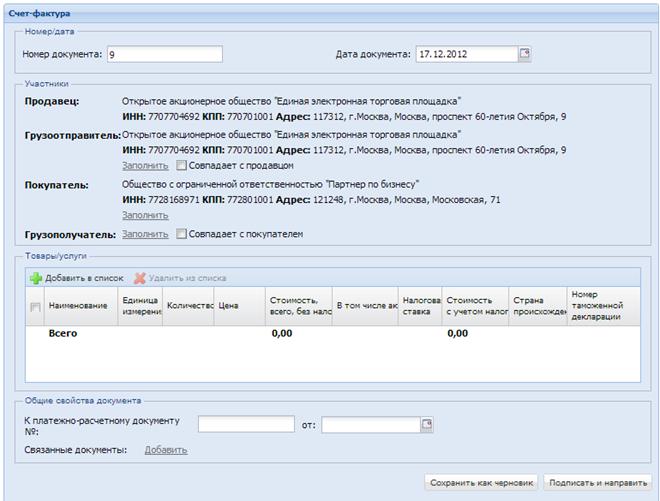
Рис.18 Форма создания счета-фактуры
Секция «Номер/дата» формы создания счета-фактуры содержит:
- номер документа по порядку, который может быть заменен любым другим значением;
- дату документа (по умолчанию проставляется текущая дата, для изменения даты введите другое значение в прежнем формате вручную либо с помощью календаря , расположенного в правом конце поля).
Секция «Участники» формы создания счета-фактуры предназначается для обозначения контрагентов товародвижения. Пункты данной секции:
- продавец;
- покупатель;
В случае, если «Продавец» и «Грузоотправитель» являются одной и той же организацией, отметьте соответствующий пункт раздела «Грузоотправитель» (см. рис. 19).

Рис.19 Пункт «Совпадает с продавцом»
В противном случае для добавления другой организации-грузоотправителя необходимо нажать на ссылку «Заполнить» для доступа к окну заполнения реквизитов организации (см. рис. 20).
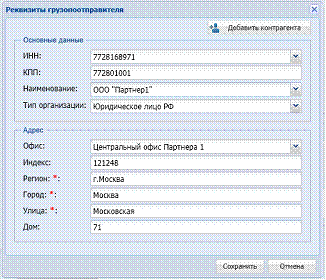
Рис.20 Реквизиты грузоотправителя
Для уточнения адреса и данных организации-грузоотправителя необходимо отредактировать заполненную информацию и нажать кнопку «Сохранить».
В случае необходимости добавления незарегистрированного в Системе контрагента нажмите на кнопку «Добавить контрагента» в правом верхнем углу диалогового окна «Реквизиты грузоотправителя», инструкции по добавлению контрагента описаны в п. 7.1.1.1.1.2 настоящего Руководства.
Реквизиты покупателя и грузополучателя заполняются аналогично заполнению реквизитов грузоотправителя.
Секция «Товары/услуги» предназначена для создания списка товаров и услуг, включенных в данный счет-фактуру.
Для создания новой позиции счета-фактуры необходимо нажать на кнопку «Добавить в список», что позволит ввести текст в редактируемую область наименования добавляемой позиции (см. рис. 21).
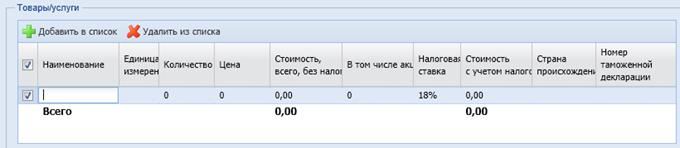
Рис.21 Добавить в список
Кроме того, двойной щелчок мыши по любой ячейке строки списка позволит отредактировать имеющееся в ней значение.
Для удаления любой позиции списка необходимо воспользоваться кнопкой «Удалить из списка», имеющей соответствующую пиктограмму  .
.
Секция «Общие свойства документа» формы создания счета-фактуры содержит поля добавления номера и даты платежно-расчетного документа, а также номинала документа.
Для сохранения заполненной формы в качестве черновика нажмите «Сохранить как черновик». Чтобы подписать документ и направить контрагенту нажмите «Подписать и направить», внимательно проверьте открывшуюся сводную информацию по документу и нажмите «Подписать», если ошибок в заполнении не было обнаружено. В случае обнаружения ошибок нажмите кнопку «Отмена» в диалоговом окне «Подписать и направить», чтобы вернуться к редактированию формы создания счета-фактуры.
8.1.1.1.1.6 Создание корректировочного счета-фактуры
Заполнение формы создания корректировочного счета-фактуры производится аналогично заполнению формы создания счета-фактуры (см. п. 7.1.1.1.1.5 настоящего Руководства).
8.1.1.1.1.7 Создание акта
Форма создания акта заполняется аналогично заполнению формы создания договора (см. п. 7.1.1.1.1.1 настоящего Руководства).
8.1.1.1.1.8 Создание товарной накладной ТОРГ-12
Форма создания товарной накладной ТОРГ-12 имеет в Системе следующий вид (см. рис. 22).
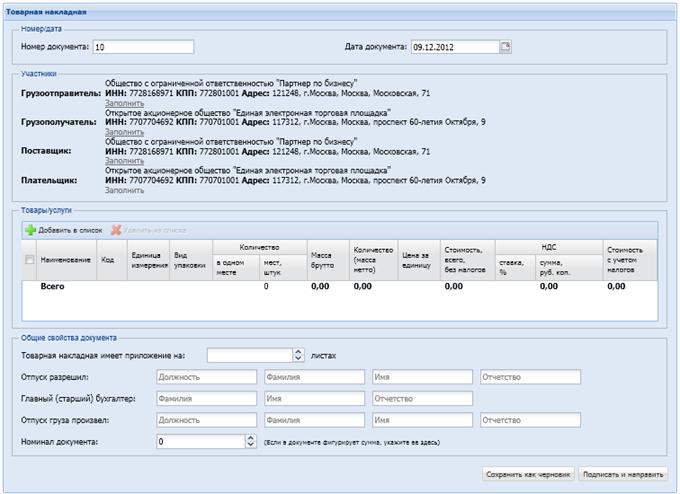
Рис.22 Создание товарной накладной ТОРГ-12
Секция «Номер/дата» формы создания товарной накладной содержит:
- номер документа по порядку, который может быть заменен любым другим значением;
- дату документа (по умолчанию проставляется текущая дата, для изменения даты введите другое значение в прежнем формате вручную либо с помощью календаря , расположенного в правом конце поля).
Секция «Участники» формы создания товарной накладной предназначается для обозначения контрагентов товародвижения. Пункты данной секции:
- грузоотправитель;
- грузополучатель;
- поставщик;
- плательщик.
Чтобы отредактировать указанные реквизиты организаций необходимо нажать на ссылку «Заполнить», которая располагается под обозначенными реквизитами. Окно редактирования таких данных выглядит в Системе следующим образом (см. рис. 23).
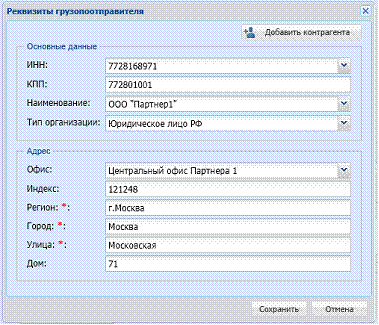
Рис.23 Реквизиты грузоотправителя
Для уточнения адреса и данных организации-грузоотправителя необходимо отредактировать заполненную информацию и нажать кнопку «Сохранить».
В случае необходимости добавления незарегистрированного в Системе контрагента нажмите на кнопку «Добавить контрагента» в правом верхнем углу диалогового окна «Реквизиты грузоотправителя», инструкции по добавлению контрагента описаны в п. 7.1.1.1.1.2 настоящего Руководства.
Реквизиты грузополучателя, поставщика и плательщика заполняются аналогично заполнению реквизитов грузоотправителя.
Секция «Товары/услуги» предназначена для создания списка товаров и услуг, включенных в данную товарную накладную.
Для создания новой позиции накладной необходимо нажать на кнопку «Добавить в список», что позволит ввести текст в редактируемую область наименования добавляемой позиции (см. рис. 24).

Рис.24 Товары/услуги
Кроме того, двойной щелчок мыши по любой ячейке строки списка позволит отредактировать имеющееся в ней значение.
Для удаления любой позиции списка необходимо использовать кнопку «Удалить из списка», имеющую соответствующую пиктограмму .
Секция «Общие свойства документа» формы создания товарной накладной содержит следующие поля:
- количество листов приложения к товарной накладной (необходимо ввести соответствующее цифровое значение вручную либо с помощью инструмента  );
);
- Ф. И.О. ответственных сотрудников организации;
- номинал документа.
Для сохранения заполненной формы в качестве черновика нажмите «Сохранить как черновик».
Чтобы подписать документ и направить контрагенту нажмите «Подписать и направить», внимательно проверьте открывшуюся сводную информацию по документу и нажмите «Подписать», если ошибок в заполнении не было обнаружено.
В случае обнаружения ошибок нажмите кнопку «Отмена» в диалоговом окне «Подписать и направить», чтобы вернуться к редактированию формы создания товарной накладной.
8.1.1.1.1.9 Создание иного документа
Форма создания иного документа заполняется аналогично заполнению формы создания договора (см. п. 7.1.1.1.1.1 настоящего Руководства).
8.1.1.1.2 Мои документы
Пункт меню «Мои документы» позволяет перейти к документам пользователя из любого места системы.
8.1.1.1.3 Экспорт
Данный раздел предназначен для выгрузки документов определенного типа за определенный период времени в отдельный файл на локальный компьютер пользователя.
Раздел в Системе имеет следующий вид (см. рис. 25).
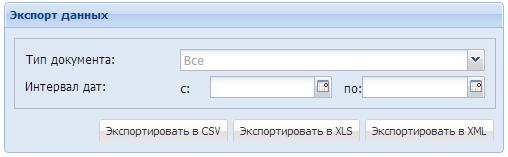
Рис.25 Экспорт документов
Для осуществления экспорта документов заполните поля раздела, выберите тип документа (по умолчанию – «Все»), диапазон дат и формат результирующего файла.
8.1.2 Пункт меню «Контрагенты»
Пункт меню «Контрагенты» имеет в Системе следующий вид (см. рис. 26).
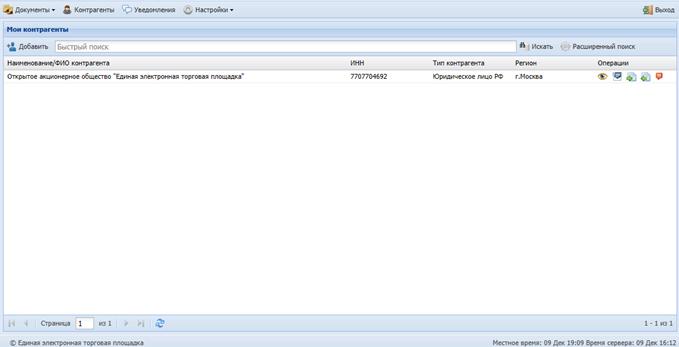
Рис.26 Контрагенты
По умолчанию будет виден список всех зарегистрированных в Системе контрагентов.
Чтобы сделать выборку, необходимо ввести предмет поиска (наименование контрагента частично или полностью) в строку поиска и нажать «Искать».
Расширенный поиск позволяет искать контрагентов по дополнительным атрибутам – ключевым словам, ИНН, типу контрагента, региону.
Форма расширенного поиска выглядит в Системе следующим образом (см. рис. 27):

Рис.27 Расширенный поиск контрагента
8.1.3 Пункт меню «Уведомления»
Данный пункт меню содержит системные уведомления о новых полученных документах и событиях, комментарии контрагентов к документам, а также уведомления о незавершенном документообороте.
Возможные виды уведомлений:
· документ требует подписи;
· документ подписан;
· отказано в подписи документа;
· запрошено уточнение счета-фактуры;
· получен комментарий документа от контрагента.
Экран уведомлений Системы имеет следующий вид (см. рис. 28).
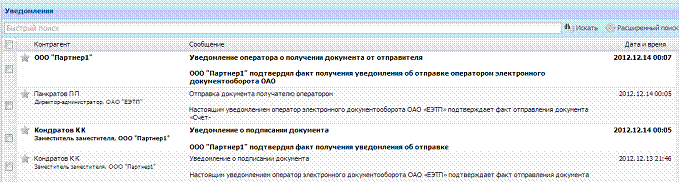
Рис.28 Уведомления
Уведомления классифицируются по предмету: касающиеся электронного документооборота (ЭДО) и имеющие отношение к электронной торговой площадке (ЭТП). Пользователь имеет возможность просматривать все пришедшие и созданные уведомления, переключаясь по папкам меню слева.
Для того чтобы выделить какое-либо уведомление, необходимо нажать на пиктограмму  , которая приобретет после нажатия окрашенный вид -
  . Выделенные таким образом уведомления добавляются в список «Избранные».
Для поиска уведомлений необходимо воспользоваться формой поиска, набрать искомую тему уведомления (либо наименование контрагента) и нажать кнопку «Искать».
Инструмент расширенного поиска предназначен для более детального поиска по дополнительным атрибутам – ключевым словам и дате отправки. Форма расширенного поиска по уведомлениям выглядит в Системе следующим образом (см. рис. 29).

Рис.29 Расширенный поиск по уведомлениям
Для расширенного поиска заполните поля формы и нажмите кнопку «Искать». Чтобы сбросить результаты поиска нажмите кнопку «Очистить поиск».
8.1.4 Пункт меню «Настройки»
8.1.4.1.1 Подпункт «Ваши персональные сведения»
Данный раздел содержит персональные сведения пользователя как сотрудника участника ЭДО и имеет следующий вид в Системе (см. рис. 30).
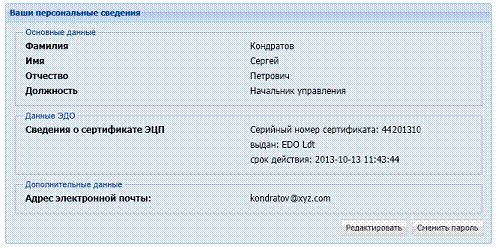
Рис.30 Ваши персональные сведения
Для изменения указанных сведений нажмите кнопку «Редактировать».
Диалоговое окно редактирования личных сведений имеет следующий вид (см. рис. 31).
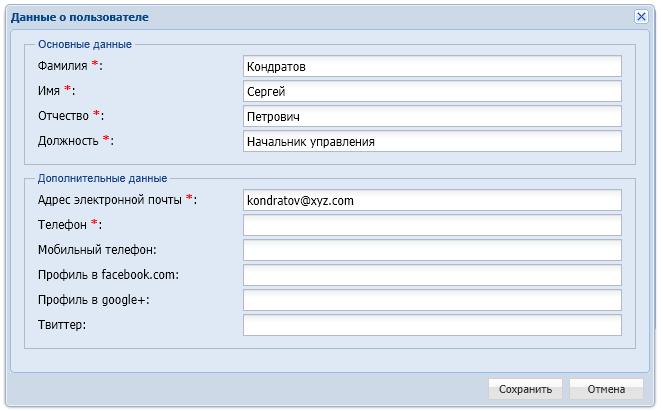
Рис.31 Данные о пользователе
Поля, отмеченные «*», являются обязательными для заполнения.
Для сохранения изменения ваших персональных сведений нажмите «Сохранить».
Чтобы сменить свой пользовательский пароль в Системе, нажмите на кнопку «Сменить пароль». Для смены пароля потребуется ввести прежний пароль, а также дважды набрать новый пароль.
8.1.4.1.2 Подпункт «Сведения о представляемой вами организации»
Данный раздел содержит сведения об организации пользователя и имеет следующий вид в Системе (см. рис. 32).
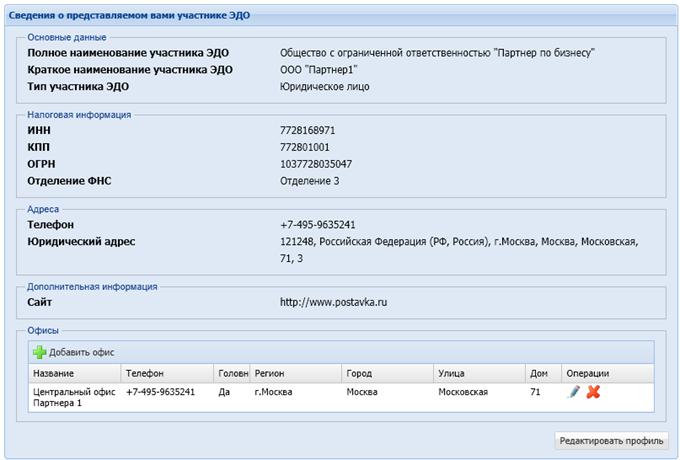
Рис.32 Сведения о представляемой вами организации
Для изменения представленной информации необходимо нажать на кнопку «Редактировать профиль». Чтобы сохранить введённую информацию, нажмите «Сохранить», для отмены изменения информации о вашей организации нажмите «Отмена».
8.1.4.1.3 Подпункт «Пользователи представляемой вами организации»
В данном разделе содержится информация обо всех зарегистрированных пользователях вашей организации. Раздел имеет следующий вид в Системе (см. рис. 33).
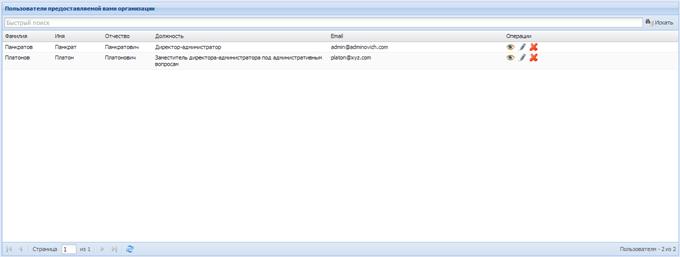
Рис.33 Данные о пользователях организации
По умолчанию выводится список всех пользователей вашей организации-участника ЭДО.
Для каждого пользователя доступны следующие операции:
 - просмотреть информацию о пользователе;
 - редактировать информацию о пользователе;
 - удалить пользователя.
Данные элементы управления пользователями имеют схожую структуру.
Для активации элемента нажмите на соответствующую пиктограмму, при необходимости отредактируйте и сохраните обновленные данные.
8.1.4.1.4 Подпункт «Проверка ЭП»
Данный раздел меню содержит функционал проверки ЭП, установленной на локальном компьютере пользователя.
Раздел имеет следующий вид в Системе (см. рис. 34).

Рис.34 Проверка ЭП
Для того чтобы проверить ЭП, нажмите кнопку «Проверить ЭП». Система произведет необходимые проверки корректности и актуальности ЭП пользователя.
В случае успешного результата проверки Система выдаст следующее сообщение (см. рис. 35).
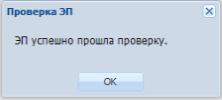
Рис.35 Результат проверки ЭП
В случае получения сообщения об ошибке, свяжитесь с удостоверяющим центром, где была приобретена данная ЭП.
8.1.5 Выход пользователя из Системы
Для выхода из Системы нажмите на кнопку «Выход» справа на главной панели.
9 АВАРИЙНЫЕ СИТУАЦИИ
9.1 Недоступность Системы
При недоступности Системы необходимо:
1. Убедиться в том, что соединение компьютера с Интернетом установлено. Попытайтесь загрузить несколько сетевых сервисов высокой надежности, например, http://*****, http://***** и т. п.
2. Убедиться в правильности ввода доменной части адреса сайта https://docs. *****.
Недоступность Системы также может быть связана с восстановлением работоспособности после сбоев.
В случае если вы не смогли самостоятельно определить причину недоступности Системы, рекомендуем связаться со специалистами технической поддержки, создав запрос по следующей ссылке: http://cpp. *****/newapp. php.
9.2 Некритичная ситуация
В случае возникновения аварийной ситуации пользователь получит сообщение об ошибке и указания по её устранению непосредственно на той странице, на которой эта ошибка была выведена. Следуйте указаниям по устранению ошибки.
9.3 Критичная ситуация
Если ошибка неисправима (т. е. самостоятельно справиться с ней не удалось), то необходимо обратиться в службу технической поддержки по ссылке http://cpp. *****/newapp. php.
Также вы можете обратиться с интересующими вас вопросами к специалистам по телефону единой справочной службы 8-77 или (4
10 Рекомендации по освоению
Знакомство с программным обеспечением рекомендуется начинать с изучения данного Руководства пользователя.
Подготовленный пользователь может осуществлять взаимодействие с Системой как по описанным выше шаблонам, так и с изменением указанных последовательностей действий.
При возникновении вопросов по освоению программного обеспечения пользователь может обратиться в службу технической поддержки по ссылке http://cpp. *****/newapp. php.
.
.
